Los márgenes que se ven mal en un flipbook son uno de los problemas de formato más frustrantes, sobre todo después de pasar horas diseñando un PDF cuidado. La buena noticia es que la solución casi siempre está en cómo se preparó tu archivo original, no en la plataforma del flipbook. Ya sea que tengas espacios en blanco desiguales, texto recortado cerca de los bordes o páginas que cambian de tamaño entre dobles páginas, este artículo recorre cada causa y cada solución, desde ajustar la configuración del PDF en tu programa de diseño hasta modificar las opciones de maquetación directamente en Flipbooks AI.
Por qué los márgenes de tu flipbook se ven mal
La mayoría de los problemas de margen en los flipbooks vienen heredados del PDF de origen. Cuando un PDF se convierte en un flipbook interactivo, la plataforma lee las dimensiones de las páginas exactamente como están definidas en el archivo. Si esas dimensiones incluyen áreas de sangrado, marcas de corte o tamaños de página irregulares, el visor las muestra tal cual, y eso crea la apariencia de márgenes desplazados, desiguales o recortados. Identificar el origen del problema es el primer paso para corregirlo de forma definitiva.
El PDF guarda geometría oculta
Todo PDF contiene metadatos estructurales que describen las áreas visibles y no visibles de cada página. Las cuatro cajas de página principales son:
- MediaBox: El tamaño físico completo de la página, incluido el área de sangrado
- TrimBox: El tamaño final previsto de la página después del corte en imprenta
- BleedBox: El área extendida con el sangrado de impresión más allá del corte
- CropBox: Lo que la mayoría de los visores de PDF muestran por defecto
Cuando un PDF se exporta con una BleedBox más grande que la TrimBox, el visor del flipbook suele mostrar la BleedBox completa, lo que hace que tus márgenes se vean asimétricos o desplazados en uno o más lados.
⚠️ Error común: Diseñar para impresión añade automáticamente 3 mm de sangrado en todos los lados. Para los flipbooks digitales, lo que quieres es cero sangrado en todos los bordes.
Áreas de sangrado y marcas de corte
El sangrado es un método de producción para impresión en el que el contenido se extiende un poco más allá de la línea de corte prevista, para que las páginas impresas se recorten limpiamente sin dejar franjas blancas. En las publicaciones digitales, el sangrado hace lo contrario. Crea franjas blancas o de color que hacen que los márgenes parezcan desiguales o más anchos de un lado que del otro.
Las marcas de corte son las pequeñas líneas en forma de L que se colocan en las esquinas de los PDF listos para imprimir para indicar a la imprenta dónde cortar. Si se incluyen en tu PDF exportado, aparecen como pequeñas marcas negras en las esquinas de las páginas de tu flipbook, lo que se ve roto y poco profesional.
Diferencias en el tamaño de página
Si tu documento usa tamaños de página mezclados (por ejemplo, una portada en tamaño carta combinada con páginas interiores A4), el visor del flipbook intenta conciliarlos centrando o estirando el contenido, lo que desajusta los márgenes en casi todas las páginas. Esto pasa constantemente al combinar PDF de distintas fuentes, como el frontal de un informe creado en un programa y las páginas del cuerpo creadas en otro.
Problemas comunes de márgenes y sus causas
Antes de pasar a las soluciones, conviene identificar exactamente qué problema tienes. Cada síntoma apunta a una causa distinta, y tratar la equivocada te hace perder tiempo.
| Problema | Causa más probable | Solución |
|---|
| Franja blanca en uno o dos lados solamente | Área de sangrado incluida en la exportación | Quitar el sangrado en la configuración de exportación del PDF |
| Contenido recortado en el borde de la página | Márgenes de página en cero o demasiado estrechos | Añadir una zona de seguridad al diseño y volver a exportar |
| Las páginas se ven de tamaños distintos | Dimensiones de página mezcladas en el documento | Estandarizar todas las páginas a un solo tamaño |
| Marcas negras en las esquinas de la página | Marcas de corte incluidas en la exportación para imprenta | Desactivar las marcas de corte en el cuadro de exportación del PDF |
| Los márgenes cambian entre páginas impares y pares | Márgenes espejo (modo de maquetación de libro) activados | Desactivar los márgenes espejo para la salida digital |
| Bordes blancos enormes por todos lados | Ilustración colocada en un lienzo más grande que la página | Recortar o redimensionar la página del documento |
| Márgenes bien en el equipo de escritorio, pero recortados en el teléfono | Contenido demasiado cerca del borde de la página | Aumentar todos los márgenes a un mínimo de 12 mm |
Espacio blanco desigual en los lados
Esta es la queja más frecuente. Parece que el contenido queda más cerca de un borde que del otro, a menudo con una franja blanca evidente a la izquierda o abajo. La causa casi siempre es un margen de sangrado añadido durante una exportación para imprenta. La solución es volver a exportar el PDF con cero sangrado en todos los lados. No hace falta ningún otro cambio.
Contenido recortado
Cuando el texto o las imágenes aparecen cortados cerca de los bordes de una página del flipbook, el contenido estaba colocado demasiado cerca del borde de la página en el diseño original. Los diseños impresos estándar usan una zona de seguridad (a veces llamada área útil) de al menos 5 mm dentro del borde de corte. Para los flipbooks, usa al menos 10 a 15 px de relleno desde cualquier borde de página, para tener en cuenta cómo los navegadores muestran el contenido escalado en distintos tamaños de pantalla.
Páginas con tamaños de margen distintos
Si tu flipbook tiene márgenes irregulares que cambian de una doble página a otra, el PDF de origen casi seguro tiene páginas con tamaños ligeramente distintos. Esto es muy frecuente al combinar PDF de PowerPoint e InDesign, o al unir páginas antiguas de una colección con páginas recién diseñadas. La solución es normalizar el tamaño de todas las páginas antes de combinarlas.

Corrige los márgenes del PDF antes de subirlo
La forma más confiable de solucionar los problemas de márgenes es corregir el PDF original antes de subirlo a cualquier plataforma de flipbooks. Así se hace, paso a paso.

Define primero el tamaño de página correcto
Elige un tamaño de página constante antes de empezar a diseñar y aplícalo a cada una de las páginas. Las dimensiones más usadas en publicaciones digitales son:
- A4 (210 x 297 mm): Estándar para informes, catálogos y folletos europeos
- US Letter (8,5 x 11 in): Preferido para documentos norteamericanos
- Pantalla panorámica (1920 x 1080 px o proporción 16:9): Ideal para publicaciones y presentaciones pensadas primero para pantalla
- Cuadrado (1:1): Popular en revistas digitales de estilo social y lookbooks
Una vez elegido el tamaño, fíjalo en la plantilla del documento. Cambiar el tamaño de página a mitad de un proyecto es la causa principal de inconsistencias en los márgenes entre páginas.
Quita el sangrado y las marcas de corte
En casi todas las herramientas de diseño, el cuadro de exportación de PDF tiene una sección llamada "Marcas y sangrados". Antes de exportar para un flipbook:
- Pon todos los valores de sangrado (superior, inferior, izquierdo, derecho) en 0 mm o 0 px
- Desmarca todas las opciones de marca: marcas de impresora, marcas de corte, marcas de sangrado, marcas de registro y barras de color
- Si el sangrado ya se exportó, usa Adobe Acrobat > Producción de impresión > Recortar páginas para ajustar el archivo a la TrimBox
💡 Consejo profesional: En Adobe InDesign, guarda dos preajustes de exportación distintos: uno llamado "Listo para imprimir" con sangrado activado, y otro llamado "Flipbook digital" con cero sangrado y color RGB. Cambia entre ellos según el destino de salida.
Revisa la configuración de exportación del PDF
El cuadro de exportación es donde se introduce la mayoría de los errores. Verifica todo esto antes de cada exportación:
- Espacio de color: Solo RGB (no CMYK) para los visores de flipbook basados en navegador
- Compatibilidad del PDF: 1.4 o superior
- Compresión de imágenes: Calidad media-alta para evitar pixelado visible
- Sangrado: 0 mm en los cuatro lados
- Marcas: Todas desmarcadas y desactivadas
⚠️ Advertencia: Los PDF en CMYK pueden mostrar cambios de color incorrectos en los visores de flipbook que esperan entrada RGB. Exporta siempre en espacio de color RGB para cualquier publicación digital.
Cómo corregir los márgenes en programas de diseño
Distintas herramientas usan terminología diferente para los mismos ajustes. Esta tabla indica dónde encontrar los controles de sangrado y margen en las aplicaciones más populares.
| Programa | Dónde encontrar la configuración de exportación | Cómo corregir el sangrado |
|---|
| Adobe InDesign | Archivo > Exportar > pestaña Marcas y sangrados | Pon los cuatro campos de sangrado en 0 mm |
| Adobe Illustrator | Archivo > Guardar como PDF > Marcas y sangrados | Desmarca "Usar la configuración de sangrado del documento" |
| Adobe Acrobat | Herramientas > Producción de impresión > Recortar páginas | Recorta hasta la TrimBox |
| Canva | Descargar > PDF para impresión > desactiva "Marcas de corte y sangrado" | Desactiva el interruptor de sangrado antes de descargar |
| Microsoft Word | Sin configuración de sangrado, limpio por defecto | Revisa Diseño > Márgenes para ver los valores correctos |
| PowerPoint | Sin configuración de sangrado, limpio por defecto | Verifica que el tamaño de diapositiva coincida con la proporción que quieres |
| Affinity Publisher | Archivo > Exportar > PDF > Más > Sangrado | Pon todos los valores en 0 mm |
Adobe InDesign paso a paso
InDesign ofrece el control más detallado sobre la configuración de exportación de cualquier programa de diseño. Para un PDF limpio de flipbook:
- Abre Archivo > Exportar y selecciona Adobe PDF (interactivo) para salida en pantalla
- En la pestaña Marcas y sangrados, desmarca todas las casillas de marcas
- En "Sangrado y fuera de página", pon los cuatro campos de sangrado en 0 mm
- En la pestaña Salida, establece la conversión de color en Convertir al destino (RGB)
- Marca "Ver PDF después de exportar" para comprobar el resultado antes de subirlo
Canva y herramientas en línea
Canva está pensado primero para salida en pantalla, lo que lo convierte en un punto de partida natural para los PDF de flipbook. Hay dos cosas a tener en cuenta:
- Usa PDF estándar para la mayoría de los documentos, para evitar que se añada sangrado automáticamente
- Si eliges PDF para impresión para una mayor calidad de imagen, el cuadro de descarga muestra un interruptor de "Marcas de corte y sangrado". Desactívalo antes de descargar
- Verifica que las dimensiones del lienzo de Canva coincidan exactamente con el tamaño de página que quieres, ya que Canva a veces usa por defecto dimensiones ligeramente no estándar
Microsoft Word y PowerPoint
Ambas herramientas de Microsoft exportan PDF limpios sin sangrado de forma predeterminada. Los problemas de margen con estas herramientas suelen venir de otro lado:
- Tamaño de página incorrecto: La presentación panorámica predeterminada de PowerPoint se guarda con una dimensión no estándar. Define el tamaño de diapositiva manualmente en Diseño > Tamaño de diapositiva > Tamaño de diapositiva personalizado para que coincida con A4 o Carta, según necesites
- Márgenes estrechos en Word: Los documentos de Word diseñados para impresión suelen usar márgenes ajustados. Para flipbooks, usa al menos 1,5 cm en todos los lados para que el contenido quede bien dentro de la zona de seguridad del visor en todos los tamaños de pantalla
- Incrustación de fuentes: Incrusta las fuentes antes de exportar desde Word (Archivo > Opciones > Guardar > "Incrustar fuentes en el archivo") para evitar que el texto se reajuste y desplace el contenido o afecte el espaciado
Cómo corregir los márgenes dentro de Flipbooks AI
Flipbooks AI ofrece varios ajustes de visualización que te permiten compensar pequeños problemas de márgenes sin volver al archivo original.
Opciones de subida y ajuste de página
Cuando subas tu PDF a Flipbooks AI, la plataforma lee las dimensiones de página incrustadas directamente de la estructura del archivo. En el panel de configuración puedes ajustar:
- Modo de ajuste de página: Cambia entre "ajustar al ancho", "ajustar a la altura" o "ajustar al visor", según la dirección dominante de tu contenido
- Color de fondo: Igualar el fondo del visor al color de tus páginas hace que las pequeñas inconsistencias de margen se noten mucho menos mientras preparas un archivo corregido
- Sombra de página: Desactivar el efecto de sombra alrededor de las páginas puede reducir la impresión visual de espaciado desigual
Maquetación del visor y relleno
El visor del flipbook envuelve el libro en un marco con relleno configurable. Si los márgenes de tu PDF se ven bien en Acrobat, pero en el flipbook aparece espacio extra, puede que el relleno del marco del visor sea demasiado ancho. Esto se ajusta en la configuración de la plataforma, en la sección de apariencia o de maquetación del visor.
💡 Consejo profesional: Previsualiza tu flipbook al 100 % de zoom y en "ajustar a la ventana" antes de compartirlo. Los márgenes suelen verse distintos con cada nivel de zoom, por la forma en que el visor escala el contenido vectorial frente a las imágenes rasterizadas.
Consideraciones de margen en dispositivos móviles
En los teléfonos, el visor del flipbook cambia al modo de una sola página y escala el contenido para llenar el ancho de la pantalla. Si los márgenes de tu PDF son más estrechos de 8 mm, el contenido cerca de los bordes se verá recortado en dispositivos pequeños. Valores seguros recomendados:
- Mínimo de 12-15 mm en todos los lados para colocar el contenido de forma segura en dispositivos móviles
- Logotipos y texto importante a al menos 20 mm de cualquier borde de la página
- Prueba el modo de vista previa para dispositivos móviles antes de publicar, para detectar los problemas a tiempo
Tamaños de margen recomendados para flipbooks
Tener bien los márgenes desde el principio evita todos los problemas descritos arriba. Estos son los valores recomendados por tipo de documento.
| Tipo de documento | Superior / inferior | Izquierda / derecha | Medianil interior |
|---|
| Folleto estándar | 12 mm | 12 mm | 15 mm |
| Catálogo con dobles páginas | 15 mm | 12 mm | 20 mm |
| Revista o libro electrónico | 15 mm | 15 mm | 20 mm |
| Presentación (16:9) | 40 px | 60 px | N/A |
| Menú de restaurante | 12 mm | 10 mm | 15 mm |
| Informe anual | 20 mm | 20 mm | 25 mm |
| Portafolio o lookbook | 10 mm | 10 mm | 15 mm |
Márgenes estándar para la mayoría de los flipbooks
Para flipbooks de uso general, márgenes simétricos de 12-15 mm en todos los lados dan un aspecto limpio y profesional. Esto deja suficiente espacio para que el contenido no se vea apretado, sin dejar de mantener una densidad de página lo bastante alta para leer cómodamente en cualquier tamaño de pantalla.
Márgenes de la doble página
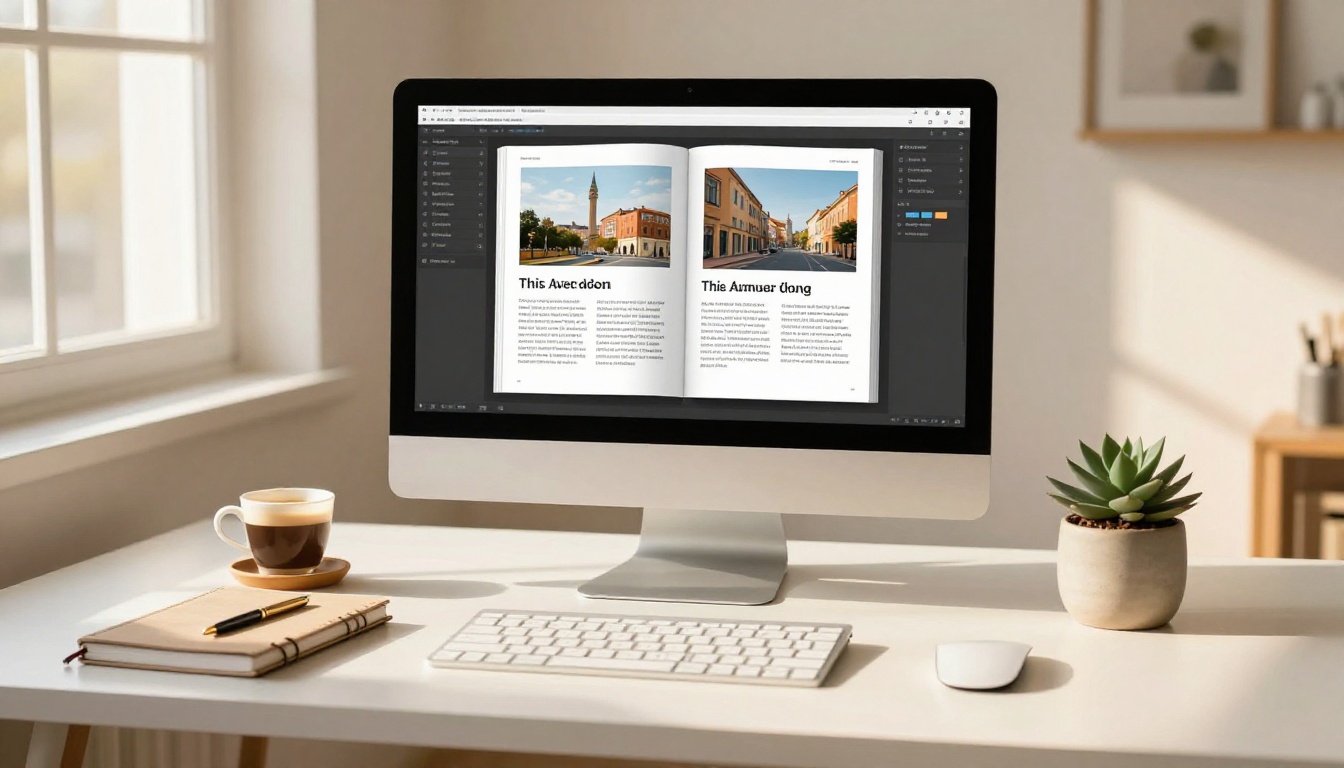
Cuando diseñes para dobles páginas, donde la página izquierda y la derecha se muestran como un único lienzo ancho, el margen interior (el medianil del lomo) necesita más espacio. Añade al menos 5 mm más al margen interior que al exterior, para evitar que el contenido se pierda visualmente en el pliegue. En una publicación de estilo revista, esto significa márgenes exteriores de 15 mm y un medianil interior de al menos 20 mm.
Márgenes de la portada frente a las páginas interiores
Las portadas suelen usar un diseño a sangre completa, donde una imagen o un color de fondo llena todo el lienzo. Las páginas interiores usan márgenes blancos generosos para facilitar la lectura del texto. Si usas una portada a sangre completa, esa es la única situación en la que un margen de cero es intencional. Asegúrate de que el resto de las páginas use márgenes constantes, para que la variación parezca deliberada y no un error.
Crea un flipbook limpio con Flipbooks AI
Una vez que tu PDF esté bien preparado, Flipbooks AI lo convierte en una publicación interactiva y adaptable a móviles en menos de un minuto. Este es el proceso exacto:

-
Crea tu cuenta en flipbooksai.com/account. Nunca lleva marcas de agua, en ningún plan.
-
Sube tu PDF corregido con el botón de subida del panel. La plataforma acepta PDF de alta resolución y los convierte automáticamente, normalmente en menos de 60 segundos para un documento estándar.
-
Revisa cada página en el visor integrado antes de publicar. Presta especial atención a la primera y a la última página, donde las diferencias de renderizado aparecen con más frecuencia.
-
Aplica tu marca: Añade tu logotipo, define los colores de marca para el fondo del visor y la barra de herramientas, y elige un estilo de animación de paso de página. La marca propia está disponible en los planes Standard y superiores.
-
Activa la protección con contraseña si el contenido es confidencial. Los informes internos, los documentos de precios y las propuestas para clientes se benefician de esta función de un solo clic, disponible en todos los planes de pago.
-
Copia el enlace para compartir o el código para incrustar. El enlace directo funciona en cualquier dispositivo y navegador. El código para incrustar te permite colocar el flipbook dentro de cualquier sitio web con la herramienta Incrustar flipbook en un sitio web.
-
Prueba en el teléfono abriendo el enlace para compartir en un teléfono antes de distribuirlo. Confirma que los márgenes sean constantes y que no haya contenido recortado en pantallas pequeñas.
-
Publica y distribuye. Los usuarios del plan Professional reciben análisis automáticos con datos de lectura página por página y captación de contactos de los lectores.
Para tipos de documento específicos, Flipbooks AI tiene herramientas de creación dedicadas: el Conversor de PDF a flipbook para subidas rápidas, el Creador de catálogos digitales gratis para presentaciones de productos y el Publicador de ebooks interactivos para lecturas largas.
Evita problemas de márgenes en tus próximos documentos
La forma más rápida de solucionarlo es configurar bien las cosas desde el principio. Unos pocos hábitos incorporados a tu flujo de trabajo eliminan por completo los problemas de márgenes más comunes.
Crea una plantilla reutilizable
Crea una plantilla maestra en tu herramienta de diseño con todo preconfigurado:
- Tamaño de página correcto aplicado de manera uniforme (A4 o Carta)
- Cero sangrado en todos los lados
- Guías de margen fijadas en 12-15 mm en todos los lados
- Guías de zona de seguridad a 10 mm dentro del margen
- Modo de color RGB desde el inicio
- Familias tipográficas incrustadas en el documento
Guárdala como plantilla con nombre y empieza cada proyecto nuevo a partir de ella. Esto elimina cinco de las siete causas más comunes de problemas de margen antes de que escribas un solo carácter.
Prueba antes de publicar
Antes de enviar cualquier enlace de flipbook, haz esta verificación rápida:
- Abre el PDF exportado en Adobe Acrobat y revisa Archivo > Propiedades > Descripción para confirmar que todas las páginas tienen las mismas dimensiones
- Cambia a Vista de dos páginas en Acrobat para ver cómo se mostrarán las dobles páginas en el visor del flipbook
- Sube el archivo a Flipbooks AI y previsualízalo en equipo de escritorio y en el teléfono antes de publicar
- Revisa en concreto las primeras cinco y las últimas cinco páginas, ya que ahí aparecen con más frecuencia las rarezas de renderizado
✅ Buena práctica: Guarda una lista de verificación de exportación de PDF de una página en las notas de tu programa de diseño o en la unidad compartida de tu equipo. Una revisión de 60 segundos antes de cada subida evita el 90 % de las quejas por márgenes después de publicar.
Cuando los márgenes siguen viéndose mal
Si ya quitaste el sangrado, estandarizaste los tamaños de página y revisaste dos veces la configuración de exportación, y los márgenes siguen viéndose mal en el flipbook, hay algunas cosas más que vale la pena revisar.
Primero, algunos visores de PDF (incluidos los lectores integrados en los navegadores, como el de Chrome) añaden un relleno blanco fino alrededor de las páginas mostradas que no está en el archivo real. Verifica siempre tu PDF en Adobe Acrobat Reader para obtener una representación precisa antes de concluir que hay un problema en el archivo.
Segundo, revisa si hay capas de fondo transparentes o rellenas de blanco que se extienden más allá de la TrimBox. Las capas invisibles pueden añadir un espacio blanco aparente que no aparece en el panel de configuración de márgenes, pero que afecta la forma en que el renderizador del flipbook lee el límite de la página.
Tercero, si el problema aparece solo en Flipbooks AI y no en Acrobat, envía el archivo original al equipo de soporte junto con una captura de pantalla del problema. El equipo puede identificar rápidamente si alguna función específica del PDF (como la configuración de cumplimiento de PDF/X o la transparencia incrustada) interactúa de forma inesperada con el motor de renderizado.
Un PDF bien preparado casi siempre produce márgenes perfectamente alineados en el flipbook. El trabajo está en la configuración, y una vez que está bien, cada subida que hagas después saldrá limpia.
¿Listo para ponerlo en práctica? Crea tu primer flipbook en Flipbooks AI y sube un PDF corregido para ver la diferencia de inmediato. Explora todas las herramientas de creación de flipbooks disponibles para encontrar la adecuada para tu tipo de documento, y compara los planes de precios para acceder a análisis, generación de contactos y descargas sin conexión.



