Des marges qui paraissent décalées dans un flipbook font partie des problèmes de mise en forme les plus frustrants, surtout après des heures passées à concevoir un PDF soigné. La bonne nouvelle, c’est que la solution se trouve presque toujours dans la façon dont le fichier source a été préparé, et non dans la plateforme de flipbook elle-même. Que vous ayez affaire à des blancs inégaux, à un texte coupé près des bords ou à des pages qui changent de taille entre les doubles pages, cet article passe en revue chaque cause et chaque correctif, du réglage des paramètres PDF dans votre logiciel de conception à l’ajustement des options de mise en page directement dans Flipbooks AI.
Pourquoi les marges de votre flipbook semblent fausses
La plupart des problèmes de marges dans les flipbooks sont hérités du PDF source. Lorsqu’un PDF est converti en flipbook interactif, la plateforme lit les dimensions des pages exactement telles qu’elles sont définies dans le fichier. Si ces dimensions incluent des zones de fond perdu, des traits de coupe ou des formats de page incohérents, le moteur de rendu du flipbook les affiche tels quels, ce qui donne une impression de marges décalées, inégales ou rognées. Identifier l’origine du problème est la première étape pour le corriger durablement.
Le PDF contient une géométrie cachée
Chaque PDF contient des métadonnées structurelles qui décrivent les zones visibles et non visibles de chaque page. Les quatre principales boîtes de page sont :
- MediaBox : la taille physique complète de la page, y compris la zone de fond perdu
- TrimBox : la taille finale prévue de la page après la coupe à l’impression
- BleedBox : la zone étendue avec le fond perdu ajouté au-delà du format de coupe
- CropBox : ce que la plupart des visionneuses PDF affichent par défaut
Lorsqu’un PDF est exporté avec une BleedBox plus grande que la TrimBox, la visionneuse du flipbook affiche souvent la BleedBox entière, ce qui rend vos marges asymétriques ou décalées d’un ou plusieurs côtés.
⚠️ Erreur courante : concevoir pour l’impression ajoute automatiquement 3 mm de fond perdu sur tous les côtés. Pour un flipbook numérique, il faut zéro fond perdu sur tous les bords.
Zones de fond perdu et traits de coupe
Le fond perdu est une méthode de production d’impression qui fait déborder le contenu légèrement au-delà de la ligne de coupe prévue, afin que les pages imprimées se découpent proprement sans bandes blanches. Pour les publications numériques, le fond perdu fait l’inverse. Il crée des bandes blanches ou colorées qui rendent les marges inégales ou plus larges d’un côté que de l’autre.
Les traits de coupe sont les petites lignes en forme de L placées dans les coins des PDF prêts à imprimer pour indiquer aux imprimeurs où couper. S’ils sont inclus dans votre PDF exporté, ils apparaissent sous forme de petites marques noires dans les coins des pages de votre flipbook, ce qui donne un aspect cassé et peu professionnel.
Différence de format de page
Si votre document utilise des formats de page mélangés (par exemple une page de couverture au format Lettre associée à des pages intérieures au format A4), la visionneuse du flipbook tente de les harmoniser en centrant ou en étirant le contenu, ce qui fausse les marges sur presque toutes les pages. Cela arrive constamment lorsqu’on fusionne des PDF provenant de sources différentes, comme la couverture d’un rapport issue d’un logiciel et les pages de texte issues d’un autre.
Problèmes de marges courants et leurs causes
Avant de passer aux corrections, il est utile d’identifier précisément le problème. Chaque symptôme pointe vers une cause différente, et traiter la mauvaise cause fait perdre du temps.
| Problème | Cause la plus probable | Correctif |
|---|
| Bande blanche sur un ou deux côtés seulement | Zone de fond perdu incluse dans l’export | Retirer le fond perdu dans les réglages d’export PDF |
| Contenu rogné au bord de la page | Marges de page réglées à zéro ou trop étroites | Ajouter une marge de sécurité au design, puis réexporter |
| Pages de tailles différentes | Dimensions de page mélangées dans le document | Uniformiser toutes les pages à un seul format |
| Petites marques noires dans les coins des pages | Traits de coupe inclus dans l’export pour impression | Désactiver les traits de coupe dans la boîte de dialogue d’export PDF |
| Marges qui changent entre pages paires et impaires | Marges miroir (mode de mise en page livre) activées | Désactiver les marges miroir pour une sortie numérique |
| Larges bordures blanches tout autour | Visuel placé sur un plan de travail plus grand que la page | Recadrer ou redimensionner la page du document |
| Marges correctes sur ordinateur mais rognées sur mobile | Contenu trop proche du bord de la page | Porter toutes les marges à 12 mm minimum |
Espace blanc inégal sur les côtés
C’est la plainte la plus fréquente. On a l’impression que le contenu est plus proche d’un bord que de l’autre, souvent avec une bande blanche évidente à gauche ou en bas. La cause est presque toujours une marge de fond perdu ajoutée lors d’un export pour impression. La solution consiste à réexporter le PDF avec zéro fond perdu sur tous les côtés. Aucune autre modification n’est nécessaire.
Contenu rogné
Lorsque du texte ou des images semblent coupés près des bords d’une page de flipbook, c’est que le contenu était placé trop près du bord de la page dans le design d’origine. Les mises en page imprimées standard utilisent une zone de sécurité (parfois appelée zone active) d’au moins 5 mm à l’intérieur du bord de coupe. Pour les flipbooks, prévoyez au moins 10 à 15 px de marge intérieure par rapport à chaque bord de page, pour tenir compte de la façon dont les navigateurs affichent le contenu mis à l’échelle sur des écrans de tailles différentes.
Pages avec des marges de tailles différentes
Si votre flipbook présente des marges incohérentes qui changent d’une double page à l’autre, le PDF sous-jacent comporte presque certainement des pages de dimensions légèrement différentes. C’est très courant lorsqu’on combine des PDF issus de PowerPoint et d’InDesign, ou lorsqu’on fusionne d’anciennes pages archivées avec des pages conçues récemment. La solution consiste à normaliser toutes les dimensions de page avant la fusion.
Corriger les marges du PDF avant l’import
Le moyen le plus fiable de corriger les problèmes de marges consiste à corriger le PDF source avant de l’importer dans une plateforme de flipbook. Voici la séquence exacte à suivre.

Définir d’abord le bon format de page
Choisissez un format de page cohérent avant de commencer à concevoir, et appliquez-le à chaque page. Les dimensions les plus utilisées pour les publications numériques sont :
- A4 (210 x 297 mm) : standard pour les rapports, catalogues et brochures européens
- Lettre US (8,5 x 11 po) : privilégié pour les documents nord-américains
- Écran large (1920 x 1080 px ou ratio 16:9) : idéal pour les publications et présentations conçues d’abord pour l’écran
- Carré (1:1) : populaire pour les magazines numériques de style réseaux sociaux et les lookbooks
Une fois le format choisi, verrouillez-le dans le modèle de votre document. Changer le format de page en cours de projet est la principale source d’incohérences de marges d’une page à l’autre.
Retirer le fond perdu et les traits de coupe
Dans presque tous les outils de conception, la boîte de dialogue d’export PDF comporte une section intitulée « Repères et fond perdu ». Avant d’exporter pour un flipbook :
- Réglez toutes les valeurs de fond perdu (Haut, Bas, Gauche, Droite) à 0 mm ou 0 px
- Décochez toutes les options de repères : repères d’impression, traits de coupe, repères de fond perdu, repères d’enregistrement, barres de couleurs
- Si le fond perdu a déjà été exporté, utilisez Adobe Acrobat > Production d’impression > Rogner les pages pour ramener le fichier à la TrimBox
💡 Astuce pro : dans Adobe InDesign, enregistrez deux préréglages d’export distincts, l’un nommé « Prêt à imprimer » avec fond perdu activé, et l’autre nommé « Flipbook numérique » avec zéro fond perdu et couleur RVB. Basculez de l’un à l’autre selon la destination du fichier.
Vérifier les réglages d’export du PDF
C’est dans la boîte de dialogue d’export que se glissent la plupart des erreurs. Vérifiez tous ces points avant chaque export :
- Espace colorimétrique : RVB uniquement (et non CMJN) pour les visionneuses de flipbook dans le navigateur
- Compatibilité PDF : 1.4 ou supérieure
- Compression des images : qualité moyenne à élevée pour éviter la pixellisation visible
- Fond perdu : 0 mm sur les quatre côtés
- Repères : tous décochés et désactivés
⚠️ Attention : les PDF en CMJN peuvent présenter des décalages de couleurs incorrects dans les visionneuses de flipbook qui attendent du RVB. Exportez toujours en espace colorimétrique RVB pour toute publication numérique.
Corriger les marges avec les logiciels de conception
Les différents outils utilisent des termes différents pour les mêmes réglages. Ce tableau indique où trouver les commandes de fond perdu et de marges dans les applications les plus répandues.
| Logiciel | Où trouver les réglages d’export | Comment corriger le fond perdu |
|---|
| Adobe InDesign | Fichier > Exporter > onglet Repères et fond perdu | Régler les quatre champs de fond perdu à 0 mm |
| Adobe Illustrator | Fichier > Enregistrer sous PDF > Repères et fond perdu | Décocher « Utiliser les paramètres de fond perdu du document » |
| Adobe Acrobat | Outils > Production d’impression > Rogner les pages | Rogner à la TrimBox |
| Canva | Télécharger > PDF pour impression > désactiver « Traits de coupe et fond perdu » | Désactiver l’option de fond perdu avant de télécharger |
| Microsoft Word | Pas de réglage de fond perdu, propre par défaut | Vérifier les valeurs dans Mise en page > Marges |
| PowerPoint | Pas de réglage de fond perdu, propre par défaut | Vérifier que le format de diapositive correspond au ratio voulu |
| Affinity Publisher | Fichier > Exporter > PDF > Plus > Fond perdu | Régler toutes les valeurs à 0 mm |
Adobe InDesign étape par étape
InDesign offre le contrôle le plus précis sur les réglages d’export de toutes les applications de conception. Pour obtenir un PDF de flipbook propre :
- Ouvrez Fichier > Exporter et sélectionnez Adobe PDF (interactif) pour un affichage à l’écran
- Dans l’onglet Repères et fond perdu, décochez toutes les cases de repères
- Sous « Fond perdu et fond de page », réglez les quatre champs de fond perdu à 0 mm
- Dans l’onglet Sortie, réglez la conversion des couleurs sur Convertir en destination (RVB)
- Cochez « Afficher le PDF après l’exportation » pour vérifier le résultat avant l’import
Canva et les outils en ligne
Canva est conçu d’abord pour l’affichage à l’écran, ce qui en fait un point de départ naturellement bien adapté aux PDF de flipbook. Deux points à surveiller :
- Utilisez PDF standard pour la plupart des documents afin d’éviter l’ajout automatique de fond perdu
- Si vous sélectionnez PDF pour impression pour une meilleure qualité d’image, la boîte de dialogue de téléchargement affiche un bouton « Traits de coupe et fond perdu ». Désactivez-le avant de télécharger
- Vérifiez que les dimensions de votre plan de travail Canva correspondent exactement au format de page visé, car Canva utilise parfois par défaut des dimensions légèrement non standard
Microsoft Word et PowerPoint
Les deux outils Microsoft exportent par défaut des PDF propres, sans fond perdu. Les problèmes de marges provenant de ces outils viennent en général d’ailleurs :
- Format de page incorrect : le format grand écran par défaut de PowerPoint s’enregistre à une dimension non standard. Définissez manuellement votre format de diapositive via Création > Format de diapositive > Format personnalisé pour le faire correspondre à l’A4 ou à la Lettre selon le besoin
- Marges étroites dans Word : les documents Word conçus pour l’impression utilisent souvent des marges serrées. Pour les flipbooks, prévoyez au moins 1,5 cm sur tous les côtés afin que le contenu reste bien à l’intérieur de la zone de sécurité de la visionneuse, quelle que soit la taille de l’écran
- Incorporation des polices : incorporez les polices avant d’exporter depuis Word (Fichier > Options > Enregistrer > « Incorporer les polices dans le fichier ») pour éviter un retour à la ligne du texte qui peut décaler le contenu et modifier les espacements
Corriger les marges dans Flipbooks AI
Flipbooks AI vous propose plusieurs réglages d’affichage qui permettent de compenser de légers défauts de marges sans revenir au fichier source.
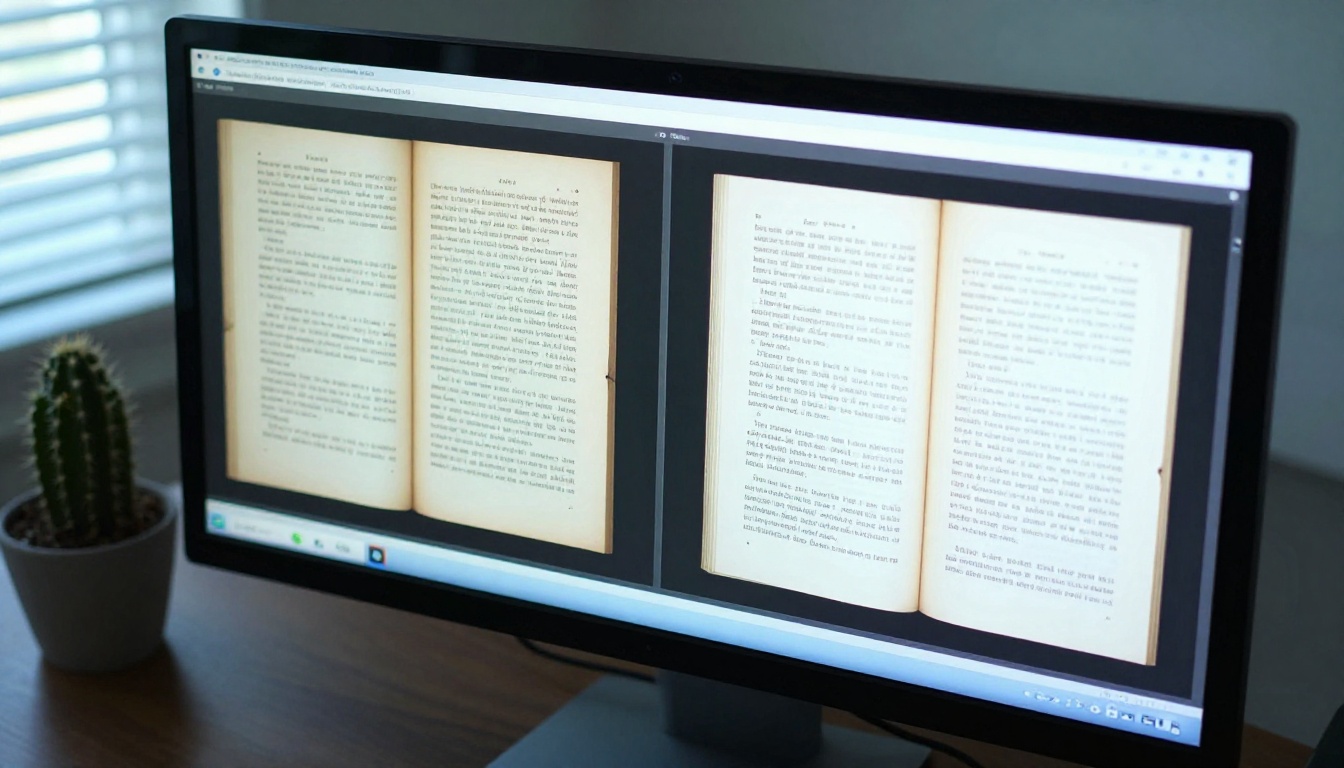
Options d’import et d’ajustement de page
Lorsque vous importez votre PDF dans Flipbooks AI, la plateforme lit directement les dimensions de page intégrées à la structure du fichier. Dans le panneau de réglages, vous pouvez ajuster :
- Mode d’ajustement de la page : passez de « ajuster à la largeur », « ajuster à la hauteur » ou « ajuster à la visionneuse » selon la direction dominante de votre contenu
- Couleur d’arrière-plan : faire correspondre l’arrière-plan de la visionneuse à la couleur de vos pages rend les légères incohérences de marges beaucoup moins visibles pendant que vous préparez un fichier corrigé
- Ombre de page : désactiver l’effet d’ombre portée autour des pages peut réduire l’impression visuelle d’un espacement inégal
Mise en page de la visionneuse et marges intérieures
La visionneuse du flipbook entoure le livre d’un cadre avec des marges intérieures configurables. Si les marges de votre PDF semblent correctes dans Acrobat mais paraissent plus espacées dans le flipbook, les marges intérieures du cadre de la visionneuse sont peut-être trop larges. Ce réglage est modifiable dans les paramètres de la plateforme, dans la section apparence ou mise en page de la visionneuse.
💡 Astuce pro : prévisualisez votre flipbook à 100 % de zoom puis en « ajuster à la fenêtre » avant de le partager. Les marges peuvent sembler différentes selon le niveau de zoom, car la visionneuse ne met pas à l’échelle de la même manière les contenus vectoriels et les images matricielles.
Les marges sur mobile
Sur les téléphones, la visionneuse du flipbook passe en mode page unique et adapte le contenu à la largeur de l’écran. Si les marges de votre PDF sont inférieures à 8 mm, le contenu proche des bords paraîtra rogné sur les petits appareils. Valeurs de sécurité recommandées :
- Minimum de 12 à 15 mm sur tous les côtés pour un placement du contenu compatible mobile
- Logos et textes essentiels à au moins 20 mm de tout bord de page
- Testez en mode aperçu mobile avant la publication pour repérer les problèmes au plus tôt
Tailles de marges recommandées pour les flipbooks
Bien régler les marges dès le départ évite tous les problèmes décrits plus haut. Voici les valeurs recommandées selon le type de document.
| Type de document | Haut / Bas | Gauche / Droite | Marge intérieure (reliure) |
|---|
| Brochure standard | 12 mm | 12 mm | 15 mm |
| Catalogue avec doubles pages | 15 mm | 12 mm | 20 mm |
| Magazine ou livre numérique | 15 mm | 15 mm | 20 mm |
| Présentation (16:9) | 40 px | 60 px | N/A |
| Carte de restaurant | 12 mm | 10 mm | 15 mm |
| Rapport annuel | 20 mm | 20 mm | 25 mm |
| Portfolio ou lookbook | 10 mm | 10 mm | 15 mm |
Marges standard pour la plupart des flipbooks
Pour les flipbooks à usage général, des marges symétriques de 12 à 15 mm sur tous les côtés donnent un rendu propre et professionnel. Elles laissent assez d’air pour que le contenu ne paraisse pas étouffé, tout en gardant une densité de page suffisante pour une lecture confortable sur n’importe quel écran.
Marges des doubles pages
Lorsque vous concevez des doubles pages où les pages de gauche et de droite forment une seule grande surface, la marge intérieure (le pli de reliure) a besoin d’espace supplémentaire. Ajoutez au moins 5 mm à la marge intérieure par rapport à la marge extérieure pour éviter que le contenu ne disparaisse visuellement dans le pli. Pour une publication de style magazine, cela signifie des marges extérieures de 15 mm et une marge intérieure d’au moins 20 mm.
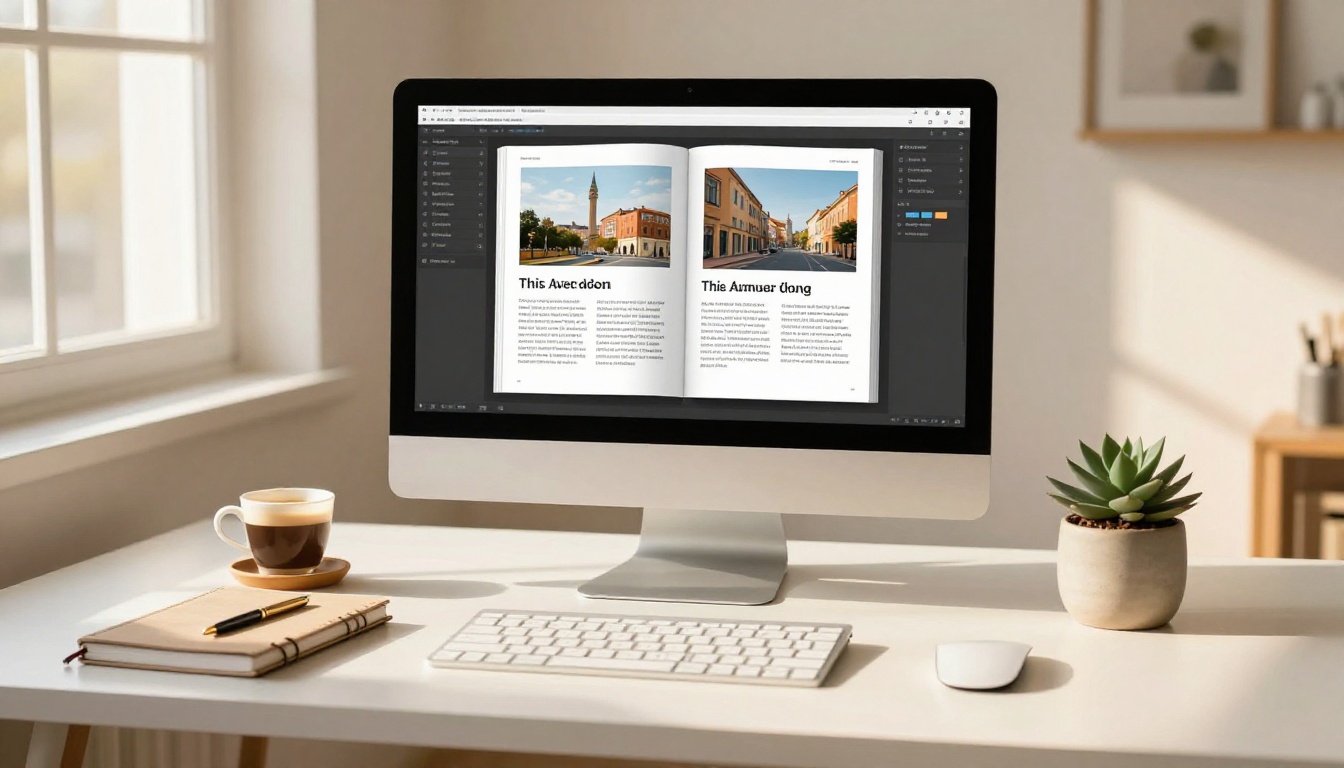
Marges de la couverture et des pages intérieures
Les couvertures utilisent souvent une mise en page à fond perdu, où une image ou une couleur de fond remplit toute la surface. Les pages intérieures privilégient ensuite de larges marges blanches pour la lisibilité du texte. Si vous utilisez une couverture à fond perdu, c’est la seule situation où une marge nulle est intentionnelle. Veillez à ce que toutes les autres pages aient des marges cohérentes, afin que la variation paraisse voulue plutôt que cassée.
Créer un flipbook propre avec Flipbooks AI
Une fois votre PDF correctement préparé, Flipbooks AI le convertit en une publication interactive et adaptative pour mobile en moins d’une minute. Voici la procédure exacte :

-
Créez votre compte sur flipbooksai.com/account. Aucun filigrane sur aucune offre, jamais.
-
Importez votre PDF corrigé à l’aide du bouton d’import du tableau de bord. La plateforme accepte les PDF haute résolution et les convertit automatiquement, généralement en moins de 60 secondes pour un document standard.
-
Prévisualisez chaque page dans la visionneuse intégrée avant de publier. Portez une attention particulière à la première et à la dernière page, où les différences de rendu apparaissent le plus souvent.
-
Appliquez votre identité visuelle : ajoutez votre logo, définissez les couleurs de marque pour l’arrière-plan de la visionneuse et la barre d’outils, puis choisissez un style d’animation de tourne de page. La personnalisation de la marque est disponible à partir de l’offre Standard.
-
Protégez l’accès par mot de passe si le contenu est confidentiel. Les rapports internes, les documents tarifaires et les propositions client en profitent tous, grâce à cette fonctionnalité en un clic disponible sur toutes les offres payantes.
-
Copiez le lien de partage ou le code d’intégration. Le lien direct fonctionne sur tous les appareils et navigateurs. Le code d’intégration vous permet de placer le flipbook dans n’importe quel site web à l’aide de l’outil Intégrer un flipbook sur un site web.
-
Testez sur mobile en ouvrant le lien de partage sur un téléphone avant de diffuser le document. Vérifiez que les marges sont cohérentes et qu’aucun contenu n’est rogné sur les petits écrans.
-
Publiez et diffusez. Les utilisateurs de l’offre Professional bénéficient du suivi analytique automatique, avec les données de lecture page par page et la capture de prospects à partir des lecteurs.
Pour certains types de documents, Flipbooks AI propose des outils de création dédiés : le Convertisseur PDF vers flipbook pour des imports rapides, le Créateur de catalogue numérique gratuit pour les présentations de produits, et l’Éditeur de livre numérique interactif pour les lectures longues.
Éviter les problèmes de marges dans les prochains documents
La solution la plus rapide consiste à tout configurer correctement dès le départ. Quelques habitudes intégrées à votre flux de travail éliminent entièrement les problèmes de marges les plus courants.
Créer un modèle réutilisable
Créez un modèle de document maître dans votre outil de conception, avec tous les réglages préconfigurés :
- Format de page correct appliqué uniformément (A4 ou Lettre)
- Zéro fond perdu sur tous les côtés
- Repères de marges définis à 12 à 15 mm sur tous les côtés
- Repères de zone de sécurité à 10 mm à l’intérieur de la marge
- Mode colorimétrique RVB dès le départ
- Familles de polices incorporées dans le document
Enregistrez-le comme modèle nommé et partez toujours de celui-ci pour chaque nouveau projet. Cela élimine cinq des sept causes de problèmes de marges les plus fréquentes avant même que vous ne tapiez le moindre caractère.
Tester avant de publier
Avant d’envoyer un lien de flipbook, effectuez cette vérification rapide :
- Ouvrez le PDF exporté dans Adobe Acrobat et consultez Fichier > Propriétés > Description pour confirmer que toutes les pages ont les mêmes dimensions
- Passez en Affichage deux pages dans Acrobat pour voir comment les doubles pages apparaîtront dans la visionneuse du flipbook
- Importez le fichier dans Flipbooks AI et prévisualisez-le sur ordinateur et sur mobile avant de publier
- Feuilletez en particulier les cinq premières et les cinq dernières pages, car c’est là que les bizarreries de rendu apparaissent le plus souvent
✅ Bonne pratique : gardez une liste de contrôle d’export PDF d’une page, enregistrée dans les notes de votre logiciel de conception ou sur l’espace de stockage partagé de votre équipe. Une relecture de 60 secondes avant chaque import évite 90 % des plaintes liées aux marges après publication.
Quand les marges semblent toujours décalées
Si vous avez retiré le fond perdu, uniformisé les formats de page et revérifié les réglages d’export, et que les marges paraissent toujours fausses dans le flipbook, il reste quelques vérifications utiles.
D’abord, certaines visionneuses PDF (y compris les visionneuses intégrées aux navigateurs, comme celle de Chrome) ajoutent une fine bordure blanche autour des pages affichées, qui ne figure pas dans le fichier lui-même. Vérifiez toujours votre PDF dans Adobe Acrobat Reader pour obtenir un rendu fidèle avant de conclure à un problème de fichier.
Ensuite, recherchez les calques transparents ou remplis de blanc qui débordent au-delà de la TrimBox. Les calques invisibles peuvent créer un espace blanc apparent qui n’apparaît pas dans le panneau de réglages des marges, mais qui influence la façon dont le moteur de rendu du flipbook lit les limites de la page.
Enfin, si le problème n’apparaît que dans Flipbooks AI et pas dans Acrobat, envoyez le fichier original à l’équipe de support avec une capture d’écran du problème. L’équipe peut rapidement identifier si une fonctionnalité PDF précise (comme les réglages de conformité PDF/X ou la transparence intégrée) interagit de façon inattendue avec le moteur de rendu.
Un PDF correctement préparé produit presque toujours des marges parfaitement alignées dans le flipbook. Le travail se joue dans la préparation, et une fois celle-ci réussie, chaque import qui suit est propre.
Prêt à mettre tout cela en pratique ? Créez votre premier flipbook sur Flipbooks AI et importez un PDF corrigé pour voir la différence immédiatement. Parcourez tous les outils de création de flipbooks disponibles pour trouver celui qui convient à votre type de document, et comparez les offres tarifaires pour accéder aux statistiques, à la génération de prospects et aux téléchargements hors ligne.



