As margens que parecem erradas em um flipbook estão entre os problemas de formatação mais frustrantes que você pode encontrar, principalmente depois de passar horas criando um PDF bem acabado. A boa notícia é que a correção quase sempre está em como o arquivo de origem foi preparado, e não na plataforma do flipbook em si. Se você lida com espaço em branco irregular, texto cortado perto das bordas ou páginas que mudam de tamanho entre as páginas duplas, este artigo mostra cada causa e cada correção, desde os ajustes do PDF no seu programa de design até as opções de layout diretamente no Flipbooks AI.
Por que as margens do seu flipbook parecem erradas
A maioria dos problemas de margem em flipbooks vem herdada do PDF de origem. Quando um PDF é convertido em um flipbook interativo, a plataforma lê as dimensões da página exatamente como estão definidas no arquivo. Se essas dimensões incluem áreas de sangrado, marcas de corte ou tamanhos de página inconsistentes, o renderizador do flipbook exibe tudo como está, o que cria a aparência de margens deslocadas, irregulares ou cortadas. Identificar a origem do problema é o primeiro passo para corrigi-lo de forma definitiva.
O PDF carrega uma geometria oculta
Todo PDF contém metadados estruturais que descrevem as áreas visíveis e não visíveis de cada página. As quatro principais caixas de página são:
- MediaBox: O tamanho físico total da página, incluindo qualquer área de sangrado
- TrimBox: O tamanho final pretendido da página após o corte na impressão
- BleedBox: A área estendida com o sangrado de impressão além do corte
- CropBox: O que a maioria dos visualizadores de PDF exibe por padrão
Quando um PDF é exportado com uma BleedBox maior que a TrimBox, o visualizador do flipbook costuma exibir toda a BleedBox, o que deixa suas margens assimétricas ou deslocadas em um ou mais lados.
⚠️ Erro comum: Criar um design para impressão adiciona automaticamente 3mm de sangrado em todos os lados. Para flipbooks digitais, você quer zero de sangrado em todas as bordas.
Áreas de sangrado e marcas de corte
Sangrado é um método de produção gráfica em que o conteúdo se estende um pouco além da linha de corte prevista, para que as páginas impressas sejam cortadas de forma limpa, sem frestas brancas. Em publicações digitais, o sangrado faz o contrário. Ele cria faixas brancas ou coloridas que deixam as margens com aparência irregular ou mais largas de um lado do que do outro.
Marcas de corte são as pequenas linhas em formato de L posicionadas nos cantos de PDFs prontos para impressão, para indicar à gráfica onde cortar. Se elas forem incluídas no PDF exportado, aparecem como pequenas marcas pretas nos cantos das páginas do seu flipbook, o que parece quebrado e pouco profissional.
Diferença no tamanho da página
Se seu documento usa tamanhos de página misturados (por exemplo, uma capa em tamanho carta combinada com páginas internas em A4), o visualizador do flipbook tenta conciliá-los centralizando ou esticando o conteúdo, o que desalinha as margens em quase todas as páginas. Isso acontece o tempo todo quando você junta PDFs de origens diferentes, como a capa de um relatório feita em um programa e as páginas do miolo feitas em outro.
Problemas comuns de margem e suas causas
Antes de partir para as correções, ajuda identificar exatamente qual problema você tem. Cada sintoma aponta para uma causa diferente, e tratar a errada faz você perder tempo.
| Problema | Causa mais provável | Correção |
|---|
| Faixa branca em apenas um ou dois lados | Área de sangrado incluída na exportação | Remova o sangrado nas configurações de exportação do PDF |
| Conteúdo cortado na borda da página | Margens da página em zero ou estreitas demais | Adicione margem de área segura ao design e exporte de novo |
| Páginas com tamanhos aparentemente diferentes | Dimensões de página misturadas no documento | Padronize todas as páginas em um único tamanho |
| Marcas pretas nos cantos da página | Marcas de corte incluídas na exportação para impressão | Desative as marcas de corte na caixa de exportação do PDF |
| Margens mudam entre páginas ímpares e pares | Margens espelhadas (modo de layout de livro) ativadas | Desative as margens espelhadas para saída digital |
| Bordas brancas grandes ao redor de tudo | Arte colocada em uma área de trabalho maior que a página | Recorte ou redimensione a página do documento |
| Margens boas no computador, mas cortadas no celular | Conteúdo muito próximo da borda da página | Aumente todas as margens para no mínimo 12mm |
Espaço em branco irregular nos lados
Essa é a reclamação mais frequente. Dá a impressão de que o conteúdo fica mais perto de uma borda do que da outra, muitas vezes com uma faixa branca evidente à esquerda ou embaixo. A causa quase sempre é uma margem de sangrado adicionada durante uma exportação para impressão. A correção é exportar o PDF de novo com zero de sangrado em todos os lados. Não é preciso mudar mais nada.
Conteúdo sendo cortado
Quando texto ou imagens aparecem cortados perto das bordas de uma página do flipbook, o conteúdo foi posicionado perto demais da borda da página no design original. Layouts de impressão padrão usam uma área segura (às vezes chamada de área útil) de pelo menos 5mm dentro da borda de corte. Para flipbooks, use pelo menos 10 a 15px de espaçamento em relação a qualquer borda da página, para levar em conta como os navegadores renderizam o conteúdo redimensionado em diferentes tamanhos de tela.
Páginas com tamanhos de margem diferentes
Se o seu flipbook tem margens inconsistentes que mudam de página dupla para página dupla, o PDF de origem quase certamente tem páginas com dimensões ligeiramente diferentes. Isso é muito comum ao combinar PDFs feitos no PowerPoint e no InDesign, ou ao juntar páginas antigas arquivadas com páginas novas. A solução é normalizar todos os tamanhos de página antes de juntar os arquivos.
Corrija as margens do PDF antes de enviar
A forma mais confiável de resolver problemas de margem é corrigir o PDF de origem antes de enviá-lo a qualquer plataforma de flipbook. Veja a sequência exata a seguir.

Defina primeiro o tamanho certo da página
Escolha um tamanho de página constante antes de começar a criar e aplique-o a cada página. As dimensões mais usadas para publicações digitais são:
- A4 (210 x 297mm): Padrão para relatórios, catálogos e folhetos europeus
- Carta dos EUA (8,5 x 11 pol.): Preferido para documentos norte-americanos
- Widescreen (1920 x 1080px ou proporção 16:9): Ideal para publicações e apresentações pensadas primeiro para a tela
- Quadrado (1:1): Popular para revistas digitais no estilo de redes sociais e lookbooks
Depois de escolher um tamanho, fixe-o no modelo do seu documento. Mudar o tamanho da página no meio do projeto é a maior causa isolada de inconsistências de margem entre as páginas.
Remova o sangrado e as marcas de corte
Em quase todas as ferramentas de design, a caixa de exportação de PDF tem uma seção chamada "Marcas e sangrados". Antes de exportar para um flipbook:
- Defina todos os valores de sangrado (Superior, Inferior, Esquerdo, Direito) em 0mm ou 0px
- Desmarque todas as opções de marca: Marcas de impressora, Marcas de corte, Marcas de sangrado, Marcas de registro, Barras de cor
- Se o sangrado já foi exportado, use Adobe Acrobat > Produção gráfica > Cortar páginas para reduzir o arquivo à TrimBox
💡 Dica de especialista: No Adobe InDesign, salve dois predefinidos de exportação separados: um chamado "Pronto para impressão", com sangrado ativado, e outro chamado "Flipbook digital", com zero de sangrado e cor RGB. Alterne entre eles conforme o destino da saída.
Revise as configurações de exportação do PDF
A caixa de exportação é onde a maioria dos erros acontece. Verifique todos estes itens antes de cada exportação:
- Espaço de cor: Somente RGB (não CMYK) para visualizadores de flipbook baseados em navegador
- Compatibilidade do PDF: 1.4 ou superior
- Compressão de imagem: Qualidade média-alta para evitar pixelização visível
- Sangrado: 0mm nos quatro lados
- Marcas: Todas desmarcadas e desativadas
⚠️ Atenção: PDFs em CMYK podem apresentar desvios de cor incorretos em visualizadores de flipbook que esperam entrada em RGB. Sempre exporte no espaço de cor RGB para qualquer publicação digital.
Como corrigir as margens no programa de design
Ferramentas diferentes usam nomes diferentes para as mesmas configurações. Esta tabela mostra onde encontrar os controles de sangrado e margem nos aplicativos mais populares.
| Programa | Onde encontrar as configurações de exportação | Como corrigir o sangrado |
|---|
| Adobe InDesign | Arquivo > Exportar > guia Marcas e sangrados | Defina os quatro campos de sangrado em 0mm |
| Adobe Illustrator | Arquivo > Salvar como PDF > Marcas e sangrados | Desmarque "Usar configurações de sangrado do documento" |
| Adobe Acrobat | Ferramentas > Produção gráfica > Cortar páginas | Corte até a TrimBox |
| Canva | Baixar > PDF para impressão > desative "Marcas de corte e sangrado" | Desative a opção de sangrado antes de baixar |
| Microsoft Word | Sem configurações de sangrado, limpo por padrão | Confira Layout > Margens para os valores corretos |
| PowerPoint | Sem configurações de sangrado, limpo por padrão | Verifique se o tamanho do slide corresponde à proporção desejada |
| Affinity Publisher | Arquivo > Exportar > PDF > Mais > Sangrado | Defina todos os valores em 0mm |
Passo a passo no Adobe InDesign
O InDesign oferece o controle mais detalhado das configurações de exportação entre os programas de design. Para um PDF limpo para flipbook:
- Abra Arquivo > Exportar e selecione Adobe PDF (Interativo) para saída em tela
- Na guia Marcas e sangrados, desmarque todas as caixas de marcas
- Em "Sangrado e Sangria", defina os quatro campos de sangrado em 0mm
- Na guia Saída, defina a Conversão de cor como Converter para destino (RGB)
- Marque "Exibir PDF após exportar" para verificar o resultado antes de enviar
Canva e ferramentas online
O Canva é pensado primeiro para saída em tela, o que o torna um bom ponto de partida para PDFs de flipbook. Duas coisas merecem atenção:
- Use PDF Padrão para a maioria dos documentos, para evitar que o sangrado seja adicionado automaticamente
- Se você selecionar PDF para impressão para uma qualidade de imagem maior, a caixa de download mostra uma opção "Marcas de corte e sangrado". Desative-a antes de baixar
- Confira se as dimensões da tela no Canva correspondem exatamente ao tamanho de página pretendido, já que o Canva às vezes usa dimensões padrão levemente diferentes
Microsoft Word e PowerPoint
As duas ferramentas da Microsoft exportam PDFs limpos, sem sangrado, por padrão. Os problemas de margem nelas geralmente vêm de outro lugar:
- Tamanho de página incorreto: O widescreen padrão do PowerPoint é salvo em uma dimensão fora do padrão. Defina o tamanho do slide manualmente em Design > Tamanho do slide > Tamanho de slide personalizado para corresponder a A4 ou Carta, conforme necessário
- Margens estreitas no Word: Documentos do Word feitos para impressão costumam usar margens apertadas. Para flipbooks, use pelo menos 1,5cm em todos os lados para que o conteúdo fique bem dentro da área segura do visualizador em todos os tamanhos de tela
- Incorporação de fontes: Incorpore as fontes antes de exportar do Word (Arquivo > Opções > Salvar > "Incorporar fontes no arquivo") para evitar a reorganização do texto, que pode deslocar o conteúdo e afetar o espaçamento
Como corrigir as margens dentro do Flipbooks AI
O Flipbooks AI oferece várias configurações de exibição que permitem compensar pequenos problemas de margem sem voltar ao arquivo de origem.
Opções de envio e ajuste de página
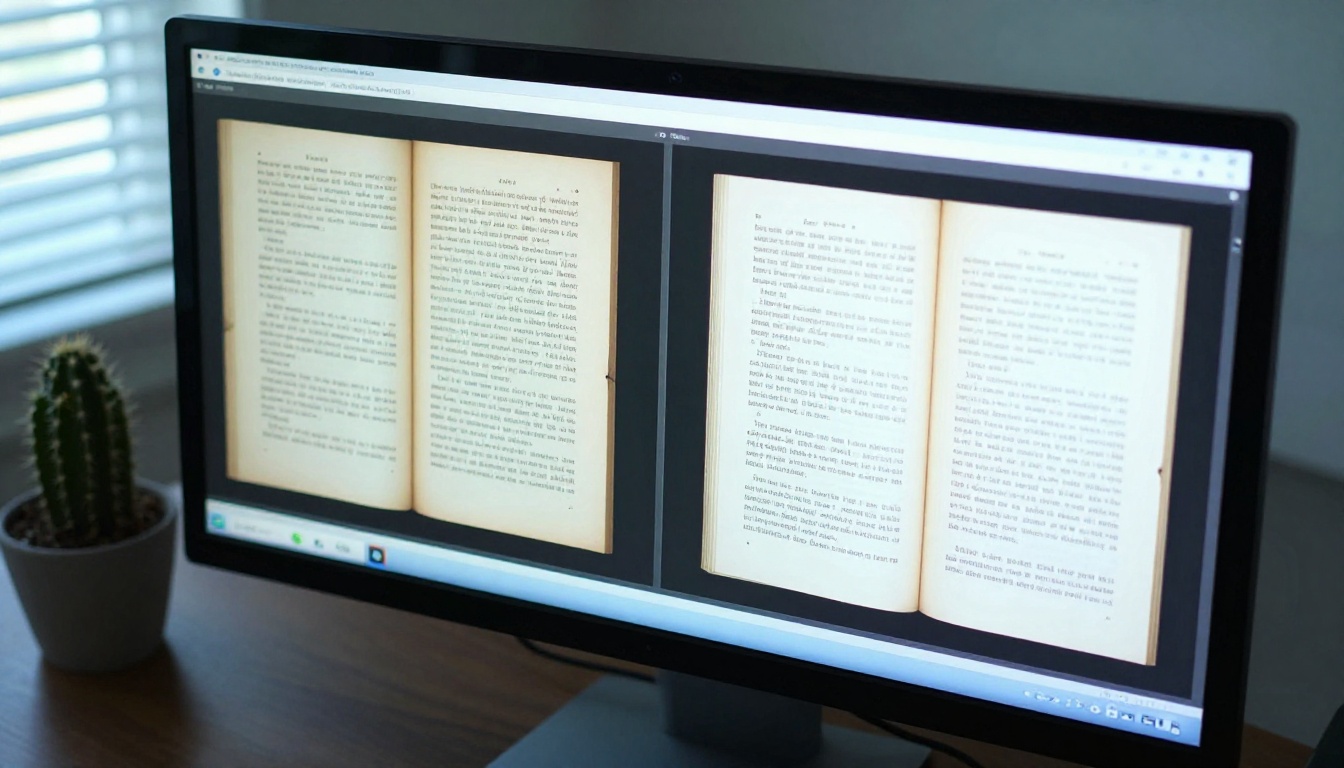
Quando você envia seu PDF ao Flipbooks AI, a plataforma lê as dimensões da página incorporadas diretamente da estrutura do arquivo. No painel de configurações, você pode ajustar:
- Modo de ajuste da página: Alterne entre "ajustar à largura", "ajustar à altura" ou "ajustar ao visualizador", conforme a direção predominante do seu conteúdo
- Cor de fundo: Combinar a cor de fundo do visualizador com a cor da sua página torna as pequenas inconsistências de margem bem menos perceptíveis enquanto você prepara um arquivo corrigido
- Sombra da página: Desativar o efeito de sombra ao redor das páginas pode reduzir a impressão visual de espaçamento irregular
Layout do visualizador e espaçamento interno
O visualizador do flipbook envolve o livro em uma moldura com espaçamento configurável. Se as margens do seu PDF parecem corretas no Acrobat, mas aparentam ter espaço extra no flipbook, o espaçamento da moldura do visualizador pode estar largo demais. Isso pode ser ajustado nas configurações da plataforma, na seção de aparência ou de layout do visualizador.
💡 Dica de especialista: Visualize seu flipbook em 100% de zoom e em "ajustar à janela" antes de compartilhar. As margens costumam parecer diferentes em níveis de zoom distintos, por causa da forma como o visualizador redimensiona conteúdo vetorial em comparação com imagens rasterizadas.
Considerações sobre margens no celular
No celular, o visualizador do flipbook muda para o modo de página única e ajusta o conteúdo para preencher a largura da tela. Se as margens do seu PDF forem menores que 8mm, o conteúdo perto das bordas aparecerá cortado em dispositivos menores. Valores seguros recomendados:
- Mínimo de 12 a 15mm em todos os lados para um posicionamento de conteúdo seguro no celular
- Logotipos e textos essenciais a pelo menos 20mm de qualquer borda da página
- Teste no modo de visualização para celular antes de publicar para identificar problemas cedo
Tamanhos de margem recomendados para flipbooks
Acertar as margens desde o início evita todos os problemas descritos acima. Veja os valores recomendados por tipo de documento.
| Tipo de documento | Superior / Inferior | Esquerda / Direita | Medianiz (margem interna) |
|---|
| Folheto padrão | 12mm | 12mm | 15mm |
| Catálogo com páginas duplas | 15mm | 12mm | 20mm |
| Revista ou e-book | 15mm | 15mm | 20mm |
| Apresentação (16:9) | 40px | 60px | N/A |
| Cardápio de restaurante | 12mm | 10mm | 15mm |
| Relatório anual | 20mm | 20mm | 25mm |
| Portfólio ou lookbook | 10mm | 10mm | 15mm |
Margens padrão para a maioria dos flipbooks
Para flipbooks de uso geral, margens simétricas de 12 a 15mm em todos os lados dão um visual limpo e profissional. Isso deixa espaço suficiente para o conteúdo não parecer apertado, mantendo a densidade de página alta o bastante para uma leitura confortável em qualquer tamanho de tela.
Margens de páginas duplas
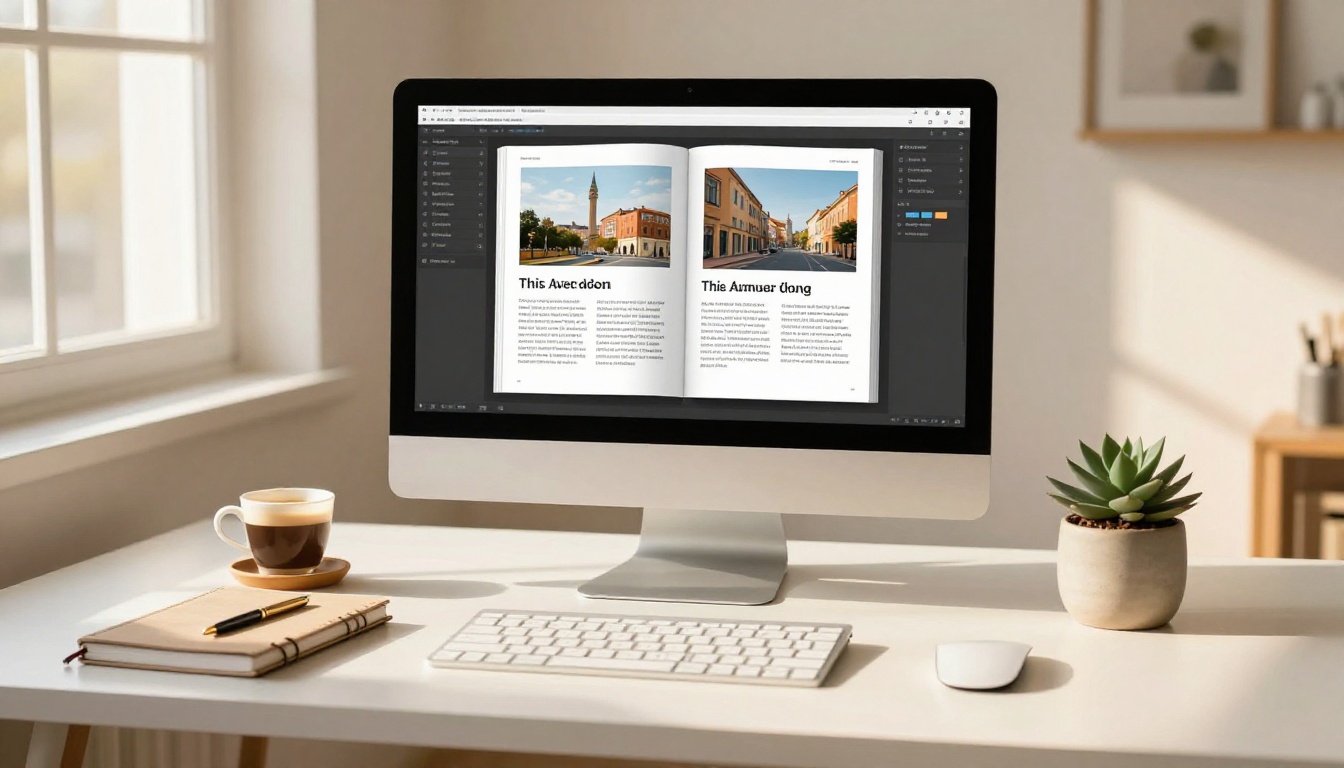
Ao criar para páginas duplas, em que a página da esquerda e a da direita formam uma única tela larga, a margem interna (a lombada) precisa de mais espaço. Acrescente pelo menos 5mm à margem interna em relação à externa, para que o conteúdo não se perca visualmente na dobra. Para uma publicação no estilo de revista, isso significa margens externas de 15mm e uma medianiz de pelo menos 20mm.
Margens da capa versus margens das páginas internas
As capas costumam usar um design de sangrado total, em que uma imagem ou cor de fundo preenche toda a tela. As páginas internas, então, usam margens brancas generosas para facilitar a leitura do texto. Se você usa uma capa de sangrado total, essa é a única situação em que a margem zero é intencional. Certifique-se de que todas as outras páginas usem margens constantes, para que a variação pareça deliberada e não quebrada.
Depois que o seu PDF estiver corretamente preparado, o Flipbooks AI o converte em uma publicação totalmente interativa e responsiva para celular em menos de um minuto. Veja o processo exato:

-
Crie sua conta em flipbooksai.com/account. Sem marca d’água em nenhum plano, nunca.
-
Envie seu PDF corrigido pelo botão de envio no painel. A plataforma aceita PDFs de alta resolução e os converte automaticamente, normalmente em menos de 60 segundos para um documento padrão.
-
Visualize cada página no visualizador integrado antes de publicar. Preste atenção especial à primeira e à última página, onde as diferenças de renderização aparecem com mais frequência.
-
Aplique a identidade visual: Adicione seu logotipo, defina as cores da marca para o fundo do visualizador e para a barra de ferramentas, e escolha um estilo de animação de virada de página. A marca personalizada está disponível nos planos Standard e superiores.
-
Defina uma proteção por senha se o conteúdo for confidencial. Relatórios internos, documentos de preços e propostas para clientes se beneficiam desse recurso de um clique, disponível em todos os planos pagos.
-
Copie o link de compartilhamento ou o código de incorporação. O link direto funciona em qualquer dispositivo e navegador. O código de incorporação permite colocar o flipbook em qualquer site usando a ferramenta Incorporar flipbook em site.
-
Teste no celular abrindo o link de compartilhamento em um smartphone antes de distribuir. Confirme que as margens estão constantes e que nenhum conteúdo foi cortado em telas menores.
-
Publique e distribua. Usuários do plano Professional recebem rastreamento automático de estatísticas, com dados de leitura página por página e captura de contatos a partir dos leitores.
Para tipos de documento específicos, o Flipbooks AI tem ferramentas de criação dedicadas: o Conversor de PDF para flipbook para envios rápidos, o Criador de catálogo digital gratuito para apresentações de produtos e o Editor de e-books interativos para leituras longas.
Evitando problemas de margem em documentos futuros
A correção mais rápida é configurar tudo certo desde o início. Alguns hábitos incorporados ao seu fluxo de trabalho eliminam por completo os problemas de margem mais comuns.
Crie um modelo reutilizável
Crie um modelo mestre de documento no seu programa de design, com tudo pré-configurado:
- Tamanho de página correto aplicado de forma uniforme (A4 ou Carta)
- Zero de sangrado em todos os lados
- Guias de margem definidas em 12 a 15mm em todos os lados
- Guias de área segura a 10mm dentro da margem
- Modo de cor RGB desde o início
- Famílias de fontes incorporadas no documento
Salve isso como um modelo com nome e comece todo projeto novo a partir dele. Isso elimina cinco das sete causas mais comuns de problemas de margem antes mesmo de você digitar um caractere.
Teste antes de publicar
Antes de enviar qualquer link de flipbook, faça esta verificação rápida:
- Abra o PDF exportado no Adobe Acrobat e verifique Arquivo > Propriedades > Descrição para confirmar que todas as páginas têm as mesmas dimensões
- Mude para Visualização de duas páginas no Acrobat para ver como as páginas duplas vão aparecer no visualizador do flipbook
- Envie para o Flipbooks AI e visualize no computador e no celular antes de publicar
- Folheie especificamente as cinco primeiras e as cinco últimas páginas, pois é ali que as peculiaridades de renderização aparecem com mais frequência
✅ Melhor prática: Mantenha uma lista de verificação de exportação de PDF de uma página salva nas anotações do seu programa de design ou na pasta compartilhada da equipe. Uma revisão de 60 segundos antes de cada envio evita 90% das reclamações sobre margens depois da publicação.
Quando as margens ainda parecem erradas
Se você removeu o sangrado, padronizou os tamanhos de página e revisou as configurações de exportação, mas as margens ainda parecem erradas no flipbook, há mais alguns pontos que valem a verificação.
Primeiro, alguns visualizadores de PDF (inclusive leitores integrados a navegadores, como o do Chrome) acrescentam uma fina margem branca nas páginas exibidas, que não existe no arquivo real. Sempre verifique o PDF no Adobe Acrobat Reader para ter uma representação precisa antes de concluir que há um problema no arquivo.
Segundo, procure camadas de fundo transparentes ou preenchidas de branco que se estendam além da TrimBox. Camadas invisíveis podem criar um espaço branco aparente que não aparece no painel de configurações de margem, mas que afeta como o renderizador do flipbook lê os limites da página.
Terceiro, se o problema aparecer apenas no Flipbooks AI e não no Acrobat, envie o arquivo original à equipe de suporte junto com uma captura de tela do problema. A equipe pode identificar rapidamente se algum recurso específico do PDF (como configurações de conformidade PDF/X ou transparência incorporada) está interagindo de forma inesperada com o mecanismo de renderização.
Um PDF corretamente preparado quase sempre gera margens perfeitamente alinhadas no flipbook. O trabalho está na configuração, e, depois que ela estiver certa, todo envio seguinte sai limpo.
Pronto para colocar isso em prática? Crie seu primeiro flipbook no Flipbooks AI e envie um PDF corrigido para ver a diferença na hora. Veja todas as ferramentas de criação de flipbook disponíveis para encontrar a opção certa para o seu tipo de documento, e compare os planos e preços para ter acesso a estatísticas, geração de contatos e downloads offline.



