I margini che sembrano sbagliati in un flipbook sono uno dei problemi di impaginazione più frustranti, soprattutto dopo ore passate a progettare un PDF curato. La buona notizia è che la soluzione quasi sempre sta nel modo in cui è stato preparato il file di partenza, non nella piattaforma del flipbook. Che tu abbia spazi bianchi irregolari, testo tagliato vicino ai bordi o pagine che cambiano dimensione tra una doppia pagina e l’altra, questo articolo ti guida attraverso ogni causa e ogni soluzione, dalla regolazione delle impostazioni del PDF nel tuo software di progettazione fino alle opzioni di impaginazione direttamente in Flipbooks AI.
Perché i margini del tuo flipbook sembrano sbagliati
La maggior parte dei problemi di margini nei flipbook deriva dal PDF di partenza. Quando un PDF viene convertito in un flipbook interattivo, la piattaforma legge le dimensioni della pagina esattamente come sono definite nel file. Se queste dimensioni includono aree di abbondanza, segni di taglio o formati di pagina incoerenti, il motore di resa del flipbook le mostra così come sono, e questo crea l’aspetto di margini spostati, irregolari o tagliati. Individuare la fonte del problema è il primo passo per risolverlo in modo definitivo.
Il PDF contiene una geometria nascosta
Ogni PDF contiene metadati strutturali che descrivono le aree visibili e quelle non visibili di ogni pagina. I quattro riquadri principali della pagina sono:
- MediaBox: la dimensione fisica completa della pagina, inclusa ogni area di abbondanza
- TrimBox: la dimensione finale prevista della pagina dopo il taglio in stampa
- BleedBox: l’area estesa con l’abbondanza di stampa aggiunta oltre il taglio
- CropBox: ciò che la maggior parte dei visualizzatori PDF mostra per impostazione predefinita
Quando un PDF viene esportato con una BleedBox più grande della TrimBox, il visualizzatore del flipbook spesso mostra l’intera BleedBox, e i tuoi margini risultano asimmetrici o spostati su uno o più lati.
⚠️ Errore comune: progettare per la stampa aggiunge automaticamente 3 mm di abbondanza su tutti i lati. Per i flipbook digitali, serve zero abbondanza su tutti i bordi.
Aree di abbondanza e segni di taglio
L’abbondanza è un metodo di produzione per la stampa in cui il contenuto si estende leggermente oltre la linea di taglio prevista, così che le pagine stampate si tagliano in modo pulito senza sottili strisce bianche. Per le pubblicazioni digitali, l’abbondanza fa l’opposto. Crea strisce bianche o colorate che fanno sembrare i margini irregolari o più larghi da un lato che dall’altro.
I segni di taglio sono le piccole linee a forma di L poste agli angoli dei PDF pronti per la stampa, per indicare alla tipografia dove tagliare. Se sono inclusi nel PDF esportato, compaiono come piccoli segni neri agli angoli delle pagine del flipbook, con un effetto rotto e poco professionale.
Differenze di formato della pagina
Se il tuo documento usa formati di pagina misti (per esempio una prima pagina in formato Letter combinata con pagine interne in A4), il visualizzatore del flipbook cerca di conciliarli centrando o allungando il contenuto, e così i margini si spostano su quasi tutte le pagine. Succede di continuo quando si uniscono PDF di fonti diverse, come la prima parte di un report fatta con un programma e le pagine del corpo con un altro.
Problemi comuni dei margini e le loro cause
Prima di passare alle soluzioni, conviene individuare esattamente quale problema hai. Ogni sintomo indica una causa diversa, e correggere quella sbagliata fa perdere tempo.
| Problema | Causa più probabile | Soluzione |
|---|
| Striscia bianca solo su uno o due lati | Area di abbondanza inclusa nell’esportazione | Rimuovi l’abbondanza dalle impostazioni di esportazione del PDF |
| Contenuto tagliato al bordo della pagina | Margini della pagina a zero o troppo stretti | Aggiungi un margine di sicurezza al progetto ed esporta di nuovo |
| Le pagine appaiono di dimensioni diverse | Dimensioni di pagina miste in tutto il documento | Uniforma tutte le pagine a un solo formato |
| Piccoli segni neri negli angoli delle pagine | Segni di taglio inclusi nell’esportazione per la stampa | Disattiva i segni di taglio nella finestra di esportazione del PDF |
| I margini cambiano tra pagine dispari e pari | Margini speculari (modalità layout libro) attiva | Disattiva i margini speculari per l’output digitale |
| Ampi bordi bianchi tutt’intorno | Grafica posizionata su una tela più grande della pagina | Ritaglia o ridimensiona la pagina del documento |
| Margini corretti su computer desktop ma tagliati su telefono | Contenuto troppo vicino al bordo della pagina | Aumenta tutti i margini ad almeno 12 mm |
Spazio bianco irregolare sui lati
È il lamento più frequente. Sembra che il contenuto sia più vicino a un bordo che all’altro, spesso con una striscia bianca evidente a sinistra o in basso. La causa è quasi sempre un margine di abbondanza aggiunto durante un’esportazione pronta per la stampa. La soluzione è esportare di nuovo il PDF con zero abbondanza su tutti i lati. Non serve altro.
Contenuto tagliato
Quando testo o immagini appaiono tagliati vicino ai bordi di una pagina del flipbook, il contenuto era posizionato troppo vicino al bordo della pagina nel progetto originale. I layout per la stampa standard usano una zona di sicurezza (a volte chiamata area utile) di almeno 5 mm all’interno del bordo di taglio. Per i flipbook, usa almeno 10-15 px di spaziatura da qualsiasi bordo della pagina, per tenere conto di come i browser visualizzano il contenuto ridimensionato su schermi diversi.
Pagine con margini di dimensioni diverse
Se il tuo flipbook ha margini incoerenti che cambiano da una doppia pagina all’altra, il PDF sottostante quasi certamente ha pagine con dimensioni leggermente diverse. Succede spesso quando si combinano PDF di PowerPoint e InDesign, o quando si uniscono vecchie pagine archiviate con pagine progettate di recente. La soluzione è normalizzare tutte le dimensioni di pagina prima di unirle.

Correggi i margini del PDF prima di caricarlo
Il modo più affidabile per risolvere i problemi di margini è correggere il PDF di partenza prima di caricarlo su una qualsiasi piattaforma di flipbook. Ecco la sequenza esatta da seguire.

Imposta prima il formato di pagina giusto
Scegli un formato di pagina coerente prima di iniziare a progettare e applicalo a ogni singola pagina. Le dimensioni più usate per le pubblicazioni digitali sono:
- A4 (210 x 297 mm): standard per report, cataloghi e brochure europei
- US Letter (8,5 x 11 in): preferito per i documenti nordamericani
- Widescreen (1920 x 1080 px o formato 16:9): ideale per pubblicazioni e presentazioni pensate prima per lo schermo
- Quadrato (1:1): popolare per riviste digitali in stile social e lookbook
Una volta scelto il formato, bloccalo nel modello del documento. Cambiare il formato della pagina a metà progetto è la causa principale di incoerenze nei margini tra le pagine.
Rimuovi abbondanza e segni di taglio
In quasi tutti gli strumenti di progettazione, la finestra di esportazione del PDF ha una sezione chiamata "Segni e abbondanze". Prima di esportare per un flipbook:
- Imposta tutti i valori di abbondanza (Sopra, Sotto, Sinistra, Destra) a 0 mm o 0 px
- Deseleziona ogni opzione di segno: Segni di stampa, Segni di taglio, Segni di abbondanza, Segni di registro, Barre colore
- Se l’abbondanza è già stata esportata, usa Adobe Acrobat > Stampa professionale > Ritaglia pagine per ridurre il file alla TrimBox
💡 Consiglio pratico: in Adobe InDesign, salva due preset di esportazione separati, uno chiamato "Pronto per la stampa" con l’abbondanza attiva, e uno chiamato "Flipbook digitale" con zero abbondanza e colore RGB. Passa dall’uno all’altro in base alla destinazione dell’output.
Controlla le impostazioni di esportazione del PDF
La finestra di esportazione è dove avvengono la maggior parte degli errori. Verifica tutte queste voci prima di ogni esportazione:
- Spazio colore: solo RGB (non CMYK) per i visualizzatori di flipbook basati sul browser
- Compatibilità PDF: 1.4 o superiore
- Compressione delle immagini: qualità medio-alta per evitare una pixelatura visibile
- Abbondanza: 0 mm su tutti e quattro i lati
- Segni: tutti deselezionati e disattivati
⚠️ Attenzione: i PDF in CMYK possono mostrare variazioni di colore errate nei visualizzatori di flipbook che si aspettano input RGB. Esporta sempre in spazio colore RGB per qualsiasi pubblicazione digitale.
Correggere i margini con i software di progettazione
Strumenti diversi usano termini diversi per le stesse impostazioni. Questa tabella indica dove trovare i controlli di abbondanza e margine nelle applicazioni più diffuse.
| Software | Dove trovare le impostazioni di esportazione | Come correggere l’abbondanza |
|---|
| Adobe InDesign | File > Esporta > scheda Segni e abbondanze | Imposta tutti e quattro i campi di abbondanza a 0 mm |
| Adobe Illustrator | File > Salva come PDF > Segni e abbondanze | Deseleziona "Usa impostazioni abbondanza del documento" |
| Adobe Acrobat | Strumenti > Stampa professionale > Ritaglia pagine | Ritaglia alla TrimBox |
| Canva | Scarica > PDF per la stampa > disattiva "Segni di taglio e abbondanza" | Disattiva l’interruttore dell’abbondanza prima di scaricare |
| Microsoft Word | Nessuna impostazione di abbondanza, pulito per impostazione predefinita | Controlla Layout > Margini per i valori corretti |
| PowerPoint | Nessuna impostazione di abbondanza, pulito per impostazione predefinita | Verifica che il formato della diapositiva corrisponda al rapporto previsto |
| Affinity Publisher | File > Esporta > PDF > Altro > Abbondanza | Imposta tutti i valori a 0 mm |
Adobe InDesign passo dopo passo
InDesign offre il controllo più dettagliato sulle impostazioni di esportazione tra tutte le applicazioni di progettazione. Per un PDF pulito da flipbook:
- Apri File > Esporta e seleziona Adobe PDF (interattivo) per l’output a schermo
- Nella scheda Segni e abbondanze, deseleziona ogni casella dei segni
- In "Abbondanza e cornice", imposta tutti e quattro i campi di abbondanza a 0 mm
- Nella scheda Output, imposta Conversione colore a Converti in destinazione (RGB)
- Seleziona "Visualizza PDF dopo l’esportazione" per controllare il risultato prima di caricarlo

Canva e gli strumenti web
Canva è pensato prima di tutto per l’output a schermo, il che lo rende un punto di partenza naturalmente adatto per i PDF dei flipbook. Due cose da tenere d’occhio:
- Usa PDF Standard per la maggior parte dei documenti, così l’abbondanza non viene aggiunta automaticamente
- Se scegli PDF per la stampa per una qualità delle immagini più alta, la finestra di download mostra un interruttore "Segni di taglio e abbondanza". Disattivalo prima di scaricare
- Verifica due volte che le dimensioni della tela di Canva corrispondano esattamente al formato di pagina previsto, perché Canva a volte propone dimensioni leggermente non standard
Microsoft Word e PowerPoint
Entrambi gli strumenti Microsoft esportano PDF puliti, senza abbondanza, per impostazione predefinita. I problemi di margini con questi strumenti di solito nascono altrove:
- Formato di pagina errato: il formato widescreen predefinito di PowerPoint salva con una dimensione non standard. Definisci manualmente il formato della diapositiva in Progettazione > Formato diapositiva > Formato diapositiva personalizzato per adattarlo ad A4 o Letter, secondo necessità
- Margini stretti in Word: i documenti Word pensati per la stampa usano spesso margini ridotti. Per i flipbook, usa almeno 1,5 cm su tutti i lati, così il contenuto resta ben dentro la zona di sicurezza del visualizzatore su ogni dimensione di schermo
- Incorporamento dei caratteri: incorpora i caratteri prima di esportare da Word (File > Opzioni > Salvataggio > "Incorpora i caratteri nel file") per evitare un riflusso del testo che può spostare il contenuto e alterarne la spaziatura
Correggere i margini all’interno di Flipbooks AI
Flipbooks AI ti offre diverse impostazioni di visualizzazione che permettono di compensare piccoli problemi di margini senza tornare al file di partenza.
Opzioni di caricamento e adattamento della pagina
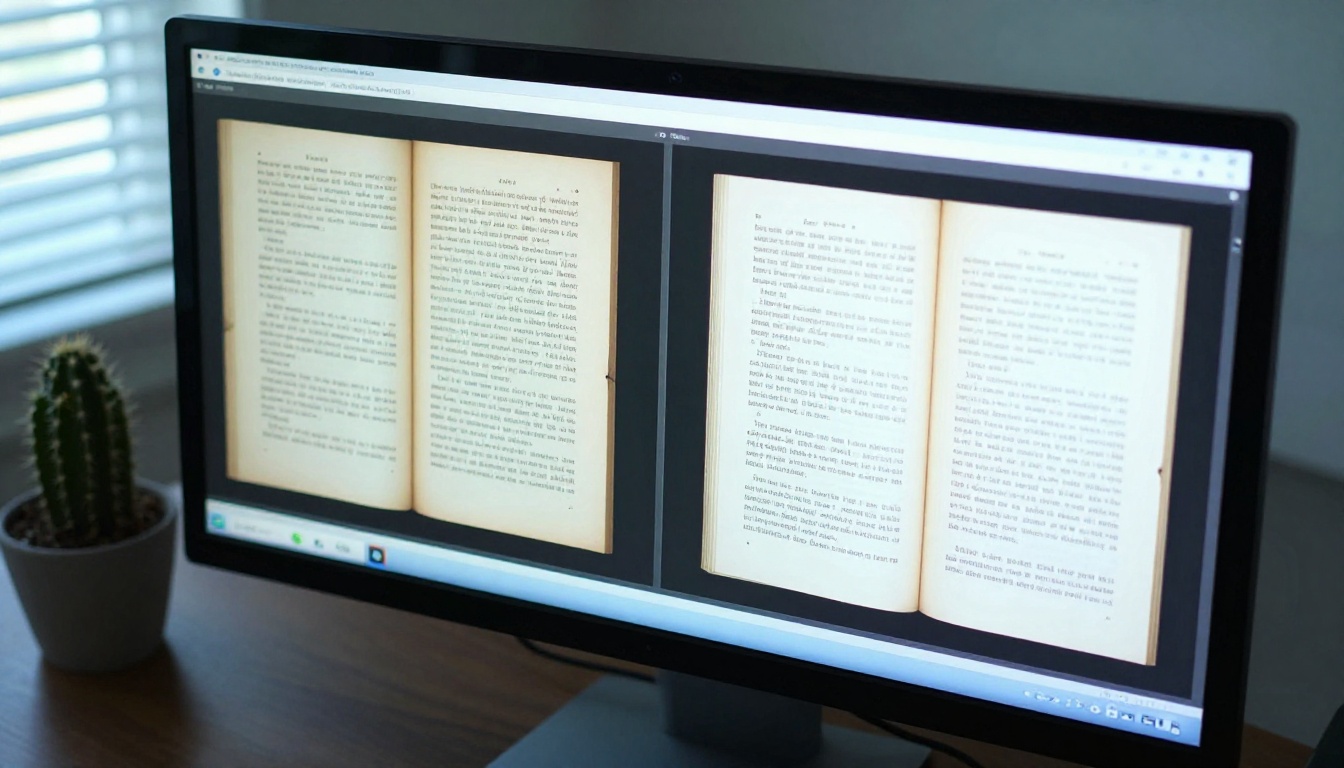
Quando carichi il tuo PDF su Flipbooks AI, la piattaforma legge direttamente le dimensioni della pagina incorporate nella struttura del file. Nel pannello delle impostazioni puoi regolare:
- Modalità di adattamento della pagina: passa tra "adatta alla larghezza", "adatta all’altezza" o "adatta al visualizzatore", a seconda della direzione dominante del tuo contenuto
- Colore dello sfondo: far corrispondere lo sfondo del visualizzatore al colore della tua pagina rende le piccole incoerenze dei margini molto meno visibili mentre prepari un file corretto
- Ombra della pagina: disattivare l’effetto ombra attorno alle pagine può ridurre l’impressione visiva di spaziature irregolari
Layout del visualizzatore e spaziatura interna
Il visualizzatore del flipbook racchiude il libro in una cornice con una spaziatura interna configurabile. Se i margini del tuo PDF sembrano corretti in Acrobat ma nel flipbook appaiono con spazio in più, la spaziatura interna della cornice del visualizzatore potrebbe essere troppo ampia. Si regola nelle impostazioni della piattaforma, nella sezione dell’aspetto o del layout del visualizzatore.
💡 Consiglio pratico: visualizza il flipbook sia al 100% di zoom sia con "adatta alla finestra" prima di condividerlo. I margini spesso appaiono diversi a livelli di zoom diversi, perché il visualizzatore scala in modo differente i contenuti vettoriali rispetto alle immagini rasterizzate.
Considerazioni sui margini per il mobile
Sui telefoni, il visualizzatore del flipbook passa alla modalità a pagina singola e scala il contenuto per riempire la larghezza dello schermo. Se i margini del tuo PDF sono più stretti di 8 mm, il contenuto vicino ai bordi apparirà tagliato sui dispositivi più piccoli. Valori di sicurezza consigliati:
- Minimo 12-15 mm su tutti i lati per un posizionamento del contenuto sicuro su mobile
- Loghi e testi importanti ad almeno 20 mm da qualsiasi bordo della pagina
- Verifica in modalità di anteprima mobile prima di pubblicare, per individuare i problemi in anticipo
Dimensioni consigliate dei margini per i flipbook
Impostare bene i margini fin dall’inizio evita ogni problema descritto sopra. Ecco i valori consigliati per tipo di documento.
| Tipo di documento | Sopra / Sotto | Sinistra / Destra | Margine interno |
|---|
| Brochure standard | 12 mm | 12 mm | 15 mm |
| Catalogo con doppie pagine | 15 mm | 12 mm | 20 mm |
| Rivista o ebook | 15 mm | 15 mm | 20 mm |
| Presentazione (16:9) | 40 px | 60 px | N/D |
| Carta del ristorante | 12 mm | 10 mm | 15 mm |
| Report annuale | 20 mm | 20 mm | 25 mm |
| Portfolio o lookbook | 10 mm | 10 mm | 15 mm |
Margini standard per la maggior parte dei flipbook
Per i flipbook di uso generale, margini simmetrici di 12-15 mm su tutti i lati danno un aspetto pulito e professionale. Questo lascia abbastanza spazio perché il contenuto non sembri compresso, mantenendo una densità di pagina sufficiente per una lettura comoda su qualsiasi dimensione di schermo.
Margini delle doppie pagine
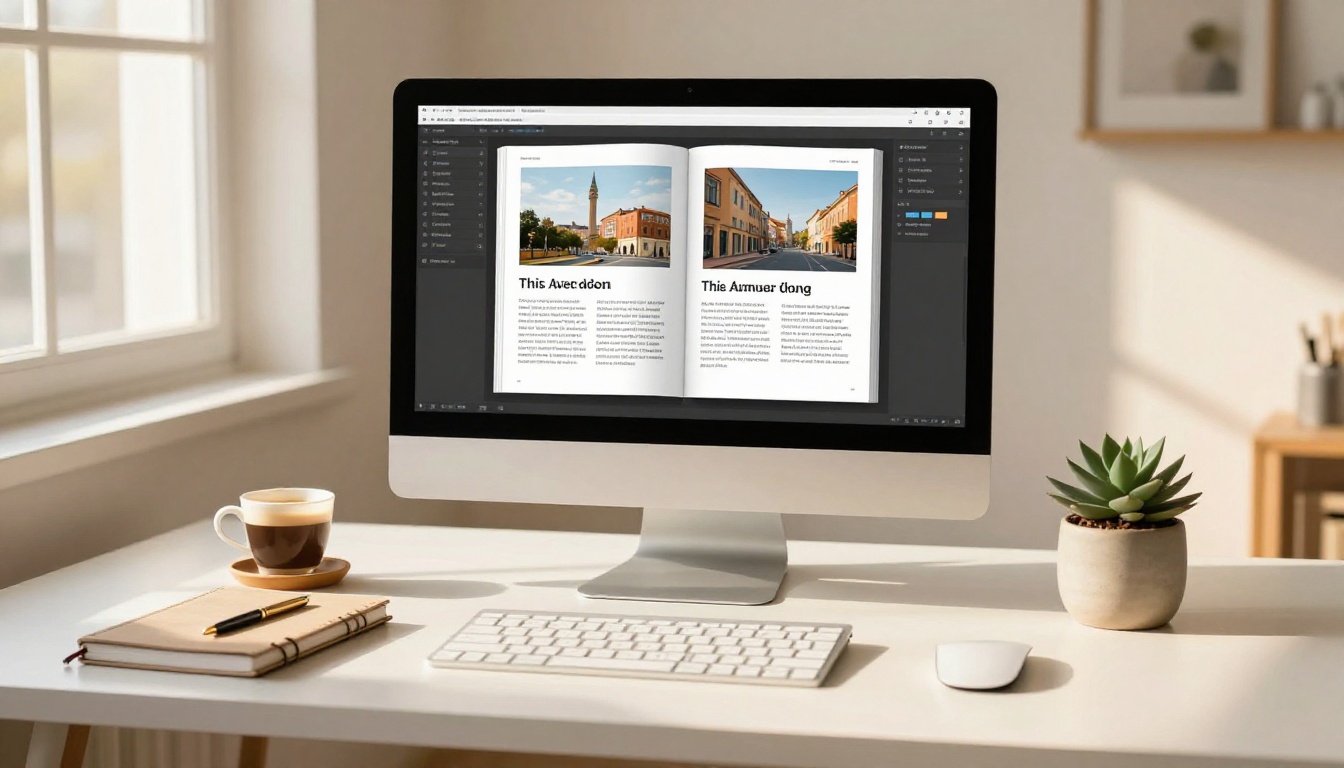
Quando progetti per doppie pagine in cui la pagina sinistra e quella destra formano un’unica tela larga, il margine interno (la rilegatura) ha bisogno di spazio extra. Aggiungi almeno 5 mm in più al margine interno rispetto a quello esterno, per evitare che il contenuto si perda visivamente nella piega. Per una pubblicazione in stile rivista, questo significa margini esterni di 15 mm e un margine interno di almeno 20 mm.
Margini della prima pagina rispetto alle pagine interne
Le prime pagine spesso usano un design al vivo, in cui un’immagine o un colore di sfondo riempie l’intera tela. Le pagine interne usano poi ampi margini bianchi per la leggibilità del testo. Se usi una prima pagina al vivo, quella è l’unica situazione in cui il margine zero è intenzionale. Assicurati che tutte le altre pagine abbiano margini coerenti, così la variazione sembra voluta e non rotta.
Crea un flipbook pulito con Flipbooks AI
Una volta preparato correttamente il PDF, Flipbooks AI lo converte in una pubblicazione completamente interattiva e adattiva per i dispositivi mobili in meno di un minuto. Ecco il processo esatto:

-
Crea il tuo account su flipbooksai.com/account. Nessuna filigrana in nessun piano, mai.
-
Carica il PDF corretto usando il pulsante di caricamento della dashboard. La piattaforma accetta PDF ad alta risoluzione e li converte automaticamente, di solito in meno di 60 secondi per un documento standard.
-
Visualizza in anteprima ogni pagina nel visualizzatore integrato prima di pubblicare. Fai particolare attenzione alla prima e all’ultima pagina, dove le differenze di resa compaiono più spesso.
-
Applica il marchio: aggiungi il tuo logo, imposta i colori del marchio per lo sfondo del visualizzatore e per la barra degli strumenti, e scegli uno stile di animazione dello sfoglio di pagina. Il marchio personalizzato è disponibile dal piano Standard in su.
-
Imposta la protezione con password se il contenuto è riservato. Report interni, listini prezzi e proposte per i clienti traggono tutti vantaggio da questa funzione con un solo clic, disponibile in tutti i piani a pagamento.
-
Copia il link di condivisione o il codice di incorporamento. Il link diretto funziona su qualsiasi dispositivo e browser. Il codice di incorporamento ti permette di incorporare il flipbook in qualsiasi sito web con lo strumento Incorpora flipbook su sito web.
-
Prova su mobile aprendo il link di condivisione da un telefono prima di distribuirlo. Verifica che i margini siano coerenti e che nessun contenuto sia tagliato sugli schermi più piccoli.
-
Pubblica e distribuisci. Gli utenti del piano Professional ottengono il monitoraggio automatico delle statistiche, con dati di lettura pagina per pagina e raccolta di contatti dai lettori.
Per tipi di documento specifici, Flipbooks AI offre strumenti di creazione dedicati: il Convertitore da PDF a flipbook per caricamenti rapidi, il Creatore di cataloghi digitali gratis per le presentazioni di prodotto e l’Editore di ebook interattivi per le letture lunghe.
Prevenire i problemi di margini nei prossimi documenti
Il modo più rapido per risolvere il problema è impostare tutto correttamente fin dall’inizio. Alcune abitudini integrate nel tuo flusso di lavoro eliminano del tutto la maggior parte dei problemi di margini.
Crea un modello riutilizzabile
Crea un modello di documento principale nel tuo strumento di progettazione con tutto preconfigurato:
- Formato di pagina corretto applicato in modo uniforme (A4 o Letter)
- Zero abbondanza su tutti i lati
- Guide dei margini impostate a 12-15 mm su tutti i lati
- Guide della zona di sicurezza a 10 mm all’interno del margine
- Modalità colore RGB fin dall’inizio
- Famiglie di caratteri incorporate nel documento
Salvalo come modello con un nome e parti sempre da lì per ogni nuovo progetto. Così elimini cinque delle sette cause più comuni dei margini prima ancora di digitare un solo carattere.
Controlla prima di pubblicare
Prima di inviare qualsiasi link di flipbook, esegui questa rapida verifica:
- Apri il PDF esportato in Adobe Acrobat e controlla File > Proprietà > Descrizione per confermare che tutte le pagine riportino le stesse dimensioni
- Passa alla Visualizzazione a due pagine in Acrobat per vedere come appariranno le doppie pagine nel visualizzatore del flipbook
- Carica su Flipbooks AI e visualizza in anteprima sia su computer desktop sia su telefono prima di pubblicare
- Sfoglia in modo specifico le prime cinque e le ultime cinque pagine, perché è lì che compaiono più spesso le anomalie di resa
✅ Buona pratica: conserva una checklist di esportazione del PDF su una pagina, salvata nelle note del tuo software di progettazione o nell’unità condivisa del team. Una revisione di 60 secondi prima di ogni caricamento evita il 90% dei problemi di margini segnalati dopo la pubblicazione.
Quando i margini sembrano ancora sbagliati
Se hai rimosso l’abbondanza, uniformato i formati di pagina e ricontrollato le impostazioni di esportazione, e i margini nel flipbook appaiono ancora sbagliati, ci sono altre cose che vale la pena verificare.
Primo, alcuni visualizzatori PDF (inclusi i visualizzatori integrati nei browser, come quello di Chrome) aggiungono una sottile imbottitura bianca attorno alle pagine mostrate, che non è presente nel file reale. Verifica sempre il PDF in Adobe Acrobat Reader per una resa accurata, prima di concludere che il problema è nel file.
Secondo, controlla la presenza di livelli di sfondo trasparenti o riempiti di bianco che si estendono oltre la TrimBox. I livelli invisibili possono aggiungere spazio bianco apparente che non compare nel pannello delle impostazioni dei margini, ma influisce su come il motore di resa del flipbook legge il bordo della pagina.
Terzo, se il problema compare solo in Flipbooks AI e non in Acrobat, invia il file originale al team di supporto insieme a uno screenshot del problema. Il team può identificare rapidamente se una specifica funzione del PDF (come le impostazioni di conformità PDF/X o la trasparenza incorporata) interagisce in modo inatteso con il motore di resa.
Un PDF preparato correttamente produce quasi sempre margini perfettamente allineati nel flipbook. Il lavoro sta nella preparazione, e una volta che quella è corretta, ogni caricamento successivo è pulito.
Pronto a metterlo in pratica? Crea il tuo primo flipbook su Flipbooks AI e carica un PDF corretto per vedere subito la differenza. Sfoglia tutti gli strumenti per la creazione di flipbook disponibili per trovare quello più adatto al tuo tipo di documento, e confronta i piani tariffari per accedere alle statistiche di lettura, alla generazione di contatti e allo scaricamento offline.



