Ränder, die in einem Flipbook falsch aussehen, gehören zu den frustrierendsten Formatierungsproblemen, auf die du stoßen kannst, besonders nachdem du Stunden in ein sauberes PDF investiert hast. Die gute Nachricht: Die Lösung liegt fast immer darin, wie deine Quelldatei vorbereitet wurde, und nicht in der Flipbook-Plattform selbst. Ob du mit ungleichmäßigem Weißraum, abgeschnittenem Text am Rand oder Seiten zu tun hast, die zwischen Doppelseiten ihre Größe ändern: Dieser Artikel führt dich durch jede Ursache und jede Lösung, von den PDF-Einstellungen in deiner Gestaltungssoftware bis zu den Layout-Optionen direkt in Flipbooks AI.
Warum deine Flipbook-Ränder falsch aussehen
Die meisten Randprobleme in Flipbooks stammen aus dem Quell-PDF. Wenn ein PDF in ein interaktives Flipbook umgewandelt wird, liest die Plattform die Seitenmaße genau so aus, wie sie in der Datei definiert sind. Enthalten diese Maße Anschnittbereiche, Schnittmarken oder uneinheitliche Seitengrößen, zeigt der Flipbook-Renderer sie unverändert an. Dadurch wirken die Ränder versetzt, ungleichmäßig oder abgeschnitten. Die Ursache zu finden ist der erste Schritt, um das Problem dauerhaft zu beheben.
Das PDF enthält versteckte Geometrie
Jedes PDF enthält strukturelle Metadaten, die die sichtbaren und die nicht sichtbaren Bereiche jeder Seite beschreiben. Die vier wichtigsten Seitenboxen sind:
- MediaBox: Die vollständige physische Größe der Seite, einschließlich eines eventuellen Anschnittbereichs
- TrimBox: Die endgültig vorgesehene Größe der Seite nach dem Schneiden im Druck
- BleedBox: Der erweiterte Bereich mit Anschnitt über das Endformat hinaus
- CropBox: Das, was die meisten PDF-Viewer standardmäßig anzeigen
Wird ein PDF mit einer BleedBox exportiert, die größer als die TrimBox ist, zeigt der Flipbook-Betrachter oft die gesamte BleedBox an. Dadurch wirken deine Ränder auf einer oder mehreren Seiten asymmetrisch oder versetzt.
⚠️ Häufiger Fehler: Beim Gestalten für den Druck wird automatisch ein 3 mm Anschnitt auf allen Seiten hinzugefügt. Für digitale Flipbooks brauchst du an allen Kanten keinen Anschnitt.
Anschnitt und Schnittmarken
Anschnitt ist eine Methode der Druckproduktion, bei der der Inhalt leicht über die vorgesehene Schnittlinie hinausragt, damit die gedruckten Seiten sauber beschnitten werden, ohne weiße Streifen. Bei digitalen Publikationen wirkt Anschnitt genau umgekehrt. Er erzeugt weiße oder farbige Streifen, die die Ränder ungleichmäßig oder auf einer Seite breiter erscheinen lassen als auf der anderen.
Schnittmarken sind die kleinen L-förmigen Linien an den Ecken druckfertiger PDFs. Sie zeigen Druckereien, wo geschnitten werden soll. Sind sie in deinem exportierten PDF enthalten, erscheinen sie als kleine schwarze Markierungen in den Ecken deiner Flipbook-Seiten. Das wirkt kaputt und unprofessionell.
Unterschiedliche Seitenformate
Wenn dein Dokument gemischte Seitenformate nutzt, etwa eine Titelseite im Letter-Format zusammen mit A4-Innenseiten, versucht der Flipbook-Betrachter, sie anzugleichen, indem er Inhalte zentriert oder streckt. Dadurch verrutschen die Ränder auf fast jeder Seite. Das passiert ständig, wenn PDFs aus verschiedenen Quellen zusammengeführt werden, etwa ein Berichtsdeckblatt aus einem Programm und die Textseiten aus einem anderen.
Häufige Randprobleme und ihre Ursachen
Bevor du mit den Lösungen beginnst, hilft es, genau zu erkennen, welches Problem du hast. Jedes Symptom hat eine andere Ursache, und die falsche anzugehen kostet Zeit.
| Problem | Wahrscheinlichste Ursache | Lösung |
|---|
| Weißer Streifen nur auf einer oder zwei Seiten | Anschnittbereich im Export enthalten | Anschnitt in den PDF-Exporteinstellungen entfernen |
| Inhalt am Seitenrand abgeschnitten | Seitenränder auf null oder zu schmal gesetzt | Sicherheitsabstand im Design ergänzen und neu exportieren |
| Seiten wirken unterschiedlich groß | Gemischte Seitenmaße im Dokument | Alle Seiten auf ein einheitliches Format bringen |
| Schwarze Markierungen in den Seitenecken | Schnittmarken im druckfertigen Export enthalten | Schnittmarken im PDF-Exportdialog deaktivieren |
| Ränder verschieben sich zwischen ungeraden und geraden Seiten | Spiegelränder (Buchlayout-Modus) aktiviert | Gespiegelte Ränder für die digitale Ausgabe deaktivieren |
| Große weiße Rahmen rundherum | Gestaltung auf einer größeren Fläche als die Seite platziert | Dokumentseite zuschneiden oder anpassen |
| Ränder auf dem Desktop in Ordnung, auf dem Handy abgeschnitten | Inhalt zu nah am Seitenrand | Alle Ränder auf mindestens 12 mm erhöhen |
Ungleichmäßiger Weißraum an den Seiten
Das ist die häufigste Beschwerde. Es sieht so aus, als läge der Inhalt näher an einem Rand als am anderen, oft mit einem deutlichen weißen Streifen links oder unten. Die Ursache ist fast immer ein Anschnittrand, der beim Export für den Druck hinzugefügt wurde. Die Lösung: Exportiere das PDF neu, mit null Anschnitt an allen Seiten. Eine andere Änderung ist nicht nötig.
Inhalt wird abgeschnitten
Wenn Text oder Bilder am Rand einer Flipbook-Seite abgeschnitten wirken, wurde der Inhalt im Originaldesign zu nah am Seitenrand platziert. Übliche Druck-Layouts nutzen einen Sicherheitsbereich (manchmal auch Live-Area genannt) von mindestens 5 mm innerhalb des Endformats. Für Flipbooks solltest du mindestens 10-15 px Abstand zu jedem Seitenrand einplanen, denn so berücksichtigst du, wie Browser skalierten Inhalt auf unterschiedlich großen Bildschirmen darstellen.
Seiten mit unterschiedlichen Randbreiten
Wenn dein Flipbook uneinheitliche Ränder hat, die sich von Doppelseite zu Doppelseite ändern, haben die Seiten im zugrunde liegenden PDF fast sicher leicht unterschiedliche Maße. Das ist sehr verbreitet, wenn PDFs aus PowerPoint und InDesign kombiniert werden oder wenn ältere archivierte Seiten mit neu gestalteten zusammengeführt werden. Die Lösung: Alle Seitenformate vor dem Zusammenführen angleichen.
PDF-Ränder vor dem Upload korrigieren
Der zuverlässigste Weg, Randprobleme zu beheben, ist, das Quell-PDF zu korrigieren, bevor du es auf eine Flipbook-Plattform hochlädst. Hier ist die genaue Reihenfolge.

Zuerst das richtige Seitenformat festlegen
Wähle ein einheitliches Seitenformat, bevor du mit der Gestaltung beginnst, und wende es auf jede einzelne Seite an. Die am häufigsten genutzten Maße für digitale Publikationen sind:
- A4 (210 x 297 mm): Standard für europäische Berichte, Kataloge und Broschüren
- US Letter (8,5 x 11 Zoll): Bevorzugt für Dokumente aus Nordamerika
- Breitbild (1920 x 1080 px oder 16:9-Verhältnis): Ideal für bildschirmorientierte Publikationen und Präsentationen
- Quadratisch (1:1): Beliebt für digitale Magazine und Lookbooks im Social-Media-Stil
Sobald du ein Format gewählt hast, sperre es in deiner Dokumentvorlage. Das Format mitten im Projekt zu ändern ist die größte Einzelursache für uneinheitliche Ränder über alle Seiten hinweg.
Anschnitt und Schnittmarken entfernen
Fast jedes Gestaltungsprogramm hat im PDF-Exportdialog einen Bereich mit der Bezeichnung „Marken und Anschnitt“. Bevor du für ein Flipbook exportierst:
- Stelle alle Anschnittwerte (Oben, Unten, Links, Rechts) auf 0 mm oder 0 px
- Deaktiviere jede Markierungsoption: Druckermarken, Schnittmarken, Anschnittmarken, Passermarken, Farbbalken
- Wenn der Anschnitt bereits exportiert wurde, nutze Adobe Acrobat > Druckproduktion > Seiten zuschneiden, um die Datei auf die TrimBox zu beschneiden
💡 Profi-Tipp: Lege in Adobe InDesign zwei separate Exportvoreinstellungen an: eine namens „Druckfertig“ mit aktiviertem Anschnitt und eine namens „Digitales Flipbook“ mit null Anschnitt und RGB-Farbe. Wechsle je nach Ausgabeziel zwischen beiden.
Deine PDF-Exporteinstellungen prüfen
Im Exportdialog passieren die meisten Fehler. Prüfe vor jedem Export alle diese Punkte:
- Farbraum: nur RGB (nicht CMYK) für browserbasierte Flipbook-Betrachter
- PDF-Kompatibilität: 1.4 oder höher
- Bildkompression: Mittlere bis hohe Qualität, um sichtbare Pixelbildung zu vermeiden
- Anschnitt: 0 mm auf allen vier Seiten
- Markierungen: Alle abgewählt und deaktiviert
⚠️ Warnung: CMYK-PDFs können in Flipbook-Betrachtern, die RGB-Eingaben erwarten, mit falschen Farbverschiebungen dargestellt werden. Exportiere für jede digitale Publikation immer im RGB-Farbraum.
Ränder in der Gestaltungssoftware korrigieren
Verschiedene Programme nutzen unterschiedliche Begriffe für dieselben Einstellungen. Diese Tabelle zeigt, wo du Anschnitt- und Randeinstellungen in den gängigsten Anwendungen findest.
| Software | Wo die Exporteinstellungen zu finden sind | So entfernst du den Anschnitt |
|---|
| Adobe InDesign | Datei > Exportieren > Reiter „Marken und Anschnitt“ | Alle vier Anschnittfelder auf 0 mm setzen |
| Adobe Illustrator | Datei > Speichern unter > PDF > Marken und Anschnitt | „Dokumentanschnitt-Einstellungen verwenden“ deaktivieren |
| Adobe Acrobat | Werkzeuge > Druckproduktion > Seiten zuschneiden | Auf TrimBox zuschneiden |
| Canva | Herunterladen > PDF Print > Schalter „Schnittmarken und Anschnitt“ ausschalten | Den Anschnitt-Schalter vor dem Herunterladen deaktivieren |
| Microsoft Word | Keine Anschnitteinstellungen, standardmäßig sauber | Unter Layout > Seitenränder prüfen, ob die Werte stimmen |
| PowerPoint | Keine Anschnitteinstellungen, standardmäßig sauber | Prüfen, ob das Folienformat dem gewünschten Verhältnis entspricht |
| Affinity Publisher | Datei > Exportieren > PDF > Mehr > Anschnitt | Alle Werte auf 0 mm setzen |
Adobe InDesign Schritt für Schritt
InDesign bietet die feinste Steuerung der Exporteinstellungen aller Gestaltungsprogramme. So erstellst du ein sauberes PDF für das Flipbook:
- Öffne Datei > Exportieren und wähle Adobe PDF (interaktiv) für die Bildschirmausgabe
- Entferne im Reiter Marken und Anschnitt jedes Häkchen bei den Markierungen
- Stelle unter „Anschnitt und Infobereich“ alle vier Anschnittfelder auf 0 mm
- Stelle im Reiter Ausgabe die Farbkonvertierung auf In Ziel konvertieren (RGB)
- Aktiviere „PDF nach dem Exportieren anzeigen“, um das Ergebnis vor dem Upload zu prüfen

Canva und webbasierte Tools
Canva ist zuerst für die Bildschirmausgabe gedacht, deshalb ist es ein gut geeigneter Startpunkt für Flipbook-PDFs. Zwei Dinge solltest du beachten:
- Nutze für die meisten Dokumente PDF Standard, damit der Anschnitt nicht automatisch hinzugefügt wird
- Wenn du für eine bessere Bildqualität PDF Print wählst, zeigt der Download-Dialog einen Schalter „Schnittmarken und Anschnitt“. Schalte ihn aus, bevor du herunterlädst
- Prüfe genau, ob die Maße deiner Canva-Arbeitsfläche exakt deinem gewünschten Seitenformat entsprechen, denn Canva stellt manchmal leicht abweichende Standardmaße ein
Microsoft Word und PowerPoint
Beide Microsoft-Programme exportieren standardmäßig saubere PDFs ohne Anschnitt. Die Randprobleme aus diesen Programmen kommen meist von woanders:
- Falsches Seitenformat: Die Standard-Breitbildfolie von PowerPoint wird in einem nicht standardisierten Format gespeichert. Lege das Folienformat manuell unter Entwurf > Foliengröße > Benutzerdefinierte Foliengröße fest, passend zu A4 oder Letter
- Schmale Ränder in Word: Für den Druck gestaltete Word-Dokumente nutzen oft knappe Ränder. Für Flipbooks solltest du an allen Seiten mindestens 1,5 cm einplanen, damit der Inhalt bei jeder Bildschirmgröße gut im Sicherheitsbereich des Betrachters liegt
- Schriften einbetten: Bette Schriften vor dem Export aus Word ein (Datei > Optionen > Speichern > „Schriftarten in der Datei einbetten“), damit der Text nicht umbricht und Inhalte verrutschen
Ränder direkt in Flipbooks AI korrigieren
Flipbooks AI bietet dir mehrere Anzeigeeinstellungen, mit denen du kleine Randprobleme ausgleichen kannst, ohne zur Quelldatei zurückzugehen.
Upload- und Seitenanpassungsoptionen
Wenn du dein PDF in Flipbooks AI hochlädst, liest die Plattform die eingebetteten Seitenmaße direkt aus der Dateistruktur aus. Im Einstellungsbereich kannst du Folgendes anpassen:
- Seitenanpassungsmodus: Wechsle zwischen „an Breite anpassen“, „an Höhe anpassen“ oder „an Betrachter anpassen“, je nach der Hauptausrichtung deines Inhalts
- Hintergrundfarbe: Passt du die Hintergrundfarbe des Betrachters an die Farbe deiner Seiten an, fallen kleine Unregelmäßigkeiten bei den Rändern viel weniger auf, während du eine korrigierte Datei vorbereitest
- Seitenschatten: Wenn du den Schlagschatten um die Seiten deaktivierst, wirkt der ungleichmäßige Abstand oft weniger störend
Betrachterlayout und Innenabstand
Der Flipbook-Betrachter umrahmt das Buch mit einem Rahmen, dessen Innenabstand du einstellen kannst. Wenn deine PDF-Ränder in Acrobat richtig aussehen, im Flipbook aber zusätzlichen Platz zeigen, ist der Innenabstand des Rahmens vermutlich zu groß. Das lässt sich in den Plattform-Einstellungen im Bereich Darstellung oder Betrachterlayout anpassen.
💡 Profi-Tipp: Prüfe dein Flipbook sowohl bei 100 % Zoom als auch bei „an Fenster anpassen“, bevor du es teilst. Ränder wirken bei verschiedenen Zoomstufen oft unterschiedlich, weil der Betrachter Vektorinhalte und gerasterte Bilder unterschiedlich skaliert.
Überlegungen zu den Rändern auf dem Handy
Auf Telefonen wechselt der Flipbook-Betrachter in den Einzelseitenmodus und skaliert den Inhalt auf die volle Bildschirmbreite. Sind deine PDF-Ränder schmaler als 8 mm, wirkt Inhalt nahe am Rand auf kleineren Geräten abgeschnitten. Empfohlene sichere Werte:
- Mindestens 12-15 mm auf allen Seiten, damit Inhalte auf dem Handy sicher platziert sind
- Logos und wichtiger Text mindestens 20 mm von jedem Seitenrand entfernt
- Teste im mobilen Vorschaumodus, bevor du veröffentlichst, damit du Probleme früh erkennst
Empfohlene Randgrößen für Flipbooks
Wenn du die Ränder von Anfang an richtig setzt, verhinderst du jedes der oben beschriebenen Probleme. Hier sind die empfohlenen Werte nach Dokumenttyp.
| Dokumenttyp | Oben / Unten | Links / Rechts | Bundsteg innen |
|---|
| Standardbroschüre | 12 mm | 12 mm | 15 mm |
| Katalog mit Doppelseiten | 15 mm | 12 mm | 20 mm |
| Magazin oder E-Book | 15 mm | 15 mm | 20 mm |
| Präsentation (16:9) | 40 px | 60 px | k. A. |
| Restaurant-Karte | 12 mm | 10 mm | 15 mm |
| Geschäftsbericht | 20 mm | 20 mm | 25 mm |
| Portfolio oder Lookbook | 10 mm | 10 mm | 15 mm |
Standardränder für die meisten Flipbooks
Für Flipbooks mit allgemeinem Zweck geben symmetrische Ränder von 12-15 mm auf allen Seiten ein sauberes, professionelles Erscheinungsbild. Das schafft genug Luft, damit der Inhalt nicht gedrängt wirkt, und hält die Seitendichte hoch genug für angenehmes Lesen auf jeder Bildschirmgröße.
Ränder für Doppelseiten
Wenn du für Doppelseiten gestaltest, bei denen linke und rechte Seite als eine breite Fläche erscheinen, braucht der innere Rand (der Bundsteg) mehr Platz. Gib dem inneren Rand mindestens 5 mm mehr als dem äußeren, damit der Inhalt nicht optisch im Falz verschwindet. Bei einer Publikation im Magazinstil bedeutet das äußere Ränder von 15 mm und einen Bundsteg von mindestens 20 mm.
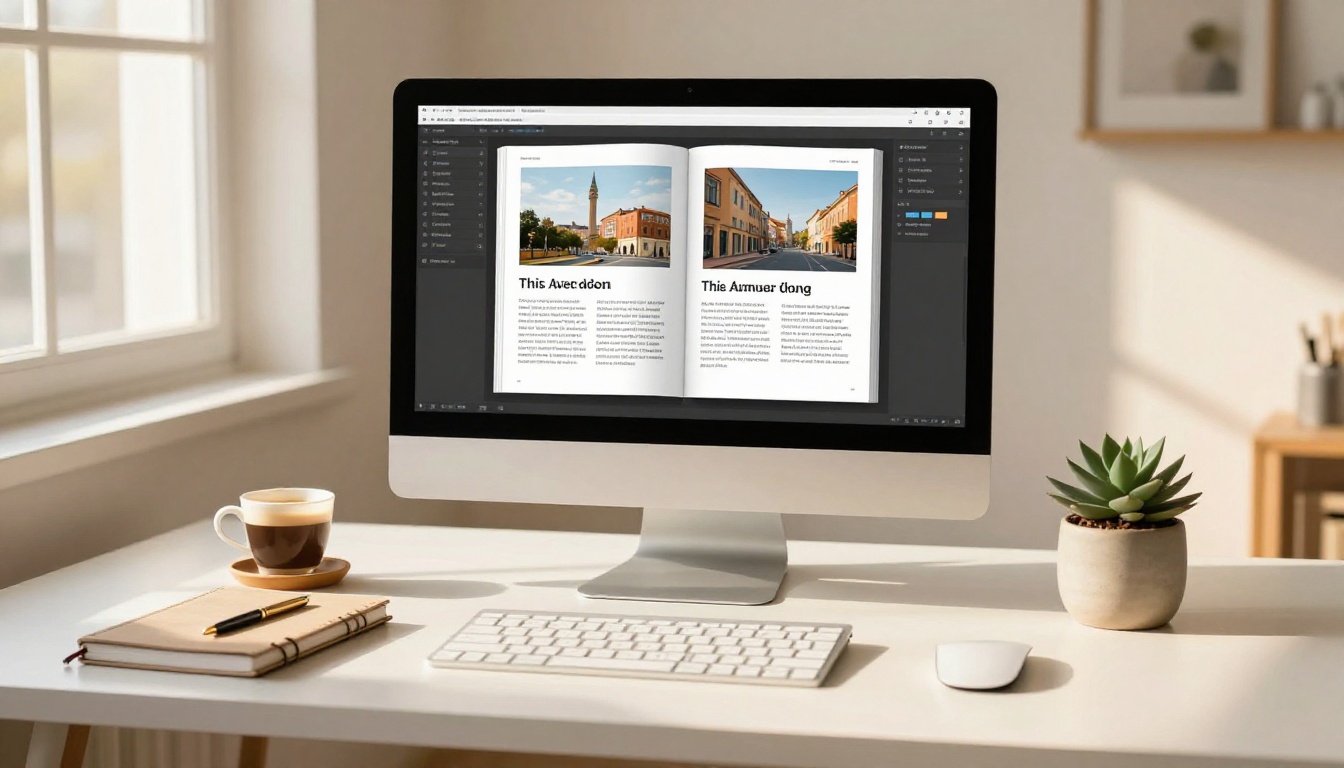
Ränder von Titelseite und Innenseiten im Vergleich
Titelseiten nutzen oft ein randabfallendes Design, bei dem ein Hintergrundbild oder eine Farbe die gesamte Fläche füllt. Innenseiten verwenden dann großzügige weiße Ränder für gut lesbaren Text. Wenn du eine randabfallende Titelseite verwendest, ist das die einzige Situation, in der ein Randabstand von null gewollt ist. Achte darauf, dass alle anderen Seiten konsistente Ränder haben, damit die Abweichung bewusst wirkt und nicht kaputt.
Ein sauberes Flipbook mit Flipbooks AI erstellen
Sobald dein PDF richtig vorbereitet ist, wandelt Flipbooks AI es in unter einer Minute in eine voll interaktive, mobil responsiv gestaltete Publikation um. So gehst du vor:

-
Erstelle dein Konto unter flipbooksai.com/account. Auf keinem Tarif gibt es jemals Wasserzeichen.
-
Lade dein korrigiertes PDF über die Upload-Schaltfläche im Dashboard hoch. Die Plattform nimmt hochauflösende PDFs an und wandelt sie automatisch um, bei einem Standarddokument meist in unter 60 Sekunden.
-
Prüfe jede Seite in der integrierten Vorschau, bevor du veröffentlichst. Achte besonders auf die erste und die letzte Seite, wo Darstellungsunterschiede am häufigsten auftreten.
-
Wende dein Branding an: Füge dein Logo hinzu, lege die Markenfarben für den Hintergrund des Betrachters und die Werkzeugleiste fest und wähle einen Stil für die Umblätteranimation. Individuelles Branding gibt es ab dem Standard-Tarif und in den höheren Tarifen.
-
Lege einen Passwortschutz fest, wenn der Inhalt vertraulich ist. Interne Berichte, Preisunterlagen und Kundenangebote profitieren alle von dieser Ein-Klick-Funktion, die in allen kostenpflichtigen Tarifen verfügbar ist.
-
Kopiere den Freigabelink oder den Einbettungscode. Der direkte Link funktioniert auf jedem Gerät und in jedem Browser. Mit dem Einbettungscode bettest du das Flipbook über das Tool Flipbook auf einer Website einbetten in jede beliebige Website ein.
-
Teste auf dem Handy, indem du den Freigabelink vor dem Versand auf einem Telefon öffnest. Prüfe, ob die Ränder gleichmäßig sind und bei kleineren Bildschirmgrößen kein Inhalt abgeschnitten wird.
-
Veröffentliche und verteile. Nutzer des Professional-Tarifs erhalten automatisches Tracking mit Lesestatistiken Seite für Seite und können Kontaktdaten von Leserinnen und Lesern erfassen.
Für bestimmte Dokumenttypen bietet Flipbooks AI eigene Erstellungstools: den PDF-zu-Flipbook-Konverter für schnelle Uploads, den kostenlosen digitalen Katalog-Ersteller für Produktpräsentationen und den interaktiven E-Book-Herausgeber für längere Lesetexte.
Randprobleme bei kommenden Dokumenten vermeiden
Die schnellste Lösung ist, alles von Anfang an richtig einzurichten. Ein paar Gewohnheiten in deinem Arbeitsablauf beseitigen die häufigsten Randprobleme vollständig.
Eine wiederverwendbare Vorlage erstellen
Erstelle in deinem Gestaltungsprogramm eine Hauptvorlage, in der alles vorkonfiguriert ist:
- Richtiges Seitenformat einheitlich angewendet (A4 oder Letter)
- Null Anschnitt auf allen Seiten
- Randhilfslinien auf 12-15 mm an allen Seiten
- Hilfslinien für den Sicherheitsbereich 10 mm innerhalb des Randes
- RGB-Farbmodus von Anfang an
- Schriftfamilien im Dokument eingebettet
Speichere diese Vorlage unter einem Namen und beginne jedes neue Projekt damit. So fallen fünf der sieben häufigsten Ursachen für Randprobleme weg, bevor du auch nur ein Zeichen tippst.
Vor der Veröffentlichung testen
Prüfe vor dem Versand eines Flipbook-Links kurz Folgendes:
- Öffne das exportierte PDF in Adobe Acrobat und prüfe unter Datei > Eigenschaften > Beschreibung, ob alle Seiten dieselben Maße angeben
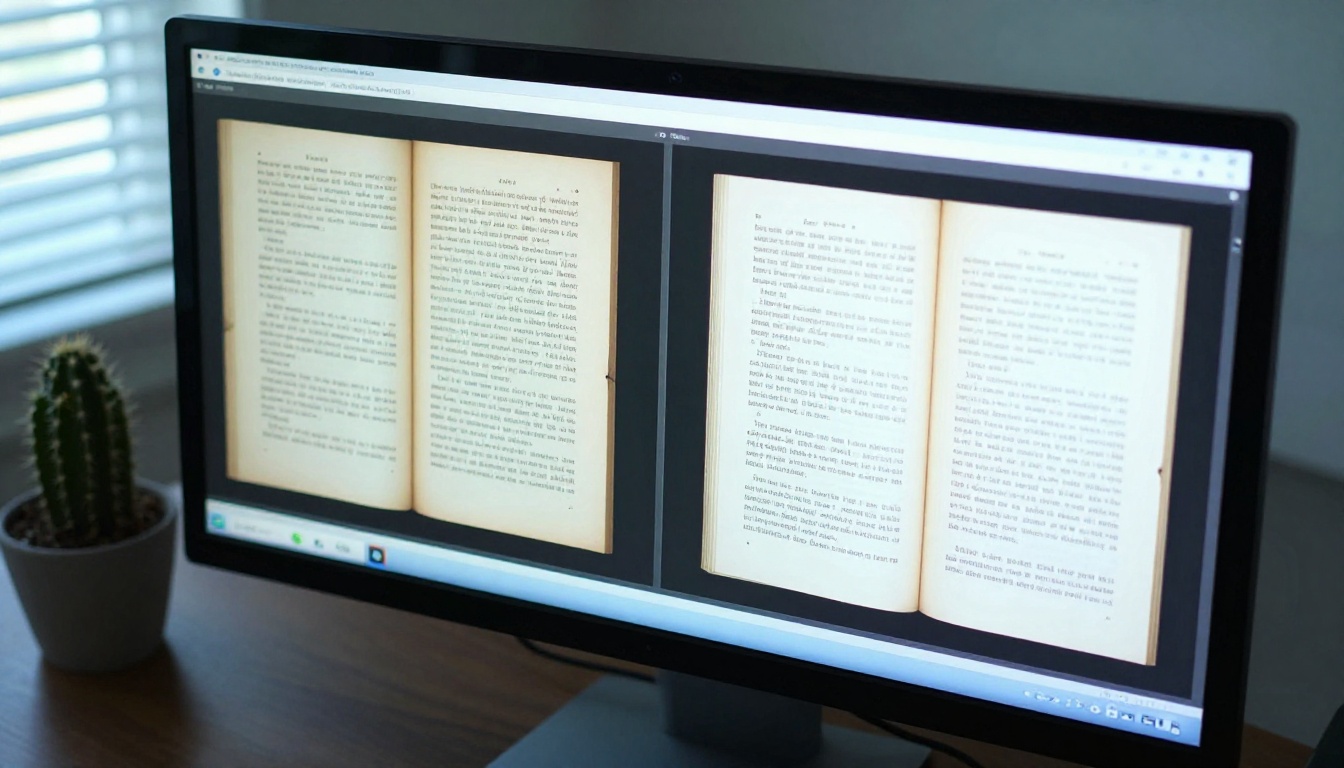
- Wechsle in Acrobat zur Zweiseitenansicht, um zu sehen, wie Doppelseiten im Flipbook-Betrachter erscheinen
- Lade es in Flipbooks AI hoch und prüfe die Vorschau auf Desktop und Handy, bevor du veröffentlichst
- Blättere gezielt durch die ersten fünf und die letzten fünf Seiten, denn dort treten Darstellungsfehler am häufigsten auf
✅ Bewährte Methode: Bewahre eine einseitige Checkliste für den PDF-Export in den Notizen deiner Gestaltungssoftware oder auf dem gemeinsamen Laufwerk deines Teams auf. Eine 60-Sekunden-Prüfung vor jedem Upload verhindert 90 % der Beschwerden über Ränder nach der Veröffentlichung.
Wenn die Ränder trotzdem falsch aussehen
Wenn du den Anschnitt entfernt, die Seitenformate vereinheitlicht und die Exporteinstellungen doppelt geprüft hast, die Ränder im Flipbook aber trotzdem falsch aussehen, gibt es noch ein paar weitere Punkte zu prüfen.
Erstens zeigen manche PDF-Viewer, einschließlich in Browsern eingebauter Reader wie der von Chrome, um die angezeigten Seiten einen dünnen weißen Rand an, der nicht in der eigentlichen Datei steckt. Prüfe dein PDF deshalb immer in Adobe Acrobat Reader, um eine genaue Darstellung zu sehen, bevor du davon ausgehst, dass die Datei fehlerhaft ist.
Zweitens: Suche nach transparenten oder weiß gefüllten Hintergrundebenen, die über die TrimBox hinausragen. Unsichtbare Ebenen können zusätzlichen weißen Raum erzeugen, der im Einstellungsbereich für die Ränder nicht auftaucht, aber beeinflusst, wie der Flipbook-Renderer die Seitengrenze liest.
Drittens: Wenn das Problem nur in Flipbooks AI auftritt und nicht in Acrobat, schicke die Originaldatei zusammen mit einem Screenshot des Problems an das Support-Team. Das Team kann schnell feststellen, ob ein bestimmtes PDF-Merkmal, etwa Einstellungen zur PDF/X-Konformität oder eingebettete Transparenz, unerwartet mit der Rendering-Engine zusammenwirkt.
Ein korrekt vorbereitetes PDF erzeugt im Flipbook fast immer perfekt ausgerichtete Ränder. Die Arbeit steckt in der Einrichtung, und sobald die stimmt, ist jeder weitere Upload sauber.
Bereit, das umzusetzen? Erstelle dein erstes Flipbook bei Flipbooks AI und lade ein korrigiertes PDF hoch, um den Unterschied sofort zu sehen. Stöbere durch alle verfügbaren Flipbook-Erstellungswerkzeuge, um das passende für deinen Dokumenttyp zu finden, und vergleiche die Preistarife, um Zugang zu Analysen, Kontaktgewinnung und Offline-Downloads zu erhalten.



