Hacer un zine cuesta casi nada, y el programa también puede salir gratis. Scribus es un programa de autoedición gratuito y de código abierto que hace todo lo que hace una herramienta profesional de maquetación: márgenes precisos, marcos de texto enlazados, gestión del color y exportación a PDF listo para imprimir. El problema es que su interfaz no se parece en nada a la de un procesador de texto, así que quienes lo usan por primera vez suelen quedarse bloqueados ante el lienzo en blanco. Este tutorial te lleva de un documento vacío a un zine plegado y grapado, y después muestra cómo publicar una copia digital en línea con Flipbooks AI para que los lectores que no pasen por tu mesa en la feria también puedan hojearla.
Por qué Scribus encaja con los zines
La mayoría de las herramientas de diseño gratuitas se hicieron para pantallas. Scribus se hizo para el papel. Trabaja en milímetros, sangrados, dobles páginas y separaciones de color, que es exactamente lo que necesita un folleto impreso. Además, tienes hojas de estilo, páginas maestras y marcos enlazados, así que un zine de 16 páginas mantiene la coherencia sin que tengas que mover cada página a mano.
Así se compara con otras opciones gratuitas a las que suele recurrir la gente:
| Herramienta | Costo | PDF listo para imprimir | Páginas maestras | Ideal para |
|---|
| Scribus | Gratis, código abierto | Sí, con sangrado y marcas de corte | Sí | Zines y folletos de varias páginas |
| Canva (nivel gratuito) | Gratis con límites | Básico | No | Carteles sueltos y portadas rápidas de publicaciones en redes |
| Google Docs | Gratis | Limitado | No | Borradores con mucho texto |
| LibreOffice Draw | Gratis | Sí | Parcial | Plegados sencillos de una sola hoja |
💡 Consejo: Si tu zine es una sola hoja plegada en ocho paneles pequeños, casi cualquier herramienta sirve. Recurre a Scribus cuando pases de ocho páginas o quieras un control tipográfico real.
Planifica antes de abrir la app
Quince minutos con lápiz y papel ahorran horas de arrastrar marcos de un lado a otro. Decide primero tres cosas: el tamaño de página, el número de páginas y el método de impresión.
Elige el tamaño de página
Los formatos de zine más comunes son fáciles de producir en una impresora doméstica:
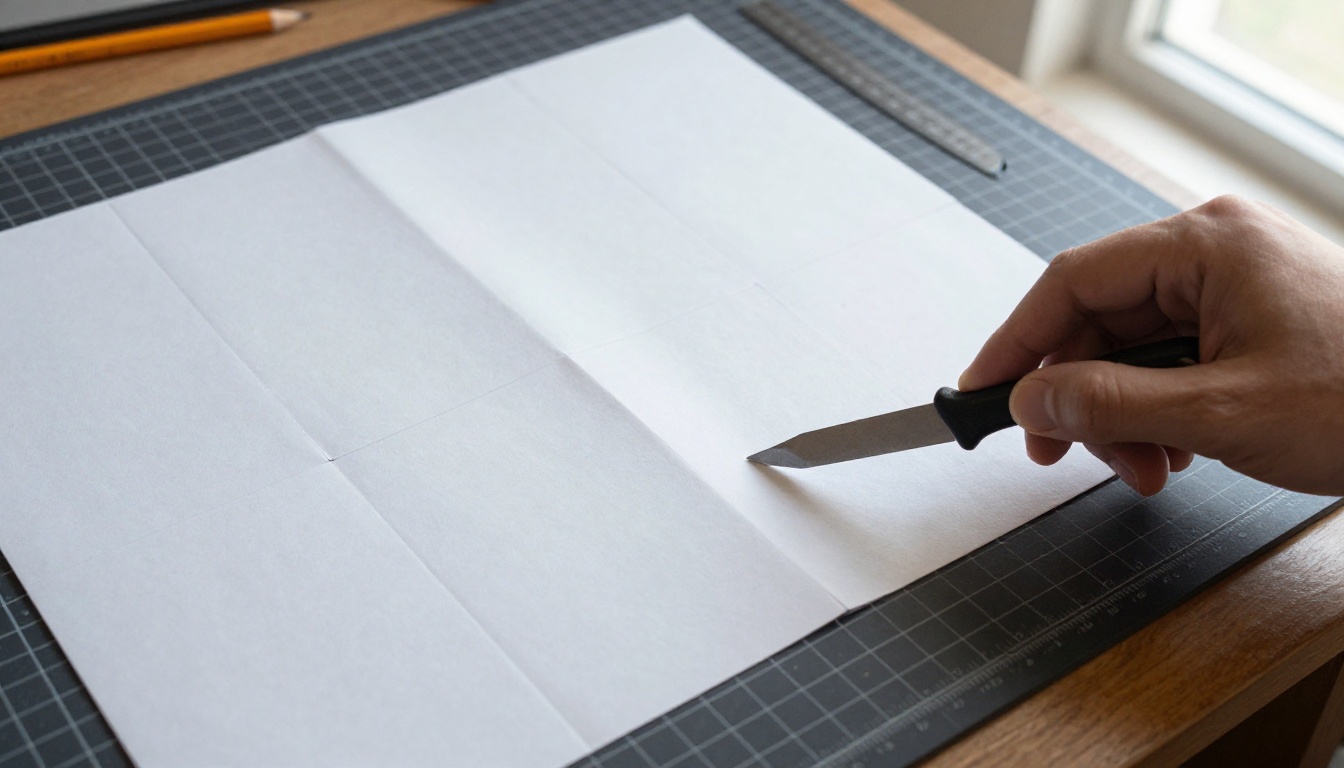
- A5 o media carta: una hoja A4 o carta plegada una vez. La opción clásica.
- A6 o cuarto de carta: una hoja plegada dos veces. De bolsillo y rápida de imprimir.
- Cuadrado o personalizado: más distintivo, pero puede desperdiciar papel al recortar.
Elige el número de páginas
Los folletos plegados necesitan múltiplos de cuatro páginas. Ocho, doce y dieciséis son las opciones habituales. Si terminas con diez páginas, añade dos en blanco o de relleno, como una nota de la autora o una lista de referencias.
Haz bocetos en miniatura
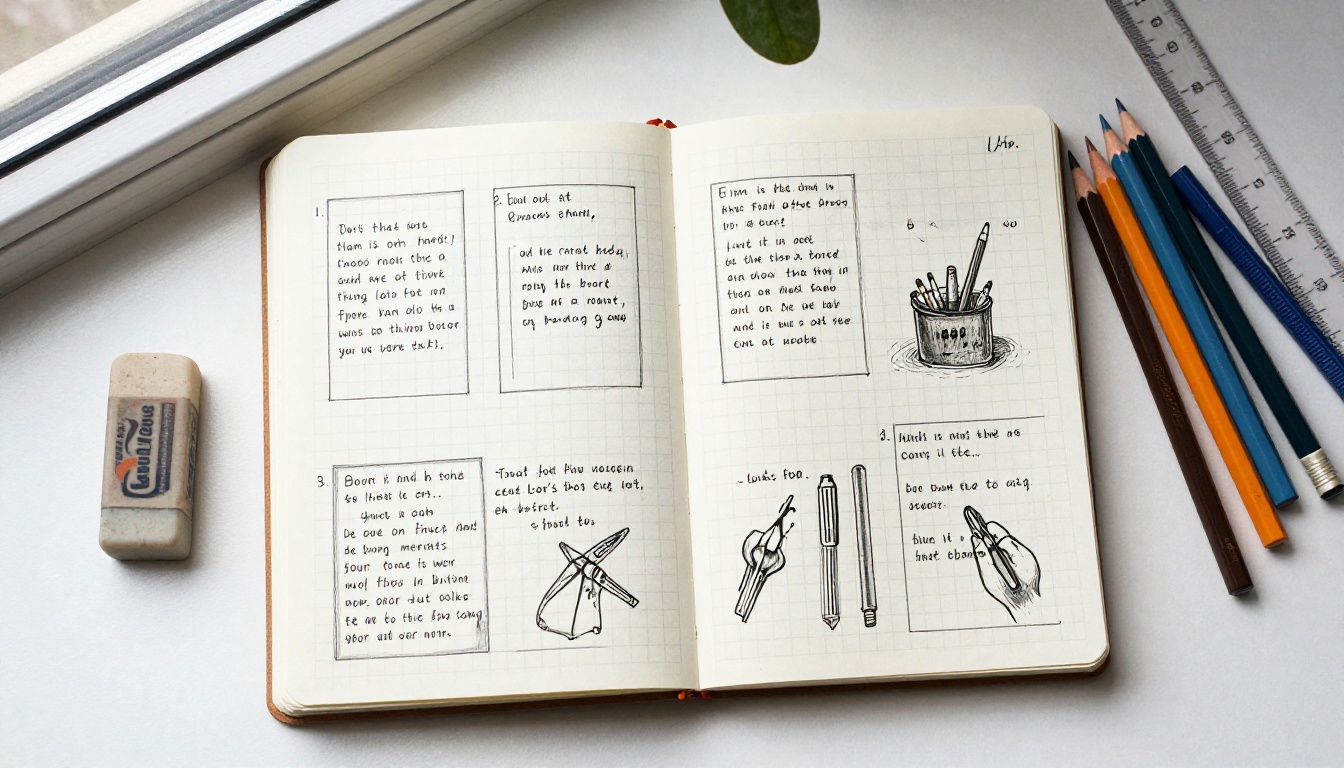
Dibuja cuadros pequeños para cada página y marca dónde van el título, las fotos y el texto. Señala qué páginas son dobles páginas (dos páginas que se ven juntas) y dónde quieres imágenes a sangre completa. Este boceto será tu mapa cuando empieces a crear las páginas maestras.
✅ Buena práctica: Numera las miniaturas según la página real, no según la hoja impresa. La imposición, es decir, la colocación de las páginas en los pliegos, viene más adelante.
Configura el documento
Abre Scribus y elige File > New. El cuadro de diálogo es donde empiezan los buenos zines.
- En Layout, elige Double Sided para un folleto con páginas enfrentadas.
- Ajusta Size al formato que elegiste, por ejemplo A5, en vertical.
- Define los Margins en unos 10 mm para el borde interior y 12 mm para el exterior. Las impresoras domésticas no imprimen hasta el borde, así que los márgenes amplios protegen tu texto.
- Define Bleed en 3 mm por todos los lados si vas a imprimir imágenes que lleguen al borde de la página en una copistería. Para impresión doméstica, deja el sangrado en cero.
- Configura Default Unit en milímetros.
- Define First Page Number y Number of Pages, y luego haz clic en OK.
Guarda de inmediato y guarda con frecuencia. Los archivos de Scribus usan la extensión .sla.
Revisa la configuración del documento
Abre File > Document Setup para confirmar las guías, la cuadrícula y la configuración de color. Activa Snap to Guides para que los marcos se alineen con los márgenes. En color, elige RGB si tu zine solo se verá en pantallas o se imprimirá en casa, y CMYK si una copistería lo pide.
| Configuración | Impresión doméstica | Copistería |
|---|
| Modo de color | RGB está bien | CMYK, según lo pedido |
| Sangrado | 0 mm | 3 mm |
| Márgenes | 10 a 12 mm | 8 a 10 mm |
| Resolución de imagen | 150 dpi como mínimo | 300 dpi |
| Formato de exportación | PDF estándar | PDF/X-3 o PDF/X-1a |
Crea primero las páginas maestras
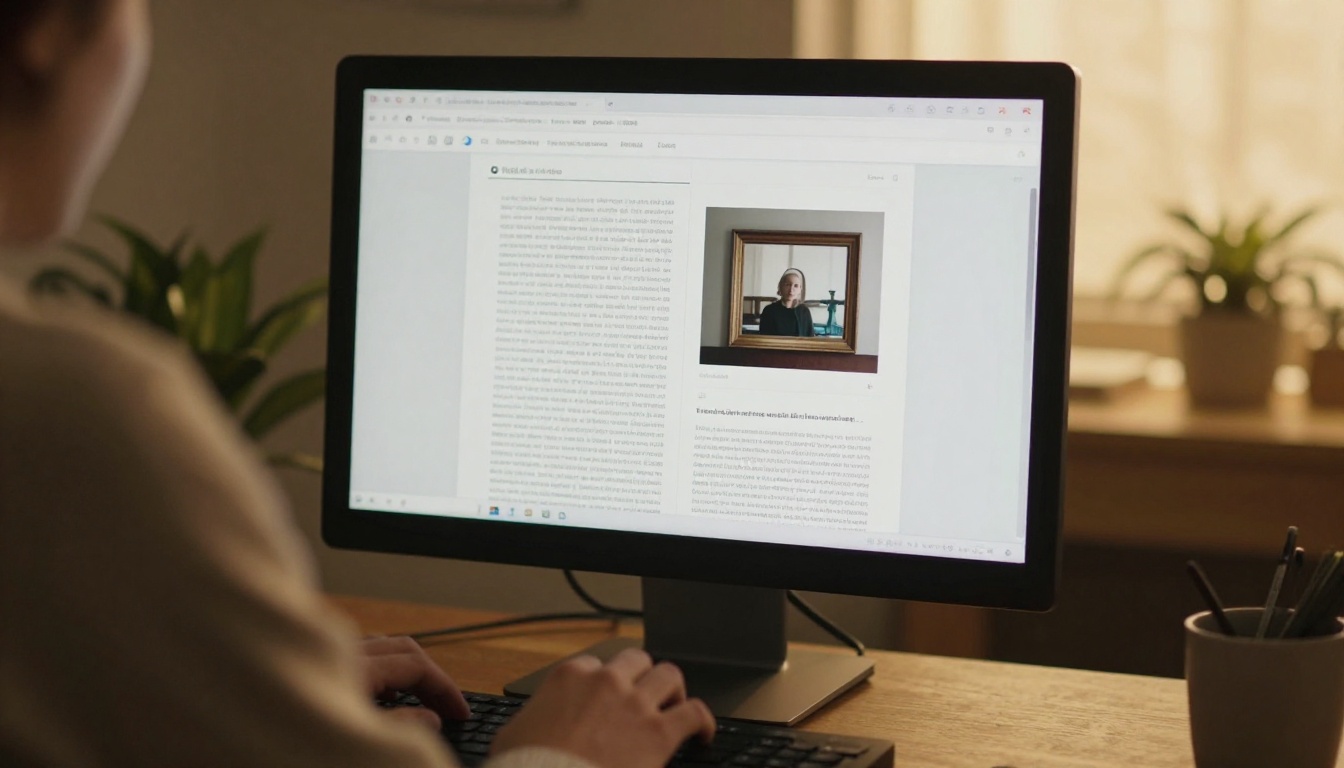
Este es el paso que se saltan los principiantes, y es el que hace que un zine se vea profesional. Una página maestra contiene todo lo que se repite: números de página, un encabezado corrido, una línea fina sobre el pie.
Crea la maestra
Ve a Edit > Master Pages y edita la maestra Normal predeterminada, o crea una llamada algo como Body. En ella:
- Dibuja un marco de texto pequeño en la esquina exterior inferior de cada página.
- Elige Insert > Character > Page Number dentro de ese marco, para que los números se actualicen solos.
- Añade un título corrido en el margen superior, con una tipografía pequeña y de trazo fino.
- Añade guías de columnas arrastrándolas desde las reglas, o usa Page > Manage Guides.
Crea una segunda maestra para las páginas especiales
Tu página de título y cualquier página de fotos a sangre completa no deberían llevar números de página. Crea una segunda maestra llamada Clean que no tenga nada, y luego aplícala a esas páginas con Page > Apply Master Page.
⚠️ Advertencia: Si editas un elemento de la página que viene de una maestra, no verás el cambio en la propia página. Vuelve siempre a Edit > Master Pages para corregir los elementos que se repiten.
Coloca el texto de forma inteligente
Scribus no te deja escribir directamente sobre la página. Todo el texto vive en un marco de texto.
Dibuja y llena los marcos
- Pulsa T para seleccionar la herramienta de marco de texto y arrastra un rectángulo dentro de los márgenes.
- Haz doble clic en el marco para entrar en modo de edición y escribir, o haz clic derecho y elige Get Text para importar un archivo
.txt o .odt.
- Abre la paleta Properties con F2 para definir el número de columnas, el espacio entre ellas y el relleno interior.
Para textos más largos, usa el Story Editor (haz clic derecho en el marco y elige Edit Text). Te ofrece una vista simple y sin distracciones, mientras la página muestra el formato en tiempo real.
Enlaza marcos entre páginas
Cuando un artículo continúa en la página siguiente, enlaza los marcos. Selecciona el primer marco, haz clic en la herramienta Link Text Frames y luego haz clic en el siguiente marco. Una pequeña cruz roja en la parte inferior de un marco indica que el texto sobrante está oculto, así que revísala antes de exportar.
Usa estilos de párrafo
Abre Edit > Styles y define como mínimo estos:
| Estilo | Ajuste habitual | Uso |
|---|
| Body | Serif de 9 a 10 pt, interlineado 1,3 | Texto principal |
| Headline | Sans en negrita de 24 a 36 pt | Títulos de artículos |
| Subhead | 12 pt en negrita, versalitas | Separaciones de sección |
| Caption | Cursiva de 7 a 8 pt | Créditos de fotos |
| Pull Quote | 14 pt, con sangría | Destacados |
Cambiar un estilo actualiza todos los párrafos que lo usan. Eso solo ya compensa el esfuerzo de aprender Scribus.

Elige tipografías que impriman bien
Quédate con dos tipografías, una para los titulares y otra para el texto principal. Las páginas pequeñas de un zine castigan las fuentes finas y rebuscadas, sobre todo en las impresoras láser domésticas, que rellenan los trazos finos. Comprueba que tus fuentes sean de uso libre. Muchas fuentes abiertas de repositorios públicos permiten incrustarse en PDF, algo que Scribus necesita para exportar.
Añade fotos y gráficos
Pulsa I para dibujar un marco de imagen y luego haz doble clic en él (o elige File > Import > Get Image) para cargar un archivo.
- Usa Image > Adjust Frame to Image para ajustar el marco a la foto, o Scale Image to Frame Size para llenarlo.
- Define los Image Effects si quieres escala de grises para un aspecto de fotocopia económico y coherente.
- Abre Extras > Manage Images para ver las advertencias de resolución. Cualquier imagen por debajo de 150 dpi efectivos se verá borrosa.
Elige un ritmo visual
Varía el tamaño de las imágenes a propósito. Una foto a página completa, después una doble página con texto y una imagen pequeña, y luego una página de collage mantienen el ritmo dinámico. Repite el patrón cada cuatro o seis páginas para que el zine parezca diseñado y no aleatorio.
💡 Consejo: Convierte las fotos a blanco y negro de alto contraste cuando imprimas en una impresora de chorro de tinta doméstica. Las fotos en color sobre papel barato suelen verse turbias, mientras que el contraste fuerte aguanta bien la fotocopia.
Prepara la impresión
Tienes dos rutas prácticas: imprimir en casa y plegar, o enviarlo a una copistería.
Exporta un PDF
Elige File > Export > Save as PDF. En la configuración:
- General: elige el rango de páginas y define la compatibilidad en PDF 1.4 o superior.
- Fonts: incrusta todas las fuentes.
- Pre-Press: activa las marcas de corte y de sangrado solo si tu impresor las pide.
- Color: elige Printer para la salida y el perfil que te dé tu copistería, o Screen/Web para una copia digital.
Impón las páginas
Scribus exporta las páginas en orden de lectura, pero un folleto plegado necesita que se reorganicen para que la página 1 quede junto a la última en la misma hoja. A esto se le llama imposición. Puedes reordenarlas a mano con el comando Page > Move, o dejar que lo haga una herramienta gratuita de folletos. Muchas utilidades de PDF ofrecen un modo de "folleto" que reordena y gira las páginas, y muchos cuadros de impresión del sistema operativo también lo incluyen.
| Método | Esfuerzo | Resultado |
|---|
| Mover páginas a mano en Scribus | Alto | Control total, fácil equivocarse |
| Utilidad de folletos para PDF | Bajo | Rápido y preciso |
| Que lo haga la copistería | Ninguno | Necesita un PDF en orden de lectura |
Haz una prueba con una maqueta
Antes de imprimir cincuenta copias, imprime una en papel normal, dóblala y grápala. Revisa estos puntos:
- ¿El orden de las páginas se lee bien?
- ¿Hay algún texto atrapado en el lomo, el pliegue del centro?
- ¿Las imágenes a sangre completa llegan al borde recortado?
- ¿El texto principal se lee bien a su tamaño real?
Después, encuaderna. Una grapadora de brazo largo, o una grapadora normal abierta del todo, funciona bien para el lomo. Las grapas colocadas a un tercio de cada extremo sujetan bien un folleto delgado.
Publica tu zine en línea
Un zine impreso llega a quien está frente a tu mesa. Una copia digital llega a todos los demás, y no te cuesta nada imprimirla. El PDF que exportaste desde Scribus ya es la materia prima.
Cómo publicarlo con Flipbooks AI
Convierte el mismo PDF en una edición en línea con efecto de paso de página usando el Conversor de PDF a flipbook:
- Exporta desde Scribus un PDF Screen/Web en orden de lectura, no la versión impuesta para imprimir.
- Ve a Flipbooks AI y crea una cuenta gratuita.
- Sube el PDF. La conversión tarda unos segundos, y tus páginas conservan su maquetación.
- Personaliza el color de fondo, el logotipo y los efectos de página para que el flipbook refleje el ambiente de tu zine. Consulta el Creador de flipbooks de revistas para ideas de estilo.
- Comparte el enlace, o pega el código de Incrustar flipbook en sitio web en tu propia página.
La plataforma no lleva marcas de agua, admite una lectura adaptable a dispositivos móviles y a cualquier pantalla y te permite añadir protección con contraseña si tu zine es para un grupo pequeño. Quienes lo usen mucho pueden revisar los planes y precios para ver estadísticas y generación de contactos, que muestran cuánta gente abrió cada número.
Impreso y digital, lado a lado
| Función | Zine impreso | Flipbook digital |
|---|
| Costo por copia | Papel y tóner | Cero |
| Alcance | Eventos locales, intercambios | Cualquiera con un enlace |
| Actualizaciones | Hace falta reimprimir | Reemplaza el PDF |
| Seguimiento de lectores | No es posible | Estadísticas en los planes de pago |
| Atractivo táctil | Alto | Bajo |
✅ Buena práctica: Pon un enlace corto o un código QR sencillo en la última página de tu zine impreso que lleve al flipbook. Así los lectores pueden compartir el número con sus amistades.
Errores comunes que conviene evitar
Casi todos los primeros zines caen en al menos uno de estos:
- Ignorar el lomo. El texto pegado al pliegue desaparece en las grapas. Añade más margen interior.
- Demasiadas tipografías. Tres o cuatro tipos de letra se ven caóticos en una página pequeña.
- Imágenes de baja resolución. Una foto que se ve bien en pantalla puede salir borrosa al imprimirse.
- Olvidar incrustar las fuentes. El PDF entonces cambia la fuente por una predeterminada y tu maquetación cuidada se rompe.
- Saltarse la prueba. Imprime y dobla siempre una copia de prueba.
- Texto desbordado. La cruz roja de un marco significa que faltan palabras en la página.
Vende o comparte tu zine terminado
Una vez puestas las grapas, el trabajo pasa a ser hacer que llegue a manos de la gente. Las ferias locales de zines, las tiendas de cómics, las tiendas de discos y las librerías independientes reciben con gusto publicaciones de tirada corta. Una mesa ordenada, precios claros y una o dos bolsas de tela ayudan mucho.
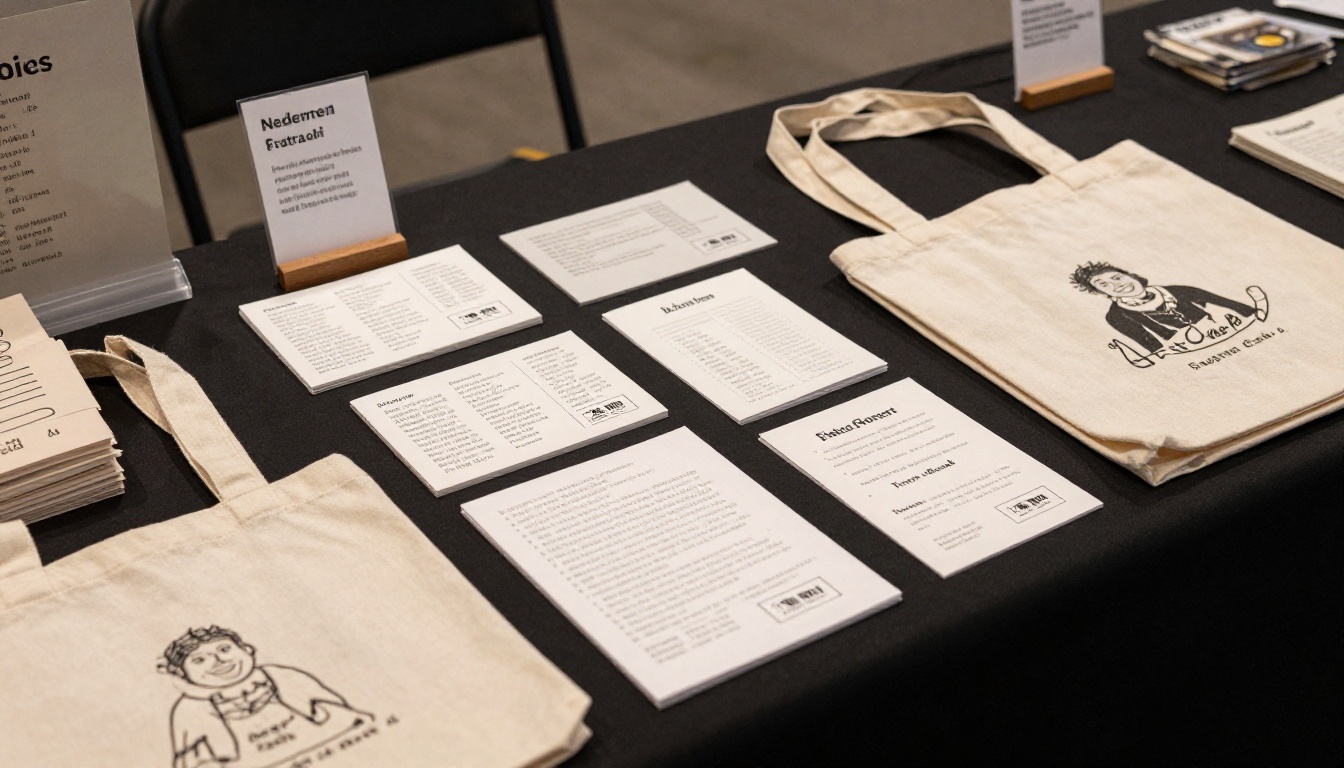
Algunas ideas que funcionan para pequeños editores:
- Intercambia ejemplares con otros creadores de zines.
- Ofrece una edición digital de pago voluntario a través del enlace de tu flipbook.
- Reúne dos números en una sola colección de números anteriores, alojada como flipbooks separados.
- Envía tu trabajo a las colecciones de zines de bibliotecas, que a menudo aceptan donaciones gratuitas.
Si publicas varios números, una página central ayuda mucho. Un Creador de portafolios digitales te permite reunir números anteriores, y la Herramienta de publicación de revistas digitales sirve para series continuas.
Haz hoy tu primer número
Abre Scribus, configura un documento A5 de ocho páginas, crea una página maestra y coloca un titular y una sola foto. Ese pequeño comienzo basta para ver cómo encajan las piezas. Cuando tu copia impresa esté grapada y tu PDF listo, empieza gratis en Flipbooks AI para publicar la edición en línea, explora todas las herramientas de flipbook para otros formatos o compara los planes y precios cuando necesites estadísticas y números ilimitados.



