Un zine ne coûte presque rien à fabriquer, et le logiciel peut lui aussi ne rien coûter. Scribus est un logiciel de PAO gratuit et libre qui gère tout ce que fait un outil de mise en page professionnel : marges précises, cadres de texte liés, gestion des couleurs et export de PDF prêts à imprimer. Le hic, c’est que son interface ne ressemble en rien à un traitement de texte, et les débutants bloquent souvent devant la page blanche. Ce tutoriel vous mène d’un document vide à un zine plié et agrafé, puis montre comment mettre une copie numérique en ligne avec Flipbooks AI pour que les lecteurs qui ne passent pas par votre table de salon de zines puissent le feuilleter.
Pourquoi Scribus convient aux zines
La plupart des outils de design gratuits ont été conçus pour l’écran. Scribus a été conçu pour le papier. Il travaille en millimètres, en fonds perdus, en doubles pages et en séparations de couleurs, ce dont a justement besoin un livret imprimé. Vous disposez aussi de styles de paragraphe, de pages types et de cadres liés, si bien qu’un zine de 16 pages reste cohérent sans que vous ayez à déplacer chaque page à la main.
Voici comment il se compare aux autres options gratuites auxquelles on se tourne souvent :
| Outil | Coût | PDF prêt à imprimer | Pages types | Idéal pour |
|---|
| Scribus | Gratuit, libre | Oui, avec fond perdu et repères de coupe | Oui | Zines et livrets de plusieurs pages |
| Canva (offre gratuite) | Gratuit avec limites | Basique | Non | Affiches isolées et couvertures rapides de publications sur les réseaux |
| Google Docs | Gratuit | Limité | Non | Brouillons riches en texte |
| LibreOffice Draw | Gratuit | Oui | Partiel | Pliages simples d’une seule feuille |
💡 Astuce : Si votre zine tient sur une seule feuille pliée en huit petits volets, presque tous les outils conviennent. Tournez-vous vers Scribus dès que vous dépassez huit pages ou que vous voulez un vrai contrôle typographique.
Planifier avant d’ouvrir le logiciel
Quinze minutes avec un crayon et une feuille de papier vous épargneront des heures à déplacer des cadres. Décidez d’abord de trois choses : le format de page, le nombre de pages et le mode d’impression.
Choisir le format de page
Les formats de zine courants s’impriment facilement sur une imprimante personnelle :
- A5 ou demi-lettre : une feuille A4 ou lettre pliée une fois. Le choix classique.
- A6 ou quart de lettre : une feuille pliée deux fois. Format de poche, rapide à imprimer.
- Carré ou personnalisé : plus original, mais vous risquez de gaspiller du papier au moment de la découpe.
Choisir le nombre de pages
Les livrets pliés demandent un nombre de pages multiple de quatre. Huit, douze et seize pages sont les choix habituels. Si vous arrivez à dix pages, ajoutez deux pages blanches ou de remplissage, par exemple un mot de l’auteur ou une liste de références.
Esquisser des vignettes
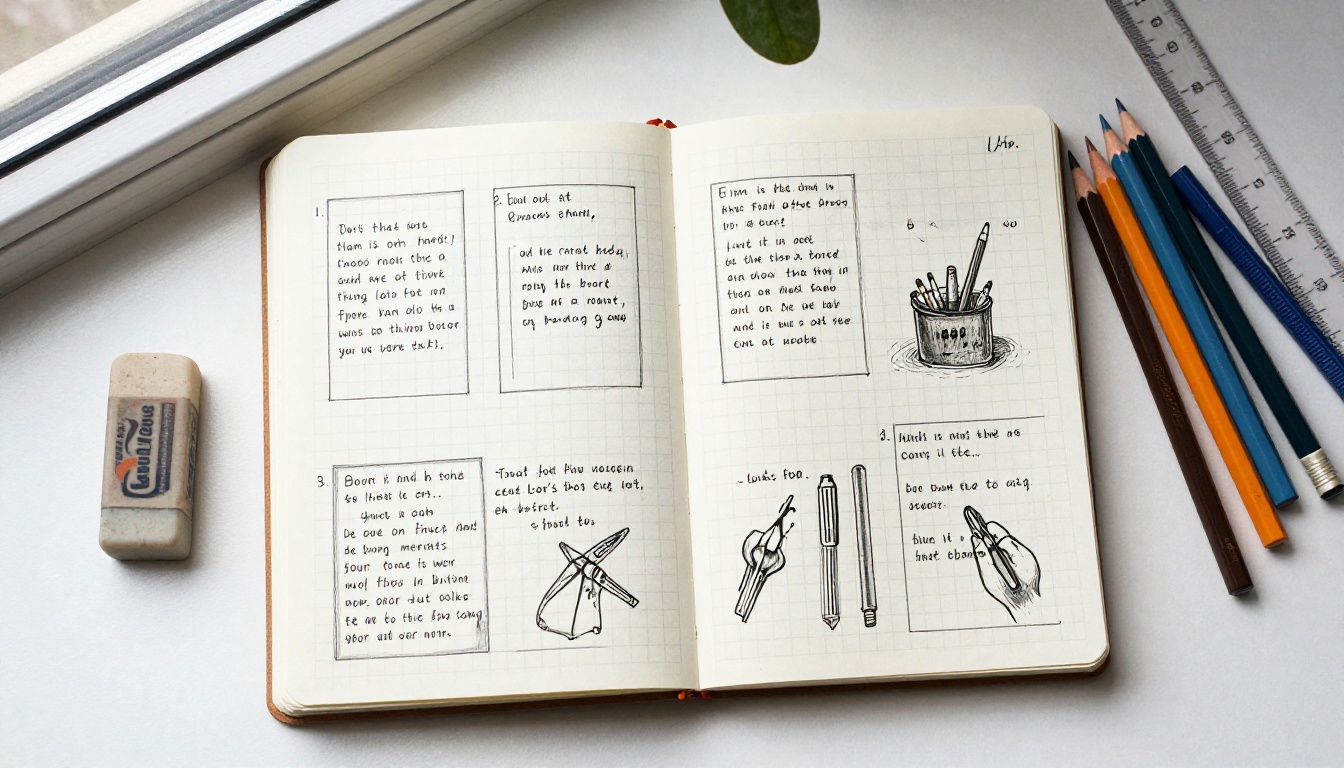
Dessinez de petites cases pour chaque page et esquissez l’emplacement du titre, des photos et du texte. Indiquez quelles pages sont des doubles pages (deux pages vues ensemble) et où vous voulez des images à fond perdu. Ce croquis devient votre plan dès que vous commencez à créer les pages types.
✅ Bonne pratique : Numérotez vos vignettes par page réelle, et non par feuille imprimée. L’imposition, c’est-à-dire le réagencement des pages sur les feuilles, viendra plus tard.
Ouvrez Scribus et choisissez Fichier > Nouveau. La boîte de dialogue est le point de départ de tout bon zine.
- Sous Mise en page, choisissez Recto verso pour un livret avec des pages en vis-à-vis.
- Réglez Taille sur le format choisi, par exemple A5, en portrait.
- Réglez les Marges sur environ 10 mm pour le bord intérieur et 12 mm pour le bord extérieur. Les imprimantes personnelles ne peuvent pas imprimer jusqu’au bord, donc des marges généreuses protègent votre texte.
- Réglez le Fond perdu à 3 mm sur tous les côtés si vous prévoyez de faire imprimer des images qui débordent jusqu’au bord de la page par un imprimeur. Pour une impression personnelle, laissez le fond perdu à zéro.
- Réglez l’Unité par défaut sur millimètres.
- Réglez le Numéro de la première page et le Nombre de pages, puis cliquez sur OK.
Enregistrez tout de suite, et enregistrez souvent. Les fichiers Scribus utilisent l’extension .sla.
Vérifier la configuration du document
Ouvrez Fichier > Configuration du document pour vérifier les repères, la grille et les réglages de couleur. Activez Aimanter aux repères pour que les cadres se calent sur les marges. Pour la couleur, choisissez RVB si votre zine ne sera consulté qu’à l’écran ou imprimé chez vous, et CMJN si un imprimeur le demande.
| Réglage | Impression personnelle | Imprimeur |
|---|
| Mode colorimétrique | RVB convient | CMJN selon la demande |
| Fond perdu | 0 mm | 3 mm |
| Marges | 10 à 12 mm | 8 à 10 mm |
| Résolution des images | 150 ppp minimum | 300 ppp |
| Format d’export | PDF standard | PDF/X-3 ou PDF/X-1a |
Créer d’abord les pages types
C’est l’étape que les débutants sautent, et c’est elle qui donne à un zine son allure professionnelle. Une page type contient tout ce qui se répète : numéros de page, titre courant, filet fin au-dessus du pied de page.
Créer la page type
Allez dans Édition > Pages types, puis modifiez la page type Normale par défaut, ou créez-en une nommée par exemple Body. Sur celle-ci :
- Dessinez un petit cadre de texte dans le coin extérieur inférieur de chaque page.
- Choisissez Insertion > Caractère > Numéro de page dans ce cadre, pour que les numéros se mettent à jour automatiquement.
- Ajoutez un titre courant dans la marge supérieure, en caractères petits et légers.
- Ajoutez des repères de colonnes en faisant glisser des guides depuis les règles, ou utilisez Page > Gérer les guides.
Créer une seconde page type pour les pages spéciales
Votre page de titre et toute page de photo à fond perdu ne doivent pas porter de numéro de page. Créez une seconde page type nommée Clean qui ne contient rien, puis appliquez-la à ces pages avec Page > Appliquer la page type.
⚠️ Attention : Si vous modifiez un élément de page venant d’une page type, vous ne verrez pas la modification sur la page elle-même. Revenez toujours à Édition > Pages types pour corriger les éléments répétés.
Placer le texte intelligemment
Scribus ne vous permet pas de simplement taper sur la page. Chaque morceau de texte vit dans un cadre de texte.
Dessiner et remplir les cadres
- Appuyez sur T pour sélectionner l’outil cadre de texte, puis faites glisser un rectangle à l’intérieur des marges.
- Double-cliquez sur le cadre pour passer en mode édition et taper, ou faites un clic droit et choisissez Obtenir le texte pour importer un fichier
.txt ou .odt.
- Ouvrez la palette Propriétés avec F2 pour régler le nombre de colonnes, l’espace entre elles et le retrait intérieur.
Pour les textes plus longs, utilisez l’Éditeur d’histoire (clic droit sur le cadre, puis Modifier le texte). Il offre une vue simple, sans distraction, pendant que la page affiche la mise en forme en direct.
Lier les cadres entre les pages
Quand un article se poursuit sur la page suivante, reliez les cadres. Sélectionnez le premier cadre, cliquez sur l’outil Lier les cadres de texte, puis cliquez sur le cadre suivant. Une petite croix rouge en bas d’un cadre signale que du texte en trop est masqué : vérifiez-la avant d’exporter.
Utiliser les styles de paragraphe
Ouvrez Édition > Styles et définissez au minimum ceux-ci :
| Style | Réglage habituel | Utilisation |
|---|
| Corps | Empattement de 9 à 10 pt, interlignage 1,3 | Texte principal |
| Titre | Sans empattement gras de 24 à 36 pt | Titres d’articles |
| Sous-titre | 12 pt gras, petites capitales | Séparations de sections |
| Légende | Italique de 7 à 8 pt | Crédits photo |
| Citation mise en valeur | 14 pt, en retrait | Passages en évidence |
Modifier un style met à jour chaque paragraphe qui l’utilise. Cela seul vaut la peine d’apprendre Scribus.

Choisir une typographie qui s’imprime bien
Restez sur deux polices, une pour les titres et une pour le texte courant. Les petites pages de zine pénalisent les polices fines et fantaisistes, surtout sur les imprimantes laser personnelles qui bouchent les traits fins. Vérifiez que vos polices sont libres d’utilisation. De nombreuses polices libres disponibles sur les bibliothèques publiques de polices autorisent l’intégration dans les PDF, dont Scribus a besoin pour l’export.
Ajouter photos et illustrations
Appuyez sur I pour dessiner un cadre d’image, puis double-cliquez dessus (ou choisissez Fichier > Importer > Obtenir l’image) pour charger un fichier.
- Utilisez Image > Ajuster le cadre à l’image pour faire correspondre le cadre à la photo, ou Adapter l’image à la taille du cadre pour le remplir.
- Réglez les Effets d’image si vous voulez des niveaux de gris pour un rendu photocopié, économique et cohérent.
- Ouvrez Extras > Gérer les images pour voir les avertissements de résolution. Tout ce qui est en dessous de 150 ppp effectifs paraîtra flou.
Choisir un rythme visuel
Variez volontairement la taille des images. Une photo pleine page, puis une double page de texte avec une petite image, puis une page en collage, maintiennent un rythme vivant. Répétez ce schéma tous les quatre ou six pages pour que le zine paraisse conçu plutôt qu’au hasard.
💡 Astuce : Convertissez les photos en noir et blanc très contrasté quand vous imprimez sur une imprimante à jet d’encre personnelle. Les photos couleur sur du papier bon marché paraissent souvent boueuses, alors qu’un fort contraste résiste à la photocopie.
Préparer l’impression
Vous avez deux options pratiques : imprimer chez vous et plier, ou envoyer chez un imprimeur.
Exporter un PDF
Choisissez Fichier > Exporter > Enregistrer au format PDF. Dans les réglages :
- Général : choisissez la plage de pages et réglez la compatibilité sur PDF 1.4 ou supérieur.
- Polices : intégrez toutes les polices.
- Pré-presse : activez les repères de coupe et les repères de fond perdu seulement si votre imprimeur le demande.
- Couleur : choisissez Imprimante pour la sortie et le profil que vous donne votre imprimeur, ou Écran/Web pour une copie numérique.
Imposer les pages
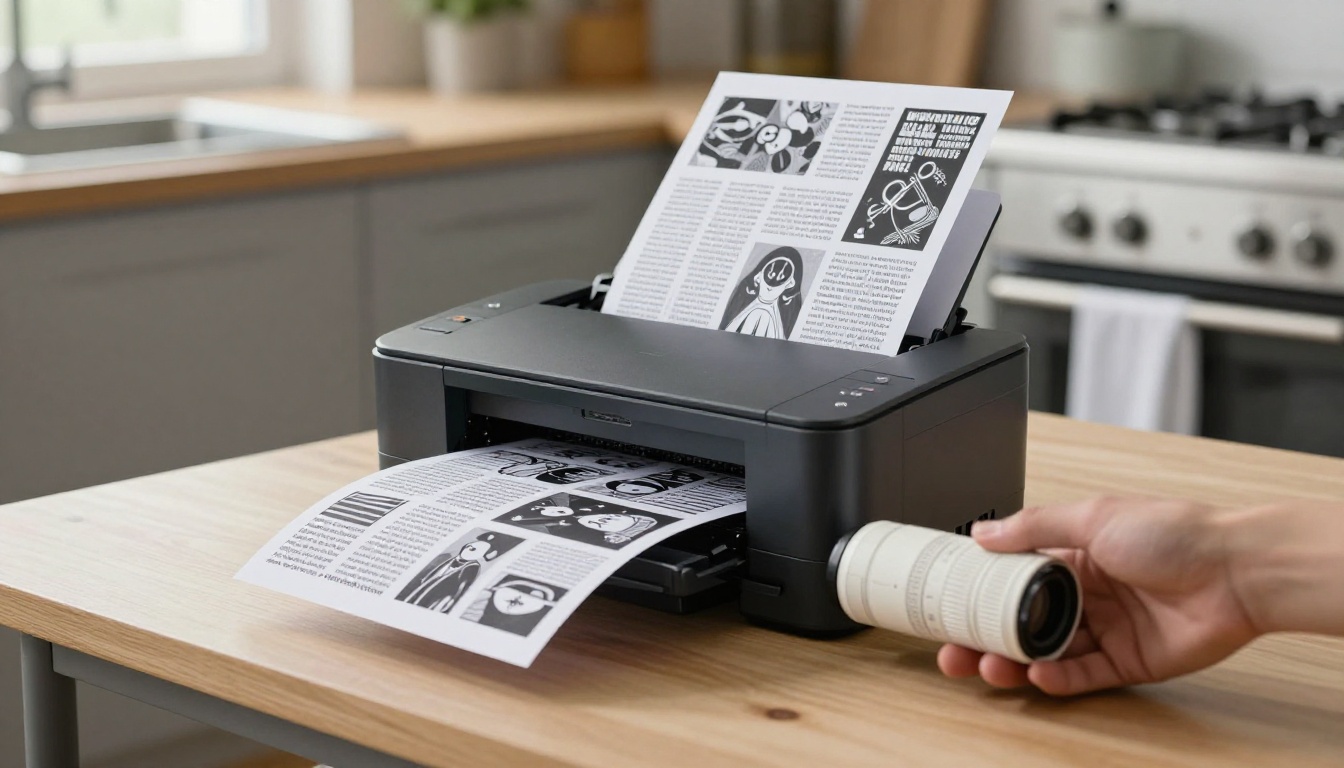
Scribus exporte les pages dans l’ordre de lecture, mais un livret plié exige qu’elles soient réorganisées pour que la page 1 soit placée à côté de la dernière page sur la même feuille. C’est ce qu’on appelle l’imposition. Vous pouvez réorganiser les pages à la main avec la commande Page > Déplacer, ou laisser un outil gratuit de création de livrets s’en charger. Beaucoup d’utilitaires PDF proposent un mode « livret » qui réordonne et fait pivoter les pages, et de nombreuses boîtes de dialogue d’impression des systèmes d’exploitation en incluent un aussi.
| Méthode | Effort | Résultat |
|---|
| Déplacement manuel des pages dans Scribus | Élevé | Contrôle total, erreurs faciles à commettre |
| Utilitaire PDF de livret | Faible | Rapide et précis |
| Confier l’impression à un imprimeur | Aucun | Nécessite un PDF dans l’ordre de lecture |
Tester avec une maquette
Avant d’imprimer cinquante exemplaires, imprimez-en un sur papier ordinaire, pliez-le et agrafez-le. Vérifiez ces points :
- L’ordre des pages est-il correct ?
- Du texte est-il coincé dans le pli central, la marge intérieure ?
- Les images à fond perdu atteignent-elles le bord une fois coupé ?
- Le texte courant est-il lisible à sa taille réelle ?
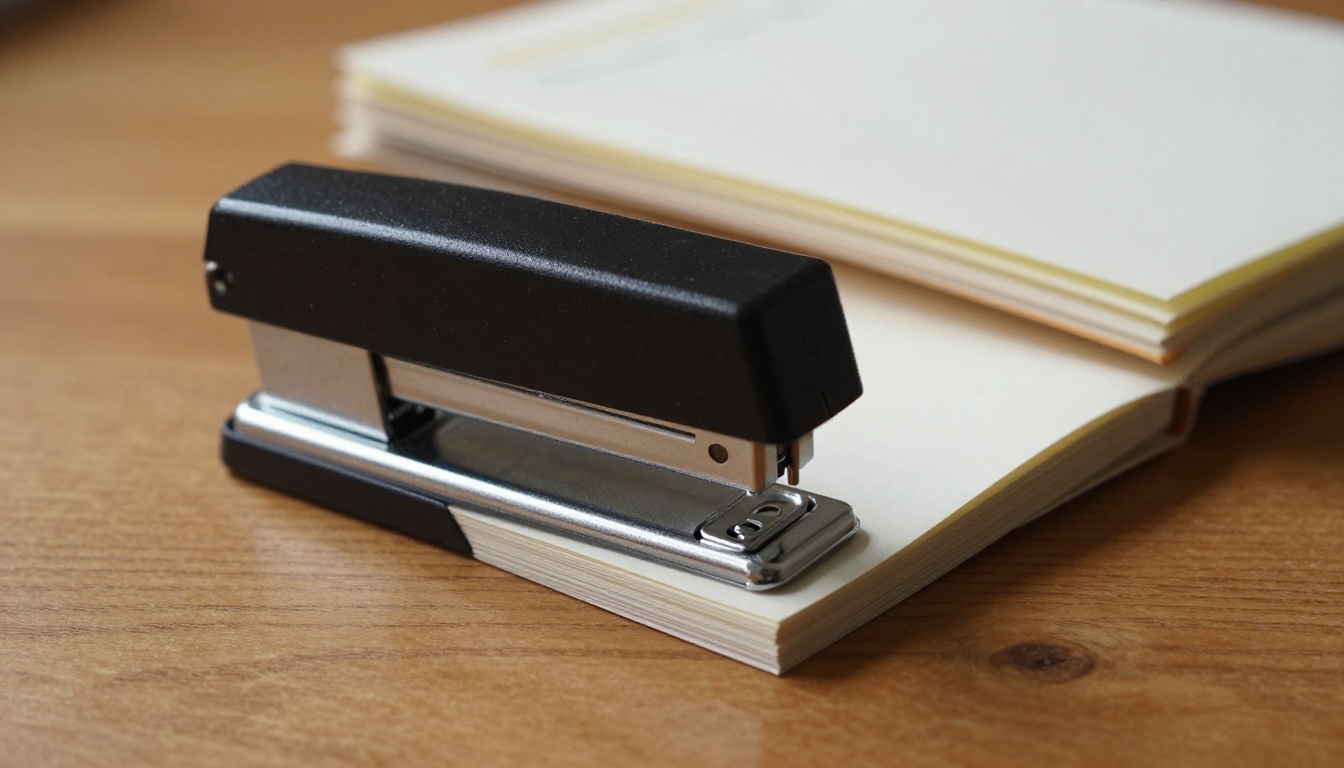
Ensuite, reliez. Une agrafeuse à long bras, ou une agrafeuse ordinaire ouverte à plat, convient bien pour le dos. Des agrafes placées à environ un tiers de chaque extrémité maintiennent fermement un petit livret.
Mettre votre zine en ligne
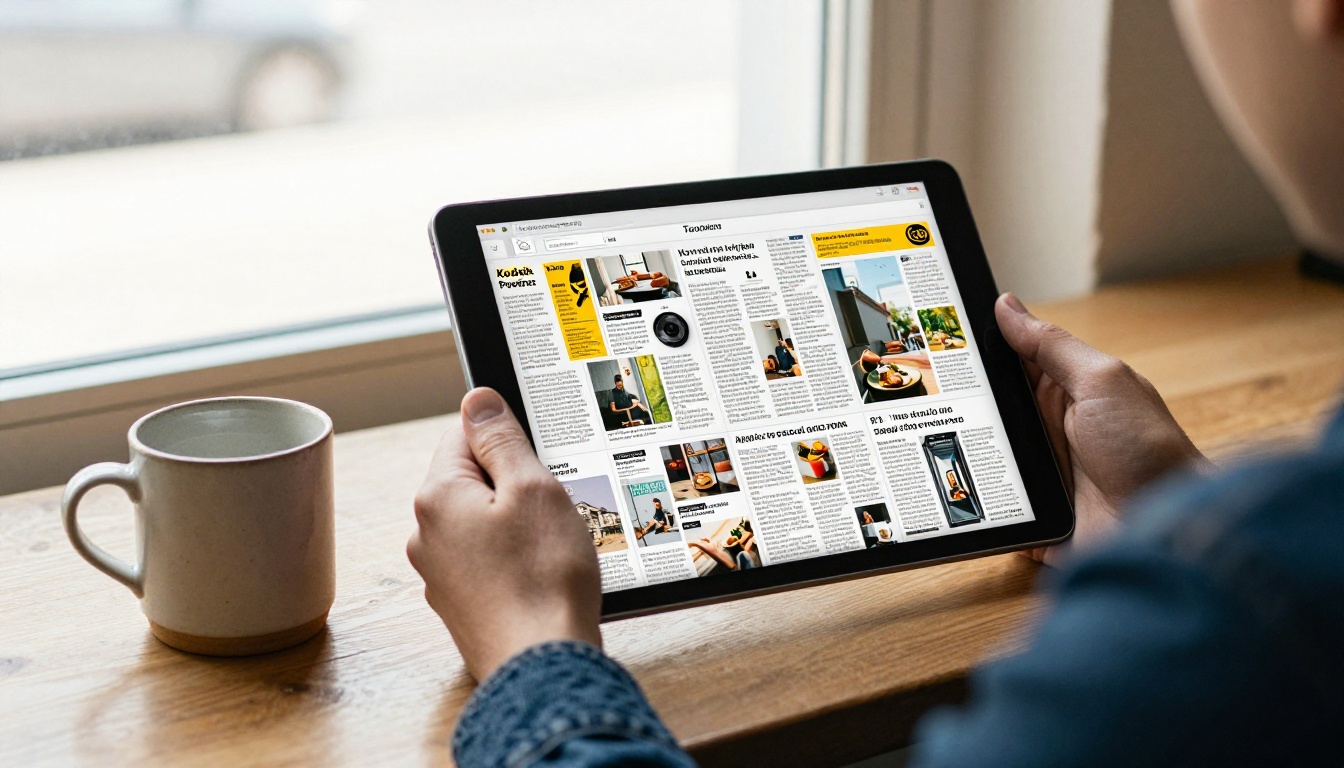
Un zine imprimé touche ceux qui se tiennent devant votre table. Une copie numérique touche tous les autres, et elle ne vous coûte rien à imprimer. Le PDF exporté depuis Scribus est déjà la matière première.
Comment le publier avec Flipbooks AI
Transformez ce même PDF en édition en ligne à feuilleter avec le Convertisseur PDF vers flipbook :
- Exportez un PDF Écran/Web depuis Scribus, dans l’ordre de lecture, et non la version d’impression imposée.
- Rendez-vous sur Flipbooks AI et créez un compte gratuit.
- Importez le PDF. La conversion prend quelques instants, et vos pages conservent leur mise en page.
- Personnalisez la couleur de fond, le logo et les effets de page pour que le flipbook reflète l’esprit de votre zine. Consultez le Créateur de flipbooks de magazine pour trouver des idées de style.
- Partagez le lien, ou collez le code du Outil d’intégration de flipbook sur un site web dans votre propre page.
La plateforme n’ajoute aucun filigrane, prend en charge une lecture adaptative sur tous les écrans, et vous permet d’ajouter une protection par mot de passe si votre zine est destiné à un petit groupe. Les utilisateurs intensifs peuvent consulter les offres tarifaires pour disposer des statistiques et de la génération de prospects, qui indiquent combien de personnes ont ouvert chaque numéro.
Imprimé et numérique côte à côte
| Fonctionnalité | Zine imprimé | Flipbook numérique |
|---|
| Coût par exemplaire | Papier et toner | Nul |
| Portée | Événements locaux, salons professionnels | Partout où il y a un lien |
| Mises à jour | Réimpression nécessaire | Remplacer le PDF |
| Suivi des lecteurs | Impossible | Statistiques dans les offres payantes |
| Attrait tactile | Élevé | Faible |
✅ Bonne pratique : Placez un lien court ou un simple QR code sur la dernière page de votre zine imprimé, qui renvoie vers le flipbook. Les lecteurs peuvent alors partager le numéro avec leurs amis.
Les erreurs courantes à éviter
Presque tous les premiers zines tombent dans au moins une de ces erreurs :
- Ignorer le pli central. Le texte placé trop près du pli disparaît dans les agrafes. Ajoutez une marge intérieure supplémentaire.
- Trop de polices. Trois ou quatre polices donnent un résultat chaotique sur une petite page.
- Images de faible résolution. Une photo qui paraît correcte à l’écran peut s’imprimer floue.
- Oublier d’intégrer les polices. Le PDF remplace alors par une police par défaut, et votre mise en page soignée se brise.
- Sauter la maquette. Imprimez et pliez toujours un exemplaire test.
- Texte en débordement. La croix rouge sur un cadre signifie que des mots manquent sur la page.
Vendre ou partager votre zine fini
Une fois les agrafes posées, le travail consiste à faire parvenir le zine entre les mains des lecteurs. Les salons de zines locaux, les boutiques de bandes dessinées, les disquaires et les librairies indépendantes accueillent volontiers les publications à petit tirage. Une table bien rangée, des prix clairs et un ou deux tote bags font une grande différence.
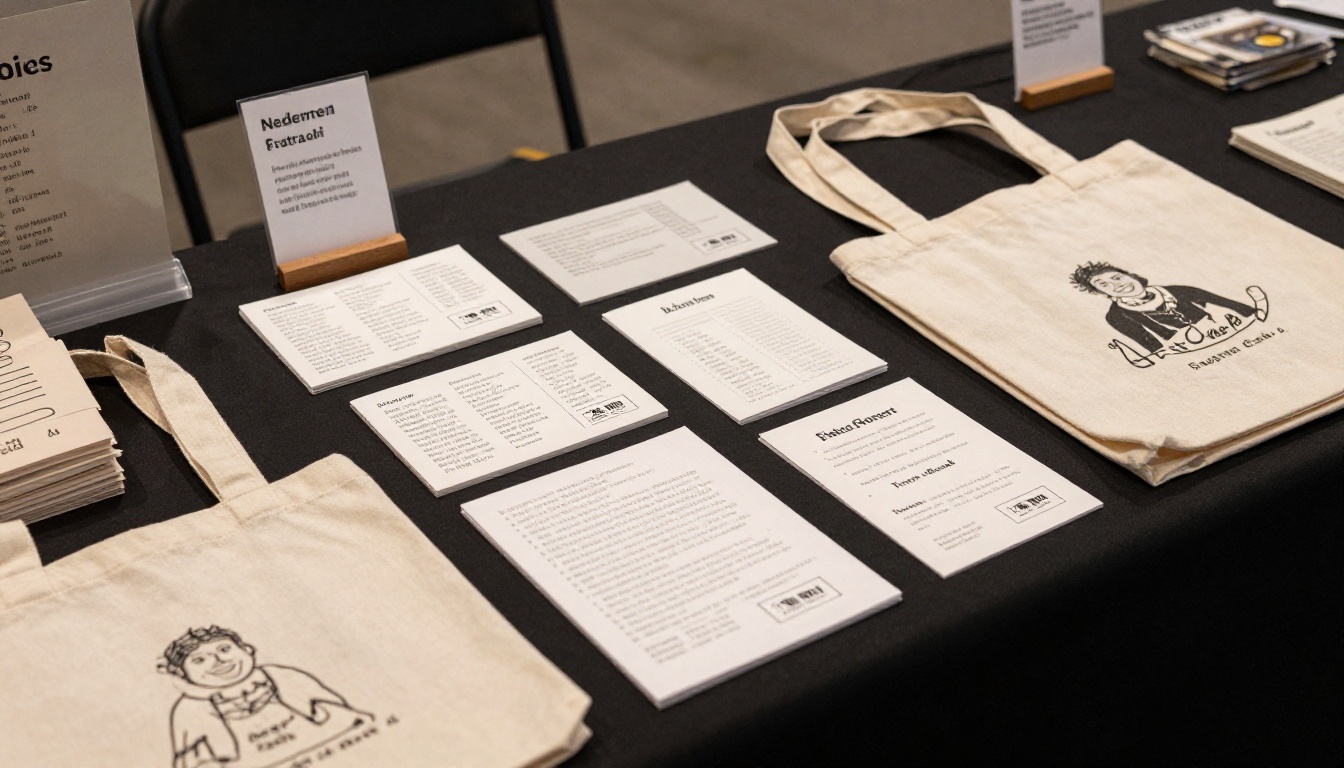
Quelques idées qui fonctionnent pour les petits éditeurs :
- Échangez des exemplaires avec d’autres auteurs de zines.
- Proposez une édition numérique à prix libre via le lien de votre flipbook.
- Regroupez deux numéros dans une collection de vos anciens numéros, hébergée sous forme de flipbooks distincts.
- Proposez vos numéros aux collections de zines des bibliothèques, qui acceptent souvent les dons gratuits.
Si vous publiez plusieurs numéros, une page d’accueil est utile. Un Créateur de portfolio numérique vous permet de rassembler les anciens numéros, et l’Outil de publication de magazine numérique convient aux séries en cours.
Créez votre premier numéro aujourd’hui
Ouvrez Scribus, configurez un document A5 de huit pages, créez une page type et ajoutez un titre et une seule photo. Ce petit départ suffit pour voir comment les pièces s’assemblent. Une fois votre exemplaire imprimé agrafé et votre PDF prêt, commencez gratuitement sur Flipbooks AI pour publier l’édition en ligne, parcourez tous les outils de flipbook pour d’autres formats, ou comparez les offres tarifaires quand vous avez besoin de statistiques et de numéros illimités.



