Um zine custa quase nada para fazer, e o programa também pode não custar nada. O Scribus é um programa gratuito e de código aberto para editoração que faz tudo o que uma ferramenta profissional de diagramação faz: margens precisas, caixas de texto vinculadas, gerenciamento de cor e exportação de PDF pronto para impressão. O problema é que a interface não se parece nada com um processador de texto, então quem está começando costuma travar diante da tela em branco. Este tutorial leva você de um documento vazio a um zine dobrado e grampeado, e depois mostra como colocar uma cópia digital no ar com o Flipbooks AI, para que os leitores que não passaram pela sua mesa na feira de zines também possam folhear a publicação.
A maioria das ferramentas gratuitas de design foi feita para telas. O Scribus foi feito para o papel. Ele trabalha em milímetros, sangrados, páginas duplas e separações de cor, exatamente o que um encarte impresso precisa. Você também tem folhas de estilo, páginas-mestre e quadros vinculados, então um zine de 16 páginas se mantém coerente sem que você precise ajustar cada página à mão.
Veja como ele se compara com outras opções gratuitas que as pessoas costumam usar:
| Ferramenta | Custo | PDF pronto para impressão | Páginas-mestre | Ideal para |
|---|
| Scribus | Gratuito, código aberto | Sim, com sangria e marcas de corte | Sim | Zines e encartes com várias páginas |
| Canva (plano gratuito) | Gratuito com limites | Básico | Não | Cartazes isolados e capas rápidas de posts |
| Google Docs | Gratuito | Limitado | Não | Rascunhos com muito texto |
| LibreOffice Draw | Gratuito | Sim | Parcial | Dobraduras simples de uma folha |
💡 Dica de ouro: Se o seu zine for uma única folha dobrada em oito painéis pequenos, quase qualquer ferramenta funciona. Recorra ao Scribus quando passar de oito páginas ou quiser controle tipográfico de verdade.
Planeje antes de abrir o programa
Quinze minutos com lápis e papel economizam horas arrastando caixas de um lado para outro. Decida três coisas primeiro: o tamanho da página, a quantidade de páginas e o método de impressão.
Escolha o tamanho da página
Os formatos comuns de zine são fáceis de produzir em uma impressora doméstica:
- A5 ou meia carta: uma folha A4 ou carta dobrada uma vez. A escolha clássica.
- A6 ou quarto de carta: uma folha dobrada duas vezes. Cabe no bolso e imprime rápido.
- Quadrado ou personalizado: mais distintivo, mas pode desperdiçar papel na hora de aparar.
Defina a quantidade de páginas
Encartes dobrados precisam de quantidades de páginas múltiplas de quatro. Oito, doze e dezesseis páginas são as escolhas mais comuns. Se der dez páginas, acrescente duas em branco ou de apoio, como um recado do autor ou uma lista de referências.
Faça miniaturas em esboço
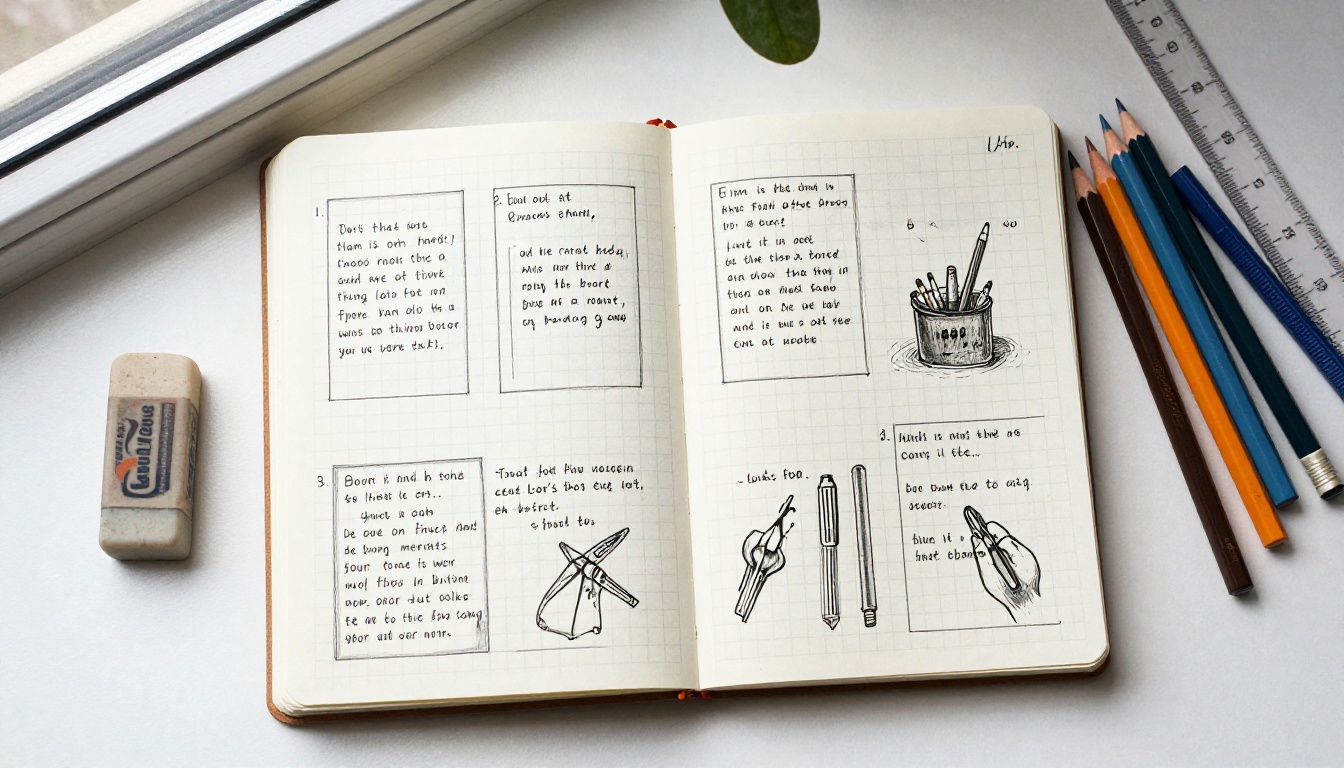
Desenhe pequenas caixas para cada página e marque, de forma rápida, onde ficam o título, as fotos e o texto corrido. Indique quais páginas são páginas duplas (duas páginas vistas juntas) e onde você quer imagens sangradas. Esse esboço vira o seu mapa quando você começar a criar as páginas-mestre.
✅ Boa prática: Numere suas miniaturas pela página real, e não pela folha impressa. A imposição, que é a reorganização das páginas nas folhas, vem depois.
Abra o Scribus e escolha Arquivo > Novo. É nessa caixa de diálogo que os bons zines começam.
- Em Layout, escolha Frente e verso para um encarte com páginas opostas.
- Defina Tamanho para o formato escolhido, por exemplo A5, em retrato.
- Defina as Margens em cerca de 10 mm para a borda interna e 12 mm para a externa. Impressoras domésticas não imprimem até a borda, então margens generosas protegem seu texto.
- Defina a Sangria em 3 mm em todos os lados se você planeja imprimir imagens que vão até a borda da página numa gráfica. Para impressão doméstica, deixe a sangria em zero.
- Defina a Unidade padrão como milímetros.
- Defina o Número da primeira página e o Número de páginas e clique em OK.
Salve imediatamente e salve com frequência. Os arquivos do Scribus usam a extensão .sla.
Confira a configuração do documento
Abra Arquivo > Configuração do documento para conferir guias, grade e configurações de cor. Ative Encaixar nas guias para que os quadros se prendam às margens. Para cor, escolha RGB se o seu zine vai ser visto apenas em telas ou impresso em casa, e CMYK se uma gráfica pedir.
| Configuração | Impressão doméstica | Gráfica |
|---|
| Modo de cor | RGB serve | CMYK, conforme solicitado |
| Sangria | 0 mm | 3 mm |
| Margens | 10 a 12 mm | 8 a 10 mm |
| Resolução da imagem | 150 dpi, no mínimo | 300 dpi |
| Formato de exportação | PDF padrão | PDF/X-3 ou PDF/X-1a |
Crie as páginas-mestre primeiro
Este é o passo que os iniciantes pulam, e é ele que faz um zine parecer profissional. Uma página-mestre guarda tudo o que se repete: números de página, um cabeçalho corrente, uma linha fina acima do rodapé.
Crie o mestre
Vá em Editar > Páginas-mestre e edite o mestre Normal padrão, ou crie um com um nome como Body. Nele:
- Desenhe uma pequena caixa de texto no canto externo inferior de cada página.
- Escolha Inserir > Caractere > Número da página dentro dessa caixa, para que os números se atualizem sozinhos.
- Adicione um título corrente na margem superior, em uma fonte pequena e leve.
- Adicione linhas-guia para as colunas arrastando a partir das réguas, ou use Página > Gerenciar guias.
Crie um segundo mestre para páginas especiais
Sua página de título e quaisquer páginas com foto sangrada não devem ter números de página. Crie um segundo mestre chamado Clean sem nada nele e aplique-o a essas páginas usando Página > Aplicar página-mestre.
⚠️ Atenção: Se você editar um elemento da página que veio de um mestre, não verá a mudança na própria página. Sempre volte a Editar > Páginas-mestre para corrigir elementos que se repetem.
Distribua o texto do jeito certo
O Scribus não permite simplesmente digitar na página. Todo texto vive em uma caixa de texto.
Desenhe e preencha as caixas
- Pressione T para selecionar a ferramenta de caixa de texto e arraste um retângulo dentro das margens.
- Dê dois cliques na caixa para entrar no modo de edição e digitar, ou clique com o botão direito e escolha Obter texto para importar um arquivo
.txt ou .odt.
- Abra a paleta Propriedades com F2 para definir o número de colunas, o espaço entre elas e o recuo interno.
Para textos mais longos, use o Editor de histórias (clique com o botão direito na caixa e escolha Editar texto). Ele oferece uma visão simples e sem distrações, enquanto a página mostra a formatação em tempo real.
Vincule caixas entre páginas
Quando um artigo continua na página seguinte, vincule as caixas. Selecione a primeira caixa, clique na ferramenta Vincular caixas de texto e depois clique na próxima caixa. Uma pequena cruz vermelha na parte inferior da caixa significa que há texto excedente oculto, então verifique antes de exportar.
Use estilos de parágrafo
Abra Editar > Estilos e defina no mínimo estes:
| Estilo | Configuração típica | Usado para |
|---|
| Corpo | Serifa de 9 a 10 pt, entrelinha 1,3 | Texto principal |
| Manchete | Sem serifa em negrito, de 24 a 36 pt | Títulos de artigos |
| Subtítulo | 12 pt em negrito, versalete | Quebras de seção |
| Legenda | Itálico de 7 a 8 pt | Créditos de fotos |
| Citação de destaque | 14 pt, recuado | Destaques |
Mudar um estilo atualiza todos os parágrafos que o usam. Só isso já vale o esforço de aprender o Scribus.

Escolha uma tipografia que imprima bem
Fique com duas famílias tipográficas, uma para as manchetes e outra para o texto corrido. Páginas pequenas de zine penalizam fontes finas e enfeitadas, especialmente em impressoras a laser domésticas, que preenchem os traços finos. Confirme que suas fontes são livres para uso. Muitas fontes abertas de bibliotecas públicas de fontes permitem incorporação em PDFs, o que o Scribus precisa para a exportação.
Adicione fotos e gráficos
Pressione I para desenhar uma caixa de imagem e depois dê dois cliques nela (ou escolha Arquivo > Importar > Obter imagem) para carregar um arquivo.
- Use Imagem > Ajustar quadro à imagem para encaixar o quadro na foto, ou Dimensionar imagem ao tamanho do quadro para preenchê-lo.
- Defina os Efeitos de imagem se quiser tons de cinza para um visual barato e coeso, de cópia xerox.
- Abra Extras > Gerenciar imagens para ver avisos de resolução. Qualquer imagem abaixo de 150 dpi efetivos vai ficar borrada.
Escolha um ritmo visual
Varie o tamanho das imagens de propósito. Uma foto de página inteira, depois uma página dupla de texto com uma imagem pequena, depois uma página de colagem mantêm o ritmo animado. Repita o padrão a cada quatro ou seis páginas para que o zine pareça planejado, e não aleatório.
💡 Dica de ouro: Converta as fotos para preto e branco de alto contraste quando for imprimir em um jato de tinta doméstica. Fotos coloridas em papel barato costumam ficar turvas, enquanto o contraste forte sobrevive à fotocópia.
Prepare para a impressão
Você tem duas rotas práticas: imprimir em casa e dobrar, ou enviar para uma gráfica.
Exporte um PDF
Escolha Arquivo > Exportar > Salvar como PDF. Nas configurações:
- Geral: escolha o intervalo de páginas e defina a compatibilidade como PDF 1.4 ou superior.
- Fontes: incorpore todas as fontes.
- Pré-impressão: ative as marcas de corte e de sangria somente se sua gráfica pedir.
- Cor: escolha Impressora para a saída e o perfil que sua gráfica fornecer, ou Tela/Web para uma cópia digital.
Faça a imposição das páginas
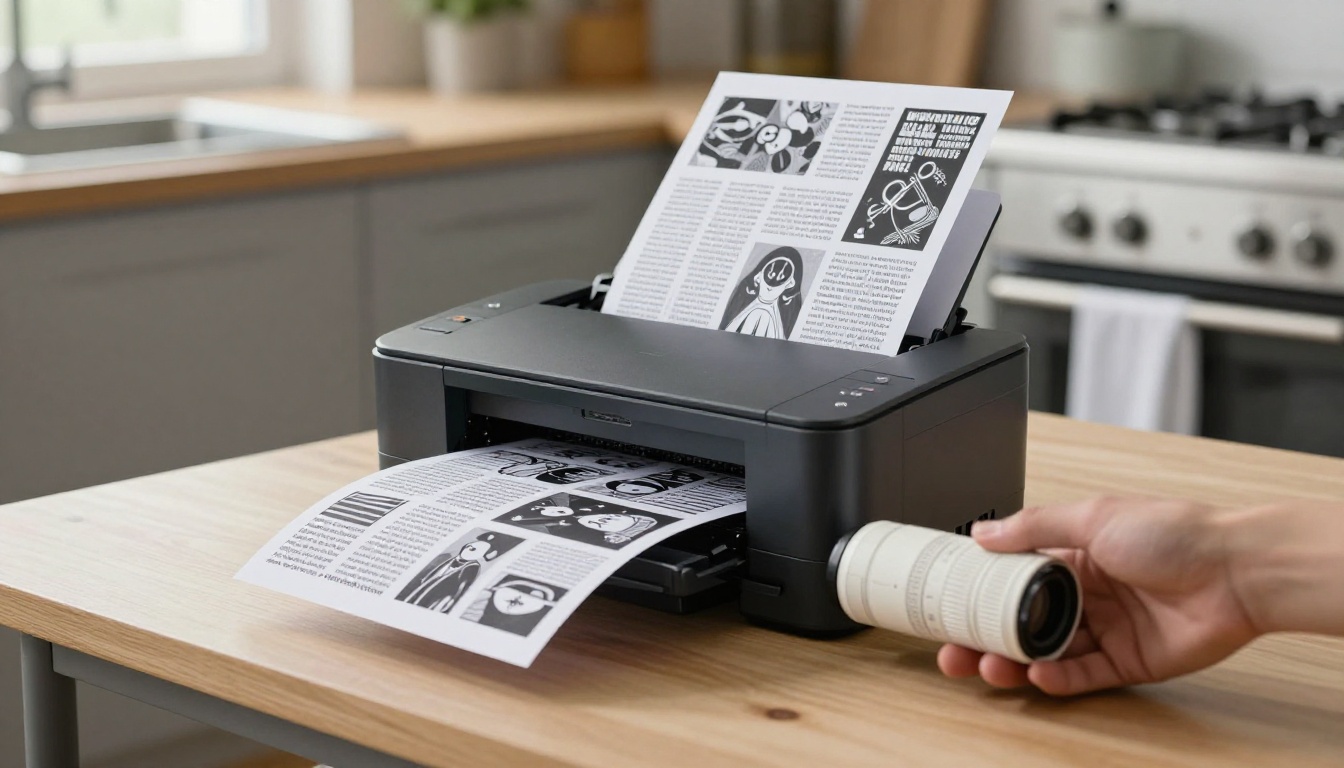
O Scribus exporta as páginas na ordem de leitura, mas um encarte dobrado precisa delas reorganizadas para que a página 1 fique ao lado da última página na mesma folha. Isso se chama imposição. Você pode reorganizar à mão com o comando Página > Mover, ou deixar que um utilitário gratuito de encartes faça isso. Muitos utilitários de PDF oferecem um modo "folheto" que reordena e gira as páginas, e muitas caixas de diálogo de impressão do sistema operacional também têm um.
| Método | Esforço | Resultado |
|---|
| Mover páginas manualmente no Scribus | Alto | Controle total, fácil de errar |
| Utilitário de PDF para folheto | Baixo | Rápido e preciso |
| A gráfica faz | Nenhum | Precisa de um PDF na ordem de leitura |
Teste com um exemplar de prova
Antes de imprimir cinquenta cópias, imprima uma em papel comum, dobre e grampeie. Confira estes pontos:
- A ordem das páginas está correta?
- Algum texto ficou preso na lombada, a dobra do meio?
- As imagens sangradas chegam até a borda aparada?
- O texto corrido está legível no tamanho real?
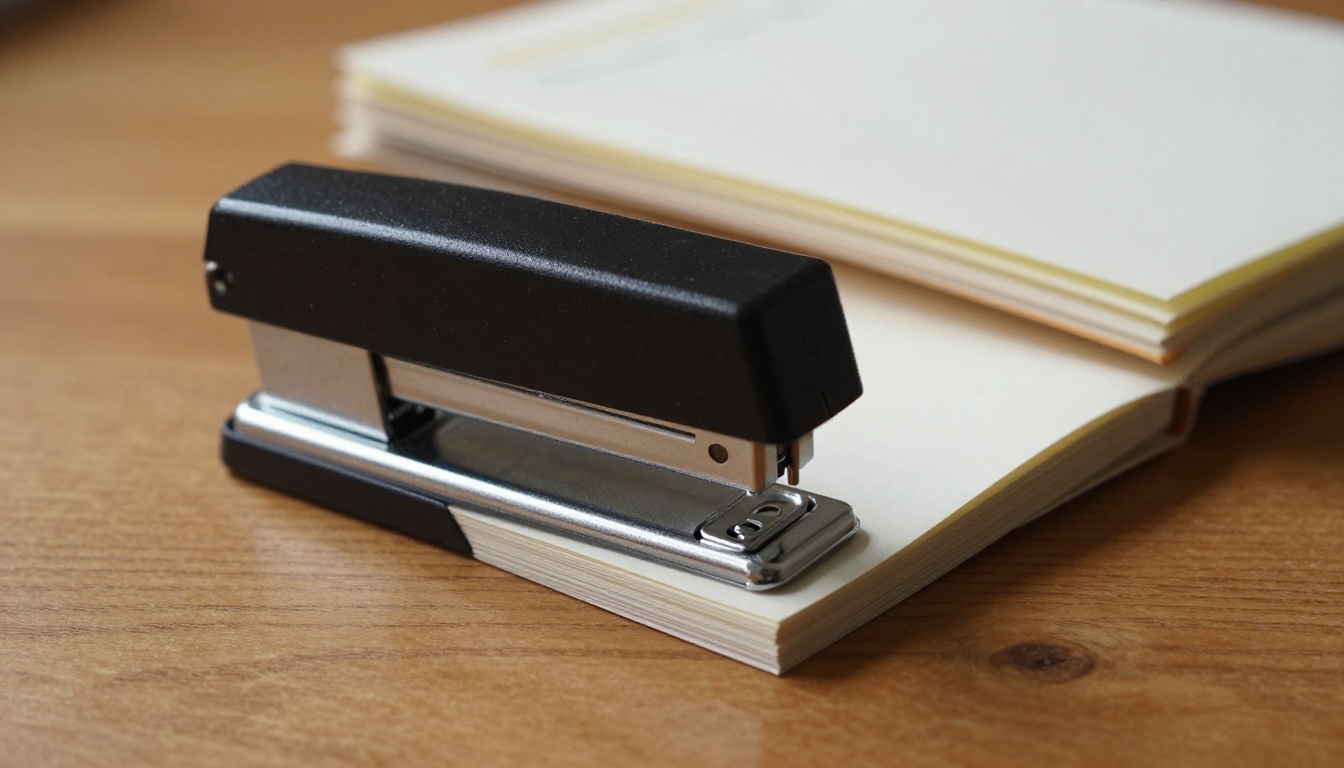
Depois, encaderne. Um grampeador de braço longo, ou um grampeador comum aberto e deitado, funciona bem na lombada. Grampos a cerca de um terço da distância de cada ponta seguram firmemente um encarte fino.
Coloque seu zine no ar
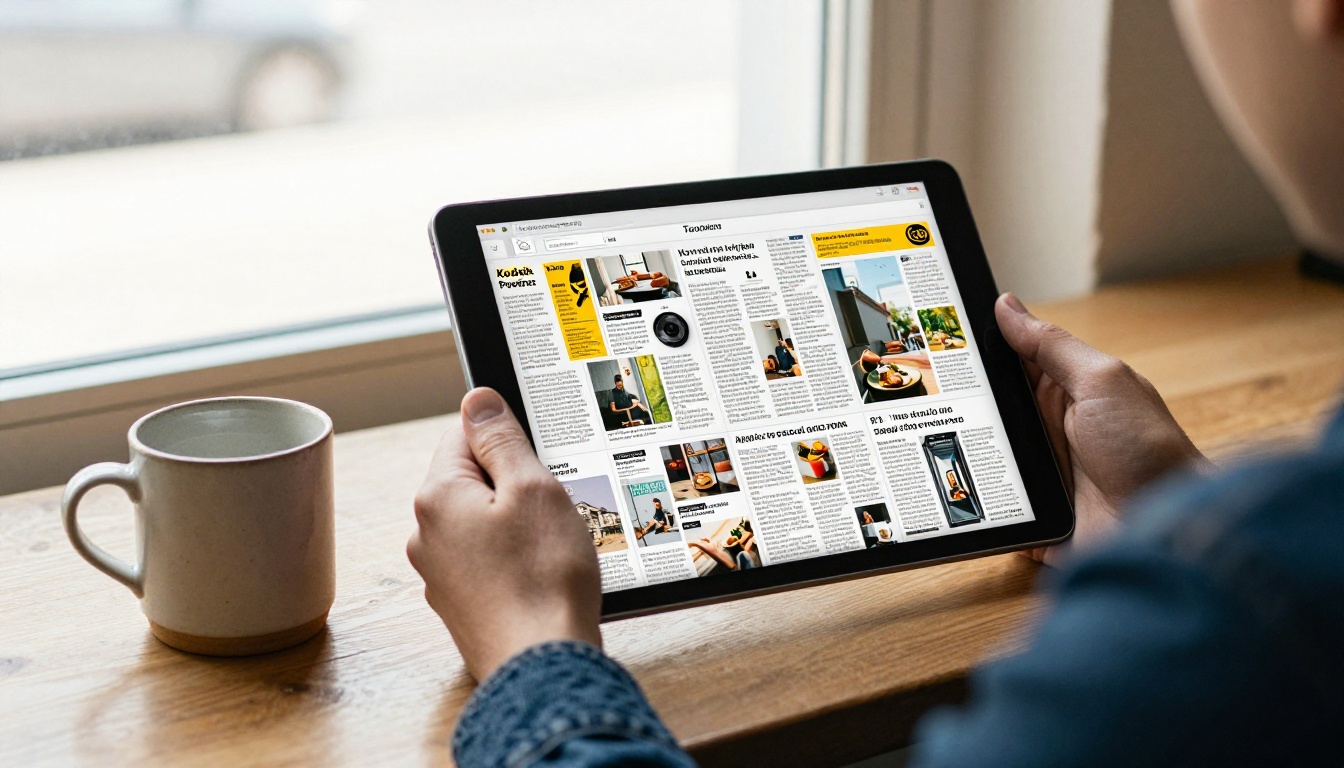
Um zine impresso chega a quem está na sua mesa. Uma cópia digital chega a todos os outros, e ela não custa nada para imprimir. O PDF que você exportou do Scribus já é a matéria-prima.
Como publicar com o Flipbooks AI
Transforme o mesmo PDF em uma edição online com virada de página usando o Conversor de PDF para flipbook:
- Exporte um PDF Tela/Web do Scribus na ordem de leitura, e não a versão de impressão com imposição.
- Acesse o Flipbooks AI e crie uma conta gratuita.
- Envie o PDF. A conversão leva instantes, e suas páginas mantêm o layout.
- Personalize a cor de fundo, o logotipo e os efeitos de página para que o flipbook combine com o clima do seu zine. Veja o Criador de flipbook de revistas para ideias de estilo.
- Compartilhe o link ou cole o código da ferramenta Incorporar flipbook em site na sua própria página.
A plataforma não deixa nenhuma marca d’água, funciona bem em celulares com layout responsivo e permite adicionar proteção por senha se o seu zine for para um grupo pequeno. Usuários mais intensos podem conferir os planos e preços para ter estatísticas e geração de contatos, que mostram quantas pessoas abriram cada edição.
Impresso e digital lado a lado
| Funcionalidade | Zine impresso | Flipbook digital |
|---|
| Custo por cópia | Papel e toner | Zero |
| Alcance | Eventos locais, feiras do setor | Qualquer lugar com um link |
| Atualizações | Precisa reimprimir | Substitua o PDF |
| Acompanhar leitores | Não é possível | Estatísticas nos planos pagos |
| Apelo tátil | Alto | Baixo |
✅ Boa prática: Coloque um link curto ou um QR code simples na contracapa do seu zine impresso, apontando para o flipbook. Assim, os leitores podem compartilhar a edição com os amigos.
Erros comuns a evitar
Quase todo primeiro zine cai em pelo menos um destes:
- Ignorar a lombada. Texto empurrado para perto da dobra some entre os grampos. Acrescente margem interna extra.
- Fontes demais. Três ou quatro tipografias deixam uma página pequena caótica.
- Imagens de baixa resolução. Uma foto que fica boa na tela pode sair borrada na impressão.
- Esquecer de incorporar as fontes. O PDF então troca por uma fonte padrão, e o layout cuidadoso se desfaz.
- Pular o exemplar de prova. Sempre imprima e dobre uma cópia de teste.
- Texto excedente. A cruz vermelha em uma caixa significa que há palavras faltando na página.
Venda ou compartilhe seu zine pronto
Quando os grampos estiverem colocados, o trabalho passa a ser levar o zine às mãos das pessoas. Feiras de zines locais, lojas de quadrinhos, lojas de discos e livrarias independentes recebem bem publicações de tiragem pequena. Uma mesa bem arrumada, preços claros e uma ou duas sacolas de tecido ajudam muito.
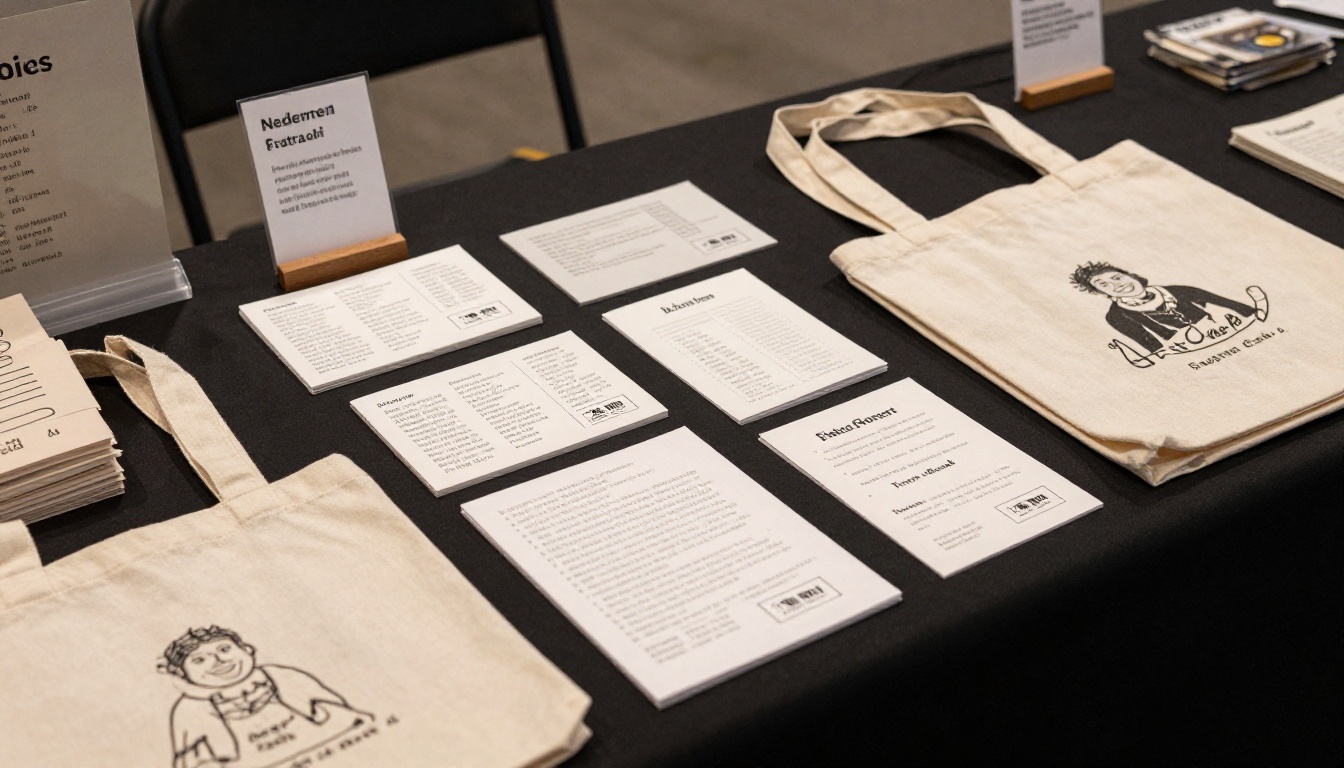
Algumas ideias que funcionam para pequenos editores:
- Troque exemplares com outros criadores de zines.
- Ofereça uma edição digital de pague quanto quiser pelo link do seu flipbook.
- Reúna duas edições em uma coleção de acervo, publicada como flipbooks separados.
- Envie para as coleções de zines das bibliotecas, que costumam aceitar doações gratuitas.
Se você publica várias edições, uma página central ajuda. O Criador de portfólio digital permite reunir as edições anteriores, e a Ferramenta de Publicação de E-Magazine serve bem para séries contínuas.
Faça sua primeira edição hoje
Abra o Scribus, monte um documento A5 de oito páginas, crie uma página-mestre e coloque uma manchete e uma única foto. Esse começo pequeno basta para entender como as peças se encaixam. Quando seu exemplar impresso estiver grampeado e seu PDF estiver pronto, comece de graça no Flipbooks AI para publicar a edição online, veja todas as ferramentas de flipbook para outros formatos ou compare os planos e preços quando precisar de estatísticas e edições ilimitadas.



