Uno zine costa quasi nulla da realizzare, e anche il software può costare zero. Scribus è un programma di desktop publishing gratuito e open source che fa tutto ciò che fa un vero strumento di impaginazione professionale: margini precisi, caselle di testo collegate, gestione del colore ed esportazione di PDF pronti per la stampa. Il problema è che la sua interfaccia non assomiglia per niente a un elaboratore di testi, quindi chi lo usa per la prima volta spesso si blocca davanti alla pagina bianca. Questo tutorial ti porta da un documento vuoto a uno zine piegato e graffato, e poi mostra come pubblicare una copia digitale online con Flipbooks AI, così che i lettori fuori dal tuo banchetto alla fiera possano sfogliarla.
Perché Scribus è adatto agli zine
La maggior parte degli strumenti di design gratuiti è nata per lo schermo. Scribus è nato per la carta. Ragiona in millimetri, fondini, doppie pagine e separazioni di colore, che è esattamente ciò che serve a un libretto stampato. Inoltre hai a disposizione fogli di stile, pagine master e caselle collegate, così uno zine da 16 pagine resta coerente senza che tu debba spostare ogni pagina a mano.
Ecco come si confronta con altre opzioni gratuite a cui le persone ricorrono:
| Strumento | Costo | PDF pronto per la stampa | Pagine master | Ideale per |
|---|
| Scribus | Gratuito, open source | Sì, con fondini e segni di taglio | Sì | Zine e libretti su più pagine |
| Canva (piano gratuito) | Gratuito con limiti | Base | No | Poster singoli e copertine veloci per post sui social |
| Google Docs | Gratuito | Limitato | No | Bozze ricche di testo |
| LibreOffice Draw | Gratuito | Sì | Parziale | Semplici pieghevoli su un solo foglio |
💡 Consiglio: Se il tuo zine è un solo foglio piegato in otto piccoli riquadri, quasi ogni strumento va bene. Ricorri a Scribus quando superi le otto pagine o quando vuoi un controllo tipografico vero.
Pianifica prima di aprire il programma
Quindici minuti con matita e carta fanno risparmiare ore di caselle trascinate qua e là. Decidi prima tre cose: il formato della pagina, il numero di pagine e il metodo di stampa.
Scegli il formato della pagina
I formati più comuni per gli zine si stampano facilmente con una stampante domestica:
- A5 o mezza lettera: un foglio A4 o lettera piegato una volta. La scelta classica.
- A6 o un quarto di lettera: un foglio piegato due volte. Tascabile e veloce da stampare.
- Quadrato o personalizzato: più originale, ma potresti sprecare carta in fase di rifilatura.
Scegli il numero di pagine
I libretti piegati richiedono un numero di pagine multiplo di quattro. Otto, dodici e sedici pagine sono le scelte più usate. Se ti ritrovi con dieci pagine, aggiungine due vuote o di riempimento, come una nota dell'autore o un elenco di riferimenti.
Schizza le miniature
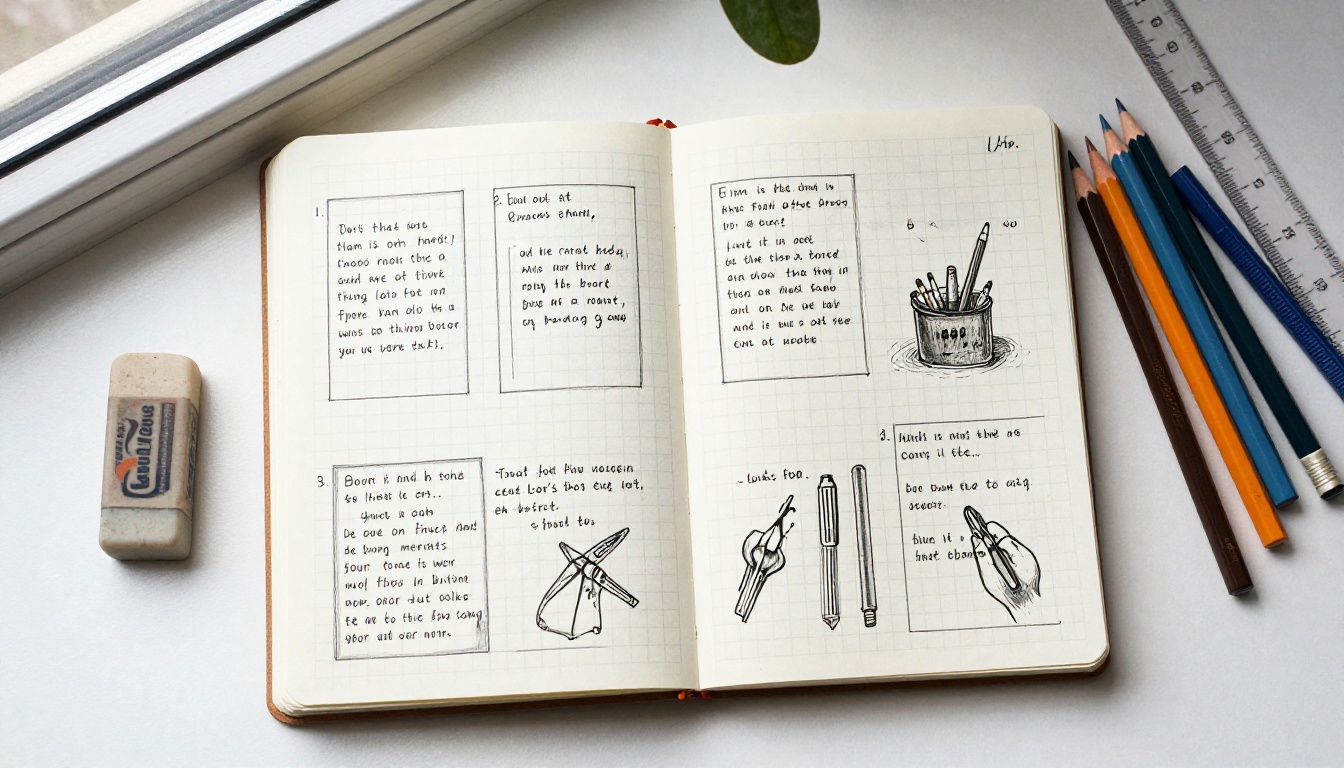
Disegna piccoli riquadri per ogni pagina e abbozza dove vanno il titolo, le foto e il testo. Segna quali pagine sono doppie pagine (due pagine viste insieme) e dove vuoi immagini al vivo. Questo schizzo diventa la tua mappa quando inizi a creare le pagine master.
✅ Buona pratica: Numera le miniature in base alla pagina effettiva, non al foglio stampato. L'imposizione, cioè la disposizione delle pagine sui fogli, arriva dopo.
Imposta il documento
Apri Scribus e scegli File > Nuovo. È in questa finestra che iniziano i buoni zine.
- Sotto Layout, scegli Fronte e retro per un libretto con pagine affiancate.
- Imposta Formato sul formato scelto, per esempio A5, in verticale.
- Imposta i Margini a circa 10 mm per il bordo interno e 12 mm per quello esterno. Le stampanti domestiche non possono stampare fino al bordo, quindi margini generosi proteggono il tuo testo.
- Imposta l'Abbondanza a 3 mm su tutti i lati se prevedi di far stampare da una tipografia immagini che arrivano al bordo della pagina. Per la stampa domestica, lascia l'abbondanza a zero.
- Imposta Unità predefinita su millimetri.
- Imposta Numero della prima pagina e Numero di pagine, poi clicca su OK.
Salva subito e salva spesso. I file di Scribus usano l'estensione .sla.
Controlla la configurazione del documento
Apri File > Impostazioni documento per verificare guide, griglia e impostazioni del colore. Attiva Aggancia alle guide così le caselle si allineano ai margini. Per il colore, scegli RGB se il tuo zine sarà visto solo sullo schermo o stampato in casa, e CMYK se una tipografia lo richiede.
| Impostazione | Stampa domestica | Tipografia |
|---|
| Modalità colore | RGB va bene | CMYK come richiesto |
| Abbondanza | 0 mm | 3 mm |
| Margini | Da 10 a 12 mm | Da 8 a 10 mm |
| Risoluzione immagini | Minimo 150 dpi | 300 dpi |
| Formato di esportazione | PDF standard | PDF/X-3 o PDF/X-1a |
Crea prima le pagine master
È il passaggio che i principianti saltano, ed è quello che rende uno zine dall'aspetto professionale. Una pagina master contiene tutto ciò che si ripete: numeri di pagina, un'intestazione corrente, una linea sottile sopra il piè di pagina.
Crea il master
Vai su Modifica > Pagine master e modifica il master predefinito Normale, oppure creane uno chiamato più o meno Body. Su di esso:
- Disegna una piccola casella di testo nell'angolo esterno in basso di ogni pagina.
- Scegli Inserisci > Carattere > Numero di pagina dentro quella casella, così i numeri si aggiornano da soli.
- Aggiungi un titolo corrente nel margine superiore, in un carattere piccolo e leggero.
- Aggiungi linee guida per le colonne trascinandole dai righelli, oppure usa Pagina > Gestisci guide.
Crea un secondo master per le pagine speciali
La pagina del titolo e le eventuali pagine con foto al vivo non devono avere numeri di pagina. Crea un secondo master chiamato Clean che non contenga nulla, poi applicalo a quelle pagine con Pagina > Applica pagina master.
⚠️ Attenzione: Se modifichi un elemento della pagina che proviene da un master, non vedrai la modifica nella pagina stessa. Torna sempre su Modifica > Pagine master per correggere gli elementi ripetuti.
Inserisci il testo nel modo giusto
Scribus non ti permette di scrivere semplicemente sulla pagina. Ogni testo vive in una casella di testo.
Disegna e riempi le caselle
- Premi T per selezionare lo strumento casella di testo, poi trascina un rettangolo dentro i margini.
- Fai doppio clic sulla casella per entrare in modalità modifica e scrivere, oppure fai clic destro e scegli Ottieni testo per importare un file
.txt o .odt.
- Apri la tavolozza Proprietà con F2 per impostare il numero di colonne, lo spazio tra di esse e il margine interno.
Per i testi più lunghi, usa l'Editor storia (fai clic destro sulla casella e scegli Modifica testo). Ti offre una vista semplice e senza distrazioni, mentre la pagina mostra la formattazione in tempo reale.
Collega le caselle tra le pagine
Quando un articolo continua nella pagina successiva, collega le caselle. Seleziona la prima casella, clicca sullo strumento Collega caselle di testo, poi clicca sulla casella successiva. Una piccola croce rossa in fondo a una casella significa che il testo in eccesso è nascosto, quindi controllala prima di esportare.
Usa gli stili di paragrafo
Apri Modifica > Stili e definisci almeno questi:
| Stile | Impostazione tipica | Usato per |
|---|
| Corpo | Serif da 9 a 10 pt, interlinea 1,3 | Testo principale |
| Titolo | Sans grassetto da 24 a 36 pt | Titoli degli articoli |
| Sottotitolo | 12 pt grassetto, maiuscoletto | Interruzioni di sezione |
| Didascalia | Corsivo da 7 a 8 pt | Crediti delle foto |
| Citazione in evidenza | 14 pt, rientrato | Punti salienti |
Modificare uno stile aggiorna ogni paragrafo che lo usa. Questo, da solo, vale la fatica di imparare Scribus.

Scegli caratteri che stampano bene
Limitati a due caratteri tipografici, uno per i titoli e uno per il testo. Nelle pagine piccole di uno zine i caratteri sottili e decorativi non rendono, soprattutto con le stampanti laser domestiche che appesantiscono i tratti fini. Verifica che i tuoi caratteri siano di uso libero. Molti font aperti delle raccolte pubbliche consentono l'incorporamento nei PDF, che Scribus richiede per l'esportazione.
Aggiungi foto e grafiche
Premi I per disegnare una casella immagine, poi fai doppio clic su di essa (oppure scegli File > Importa > Ottieni immagine) per caricare un file.
- Usa Immagine > Adatta casella a immagine per far combaciare la casella con la foto, oppure Scala immagine alla dimensione della casella per riempirla.
- Imposta gli Effetti immagine se vuoi la scala di grigi per un aspetto economico e coerente da fotocopia.
- Apri Extra > Gestisci immagini per vedere gli avvisi sulla risoluzione. Qualsiasi immagine sotto i 150 dpi effettivi risulterà morbida.
Scegli un ritmo visivo
Alterna volutamente le dimensioni delle immagini. Una pagina con foto a tutta pagina, poi una doppia pagina di testo con una piccola immagine, poi una pagina a collage mantengono il ritmo vivace. Ripeti lo schema ogni quattro o sei pagine, così lo zine sembra progettato e non casuale.
💡 Consiglio: Converti le foto in bianco e nero ad alto contrasto quando stampi con una stampante a getto d'inchiostro domestica. Le foto a colori su carta economica spesso risultano torbide, mentre il contrasto forte regge la fotocopiatura.
Prepara la stampa
Hai due strade pratiche: stampare in casa e piegare, oppure inviare a una tipografia.
Esporta un PDF
Scegli File > Esporta > Salva come PDF. Nelle impostazioni:
- Generale: scegli l'intervallo di pagine e imposta la compatibilità su PDF 1.4 o superiore.
- Font: incorpora tutti i font.
- Pre-stampa: attiva i segni di taglio e di abbondanza solo se la tua tipografia li richiede.
- Colore: scegli Stampante per l'output e il profilo che ti fornisce la tipografia, oppure Schermo/Web per una copia digitale.
Imposta le pagine
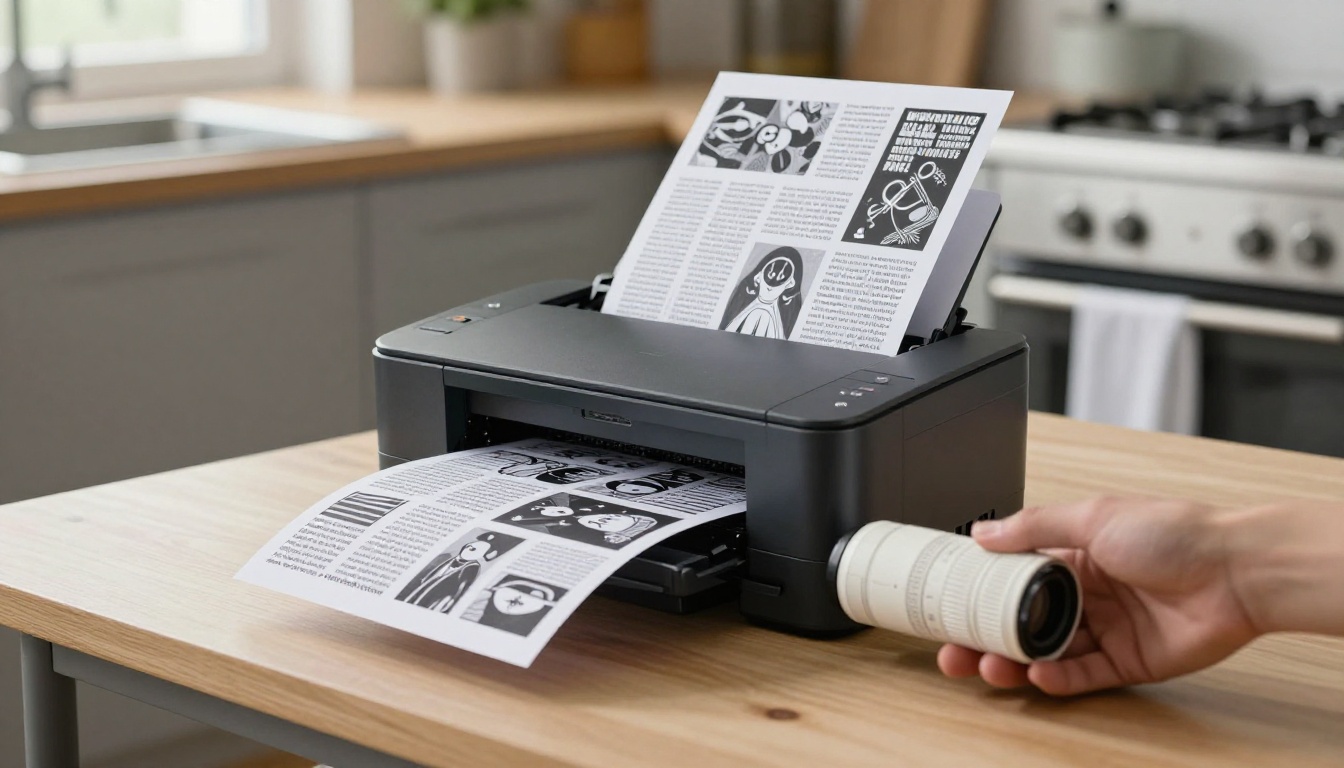
Scribus esporta le pagine nell'ordine di lettura, ma un libretto piegato richiede che siano riordinate in modo che la pagina 1 stia accanto all'ultima pagina sullo stesso foglio. Questo si chiama imposizione. Puoi riordinare a mano usando il comando Pagina > Sposta, oppure affidarti a uno strumento gratuito per libretti. Molte utility per PDF offrono una modalità "libretto" che riordina e ruota le pagine, e parecchie finestre di stampa del sistema operativo ne includono una.
| Metodo | Impegno | Risultato |
|---|
| Spostamento manuale delle pagine in Scribus | Alto | Controllo totale, facile fare errori |
| Utility per libretti PDF | Basso | Veloce e preciso |
| La tipografia lo fa | Nessuno | Richiede un PDF nell'ordine di lettura |
Prova con un fac-simile
Prima di stampare cinquanta copie, stampane una su carta normale, piegala e graffala. Controlla questi punti:
- L'ordine delle pagine è corretto?
- Del testo è finito nel margine di piegatura, cioè la piega al centro?
- Le immagini a tutta pagina arrivano al bordo rifilato?
- Il testo del corpo è leggibile alla dimensione reale?
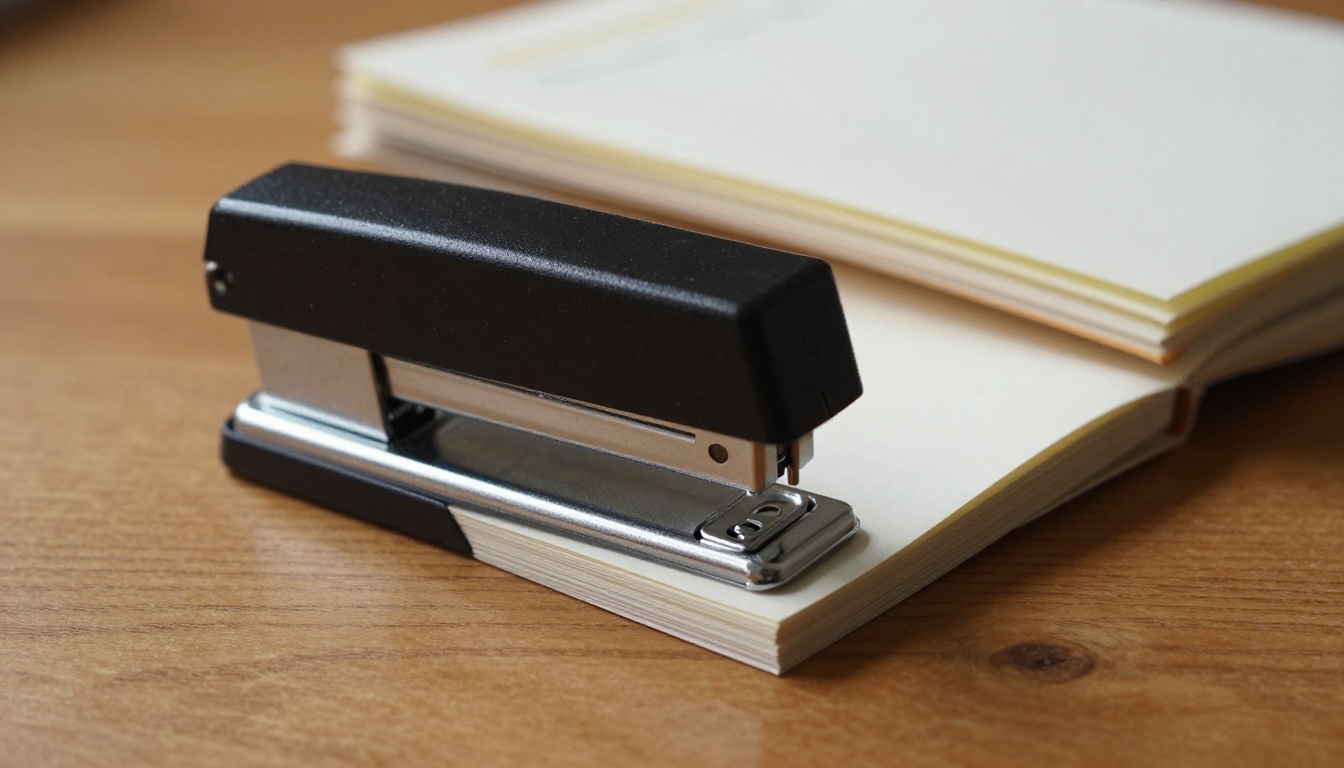
Poi rilega. Una graffatrice a braccio lungo, o una graffatrice normale aperta e appoggiata piatta, funziona bene per il dorso. Due graffette a circa un terzo dalle estremità tengono ben fermo un libretto sottile.
Pubblica il tuo zine online
Uno zine stampato arriva a chi si ferma al tuo banchetto. Una copia digitale arriva a tutti gli altri, e non ti costa nulla da stampare. Il PDF esportato da Scribus è già il materiale di partenza.
Come pubblicarlo con Flipbooks AI
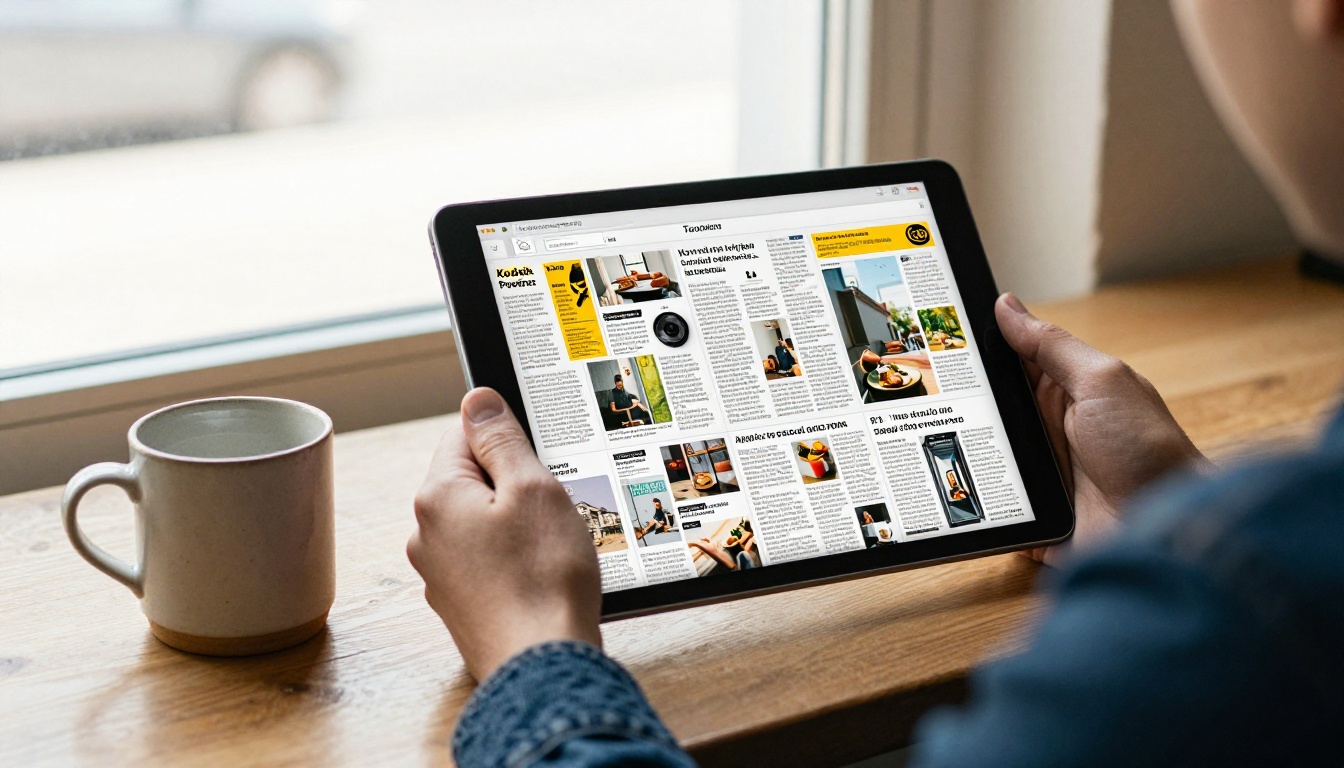
Trasforma lo stesso PDF in un'edizione online a sfoglio di pagina con il Convertitore da PDF a flipbook:
- Esporta da Scribus un PDF Schermo/Web nell'ordine di lettura, non la versione per la stampa impaginata.
- Vai su Flipbooks AI e crea un account gratuito.
- Carica il PDF. La conversione richiede pochi istanti, e le tue pagine mantengono il layout.
- Personalizza il colore di sfondo, il logo e gli effetti di pagina in modo che il flipbook rispecchi l'atmosfera del tuo zine. Dai un'occhiata al Creatore di flipbook di riviste per idee sullo stile.
- Condividi il link, oppure incolla nella tua pagina il codice dello strumento Incorpora flipbook sul sito.
La piattaforma non applica nessuna filigrana, supporta una lettura adattiva su dispositivi mobili e ti consente di aggiungere una protezione con password se il tuo zine è destinato a un piccolo gruppo. Chi ha esigenze maggiori può dare un'occhiata ai piani e prezzi per le statistiche e la generazione di contatti, che mostrano quante persone hanno aperto ciascun numero.
Stampa e digitale a confronto
| Funzione | Zine stampato | Flipbook digitale |
|---|
| Costo per copia | Carta e toner | Zero |
| Portata | Eventi locali, fiere di settore | Ovunque con un link |
| Aggiornamenti | Serve una ristampa | Sostituisci il PDF |
| Monitoraggio dei lettori | Non è possibile | Statistiche con i piani a pagamento |
| Fascino tattile | Alto | Basso |
✅ Buona pratica: Metti un link breve o un semplice codice QR sull'ultima pagina del tuo zine stampato che punti al flipbook. I lettori potranno così condividere il numero con gli amici.
Errori comuni da evitare
Quasi ogni primo zine incappa in almeno uno di questi:
- Ignorare il margine di piegatura. Il testo spinto troppo vicino alla piega sparisce sotto le graffette. Aggiungi un margine interno più ampio.
- Troppi font. Tre o quattro caratteri tipografici sembrano caotici su una pagina piccola.
- Immagini a bassa risoluzione. Una foto che sullo schermo sembra a posto può stampare come una macchia sfocata.
- Dimenticare di incorporare i font. Il PDF sostituisce allora un font predefinito, e l'impaginazione curata si rovina.
- Saltare l'esemplare di prova. Stampa e piega sempre una copia di prova.
- Testo in eccesso. La croce rossa su una casella significa che nella pagina mancano delle parole.
Vendi o condividi il tuo zine finito
Una volta messe le graffette, il lavoro passa dal far arrivare lo zine nelle mani giuste. Fiere dello zine locali, negozi di fumetti, negozi di dischi e librerie indipendenti accolgono volentieri pubblicazioni a tiratura limitata. Un banchetto ordinato, prezzi chiari e una o due borse di tela fanno molta differenza.
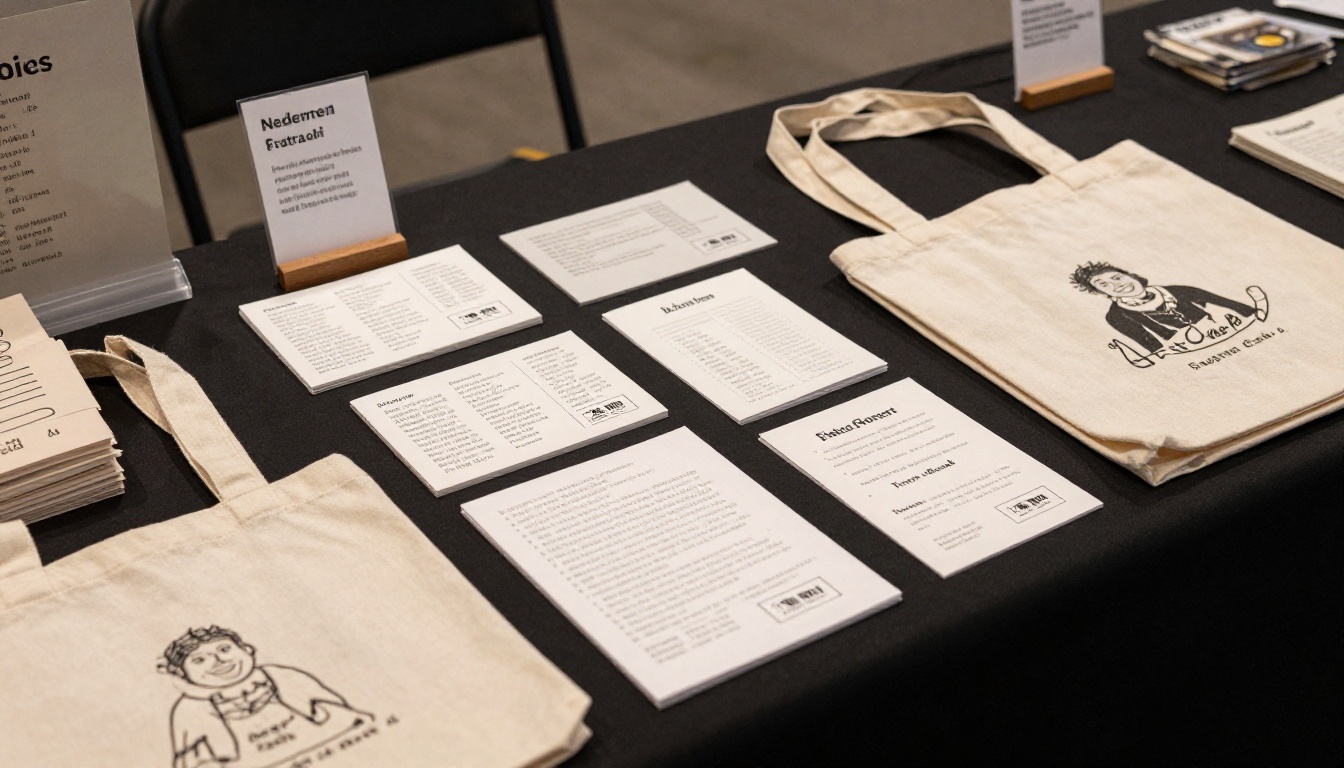
Alcune idee che funzionano per i piccoli editori:
- Scambia copie con altri autori di zine.
- Offri un'edizione digitale paga quanto vuoi attraverso il link del tuo flipbook.
- Raggruppa due numeri in un'unica raccolta degli arretrati, pubblicata come flipbook separati.
- Proponi il tuo lavoro alle raccolte di zine delle biblioteche, che spesso accettano donazioni gratuite.
Se pubblichi più numeri, una pagina centrale aiuta. Il Creatore di portfolio digitali ti permette di raccogliere i numeri passati, e lo Strumento per pubblicare e-magazine è adatto alle serie in corso.
Crea il tuo primo numero oggi
Apri Scribus, imposta un documento A5 di otto pagine, crea una pagina master e inserisci un titolo e una sola foto. Questo piccolo inizio basta per capire come si incastrano i pezzi. Quando la tua copia stampata è graffata e il PDF è pronto, inizia gratis su Flipbooks AI per pubblicare l'edizione online, scopri tutti gli strumenti per flipbook per gli altri formati, oppure confronta i piani e prezzi quando ti servono statistiche approfondite e numeri illimitati.



