Ein Zine kostet fast nichts in der Herstellung, und die Software kann ebenfalls nichts kosten. Scribus ist ein kostenloses Desktop-Publishing-Programm mit offenem Quellcode, das alles kann, was ein professionelles Layoutwerkzeug leistet: präzise Ränder, verknüpfte Textrahmen, Farbmanagement und Export als druckfertiges PDF. Der Haken ist, dass die Oberfläche überhaupt nicht wie eine Textverarbeitung aussieht, daher bleiben Einsteiger oft vor der leeren Fläche hängen. Dieses Tutorial führt dich von einem leeren Dokument bis zu einem gefalteten, geehefteten Zine. Danach zeigt es, wie du eine digitale Kopie mit Flipbooks AI online stellst, damit Leserinnen und Leser über deinen Tisch auf dem Zine-Markt hinaus darin blättern können.
Warum Scribus für Zines passt
Die meisten kostenlosen Gestaltungswerkzeuge sind für Bildschirme gebaut. Scribus ist für Papier gebaut. Es denkt in Millimetern, Anschnitten, Doppelseiten und Farbauszügen, und genau das braucht eine gedruckte Broschüre. Dazu bekommst du Formatvorlagen, Musterseiten und verknüpfte Rahmen. So bleibt ein Zine mit 16 Seiten einheitlich, ohne dass du jede Seite von Hand schiebst.
So schneidet es im Vergleich mit anderen kostenlosen Optionen ab, zu denen Leute greifen:
| Tool | Kosten | Druckfertiges PDF | Musterseiten | Am besten für |
|---|
| Scribus | Kostenlos, offener Quellcode | Ja, mit Anschnitt und Schneidemarken | Ja | Zines und Broschüren mit mehreren Seiten |
| Canva (kostenloser Tarif) | Kostenlos mit Einschränkungen | Einfach | Nein | Einzelne Poster und schnelle Titelbilder für Social-Media-Beiträge |
| Google Docs | Kostenlos | Eingeschränkt | Nein | Textlastige Entwürfe |
| LibreOffice Draw | Kostenlos | Ja | Teilweise | Einfache einseitige Faltungen |
💡 Profi-Tipp: Wenn dein Zine aus einem Blatt besteht, das zu acht kleinen Feldern gefaltet wird, funktioniert fast jedes Tool. Greife zu Scribus, sobald du acht Seiten überschreitest oder echte typografische Kontrolle willst.
Plane, bevor du die App öffnest
Fünfzehn Minuten mit Bleistift und Papier sparen dir Stunden, in denen du Rahmen hin und her ziehst. Kläre zuerst drei Dinge: die Seitengröße, die Seitenzahl und das Druckverfahren.
Wähle eine Seitengröße
Gängige Zine-Formate lassen sich leicht auf einem Heimdrucker herstellen:
- A5 oder Halbbrief: ein A4- oder Letter-Blatt, einmal gefaltet. Die klassische Wahl.
- A6 oder Viertelbrief: ein Blatt, zweimal gefaltet. Taschenformat und schnell gedruckt.
- Quadratisch oder benutzerdefiniert: auffälliger, aber beim Beschneiden verschwendest du unter Umständen Papier.
Wähle die Seitenzahl
Gefaltete Hefte brauchen Seitenzahlen in Vielfachen von vier. Acht, zwölf und sechzehn Seiten sind die üblichen Optionen. Wenn du auf zehn Seiten kommst, füge zwei leere oder Füllseiten hinzu, etwa eine Notiz der Autorin oder des Autors oder eine Literaturliste.
Skizziere Miniaturen
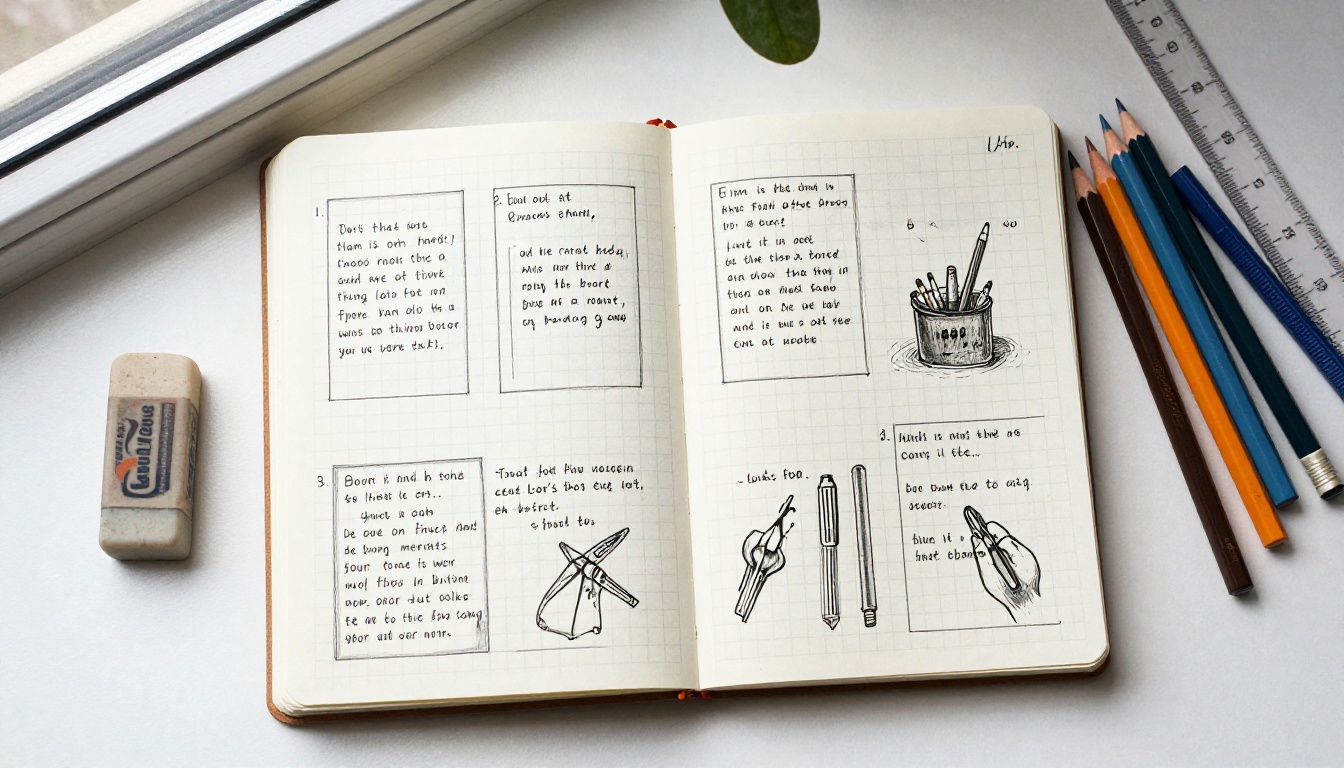
Zeichne für jede Seite winzige Kästchen und skizziere grob, wo Titel, Fotos und Fließtext hingehören. Markiere, welche Seiten Doppelseiten sind (zwei Seiten, die zusammen gesehen werden), und wo du randabfallende Bilder willst. Diese Skizze wird zu deiner Karte, sobald du mit den Musterseiten beginnst.
✅ Bewährte Praxis: Nummeriere deine Miniaturen nach der tatsächlichen Seite, nicht nach dem gedruckten Bogen. Das Ausschießen, also das Verteilen der Seiten auf die Bögen, kommt später.
Richte das Dokument ein
Öffne Scribus und wähle Datei > Neu. Im Dialog beginnen gute Zines.
- Wähle unter Layout Doppelseitig für eine Broschüre mit gegenüberliegenden Seiten.
- Setze Größe auf dein gewähltes Format, zum Beispiel A5, im Hochformat.
- Setze Ränder auf etwa 10 mm für den Innenrand und 12 mm für den Außenrand. Heimdrucker können nicht bis an den Rand drucken, deshalb schützen großzügige Ränder deinen Text.
- Setze Anschnitt auf 3 mm an allen Seiten, wenn du Bilder, die bis an den Seitenrand reichen, bei einer Druckerei drucken lassen willst. Beim Heimdruck lässt du den Anschnitt auf null.
- Setze Standardeinheit auf Millimeter.
- Setze Erste Seitenzahl und Anzahl der Seiten, dann klicke auf OK.
Speichere sofort und speichere oft. Scribus-Dateien verwenden die Endung .sla.
Prüfe die Dokumenteinrichtung
Öffne Datei > Dokumenteinrichtung, um Hilfslinien, Raster und Farbeinstellungen zu prüfen. Aktiviere An Hilfslinien einrasten, damit Rahmen an den Rändern haften. Bei der Farbe wählst du RGB, wenn dein Zine nur am Bildschirm angesehen oder zu Hause gedruckt wird, und CMYK, wenn eine Druckerei das verlangt.
| Einstellung | Heimdruck | Druckerei |
|---|
| Farbmodus | RGB reicht | CMYK wie angefordert |
| Anschnitt | 0 mm | 3 mm |
| Ränder | 10 bis 12 mm | 8 bis 10 mm |
| Bildauflösung | mindestens 150 dpi | 300 dpi |
| Exportformat | Standard-PDF | PDF/X-3 oder PDF/X-1a |
Erstelle zuerst die Musterseiten
Das ist der Schritt, den Einsteiger überspringen, und er ist der, der ein Zine professionell aussehen lässt. Eine Musterseite enthält alles, was sich wiederholt: Seitenzahlen, eine laufende Kopfzeile, eine dünne Linie über der Fußzeile.
Lege das Muster an
Gehe zu Bearbeiten > Musterseiten und bearbeite das Standardmuster Normal oder erstelle eines mit einem Namen wie Body. Darauf:
- Zeichne einen kleinen Textrahmen in die untere äußere Ecke jeder Seite.
- Wähle Einfügen > Zeichen > Seitenzahl innerhalb dieses Rahmens, damit sich die Nummern automatisch aktualisieren.
- Füge im oberen Rand einen laufenden Titel in einer kleinen, hellen Schrift hinzu.
- Füge Hilfslinien für Spalten hinzu, indem du sie von den Linealen ziehst, oder nutze Seite > Hilfslinien verwalten.
Lege ein zweites Muster für Sonderseiten an
Deine Titelseite und alle Seiten mit randabfallenden Fotos sollten keine Seitenzahlen tragen. Erstelle ein zweites Muster namens Clean, auf dem nichts liegt, und wende es dann über Seite > Musterseite anwenden auf diese Seiten an.
⚠️ Warnung: Wenn du ein Seitenelement bearbeitest, das aus einem Muster stammt, siehst du die Änderung nicht auf der Seite selbst. Gehe immer zurück zu Bearbeiten > Musterseiten, um wiederholte Elemente zu korrigieren.
Platziere Text clever
Scribus lässt dich nicht einfach auf der Seite tippen. Jeder Textabschnitt lebt in einem Textrahmen.
Zeichne Rahmen und fülle sie
- Drücke T, um das Werkzeug für Textrahmen zu wählen, und ziehe dann ein Rechteck innerhalb der Ränder auf.
- Doppelklicke auf den Rahmen, um den Bearbeitungsmodus zu öffnen und zu tippen, oder klicke mit der rechten Maustaste und wähle Text holen, um eine
.txt- oder .odt-Datei zu importieren.
- Öffne die Palette Eigenschaften mit F2, um die Anzahl der Spalten, den Abstand dazwischen und den inneren Abstand festzulegen.
Für längere Texte nutzt du den Story-Editor (rechte Maustaste auf den Rahmen und Text bearbeiten wählen). Er zeigt eine schlichte, ablenkungsfreie Ansicht, während die Seite die Formatierung live darstellt.
Verknüpfe Rahmen über Seiten hinweg
Wenn ein Artikel auf die nächste Seite läuft, verknüpfe die Rahmen. Wähle den ersten Rahmen, klicke auf das Werkzeug Textrahmen verknüpfen und dann auf den nächsten Rahmen. Ein kleines rotes Kreuz unten am Rahmen zeigt an, dass überlaufender Text verborgen ist, also prüfe das vor dem Export.
Nutze Absatzformate
Öffne Bearbeiten > Formate und lege mindestens diese fest:
| Format | Typische Einstellung | Verwendet für |
|---|
| Fließtext | 9 bis 10 pt Serifenschrift, 1,3 Zeilenabstand | Haupttext |
| Überschrift | 24 bis 36 pt fett, serifenlos | Artikeltitel |
| Zwischenüberschrift | 12 pt fett, Kapitälchen | Abschnittswechsel |
| Bildunterschrift | 7 bis 8 pt kursiv | Fotonachweise |
| Pull Quote | 14 pt, eingerückt | Hervorhebungen |
Eine Änderung an einem Format aktualisiert jeden Absatz, der es nutzt. Das allein lohnt die Mühe, Scribus zu lernen.
Wähle Schrift, die gut druckt
Bleib bei zwei Schriftarten, eine für Überschriften und eine für Fließtext. Kleine Zine-Seiten bestrafen dünne, verspielte Schriften, besonders auf Heimlaserdruckern, die feine Striche verlaufen lassen. Prüfe, ob du deine Schriften frei verwenden darfst. Viele offene Schriften aus öffentlichen Schriftbibliotheken erlauben das Einbetten in PDFs, und genau das braucht Scribus für den Export.
Füge Fotos und Grafiken hinzu
Drücke I, um einen Bildrahmen zu zeichnen, und doppelklicke ihn dann (oder wähle Datei > Importieren > Bild holen), um eine Datei zu laden.
- Nutze Bild > Rahmen an Bild anpassen, um den Rahmen an das Foto anzugleichen, oder Bild an Rahmengröße skalieren, um ihn zu füllen.
- Stelle die Bildeffekte ein, wenn du für einen günstigen, stimmigen Kopierer-Look Graustufen willst.
- Öffne Extras > Bilder verwalten, um Auflösungswarnungen zu sehen. Alles unter 150 effektiven dpi wirkt weich.
Wähle einen visuellen Rhythmus
Mische die Größe der Bilder bewusst. Eine ganzseitige Fotografie, dann eine Textdoppelseite mit einem kleinen Bild, dann eine Collage-Seite hält das Tempo lebendig. Wiederhole das Muster alle vier oder sechs Seiten, damit das Zine gestaltet wirkt statt zufällig.
💡 Profi-Tipp: Wandle Fotos in kontrastreiches Schwarzweiß um, wenn du auf einem Heim-Tintenstrahldrucker druckst. Farbfotos auf billigem Papier wirken oft matschig, während starker Kontrast das Kopieren übersteht.
Bereite den Druck vor
Du hast zwei praktische Wege: zu Hause drucken und falten oder an eine Druckerei schicken.
Exportiere ein PDF
Wähle Datei > Exportieren > Als PDF speichern. Unter den Einstellungen:
- Allgemein: Wähle den Seitenbereich und stelle die Kompatibilität auf PDF 1.4 oder höher.
- Schriften: Bette alle Schriften ein.
- Druckvorstufe: Aktiviere Schneidemarken und Anschnittmarken nur, wenn deine Druckerei sie verlangt.
- Farbe: Wähle Drucker für die Ausgabe und das Profil, das deine Druckerei dir gibt, oder Bildschirm/Web für eine digitale Kopie.
Schieße die Seiten aus
Scribus exportiert Seiten in Leserichtung, aber ein gefaltetes Heft braucht sie so angeordnet, dass Seite 1 neben der letzten Seite auf demselben Bogen liegt. Das nennt man Ausschießen. Du kannst die Seiten von Hand mit dem Befehl Seite > Verschieben umordnen oder ein kostenloses Broschürenwerkzeug die Arbeit machen lassen. Viele PDF-Dienstprogramme bieten einen Modus „Broschüre“, der Seiten umordnet und dreht, und viele Druckdialoge der Betriebssysteme haben ebenfalls einen.
| Methode | Aufwand | Ergebnis |
|---|
| Manuelles Verschieben der Seiten in Scribus | Hoch | Volle Kontrolle, leicht fehleranfällig |
| PDF-Broschüren-Dienstprogramm | Niedrig | Schnell und genau |
| Druckerei übernimmt es | Keiner | Braucht ein PDF in Leserichtung |
Teste mit einem Blindmuster
Bevor du fünfzig Exemplare druckst, drucke eines auf normalem Papier, falte es und hefte es. Prüfe diese Dinge:
- Liest sich die Seitenfolge richtig?
- Steckt Text im Falz, also der Bruch in der Mitte?
- Erreichen randabfallende Bilder die beschnittene Kante?
- Ist der Fließtext in tatsächlicher Größe gut lesbar?
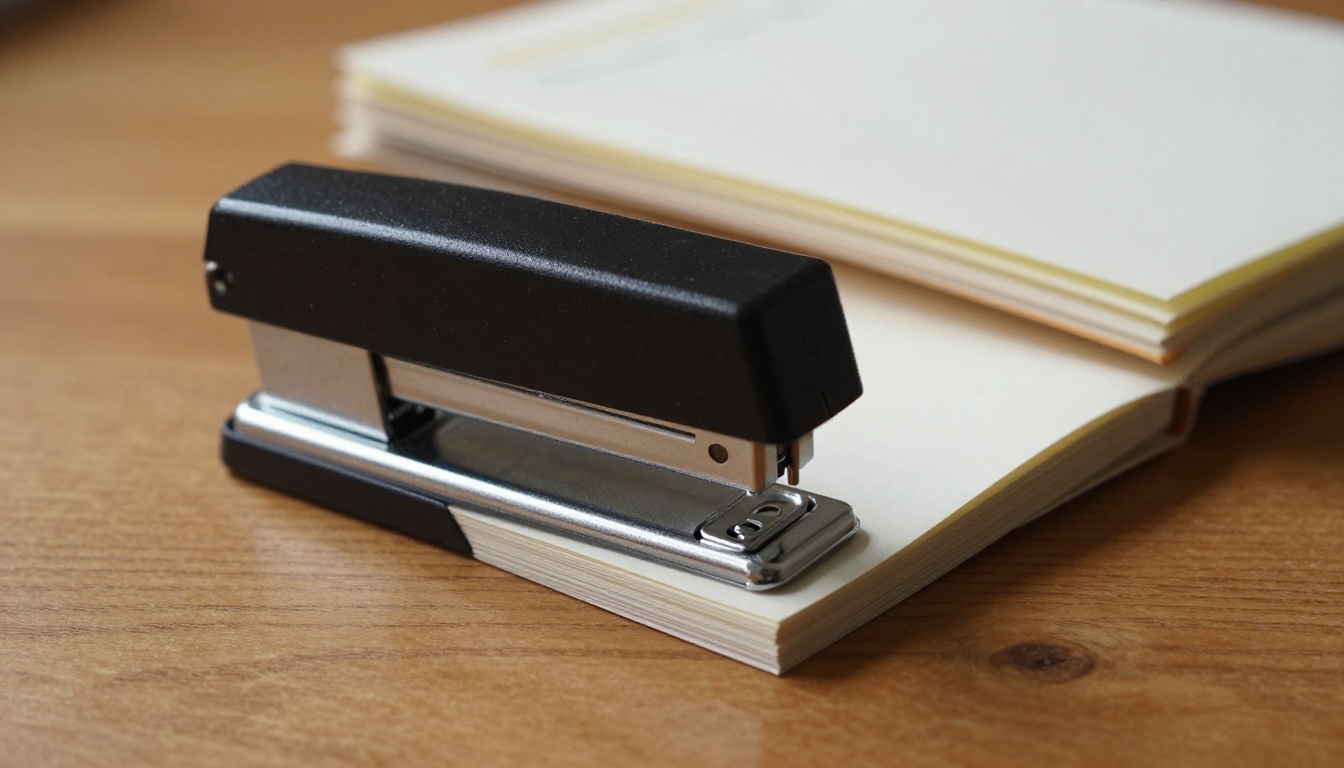
Dann binde. Ein Langarmtacker oder ein normales Heftgerät, flach aufgeklappt, eignet sich gut für den Rücken. Heftklammern etwa ein Drittel vom jeweiligen Ende entfernt halten eine dünne Broschüre fest.
Stelle dein Zine online
Ein gedrucktes Zine erreicht alle, die an deinem Tisch stehen. Eine digitale Kopie erreicht alle anderen, und sie kostet dich beim Drucken nichts. Das PDF, das du aus Scribus exportiert hast, ist bereits das Rohmaterial.
So veröffentlichst du es mit Flipbooks AI
Verwandle dasselbe PDF mit dem PDF-zu-Flipbook-Konverter in eine Online-Ausgabe mit Umblättereffekt:
- Exportiere aus Scribus ein PDF für Bildschirm/Web in Leserichtung, nicht die imponierte Druckversion.
- Gehe zu Flipbooks AI und erstelle ein kostenloses Konto.
- Lade das PDF hoch. Die Umwandlung dauert nur Augenblicke, und deine Seiten behalten ihr Layout.
- Passe die Hintergrundfarbe, das Logo und die Effekte beim Umblättern an, damit das Flipbook zur Stimmung deines Zines passt. Schau dir den Magazin-Flipbook-Ersteller für Ideen zur Gestaltung an.
- Teile den Link oder füge den Code aus dem Werkzeug Flipbook auf Website einbetten in deine eigene Seite ein.
Die Plattform setzt keine Wasserzeichen ein, unterstützt Lesen mit responsivem Layout auf mobilen Geräten und lässt dich einen Passwortschutz hinzufügen, falls dein Zine für eine kleine Gruppe gedacht ist. Vielnutzer können sich Preistarife ansehen, um Statistiken und das Gewinnen von Kontakten zu nutzen. So siehst du, wie viele Leute jede Ausgabe geöffnet haben.
Gedruckt und digital im Vergleich
| Funktion | Gedrucktes Zine | Digitales Flipbook |
|---|
| Kosten pro Exemplar | Papier und Toner | Null |
| Reichweite | Lokale Veranstaltungen, Fachmessen | Überall dort, wo es einen Link gibt |
| Aktualisierungen | Neuauflage nötig | PDF ersetzen |
| Verfolgung der Leserinnen und Leser | Nicht möglich | Statistiken in kostenpflichtigen Tarifen |
| Haptik | Hoch | Niedrig |
✅ Bewährte Praxis: Setze auf die Rückseite deines gedruckten Zines einen kurzen Link oder einen einfachen QR-Code, der auf das Flipbook verweist. So können Leserinnen und Leser die Ausgabe mit Freunden teilen.
Häufige Fehler, die du vermeiden solltest
Fast jedes erste Zine trifft auf mindestens einen dieser Fehler:
- Den Falz ignorieren. Text, der zu nah am Falz steht, verschwindet unter den Heftklammern. Füge zusätzlichen Innenrand hinzu.
- Zu viele Schriften. Drei oder vier Schriftarten wirken auf einer kleinen Seite chaotisch.
- Bilder mit niedriger Auflösung. Ein Foto, das am Bildschirm gut aussieht, kann im Druck verschwommen wirken.
- Vergessen, Schriften einzubetten. Das PDF ersetzt dann eine Standardschrift, und dein sorgfältiges Layout bricht.
- Das Blindmuster auslassen. Drucke und falte immer ein Testexemplar.
- Überlaufender Text. Das rote Kreuz an einem Rahmen bedeutet, dass Wörter auf der Seite fehlen.
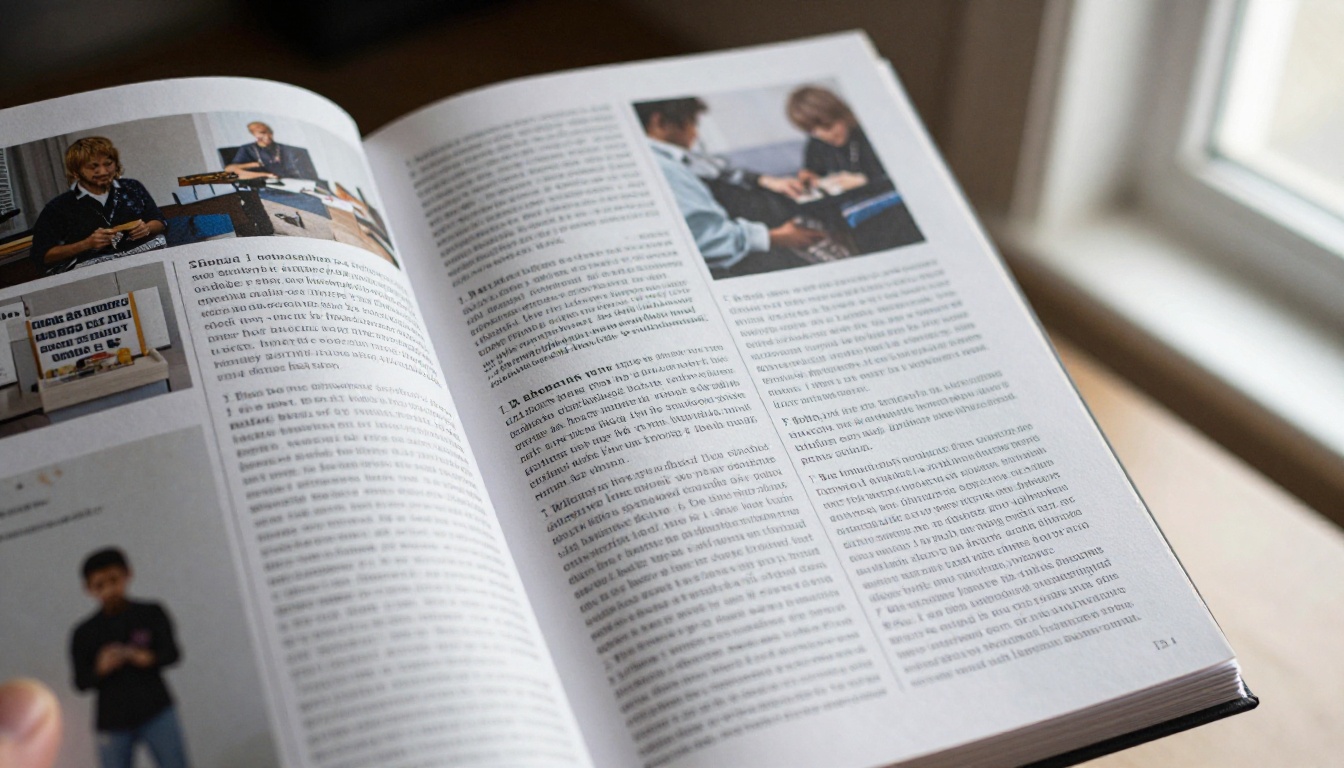
Verkaufe oder teile dein fertiges Zine
Sobald die Heftklammern sitzen, verlagert sich die Arbeit darauf, das Zine unter die Leute zu bringen. Lokale Zine-Märkte, Comicläden, Plattenläden und unabhängige Buchhandlungen nehmen kleine Auflagen gern auf. Ein ordentlicher Tisch, klare Preise und ein oder zwei Stofftaschen helfen sehr.
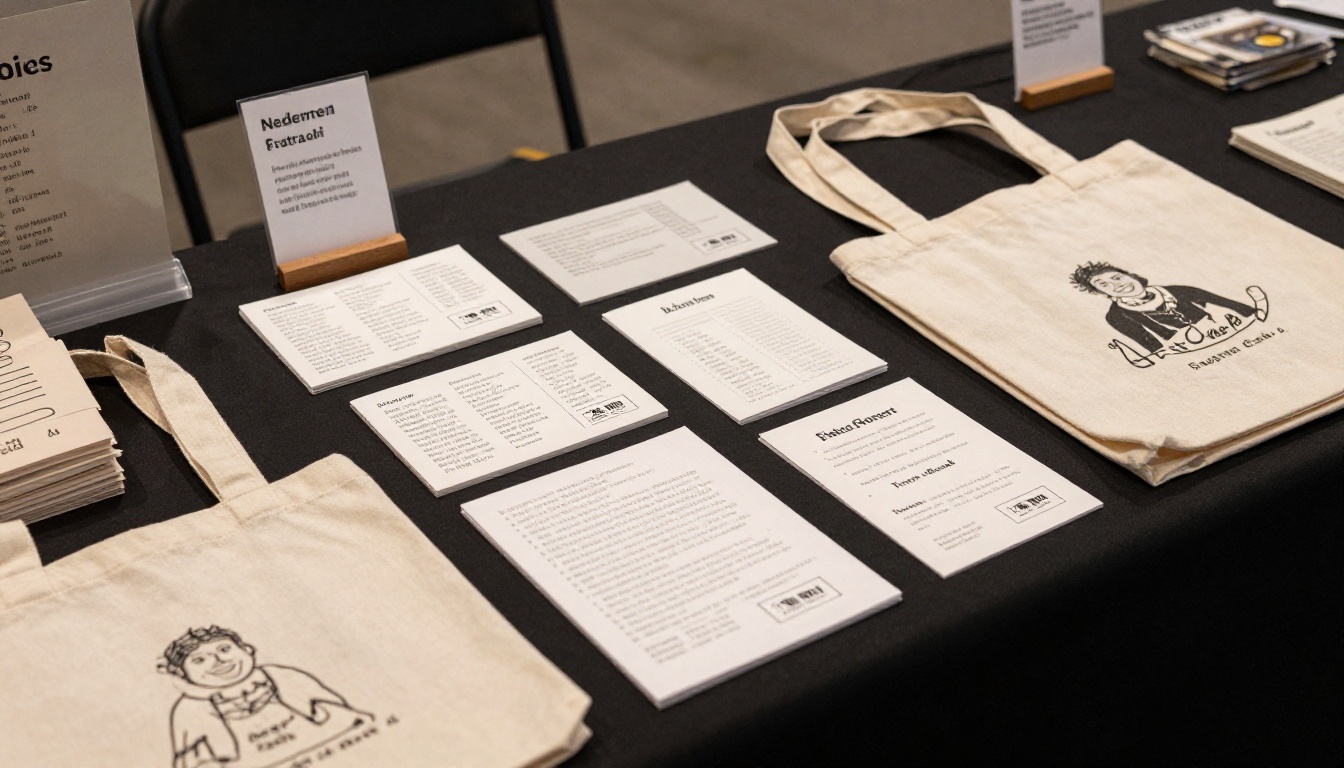
Einige Ideen, die für kleine Verlage funktionieren:
- Tausche Exemplare mit anderen Zine-Machern.
- Biete eine digitale Ausgabe über deinen Flipbook-Link an, bei der Leserinnen und Leser zahlen, was sie wollen.
- Bündle zwei Ausgaben zu einer Sammlung älterer Nummern, die als getrennte Flipbooks veröffentlicht werden.
- Reiche Zines bei Bibliothekssammlungen ein, die oft kostenlose Spenden annehmen.
Wenn du mehrere Ausgaben veröffentlichst, hilft eine Übersichtsseite. Mit dem Digitales Portfolio erstellen-Werkzeug sammelst du frühere Ausgaben, und das E-Magazin-Publishing-Werkzeug passt zu laufenden Reihen.
Erstelle deine erste Ausgabe noch heute
Öffne Scribus, richte ein A5-Dokument mit acht Seiten ein, baue eine Musterseite und setze eine Überschrift und ein einzelnes Foto. Dieser kleine Anfang reicht, um zu sehen, wie die Teile zusammenpassen. Sobald deine gedruckte Ausgabe geheftet und dein PDF fertig ist, leg kostenlos los bei Flipbooks AI, um die Online-Ausgabe zu veröffentlichen, durchstöbere alle Flipbook-Werkzeuge für andere Formate oder vergleiche die Preistarife, wenn du Statistiken und unbegrenzt viele Ausgaben brauchst.



