Pones un iPad en el mostrador, abres tu catálogo y te alejas. Diez minutos después, un visitante ya salió de él, abrió la cámara y está leyendo su propio correo. Un quiosco solo funciona cuando la pantalla muestra una sola cosa. Este tutorial explica cómo bloquear un iPad en un solo flipbook creado con Flipbooks AI, para que los visitantes puedan pasar páginas, hacer zoom y nada más.
El método es sencillo. Publicas el flipbook, lo abres en pantalla completa y luego usas las funciones de bloqueo integradas del iPad para fijarlo ahí. Para un solo equipo no hace falta hardware adicional ni una aplicación de quiosco de pago, y un grupo de iPads puede usar la misma lógica mediante la gestión de dispositivos.
Por qué bloquear un iPad en un solo flipbook
Un iPad sin bloquear en un espacio público atrae problemas. Las manos curiosas encuentran la pantalla de inicio, cambian ajustes o cierran la página. Entonces el personal pierde tiempo reiniciándolo en lugar de atender a los clientes.
Un quiosco bloqueado te da tres cosas:
- Previsibilidad: la misma página recibe a cada visitante, todo el día.
- Seguridad: nadie puede llegar a tus fotos, mensajes o contraseñas guardadas.
- Enfoque: el visitante ve tu catálogo, menú o folleto y no tiene nada más que tocar.
Dónde funcionan mejor los flipbooks en quioscos
Cualquier lugar donde la gente navega por su cuenta se beneficia de esta configuración:
Qué significa realmente "bloqueado"
La gente usa la palabra de forma imprecisa, así que estos son los tres niveles que puedes alcanzar:
- Bloqueo de página: el flipbook se queda en el navegador, pero el visitante todavía podría salir.
- Bloqueo de aplicación: el iPad se niega a salir de la aplicación actual (Acceso guiado).
- Bloqueo de flota: un sistema de gestión obliga a usar una sola aplicación o un acceso web en muchos dispositivos (Modo de aplicación única).
La mayoría de los pequeños negocios necesitan el nivel 2. Los despliegues más grandes usan el nivel 3.
Prepara primero el flipbook
Bloquear un flipbook malo solo fija una mala experiencia. Dedica diez minutos al contenido antes de tocar el iPad.
Crea y publica
Crea tu cuenta en Flipbooks AI, sube tu PDF con el Conversor de PDF a flipbook y espera a que termine la conversión. Luego abre la configuración del flipbook y revisa estos puntos:
- Aplica tu logotipo, tus colores y los efectos de página para que el quiosco coincida con tu marca.
- Agrega video o audio solo si el iPad tiene el sonido activado por una razón.
- Copia el enlace directo. Es la dirección que cargarás en el iPad.
💡 Usa el enlace directo, no una incrustación en una página web. Un sitio web agrega menús y enlaces que un visitante puede tocar para salir de tu flipbook.
Decide sobre la privacidad
Los quioscos públicos suelen necesitar un enlace público. Si el contenido es interno, como un manual de capacitación del personal o una lista de precios para socios, activa la protección con contraseña e introduce la contraseña una vez en el iPad. La protección con contraseña y el resto de controles para compartir se describen en la página de precios.
Comprueba el diseño en dispositivos móviles
Las páginas de Flipbooks AI se adaptan a cualquier pantalla, pero aun así debes probar en el iPad exacto. Sosténlo en la orientación que usará el quiosco. Pasa algunas páginas, haz zoom en el texto pequeño y comprueba que los botones sean lo bastante grandes para un dedo.
Configura el iPad para el quiosco
Antes de bloquear nada, elimina las pequeñas molestias que podrían interrumpir a un visitante.
Abre el flipbook en Safari
- Conecta el iPad a una red Wi-Fi confiable.
- Abre Safari y escribe el enlace directo.
- Comprueba que la portada cargue y que puedas pasar algunas páginas.
Agrégalo a la pantalla de inicio
Toca el botón Compartir y elige Agregar a pantalla de inicio. Cuando abras el nuevo icono, el flipbook se ejecuta sin la barra de direcciones ni las pestañas de Safari. Este solo paso elimina las formas más fáciles de salir de la página.
✅ Ponle al acceso directo un nombre claro, por ejemplo "Menú" o "Catálogo", para que el personal lo encuentre de nuevo después de un reinicio.
Desactiva las interrupciones
Abre Ajustes y ajusta estos elementos:
| Ajuste | Dónde encontrarlo | Valor recomendado |
|---|
| Bloqueo automático | Pantalla y brillo | Nunca |
| Notificaciones | Concentración o Notificaciones | No molestar activado |
| Brillo | Pantalla y brillo | Fijo, con brillo automático desactivado en salas con poca luz |
| Wi-Fi | Ajustes | Conectado, solo a una red conocida |
| Actualizaciones de software | General | Manual, para que no se reinicien a mitad del día |
Bloquéalo con Acceso guiado
El Acceso guiado es la función gratuita del iPad que restringe el equipo a una sola aplicación. Funciona en todos los iPad modernos y es la vía más rápida para tener un quiosco en marcha.
Activa la función
- Abre Ajustes y luego Accesibilidad.
- Desplázate hasta Acceso guiado y actívalo.
- Toca Ajustes de código y define un código de Acceso guiado.
- Opcionalmente, activa Face ID o Touch ID para terminar una sesión.
⚠️ Este código es distinto del código de desbloqueo del iPad. Guárdalo en un lugar seguro. Si lo olvidas, para salir tendrás que reiniciar o restablecer el equipo.
Inicia una sesión
- Abre el acceso directo del flipbook en la pantalla de inicio.
- Haz triple clic en el botón superior (o en el botón de inicio, en los iPad más antiguos).
- Toca Acceso guiado si aparece el menú.
- Toca Opciones abajo a la izquierda.
- Activa Táctil, desactiva Movimiento y desactiva los teclados.
- Toca Iniciar arriba a la derecha.
El iPad ahora ignora el gesto de inicio, el selector de aplicaciones y el Centro de control. Los visitantes aún pueden pasar páginas y hacer zoom.
Bloquea partes de la pantalla
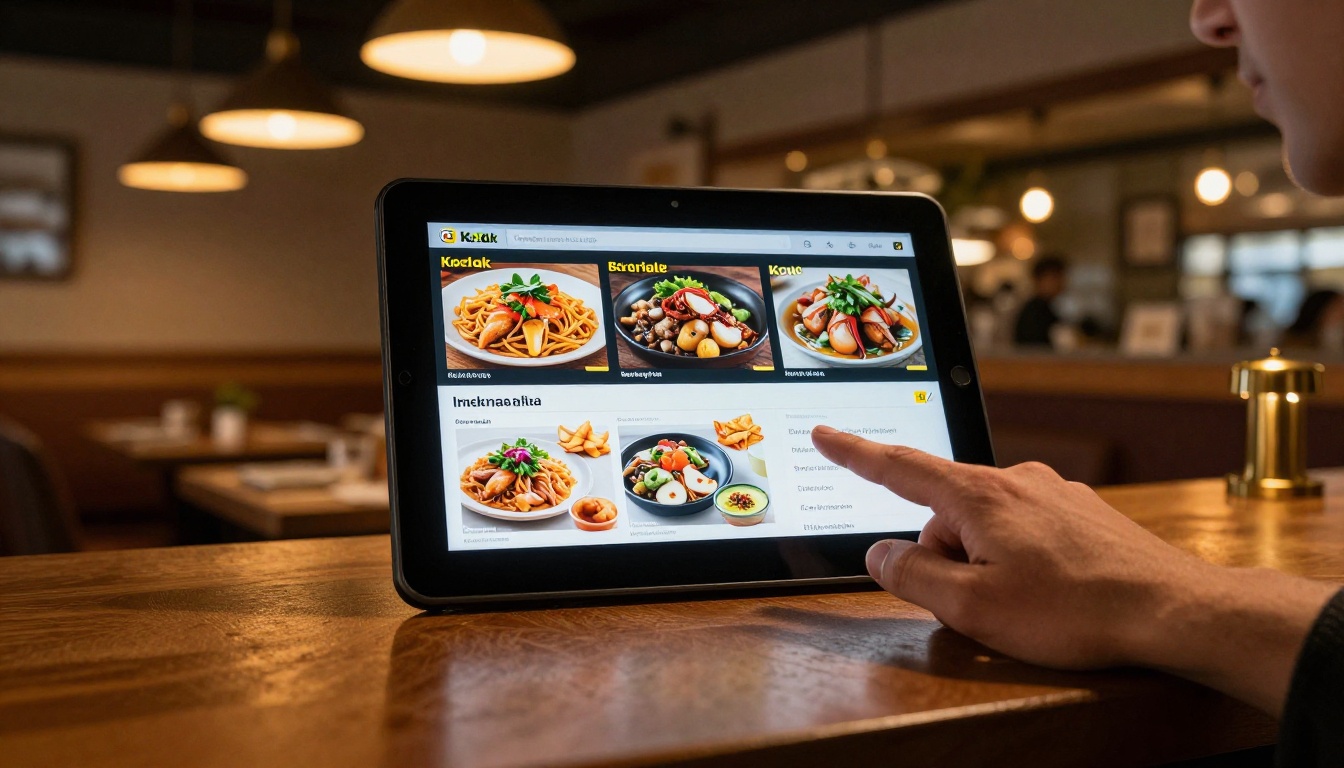
Antes de pulsar Iniciar, puedes dibujar con el dedo un círculo alrededor de cualquier área para desactivar los toques allí. Esto es útil para elementos de la página que no quieres que se toquen, como un enlace de salida en el borde de la pantalla.
Termina una sesión
Haz triple clic otra vez, introduce el código y luego toca Terminar arriba a la izquierda. Úsalo cuando necesites actualizar el contenido o cambiar ajustes.
Opciones del Acceso guiado de un vistazo
| Opción | Qué hace | Uso en el quiosco |
|---|
| Táctil | Permite o bloquea la entrada con el dedo | Mantenla activada para navegar |
| Movimiento | Detiene los eventos de sacudir y girar | Desactívala para evitar giros del diseño |
| Teclados | Bloquea el teclado en pantalla | Desactivado a menos que haga falta un formulario |
| Límite de tiempo | Termina la sesión después de un tiempo fijo | Desactivado en quioscos de todo el día |
| Bloqueo automático de pantalla | Controla el apagado de la pantalla durante la sesión | Configúralo en Nunca |
Usa el modo de aplicación única para varios iPad
Si manejas cinco o cincuenta iPad, no quieres hacer triple clic en cada uno todas las mañanas. La gestión de dispositivos se encarga de eso.
Qué es el modo de aplicación única
El modo de aplicación única es un ajuste de los iPad supervisados. Una herramienta de gestión envía una política que bloquea el equipo en una sola aplicación o en un acceso web. El visitante no puede salir, y un reinicio vuelve automáticamente a la misma página.
Cuándo elegirlo
- Gestionas más de un puñado de iPad.
- La rotación del personal es alta y no confías en las configuraciones manuales.
- Los iPad están en zonas sin supervisión durante la noche.
Comparación rápida
| Función | Acceso guiado | Modo de aplicación única |
|---|
| Costo | Gratis, integrado | Necesita una herramienta de gestión |
| Tiempo de configuración | Unos 2 minutos por iPad | Una política para todos los dispositivos |
| Comportamiento al reiniciar | El bloqueo termina y hay que iniciarlo de nuevo | Se bloquea automáticamente |
| Ideal para | De 1 a 5 iPad | Despliegues más grandes |
| Control remoto | Ninguno | Sí |
Ambos métodos funcionan con un enlace directo de Flipbooks AI, porque el flipbook es solo una página web.
Elige el hardware adecuado
Los bloqueos por software impiden que un visitante salga de la página. El hardware impide que se lleve el iPad.
Soportes y carcasas
Elige un soporte que cubra los botones pero deje la pantalla libre. Una buena carcasa oculta el botón de inicio y las teclas de volumen, lo que elimina las pulsaciones accidentales.
Energía y cables
Un quiosco funciona durante horas. Mantén el iPad conectado con un cable que pase por el soporte, y comprueba que el cable no pueda soltarse con un tirón. Un iPad sin batería es un quiosco en blanco.
Consejos de colocación
- Monta la pantalla más o menos a la altura del pecho.
- Evita la luz solar directa sobre el cristal.
- Orienta la pantalla hacia el paso de la gente, no de espaldas a él.
- Deja espacio para que dos personas miren juntas.
💡 Un protector de pantalla mate reduce los reflejos de las ventanas y los focos, y además oculta las huellas entre limpiezas.
Ejemplos reales de quioscos
La recepción de un hotel
Un hotel boutique coloca un iPad en el mostrador de recepción con su folleto de bienvenida. Los huéspedes revisan el menú del spa y las atracciones cercanas mientras esperan. El personal nunca tiene que entregar una carpeta impresa.
La zona de recepción de un restaurante
Un restaurante bloquea el iPad en su flipbook de menú. Cuando el chef cambia los platos del día, el equipo actualiza el flipbook una sola vez, y cada quiosco muestra la nueva versión sin tocar el iPad.
Un concesionario de automóviles
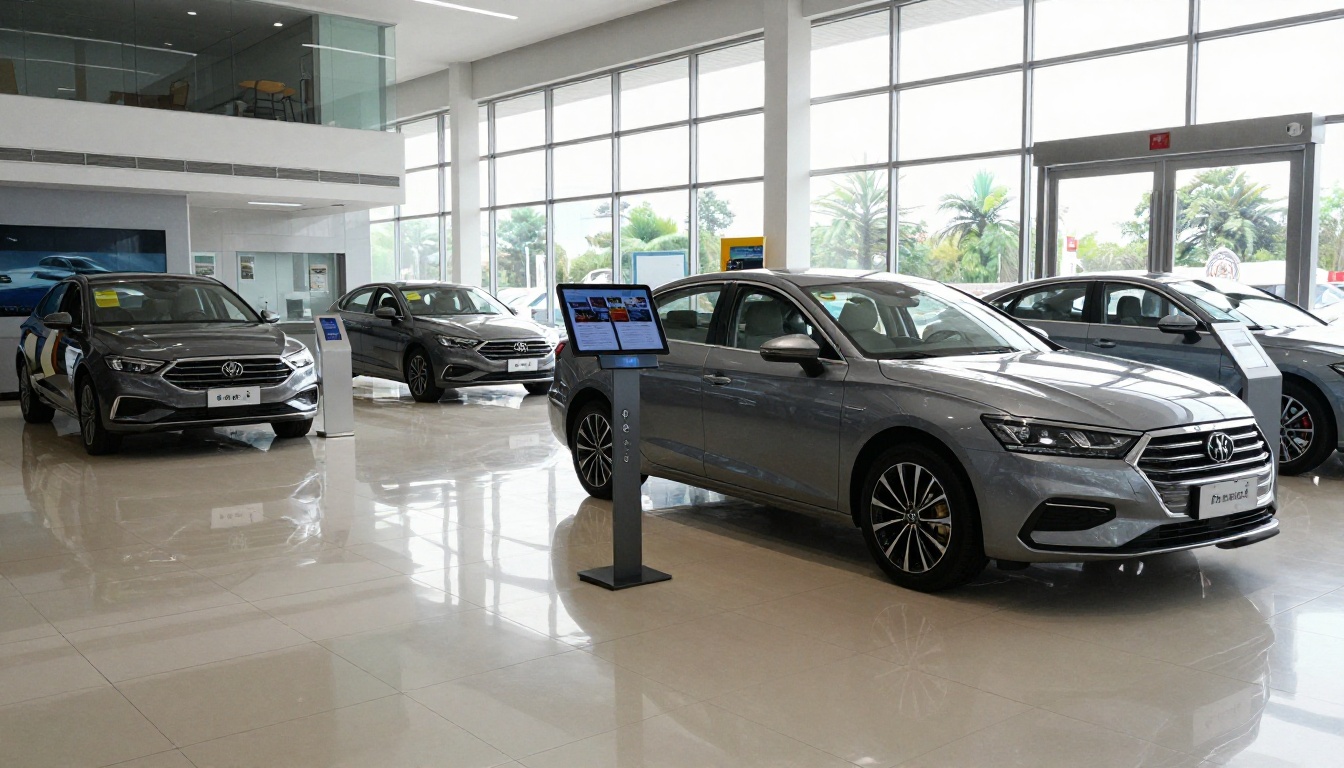
Una sala de exhibición permite a los visitantes revisar folletos de cada modelo mientras el equipo de ventas está ocupado. Como el flipbook está bloqueado, el iPad no puede irse a la página web de un competidor.
Un museo o una galería
Un iPad montado en la pared muestra el catálogo de una exposición. La pantalla bloqueada protege la experiencia, y el personal solo la revisa al abrir y al cerrar.
Comparte y mide tu flipbook
Un quiosco bloqueado también sirve para saber qué leen los visitantes. En el plan Professional, Flipbooks AI ofrece analítica y generación de contactos, para que veas qué páginas reciben más visitas. Consulta la página de precios para ver los detalles de cada plan.
Actualiza sin tocar el iPad
Como el iPad carga el flipbook desde un enlace, puedes reemplazar el PDF y volver a publicar. El quiosco muestra la nueva versión después de actualizar la página. Esta es la mayor ventaja frente a un catálogo impreso o a un archivo guardado.
Copias de seguridad sin conexión
Las descargas sin conexión están disponibles en Flipbooks AI, lo que te da una alternativa si falla el Wi-Fi del local. Ten una copia lista para los eventos donde la red no es confiable.
Otras formas de compartir
- Enlace directo: ideal para quioscos.
- Código para incrustar: ideal para tu sitio web. Usa la herramienta Incrustar flipbook en sitio web.
- Código QR: colócalo junto al quiosco para que los visitantes abran el flipbook en su propio teléfono.
Soluciona problemas comunes del quiosco
El flipbook se recarga en una página en blanco
Primero revisa la conexión Wi-Fi. Si la red se cayó, recarga la página una vez y mantén el iPad cerca del router. Considera un adaptador con cable para las instalaciones permanentes.
Los visitantes salen del bloqueo
Si el Acceso guiado termina, la causa habitual es un reinicio o una batería agotada. Mantén el iPad conectado a la corriente y vuelve a iniciar la sesión cada mañana.
La pantalla táctil no responde bien
Limpia el cristal, quita los protectores gruesos y asegúrate de que Táctil esté activado en las opciones del Acceso guiado.
La pantalla se apaga
El bloqueo automático sigue activado. Configúralo en Nunca en Pantalla y brillo, y ajusta la opción Bloqueo automático de pantalla del Acceso guiado para que coincida.
Lista de verificación diaria rápida
- Despierta el iPad y confirma que el flipbook está en la primera página.
- Revisa el cable de corriente.
- Revisa el Wi-Fi.
- Limpia la pantalla.
- Confirma que el Acceso guiado sigue activo.
Listo para crear tu quiosco
Un iPad bloqueado convierte un flipbook en una pantalla de autoservicio que funciona todo el día sin supervisión. Crea tu flipbook, configura el Acceso guiado y coloca el iPad donde la gente pueda verlo.
¿Listo para empezar? Crea tu cuenta en Flipbooks AI y publica tu primer flipbook hoy. Explora todas las herramientas de flipbooks para encontrar una plantilla para tu catálogo, menú o folleto, y luego compara los planes para elegir el que mejor se ajuste a tus necesidades. Flipbooks AI nunca lleva marcas de agua, así que tu quiosco muestra solo tu marca.