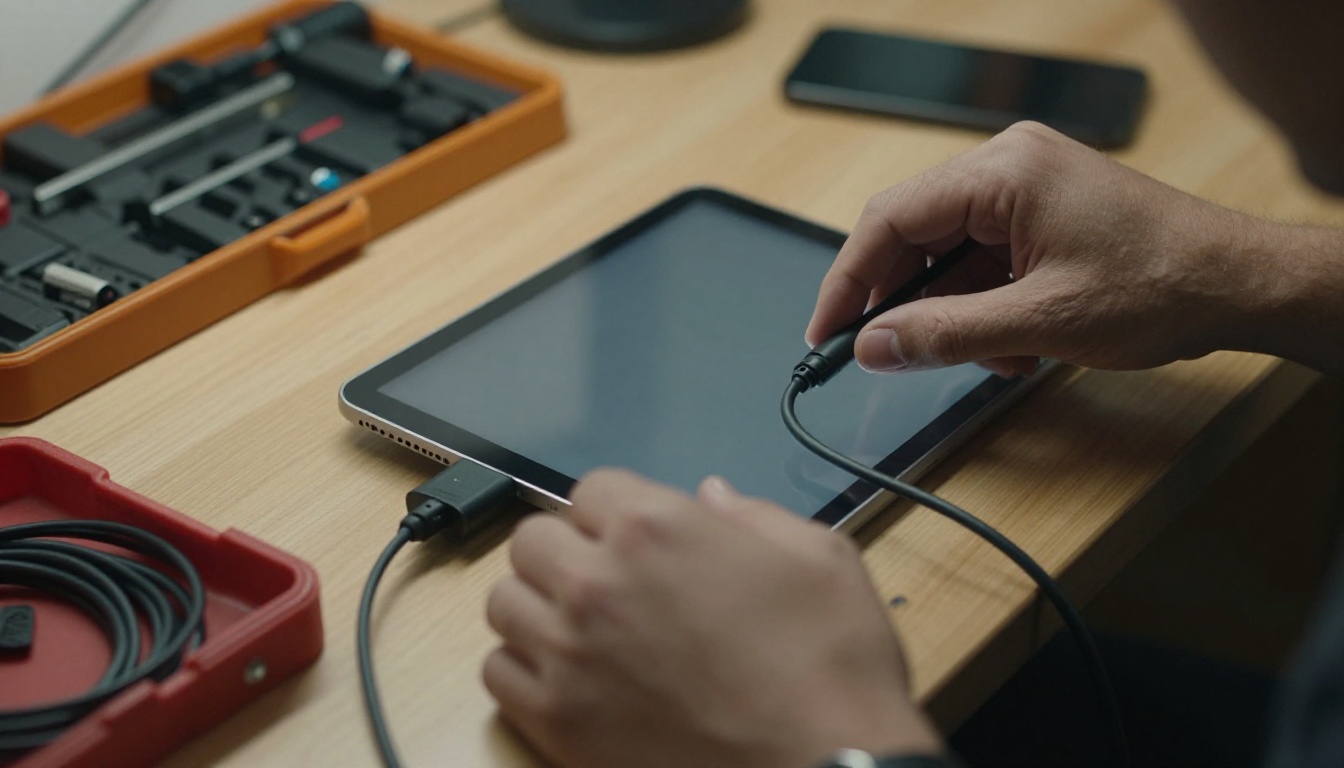
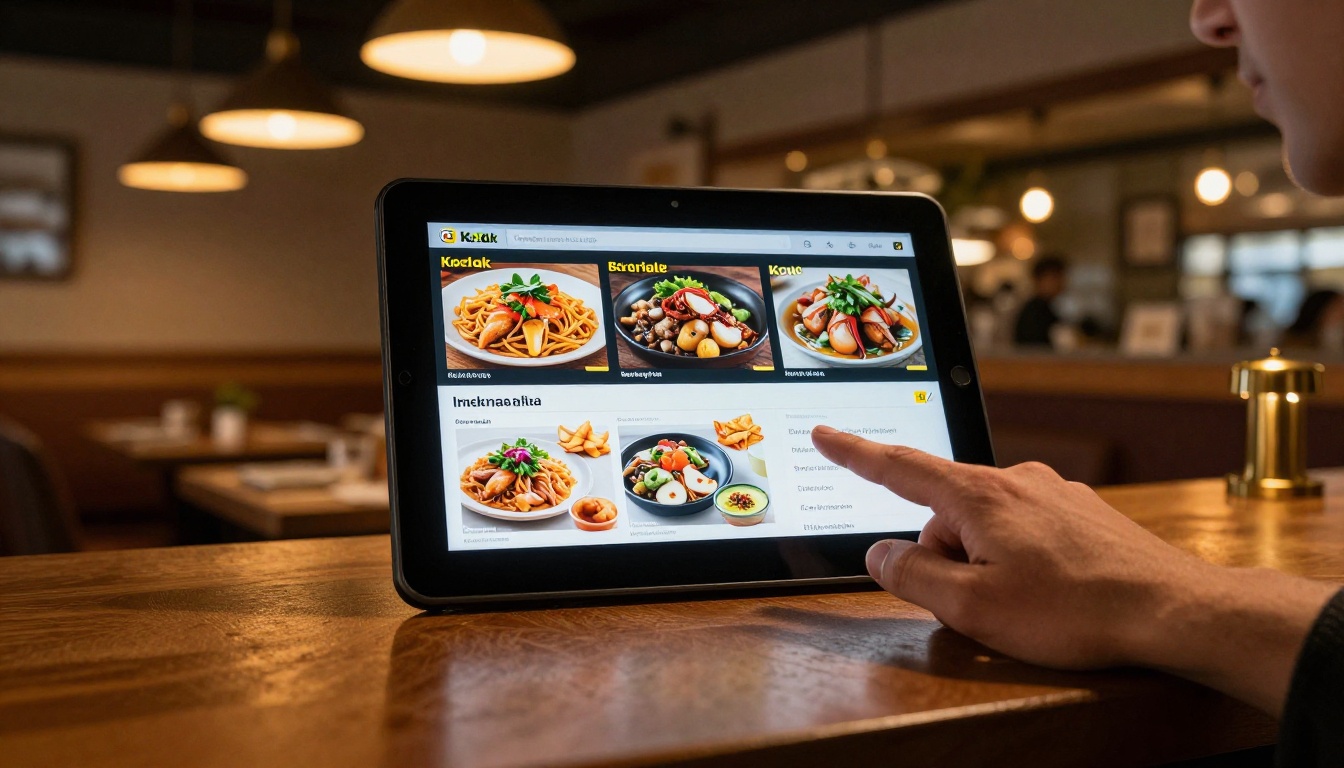
Du stellst ein iPad auf einen Tresen, öffnest deinen Katalog und gehst weg. Zehn Minuten später hat ein Besucher die Seite per Wisch verlassen, die Kamera geöffnet und liest seine eigenen E-Mails. Ein Kiosk funktioniert nur, wenn der Bildschirm bei einer einzigen Sache bleibt. Dieses Tutorial zeigt dir, wie du ein iPad auf ein einziges Flipbook sperrst, das mit Flipbooks AI erstellt wurde, damit Besucher Seiten umblättern und zoomen können, aber nichts anderes.
Die Methode ist einfach. Du veröffentlichst das Flipbook, öffnest es im Vollbildmodus und sperrst es dann mit den eingebauten Sperrfunktionen des iPads. Für ein einzelnes Gerät sind keine zusätzliche Hardware und keine kostenpflichtige Kiosk-App nötig. Eine Flotte von iPads kann dieselbe Logik über eine Geräteverwaltung nutzen.
Warum du ein iPad auf ein Flipbook sperren solltest
Ein ungesperrtes iPad an einem öffentlichen Ort bringt Ärger. Neugierige Finger finden den Home-Bildschirm, ändern Einstellungen oder schließen die Seite. Dein Team verbringt dann Zeit damit, das Gerät zurückzusetzen, statt Kunden zu helfen.
Ein gesperrter Kiosk bietet dir drei Dinge:
- Verlässlichkeit: dieselbe Seite begrüßt jeden Besucher, den ganzen Tag über.
- Sicherheit: niemand kommt an deine Fotos, Nachrichten oder gespeicherten Anmeldedaten.
- Fokus: der Besucher sieht deinen Katalog, deine Karte oder deine Broschüre und hat nichts anderes zum Antippen.
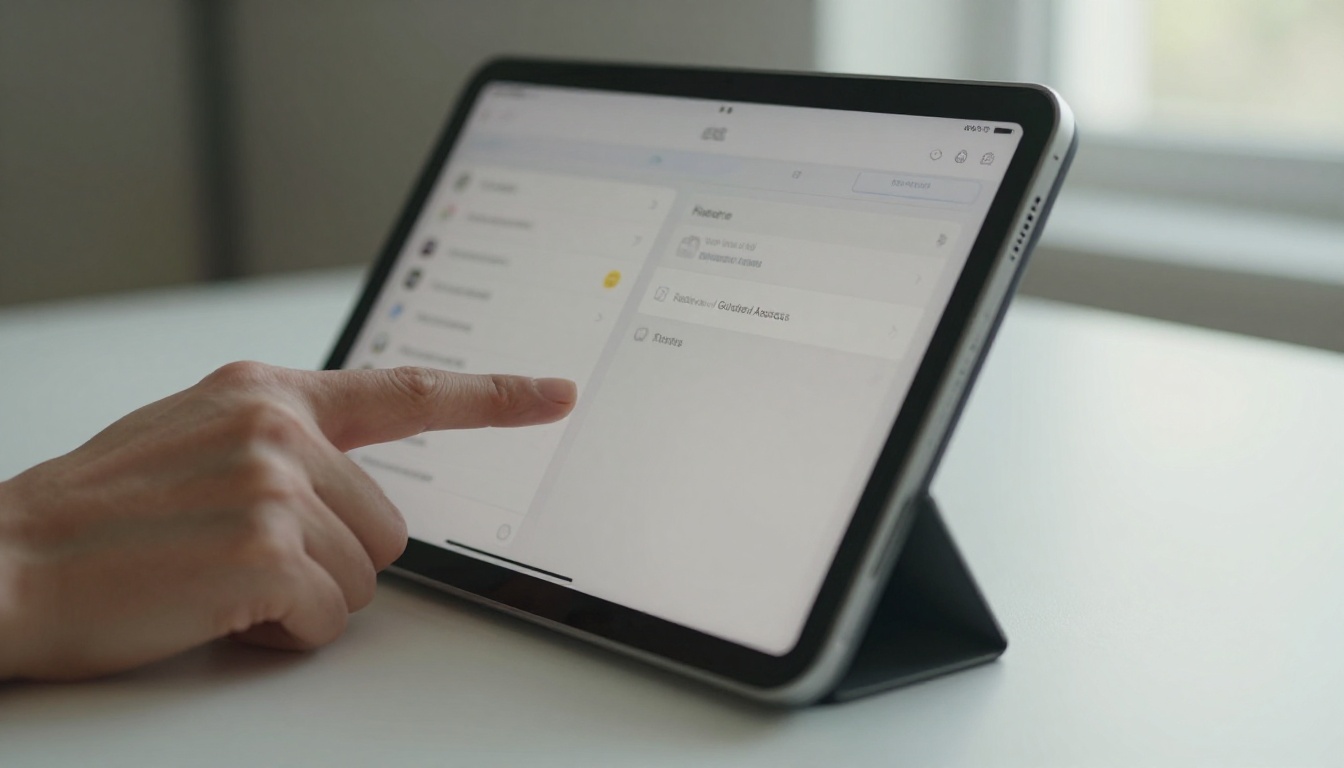
Wo Kiosk-Flipbooks am besten funktionieren
Überall, wo Menschen selbstständig stöbern, profitiert von diesem Aufbau:
Was „gesperrt“ wirklich bedeutet
Die Leute verwenden das Wort locker, deshalb hier die drei Stufen, die du erreichen kannst:
- Seitensperre: das Flipbook bleibt im Browser, der Besucher könnte die Seite aber trotzdem verlassen.
- App-Sperre: das iPad verweigert, die aktuelle App zu verlassen (Geführter Zugriff).
- Flottensperre: ein Verwaltungssystem erzwingt eine App oder einen Web-Clip auf vielen Geräten (Einzel-App-Modus).
Die meisten kleinen Betriebe brauchen Stufe 2. Größere Einführungen nutzen Stufe 3.
Bereite zuerst das Flipbook vor
Ein schlechtes Flipbook zu sperren, sperrt nur eine schlechte Erfahrung ein. Verbringe zehn Minuten mit dem Inhalt, bevor du das iPad anfasst.
Erstellen und veröffentlichen
Erstelle dein Konto bei Flipbooks AI, lade dein PDF mit dem PDF-zu-Flipbook-Konverter hoch und warte, bis die Umwandlung abgeschlossen ist. Öffne dann die Flipbook-Einstellungen und prüfe diese Punkte:
- Wende dein Logo, deine Farben und Seiteneffekte an, damit der Kiosk zu deiner Marke passt.
- Füge Video oder Audio nur hinzu, wenn das iPad aus einem bestimmten Grund Ton haben soll.
- Kopiere den direkten Link. Das ist die Adresse, die du auf dem iPad lädst.
💡 Nutze den direkten Link, nicht eine Einbettung auf einer Website-Seite. Eine Website fügt Menüs und Links hinzu, auf die ein Besucher tippen kann, um dein Flipbook zu verlassen.
Datenschutz festlegen
Öffentliche Kioske brauchen meist einen öffentlichen Link. Wenn der Inhalt intern ist, etwa ein Schulungshandbuch für Mitarbeitende oder eine Preisliste für Partner, aktiviere den Passwortschutz und gib das Passwort einmal auf dem iPad ein. Passwortschutz und die anderen Freigabeoptionen werden auf der Preisseite beschrieben.
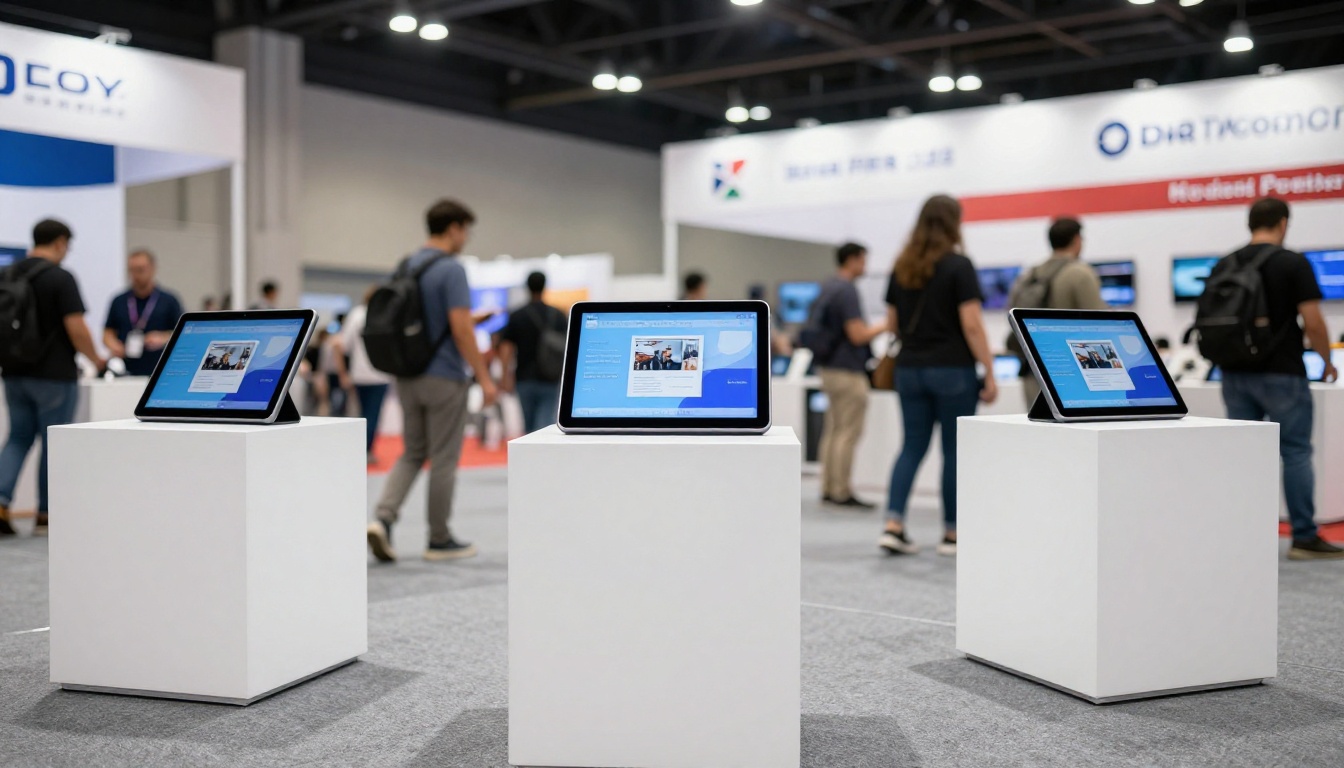
Mobiles Layout prüfen
Die Seiten von Flipbooks AI sind responsiv, aber du solltest trotzdem auf genau dem iPad testen. Halte es in der Ausrichtung, die der Kiosk nutzen wird. Blättere ein paar Seiten um, zoome auf kleinen Text und prüfe, ob die Schaltflächen groß genug für einen Daumen sind.
Richte das iPad für den Kioskbetrieb ein
Bevor du etwas sperrst, entferne die kleinen Störungen, die einen Besucher unterbrechen könnten.
Das Flipbook in Safari öffnen
- Verbinde das iPad mit einem zuverlässigen WLAN.
- Öffne Safari und gib den direkten Link ein.
- Prüfe, ob das Titelbild lädt, und blättere dann ein paar Seiten um.
Zum Home-Bildschirm hinzufügen
Tippe auf die Teilen-Taste und wähle dann Zum Home-Bildschirm. Wenn du das neue Symbol öffnest, läuft das Flipbook ohne die Adressleiste und die Tabs von Safari. Dieser einzelne Schritt entfernt die einfachsten Wege, die Seite zu verlassen.
✅ Benenne die Verknüpfung klar, zum Beispiel „Karte“ oder „Katalog“, damit das Team sie nach einem Neustart wiederfindet.
Störungen ausschalten
Öffne die Einstellungen und passe diese Punkte an:
| Einstellung | Wo du sie findest | Empfohlener Wert |
|---|
| Automatische Sperre | Anzeige & Helligkeit | Nie |
| Mitteilungen | Fokus oder Mitteilungen | Nicht stören aktiviert |
| Helligkeit | Anzeige & Helligkeit | Fest, automatische Helligkeit in dunklen Räumen aus |
| WLAN | Einstellungen | Verbunden, nur bekanntes Netzwerk |
| Softwareupdates | Allgemein | Manuell, damit sie nicht mitten am Tag neu starten |
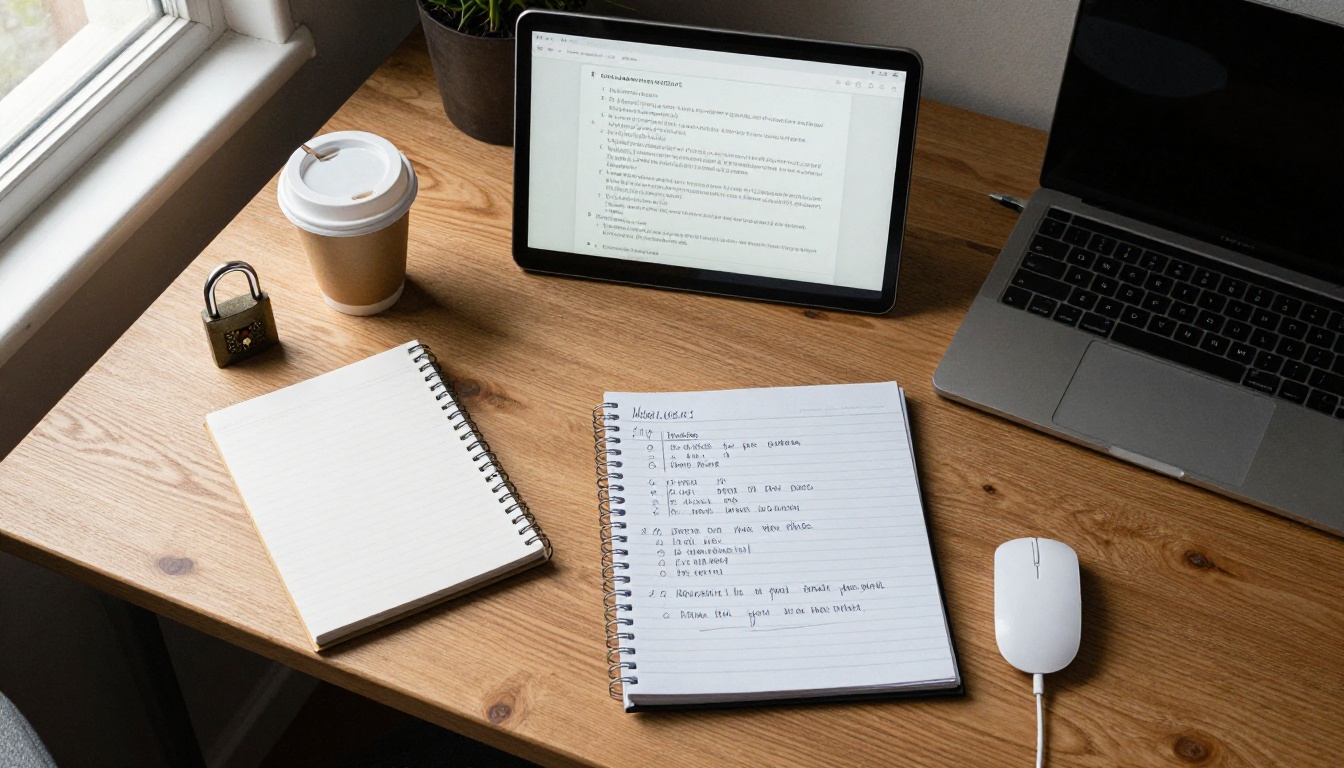
Mit Geführtem Zugriff sperren
Geführter Zugriff ist die kostenlose iPad-Funktion, die das Gerät auf eine einzige App beschränkt. Sie funktioniert auf jedem aktuellen iPad und ist der schnellste Weg zu einem funktionierenden Kiosk.
Die Funktion einschalten
- Öffne Einstellungen und dann Bedienungshilfen.
- Scrolle zu Geführter Zugriff und schalte ihn ein.
- Tippe auf Code-Einstellungen und lege einen Code für den Geführten Zugriff fest.
- Aktiviere optional Face ID oder Touch ID, um eine Sitzung zu beenden.
⚠️ Dieser Code ist getrennt vom Entsperrcode des iPads. Bewahre ihn sicher auf. Wenn du ihn vergisst, hilft nur ein Neustart oder ein Zurücksetzen, um herauszukommen.
Eine Sitzung starten
- Öffne die Flipbook-Verknüpfung auf dem Home-Bildschirm.
- Drücke dreimal schnell auf die obere Taste (oder die Home-Taste bei älteren iPads).
- Tippe auf Geführter Zugriff, wenn das Menü erscheint.
- Tippe unten links auf Optionen.
- Schalte Berührung ein, Bewegung aus und Tastaturen aus.
- Tippe oben rechts auf Start.
Das iPad ignoriert jetzt die Home-Geste, den App-Umschalter und das Kontrollzentrum. Besucher können weiterhin Seiten umblättern und zoomen.
Teile des Bildschirms sperren
Bevor du auf Start tippst, kannst du mit dem Finger einen Kreis um einen beliebigen Bereich ziehen, um Berührungen dort zu deaktivieren. Das ist nützlich für Seitenelemente, die nicht angetippt werden sollen, etwa ein externer Link am Bildschirmrand.
Eine Sitzung beenden
Drücke erneut dreimal schnell, gib den Code ein und tippe dann oben links auf Ende. Nutze das, wenn du den Inhalt aktualisieren oder Einstellungen ändern musst.
Die Optionen des Geführten Zugriffs im Überblick
| Option | Was sie tut | Nutzen im Kiosk |
|---|
| Berührung | Erlaubt oder blockiert Eingaben per Finger | Eingeschaltet lassen zum Stöbern |
| Bewegung | Stoppt Schüttel- und Dreh-Ereignisse | Ausschalten, um Layoutwechsel zu vermeiden |
| Tastaturen | Blockiert die Bildschirmtastatur | Aus, außer ein Formular wird gebraucht |
| Zeitlimit | Beendet die Sitzung nach einer festgelegten Zeit | Aus bei ganztägigen Kiosken |
| Automatische Sperre des Displays | Steuert den Bildschirmschlaf während der Sitzung | Auf Nie stellen |
Den Einzel-App-Modus für viele iPads nutzen
Wenn du fünf oder fünfzig iPads betreibst, willst du nicht jeden Morgen an jedem Gerät dreimal drücken. Die Geräteverwaltung übernimmt das.
Was der Einzel-App-Modus ist
Der Einzel-App-Modus ist eine Einstellung für betreute iPads. Ein Verwaltungstool schiebt eine Richtlinie auf das Gerät, die es auf eine App oder einen Web-Clip sperrt. Der Besucher kann nicht hinaus, und nach einem Neustart landet es automatisch wieder auf derselben Seite.
Wann du ihn wählen solltest
- Du verwaltest mehr als eine Handvoll iPads.
- Die Personalfluktuation ist hoch und du traust manuellen Einstellungen nicht.
- Die iPads stehen nachts unbeaufsichtigt in Bereichen.
Kurzer Vergleich
| Funktion | Geführter Zugriff | Einzel-App-Modus |
|---|
| Kosten | Kostenlos, eingebaut | Braucht ein Verwaltungstool |
| Einrichtungszeit | Etwa 2 Minuten pro iPad | Eine Richtlinie für alle Geräte |
| Verhalten nach Neustart | Sperre endet, muss neu gestartet werden | Sperrt sich automatisch |
| Am besten für | 1 bis 5 iPads | Größere Einführungen |
| Fernsteuerung | Keine | Ja |
Beide Methoden funktionieren mit einem direkten Link von Flipbooks AI, weil das Flipbook nur eine Webseite ist.
Die richtige Hardware wählen
Software-Sperren verhindern, dass ein Besucher die Seite verlässt. Hardware verhindert, dass er mit dem iPad verschwindet.
Ständer und Gehäuse
Wähle einen Ständer, der die Tasten abdeckt, den Bildschirm aber frei lässt. Ein gutes Gehäuse verbirgt die Home-Taste und die Lautstärkewippe, was versehentliches Drücken verhindert.
Strom und Kabel
Ein Kiosk läuft stundenlang. Halte das iPad angeschlossen, mit einem Kabel, das durch den Ständer geführt wird, und prüfe, ob sich das Kabel nicht herausziehen lässt. Ein iPad mit leerem Akku ist ein leerer Kiosk.
Platzierungstipps
- Montiere den Bildschirm etwa auf Brusthöhe.
- Vermeide direktes Sonnenlicht auf dem Glas.
- Richte ihn zum Publikumsverkehr aus, nicht davon weg.
- Lass Platz für zwei Personen, die gemeinsam schauen können.
💡 Eine matte Displayschutzfolie reduziert Spiegelungen von Fenstern und Strahlern und verbirgt zwischen den Reinigungen Fingerabdrücke.
Praxisbeispiele für Kioske
Eine Hotelrezeption
Ein Boutique-Hotel stellt ein iPad mit seiner Willkommensbroschüre auf den Empfangstresen. Gäste stöbern im Spa-Angebot und in den Ausflugszielen in der Nähe, während sie warten. Das Personal muss nie eine gedruckte Mappe aushändigen.
Ein Empfangspult im Restaurant
Ein Restaurant sperrt das iPad auf sein Karten-Flipbook. Wenn der Koch die Tagesangebote ändert, aktualisiert das Team das Flipbook einmal, und jeder Kiosk zeigt die neue Version, ohne dass jemand das iPad anfassen muss.
Ein Autohaus
Ein Showroom lässt Besucher Broschüren zu jedem Modell durchsehen, während das Verkaufsteam beschäftigt ist. Weil das Flipbook gesperrt ist, kann das iPad nicht zur Website eines Konkurrenten abschweifen.
Ein Museum oder eine Galerie
Ein an der Wand montiertes iPad zeigt einen Ausstellungskatalog. Der gesperrte Bildschirm schützt das Erlebnis, und das Personal kontrolliert ihn nur bei Öffnung und Schließung.
Dein Flipbook teilen und auswerten
Ein gesperrter Kiosk ist auch ein Weg, herauszufinden, was Besucher lesen. Im Professional-Tarif bietet Flipbooks AI Analysen und Kontaktgewinnung, sodass du siehst, welche Seiten die meisten Aufrufe bekommen. Details zu den Tarifen findest du auf der Preisseite.
Ohne das iPad anzufassen aktualisieren
Weil das iPad das Flipbook über einen Link lädt, kannst du das PDF ersetzen und neu veröffentlichen. Der Kiosk zeigt nach einer Aktualisierung die neue Version. Das ist der größte Vorteil gegenüber einem gedruckten Katalog oder einer gespeicherten Datei.
Offline-Sicherungen
Offline-Downloads sind bei Flipbooks AI verfügbar und sind eine Rückfalloption, falls das WLAN vor Ort ausfällt. Halte eine Kopie bereit für Veranstaltungen, bei denen das Netzwerk unzuverlässig ist.
Andere Wege zu teilen
- Direkter Link: am besten für Kioske.
- Einbettungscode: am besten für deine Website. Nutze dafür das Werkzeug Flipbook auf Website einbetten.
- QR-Code: platziere einen neben dem Kiosk, damit Besucher das Flipbook auf ihrem eigenen Telefon öffnen können.
Häufige Kiosk-Probleme beheben
Das Flipbook lädt neu und zeigt eine leere Seite
Prüfe zuerst die WLAN-Verbindung. Wenn das Netzwerk abgebrochen ist, lade die Seite einmal neu und halte das iPad in der Nähe des Routers. Erwäge bei dauerhaften Installationen einen Kabeladapter.
Besucher umgehen die Sperre
Wenn der Geführte Zugriff endet, liegt die übliche Ursache an einem Neustart oder einem leeren Akku. Halte das iPad am Strom und starte die Sitzung jeden Morgen neu.
Berührung reagiert nicht
Reinige das Glas, entferne dicke Schutzfolien und stelle sicher, dass Berührung in den Optionen des Geführten Zugriffs aktiviert ist.
Der Bildschirm wird dunkel
Die automatische Sperre ist noch aktiv. Stelle sie unter Anzeige & Helligkeit auf Nie und passe die Option Automatische Sperre des Displays im Geführten Zugriff an.
Tägliche Kurz-Checkliste
- Wecke das iPad und prüfe, ob das Flipbook auf der ersten Seite steht.
- Prüfe das Stromkabel.
- Prüfe das WLAN.
- Wische den Bildschirm ab.
- Prüfe, ob der Geführte Zugriff noch aktiv ist.

Bereit, deinen Kiosk zu bauen
Ein gesperrtes iPad macht aus einem Flipbook ein Selbstbedienungsdisplay, das den ganzen Tag ohne Aufsicht läuft. Erstelle dein Flipbook, richte den Geführten Zugriff ein und stelle das iPad dorthin, wo Menschen es sehen können.
Bereit loslegen? Erstelle dein Konto bei Flipbooks AI und veröffentliche noch heute dein erstes Flipbook. Schau dir alle Flipbook-Tools an, um eine Vorlage für deinen Katalog, deine Karte oder deine Broschüre zu finden, und vergleiche die Tarife, um den passenden zu wählen. Flipbooks AI fügt nie Wasserzeichen hinzu, sodass dein Kiosk nur deine Marke zeigt.