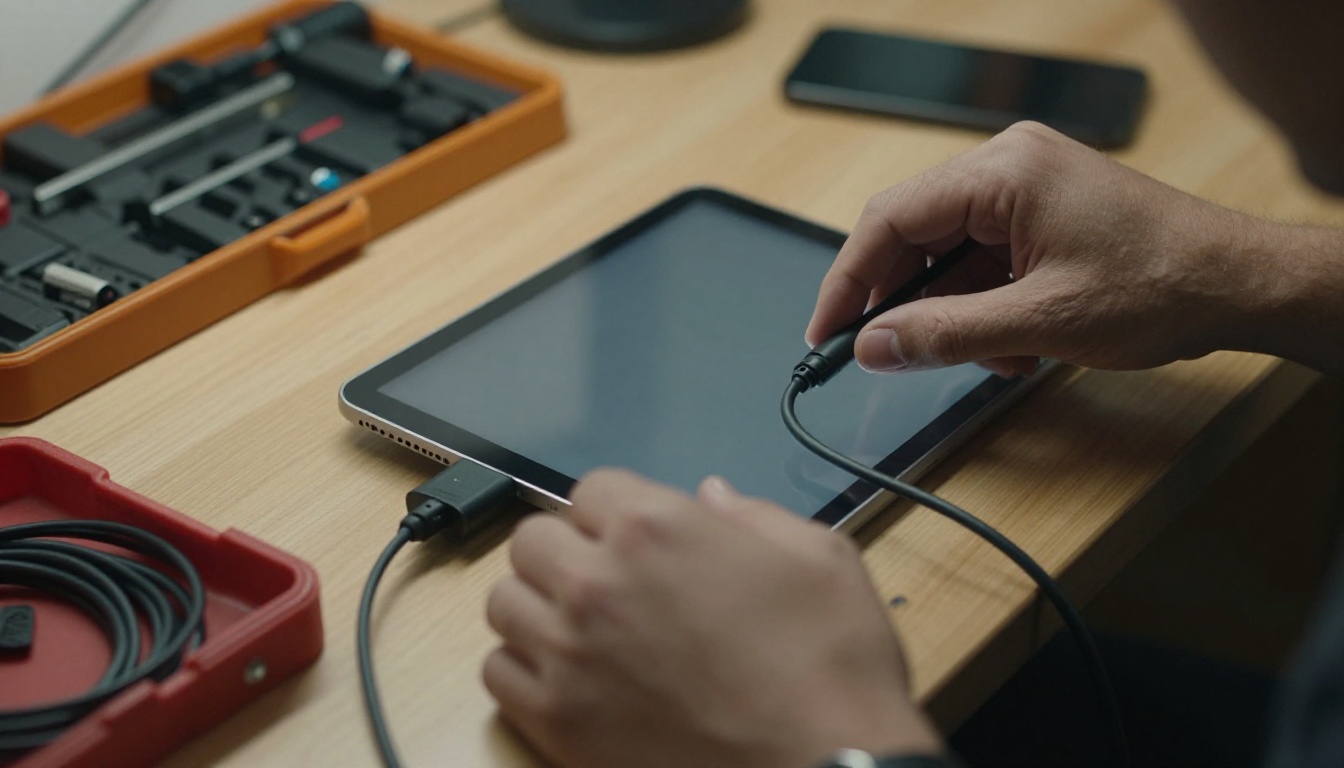
Vous posez un iPad sur un comptoir, vous ouvrez votre catalogue et vous vous éloignez. Dix minutes plus tard, un visiteur a balayé l’écran, ouvert l’appareil photo et lit ses propres e-mails. Un kiosque ne fonctionne que si l’écran reste sur une seule chose. Ce tutoriel montre comment verrouiller un iPad sur un seul flipbook créé avec Flipbooks AI, pour que les visiteurs puissent tourner les pages, zoomer et rien d’autre.
La méthode est simple. Vous publiez le flipbook, vous l’ouvrez en plein écran, puis vous utilisez les fonctions de verrouillage intégrées à l’iPad pour le figer à cet écran. Aucun matériel supplémentaire ni application de kiosque payante n’est nécessaire pour un seul appareil, et un parc d’iPad peut suivre la même logique grâce à la gestion des appareils.
Pourquoi verrouiller un iPad sur un seul flipbook
Un iPad non verrouillé dans un lieu public attire les ennuis. Des mains curieuses trouvent l’écran d’accueil, modifient les réglages ou ferment la page. Le personnel perd alors du temps à le réinitialiser au lieu d’aider les clients.
Un kiosque verrouillé vous apporte trois avantages :
- Prévisibilité : la même page accueille chaque visiteur, toute la journée.
- Sécurité : personne ne peut accéder à vos photos, à vos messages ou à vos identifiants enregistrés.
- Concentration : le visiteur voit votre catalogue, votre carte ou votre brochure, et n’a rien d’autre à toucher.
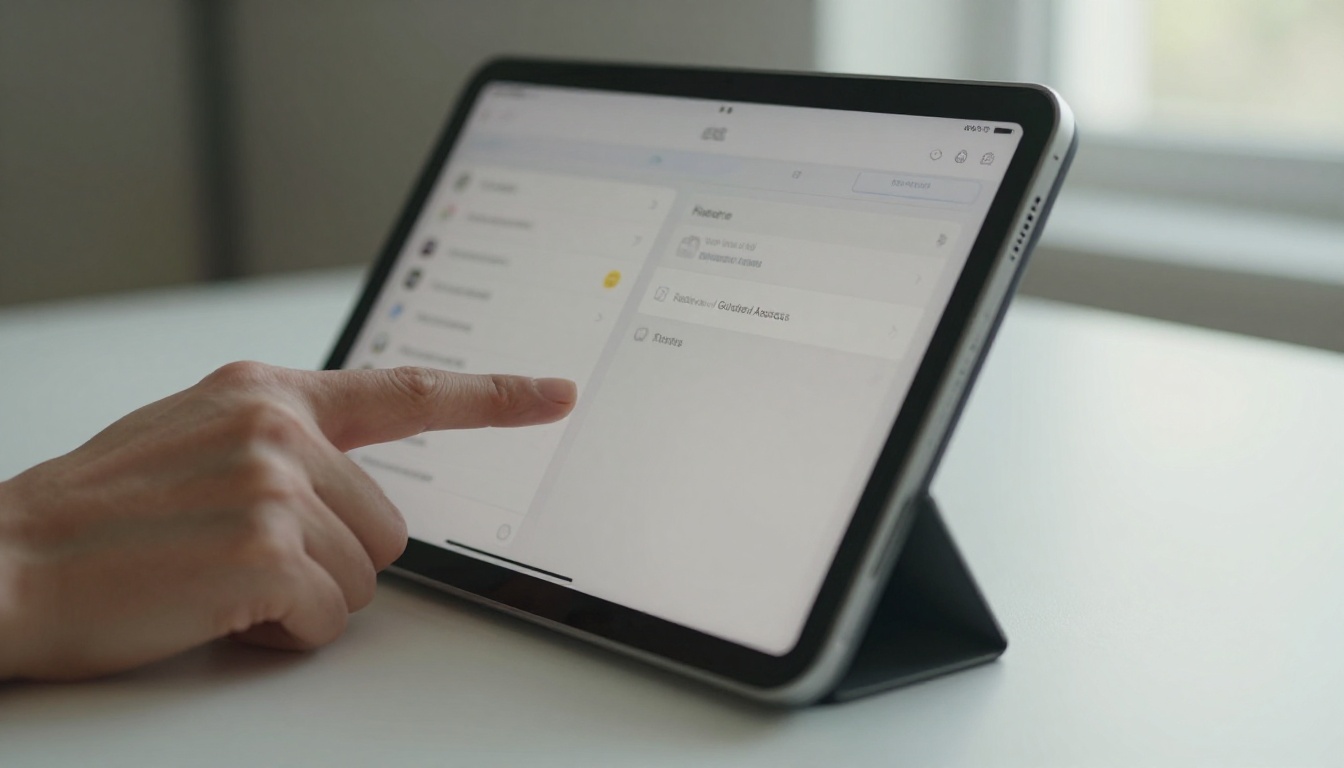
Les lieux où les kiosques à flipbook fonctionnent le mieux
Tout endroit où les gens consultent seuls un document tire profit de cette configuration :
Ce que « verrouillé » signifie vraiment
On emploie ce mot à la légère, voici donc les trois niveaux que vous pouvez atteindre :
- Verrouillage de la page : le flipbook reste dans le navigateur, mais le visiteur peut toujours le quitter.
- Verrouillage de l’application : l’iPad refuse de quitter l’application en cours (Accès guidé).
- Verrouillage du parc : un système de gestion impose une seule application ou un seul raccourci web sur plusieurs appareils (mode Application unique).
La plupart des petites entreprises ont besoin du niveau 2. Les déploiements plus importants utilisent le niveau 3.
Préparer d’abord le flipbook
Verrouiller un mauvais flipbook ne fait que figer une mauvaise expérience. Consacrez dix minutes au contenu avant de toucher à l’iPad.
Créer et publier
Créez votre compte sur Flipbooks AI, importez votre PDF avec le Convertisseur PDF vers flipbook et attendez la fin de la conversion. Ouvrez ensuite les réglages du flipbook et vérifiez ces points :
- Appliquez votre logo, vos couleurs et vos effets de page pour que le kiosque reflète votre image de marque.
- Ajoutez une vidéo ou un son seulement si l’iPad a le son activé pour une raison précise.
- Copiez le lien direct. C’est l’adresse que vous chargerez sur l’iPad.
💡 Utilisez le lien direct, et non un code d’intégration sur une page de site web. Un site ajoute des menus et des liens sur lesquels un visiteur peut appuyer pour quitter votre flipbook.
Décider du niveau de confidentialité
Les kiosques publics ont généralement besoin d’un lien public. Si le contenu est interne, comme un manuel de formation du personnel ou une grille tarifaire pour les partenaires, activez la protection par mot de passe et saisissez-le une fois sur l’iPad. La protection par mot de passe et les autres options de partage sont décrites sur la page des tarifs.
Vérifier la mise en page mobile
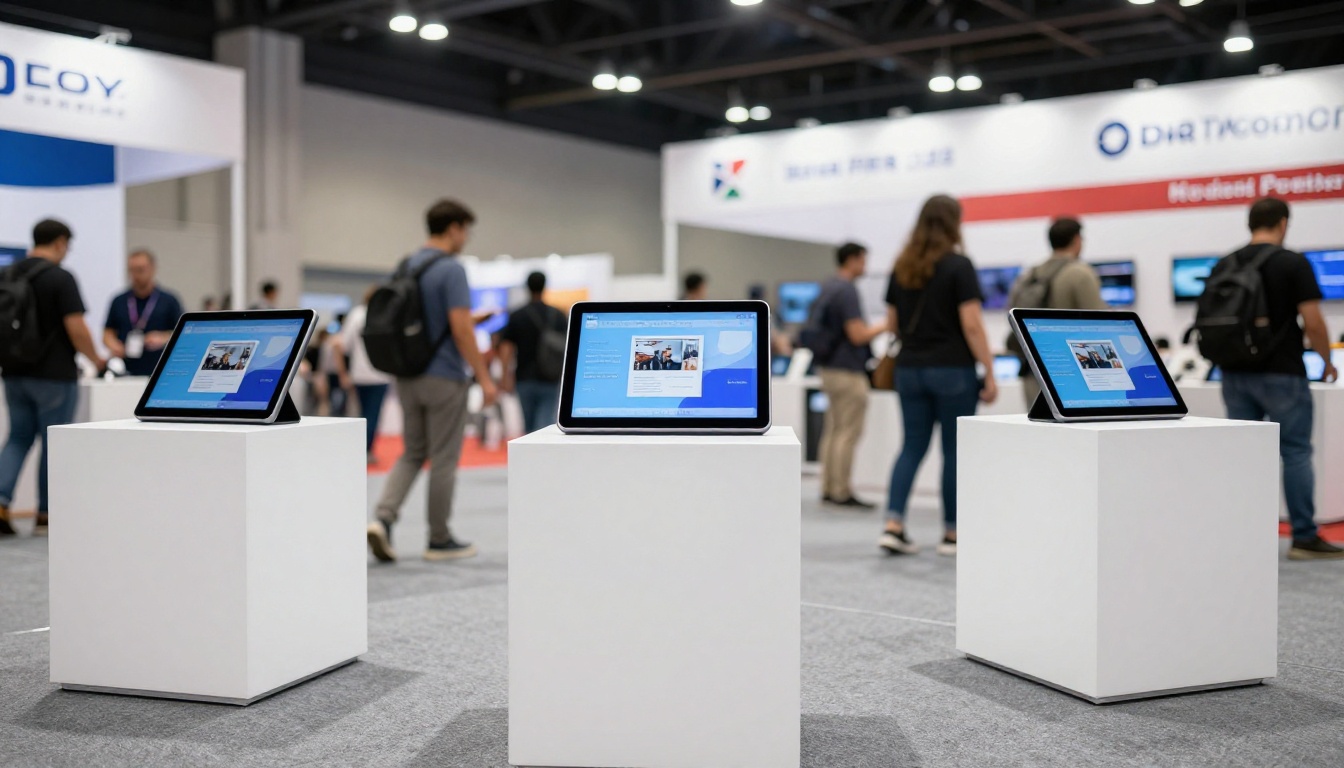
Les pages Flipbooks AI s’adaptent aux appareils mobiles, mais testez tout de même sur l’iPad exact. Tenez-le dans l’orientation que le kiosque utilisera. Tournez quelques pages, zoomez sur les petits textes et vérifiez que les boutons sont assez grands pour le pouce.
Avant de verrouiller quoi que ce soit, supprimez les petits désagréments qui pourraient gêner un visiteur.
Ouvrir le flipbook dans Safari
- Connectez l’iPad à un réseau Wi-Fi fiable.
- Ouvrez Safari et saisissez le lien direct.
- Vérifiez que la couverture s’affiche, puis tournez quelques pages.
L’ajouter à l’écran d’accueil
Appuyez sur le bouton Partager, puis choisissez Sur l’écran d’accueil. Lorsque vous ouvrez la nouvelle icône, le flipbook s’affiche sans la barre d’adresse et les onglets de Safari. Cette seule étape supprime les moyens les plus simples de quitter la page.
✅ Donnez au raccourci un nom clair, par exemple « Carte » ou « Catalogue », pour que le personnel le retrouve après un redémarrage.
Désactiver les interruptions
Ouvrez Réglages et ajustez ces éléments :
| Réglage | Où le trouver | Valeur recommandée |
|---|
| Verrouillage automatique | Écran et luminosité | Jamais |
| Notifications | Concentration ou Notifications | Ne pas déranger activé |
| Luminosité | Écran et luminosité | Fixe, luminosité automatique désactivée dans les pièces sombres |
| Wi-Fi | Réglages | Connecté, réseau connu uniquement |
| Mises à jour logicielles | Général | Manuelles, pour qu’elles ne redémarrent pas l’appareil en pleine journée |
Verrouiller avec l’Accès guidé
L’Accès guidé est la fonctionnalité gratuite de l’iPad qui limite l’appareil à une seule application. Elle fonctionne sur tous les iPad récents et constitue le moyen le plus rapide d’obtenir un kiosque opérationnel.
Activer la fonctionnalité
- Ouvrez Réglages, puis Accessibilité.
- Faites défiler jusqu’à Accès guidé et activez-le.
- Appuyez sur Réglages du code et définissez un code d’Accès guidé.
- Vous pouvez éventuellement activer Face ID ou Touch ID pour mettre fin à une session.
⚠️ Ce code est distinct du code de déverrouillage de l’iPad. Conservez-le en lieu sûr. Si vous l’oubliez, il faudra redémarrer ou réinitialiser l’appareil pour en sortir.
Démarrer une session
- Ouvrez le raccourci du flipbook sur l’écran d’accueil.
- Triple-cliquez sur le bouton supérieur (ou sur le bouton Principal des anciens iPad).
- Appuyez sur Accès guidé si le menu apparaît.
- Appuyez sur Options en bas à gauche.
- Activez Toucher, désactivez Mouvement et les claviers.
- Appuyez sur Démarrer en haut à droite.
L’iPad ignore désormais le geste d’accueil, le sélecteur d’applications et le Centre de contrôle. Les visiteurs peuvent toujours tourner les pages et zoomer.
Bloquer certaines zones de l’écran
Avant d’appuyer sur Démarrer, vous pouvez tracer un cercle avec votre doigt autour de n’importe quelle zone pour désactiver les appuis à cet endroit. C’est utile pour les éléments de la page que vous ne voulez pas voir touchés, comme un lien sortant en bordure d’écran.
Mettre fin à une session
Triple-cliquez à nouveau, saisissez le code, puis appuyez sur Terminer en haut à gauche. Faites-le lorsque vous devez mettre à jour le contenu ou modifier les réglages.
Options de l’Accès guidé en un coup d’œil
| Option | Ce qu’elle fait | Usage en kiosque |
|---|
| Toucher | Autorise ou bloque la saisie au doigt | À garder activée pour la consultation |
| Mouvement | Bloque les événements de secousse et de rotation | À désactiver pour éviter les rotations de mise en page |
| Claviers | Bloque le clavier à l’écran | Désactivés, sauf si un formulaire est nécessaire |
| Limite de temps | Termine la session après un délai défini | Désactivée pour les kiosques ouverts toute la journée |
| Verrouillage auto de l’écran | Gère la mise en veille de l’écran pendant la session | Réglé sur Jamais |
Utiliser le mode Application unique pour plusieurs iPad
Si vous gérez cinq ou cinquante iPad, vous ne voulez pas triple-cliquer sur chacun chaque matin. La gestion des appareils s’en charge.
Qu’est-ce que le mode Application unique
Le mode Application unique est un réglage d’iPad supervisé. Un outil de gestion envoie une stratégie qui verrouille l’appareil sur une seule application ou un seul raccourci web. Le visiteur ne peut pas en sortir, et un redémarrage ramène automatiquement à la même page.
Quand le choisir
- Vous gérez plus d’une poignée d’iPad.
- Le personnel change souvent et vous ne faites pas confiance aux configurations manuelles.
- Les iPad restent sans surveillance toute la nuit.
Comparaison rapide
| Fonctionnalité | Accès guidé | Mode Application unique |
|---|
| Coût | Gratuit, intégré | Nécessite un outil de gestion |
| Temps de configuration | Environ 2 minutes par iPad | Une seule stratégie pour tous les appareils |
| Comportement au redémarrage | Le verrouillage prend fin, il faut le relancer | Verrouillage automatique |
| Idéal pour | 1 à 5 iPad | Déploiements plus importants |
| Contrôle à distance | Aucun | Oui |
Les deux méthodes fonctionnent avec un lien direct Flipbooks AI, car le flipbook n’est qu’une page web.
Choisir le bon matériel
Les verrouillages logiciels empêchent le visiteur de quitter la page. Le matériel l’empêche de partir avec l’iPad.
Supports et boîtiers
Choisissez un support qui couvre les boutons mais laisse l’écran dégagé. Un bon boîtier masque le bouton principal et la bascule de volume, ce qui supprime les pressions accidentelles.
Alimentation et câbles
Un kiosque fonctionne pendant des heures. Gardez l’iPad branché avec un câble passé dans le support, et vérifiez que le câble ne peut pas être arraché. Un iPad dont la batterie est à plat, c’est un kiosque vide.
Conseils d’emplacement
- Fixez l’écran à peu près à hauteur de poitrine.
- Évitez la lumière directe du soleil sur la vitre.
- Orientez-le vers le passage des gens, et non à l’opposé.
- Prévoyez de la place pour que deux personnes puissent regarder ensemble.
💡 Un film de protection mat réduit les reflets des fenêtres et des projecteurs, et il masque aussi les traces de doigts entre deux nettoyages.
Exemples concrets de kiosques
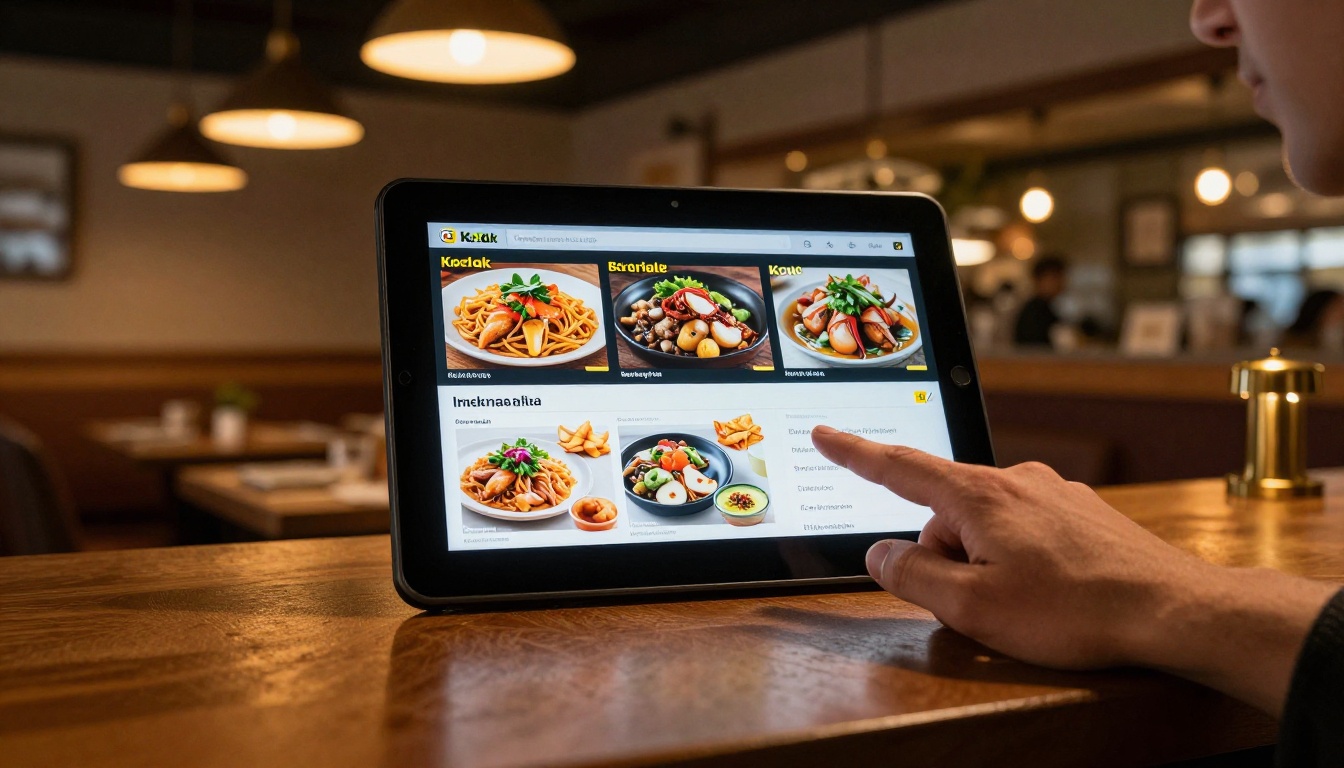
Une réception d’hôtel
Un hôtel de charme pose un iPad sur le comptoir de la réception avec sa brochure de bienvenue. Les clients consultent le menu du spa et les attractions à proximité en attendant. Le personnel n’a jamais à remettre un dossier imprimé.
Le pupitre d’accueil d’un restaurant
Un restaurant verrouille l’iPad sur le flipbook de sa carte. Lorsque le chef change les plats du jour, l’équipe met le flipbook à jour une seule fois, et chaque kiosque affiche la nouvelle version sans que l’iPad soit touché.
Un concessionnaire automobile
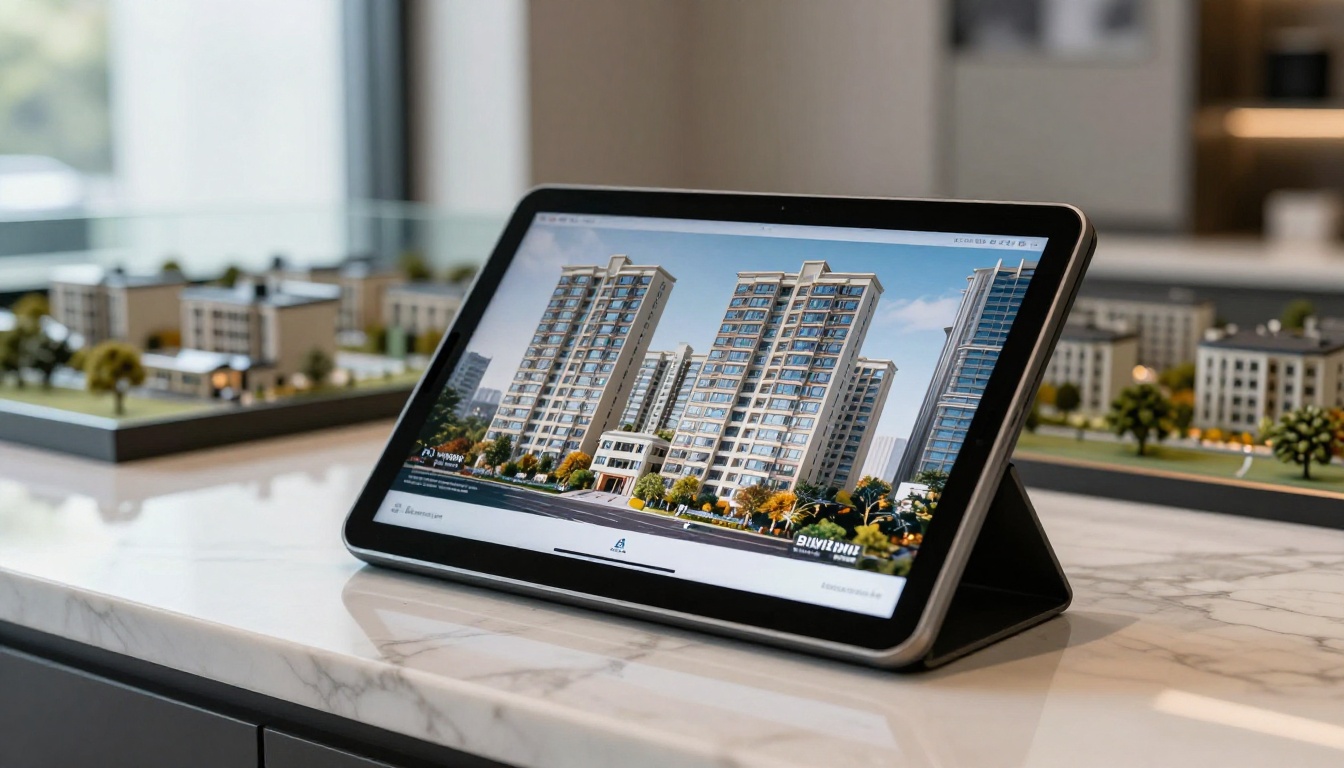
Un showroom permet aux visiteurs de feuilleter les brochures de chaque modèle pendant que l’équipe commerciale est occupée. Comme le flipbook est verrouillé, l’iPad ne peut pas partir vers le site web d’un concurrent.
Un musée ou une galerie
Un iPad fixé au mur présente le catalogue d’une exposition. L’écran verrouillé protège l’expérience, et le personnel ne le vérifie qu’à l’ouverture et à la fermeture.
Partager et suivre votre flipbook
Un kiosque verrouillé permet aussi de savoir ce que lisent les visiteurs. Avec l’offre Professional, Flipbooks AI propose des statistiques et la génération de prospects, pour voir quelles pages attirent le plus de vues. Consultez la page des tarifs pour le détail des offres.
Mettre à jour sans toucher à l’iPad
Comme l’iPad charge le flipbook depuis un lien, vous pouvez remplacer le PDF et republier. Le kiosque affiche la nouvelle version après un rafraîchissement. C’est le plus grand avantage par rapport à un catalogue imprimé ou à un fichier stocké.
Sauvegardes hors connexion
Les téléchargements hors connexion sont disponibles sur Flipbooks AI, ce qui vous sert de solution de secours si le Wi-Fi du lieu tombe en panne. Gardez une copie prête pour les événements où le réseau n’est pas fiable.
Autres façons de partager
- Lien direct : idéal pour les kiosques.
- Code d’intégration : idéal pour votre site web. Utilisez l’outil Intégrer le flipbook sur un site web.
- Code QR : placez-en un à côté du kiosque pour que les visiteurs ouvrent le flipbook sur leur propre téléphone.
Résoudre les problèmes courants des kiosques
Le flipbook se recharge sur une page blanche
Vérifiez d’abord la connexion Wi-Fi. Si le réseau a été coupé, rechargez la page une fois et gardez l’iPad à proximité du routeur. Pour les installations permanentes, envisagez un adaptateur filaire.
Les visiteurs sortent du verrouillage
Si l’Accès guidé se termine, la cause habituelle est un redémarrage ou une batterie vide. Gardez l’iPad branché et relancez la session chaque matin.
Le tactile ne répond pas
Nettoyez la vitre, retirez les films de protection épais et vérifiez que l’option Toucher est activée dans les options de l’Accès guidé.
L’écran s’éteint
Le verrouillage automatique est toujours activé. Réglez-le sur Jamais dans Écran et luminosité, et réglez l’option Verrouillage auto de l’écran de l’Accès guidé en conséquence.
Liste de contrôle quotidienne
- Réveillez l’iPad et vérifiez que le flipbook est sur la première page.
- Contrôlez le câble d’alimentation.
- Contrôlez le Wi-Fi.
- Essuyez l’écran.
- Vérifiez que l’Accès guidé est toujours actif.

Prêt à créer votre kiosque
Un iPad verrouillé transforme un flipbook en présentoir en libre-service qui fonctionne toute la journée sans surveillance. Créez votre flipbook, configurez l’Accès guidé et placez l’iPad là où les gens peuvent le voir.
Prêt à commencer ? Créez votre compte sur Flipbooks AI et publiez votre premier flipbook dès aujourd’hui. Parcourez tous les outils de flipbook pour trouver un modèle adapté à votre catalogue, à votre carte ou à votre brochure, puis comparez les offres pour choisir celle qui correspond à vos besoins. Flipbooks AI n’ajoute jamais de filigrane, donc votre kiosque n’affiche que votre marque.