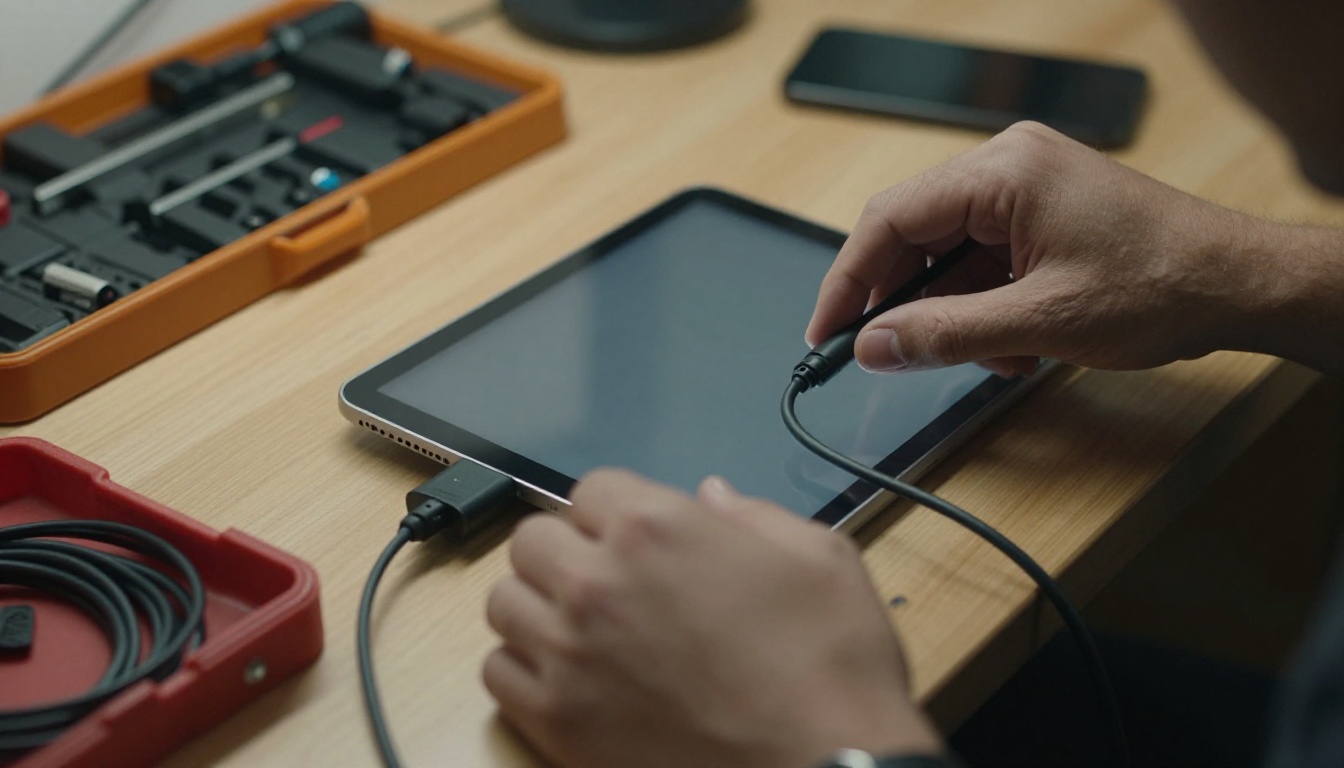
Você coloca um iPad no balcão, abre seu catálogo e se afasta. Dez minutos depois, um visitante já deslizou para fora dele, abriu a câmera e está lendo o próprio e-mail. Um quiosque só funciona quando a tela fica presa a uma coisa. Este tutorial mostra como bloquear um iPad em um único flipbook criado com o Flipbooks AI, para que os visitantes possam virar páginas, dar zoom e nada mais.
O método é simples. Você publica o flipbook, abre em tela cheia e depois usa os recursos de bloqueio nativos do iPad para fixá-lo ali. Não é preciso hardware extra nem app de quiosque pago para um único aparelho, e uma frota de iPads pode usar a mesma lógica por meio de gerenciamento de dispositivos.
Por que bloquear um iPad em um único flipbook
Um iPad sem bloqueio em um espaço público atrai problemas. Mãos curiosas encontram a Tela de Início, mudam ajustes ou fecham a página. A equipe então perde tempo reconfigurando o aparelho em vez de atender os clientes.
Um quiosque bloqueado oferece três coisas:
- Previsibilidade: a mesma página recebe cada visitante, o dia todo.
- Segurança: ninguém consegue acessar suas fotos, mensagens ou logins salvos.
- Foco: o visitante vê seu catálogo, cardápio ou brochura e não tem mais nada para tocar.
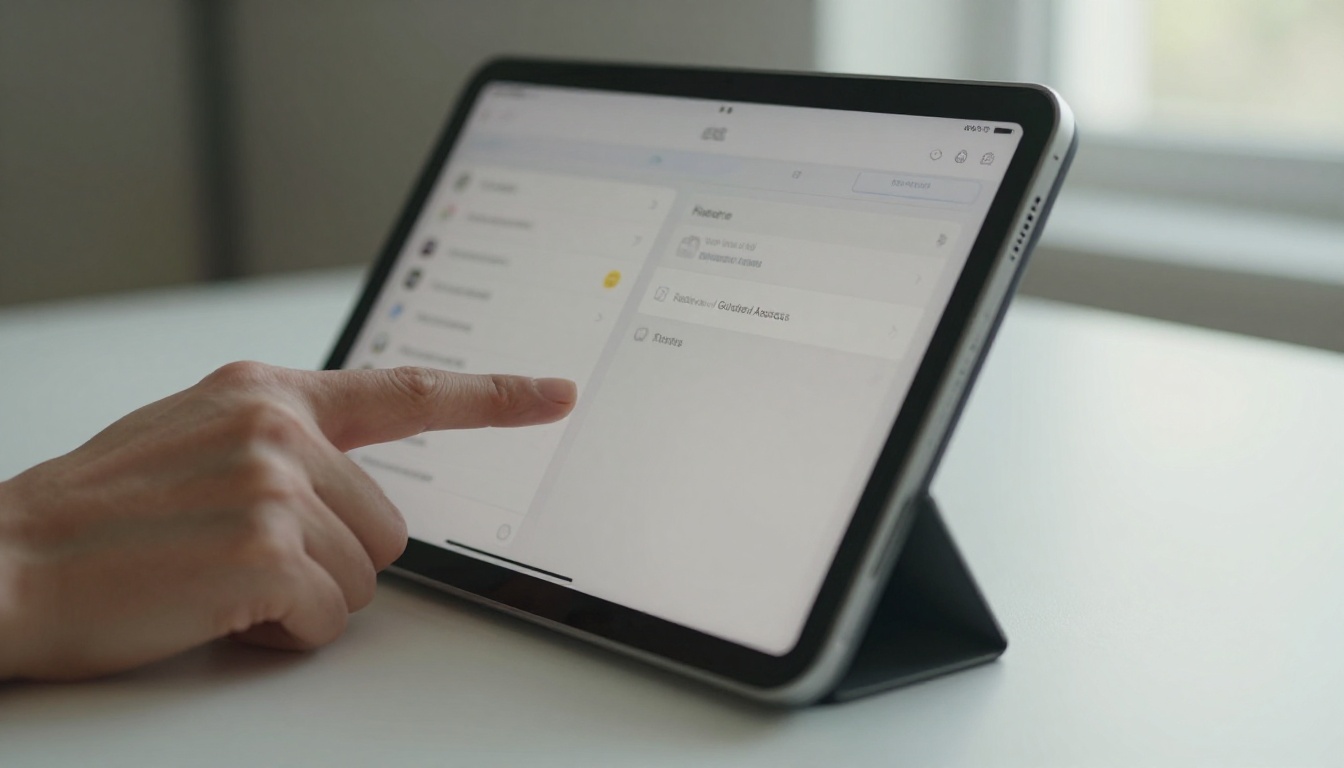
Onde os flipbooks de quiosque funcionam melhor
Qualquer lugar em que as pessoas navegam sozinhas se beneficia desta configuração:
O que "bloqueado" realmente significa
As pessoas usam a palavra sem muito rigor, então aqui estão os três níveis que você pode alcançar:
- Bloqueio de página: o flipbook fica no navegador, mas o visitante ainda pode sair.
- Bloqueio de app: o iPad se recusa a sair do app atual (Acesso Guiado).
- Bloqueio de frota: um sistema de gerenciamento força um app ou web clip em muitos dispositivos (Modo de App Único).
A maioria das pequenas empresas precisa do nível 2. Implantações maiores usam o nível 3.
Prepare o flipbook primeiro
Bloquear um flipbook ruim só garante uma experiência ruim. Dedique dez minutos ao conteúdo antes de mexer no iPad.
Criar e publicar
Crie sua conta no Flipbooks AI, envie seu PDF com o Conversor de PDF para flipbook e aguarde a conversão terminar. Depois, abra as configurações do flipbook e confira estes pontos:
- Aplique seu logotipo, cores e efeitos de página para que o quiosque combine com sua marca.
- Adicione vídeo ou áudio somente se houver um motivo para o iPad ter som ligado.
- Copie o link direto. Este é o endereço que você vai abrir no iPad.
💡 Use o link direto, não uma incorporação em uma página de site. Um site adiciona menus e links que o visitante pode tocar para sair do seu flipbook.
Definir a privacidade
Quiosques públicos normalmente precisam de um link público. Se o conteúdo for interno, como um manual de treinamento da equipe ou uma tabela de preços para parceiros, ative a proteção por senha e digite a senha uma vez no iPad. A proteção por senha e os outros controles de compartilhamento são descritos na página de preços.
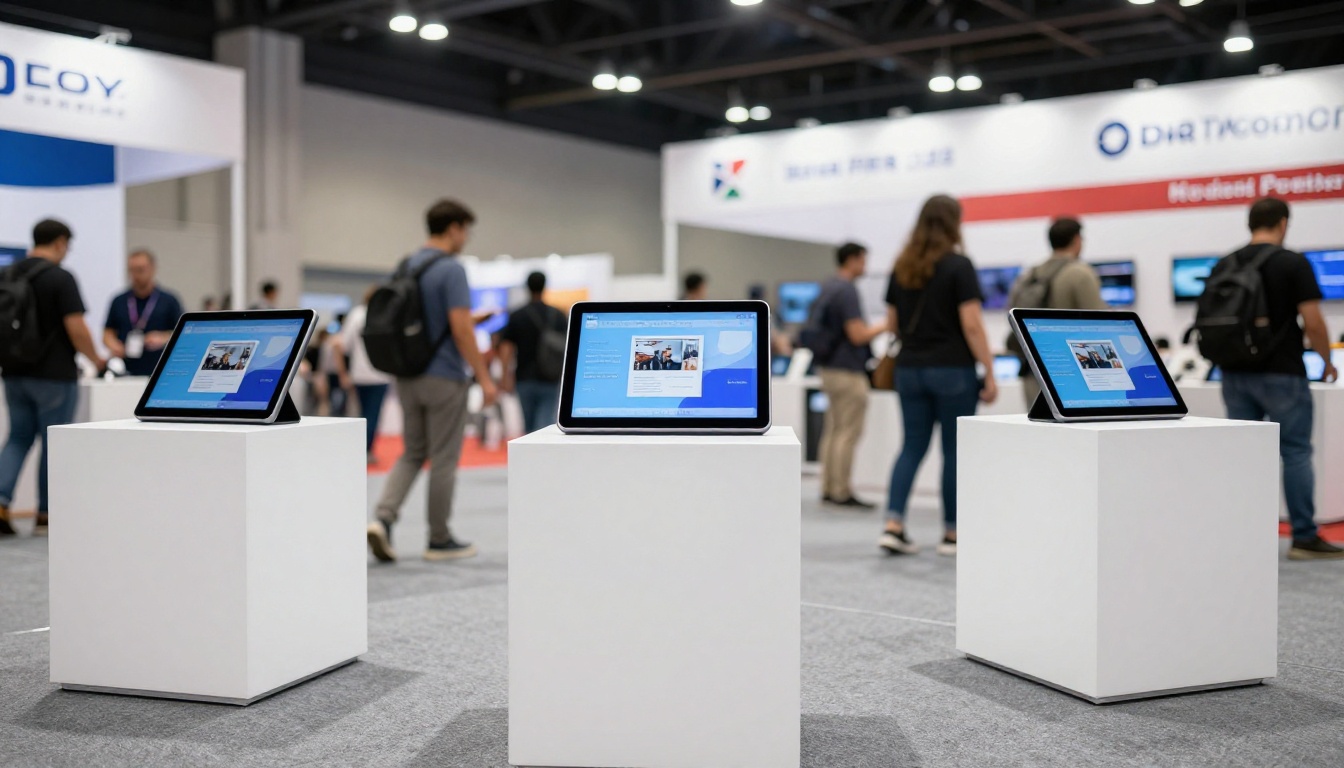
Verifique o layout em dispositivos móveis
As páginas do Flipbooks AI são responsivas, mas você ainda deve testar no iPad exato. Segure-o na orientação que o quiosque vai usar. Vire algumas páginas, amplie textos pequenos e confira se os botões são grandes o bastante para o dedo.
Antes de bloquear qualquer coisa, remova os pequenos incômodos que interromperiam um visitante.
Abra o flipbook no Safari
- Conecte o iPad a uma rede Wi-Fi confiável.
- Abra o Safari e digite o link direto.
- Confira se a capa carrega e depois vire algumas páginas.
Adicione à Tela de Início
Toque no botão Compartilhar e escolha Adicionar à Tela de Início. Ao abrir o novo ícone, o flipbook roda sem a barra de endereço e as abas do Safari. Este único passo elimina as formas mais fáceis de sair da página.
✅ Dê ao atalho um nome claro, por exemplo "Cardápio" ou "Catálogo", para que a equipe o encontre de novo depois de uma reinicialização.
Desligue as interrupções
Abra os Ajustes e altere estes itens:
| Ajuste | Onde encontrar | Valor recomendado |
|---|
| Bloqueio Automático | Tela e Brilho | Nunca |
| Notificações | Foco ou Notificações | Não Perturbe ativado |
| Brilho | Tela e Brilho | Fixo, brilho automático desligado em salas com pouca luz |
| Wi-Fi | Ajustes | Conectado, somente rede conhecida |
| Atualizações de software | Geral | Manual, para não reiniciarem no meio do dia |
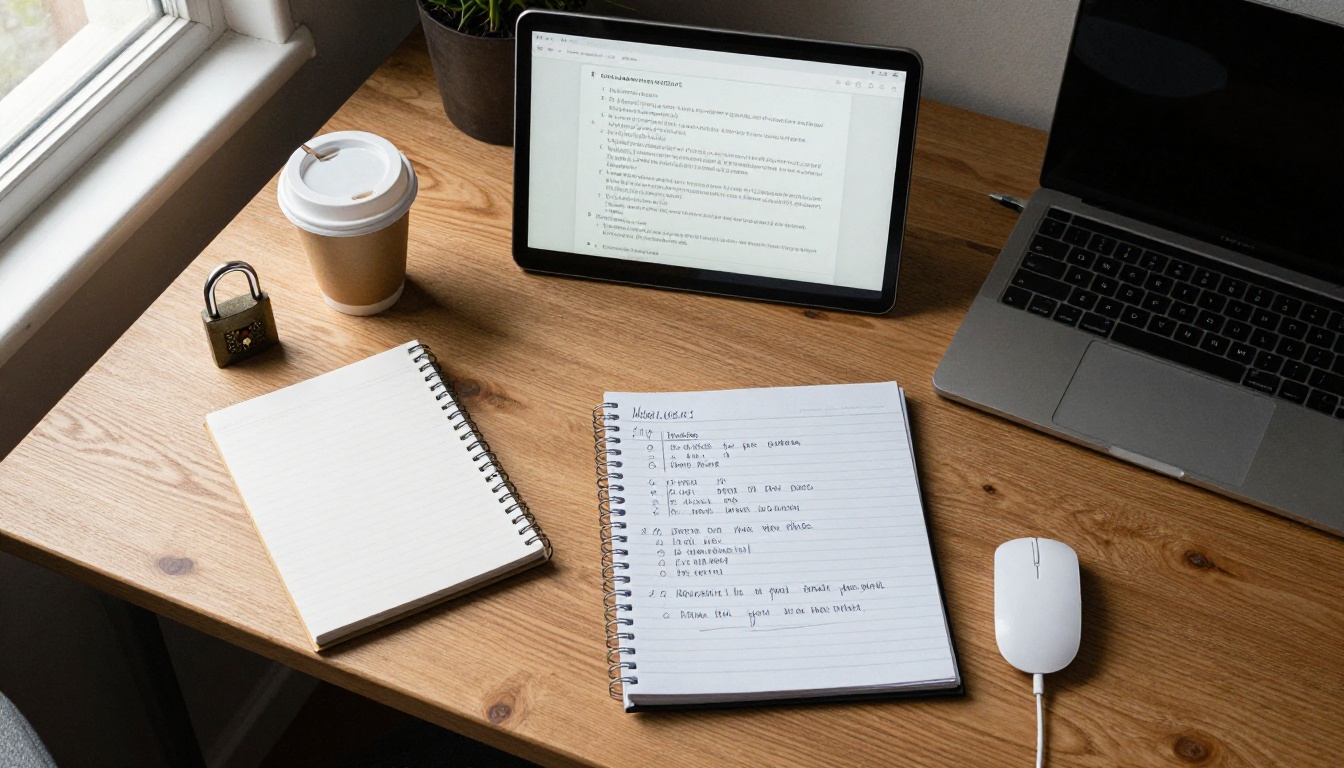
O Acesso Guiado é o recurso gratuito do iPad que restringe o aparelho a um único app. Funciona em todos os iPads modernos e é o caminho mais rápido para um quiosque em funcionamento.
Ative o recurso
- Abra Ajustes e depois Acessibilidade.
- Role até Acesso Guiado e ative-o.
- Toque em Ajustes de Código e defina um código do Acesso Guiado.
- Opcionalmente, ative o Face ID ou o Touch ID para encerrar uma sessão.
⚠️ Este código é separado do código de desbloqueio do iPad. Guarde-o em um lugar seguro. Esquecê-lo significa uma reinicialização ou um reset para sair.
Inicie uma sessão
- Abra o atalho do flipbook na Tela de Início.
- Pressione três vezes o botão superior (ou o botão Início, em iPads mais antigos).
- Toque em Acesso Guiado se o menu aparecer.
- Toque em Opções no canto inferior esquerdo.
- Ative Toque, desative Movimento e os teclados.
- Toque em Iniciar no canto superior direito.
O iPad agora ignora o gesto de Início, o alternador de apps e a Central de Controle. Os visitantes ainda podem virar páginas e dar zoom.
Bloqueie partes da tela
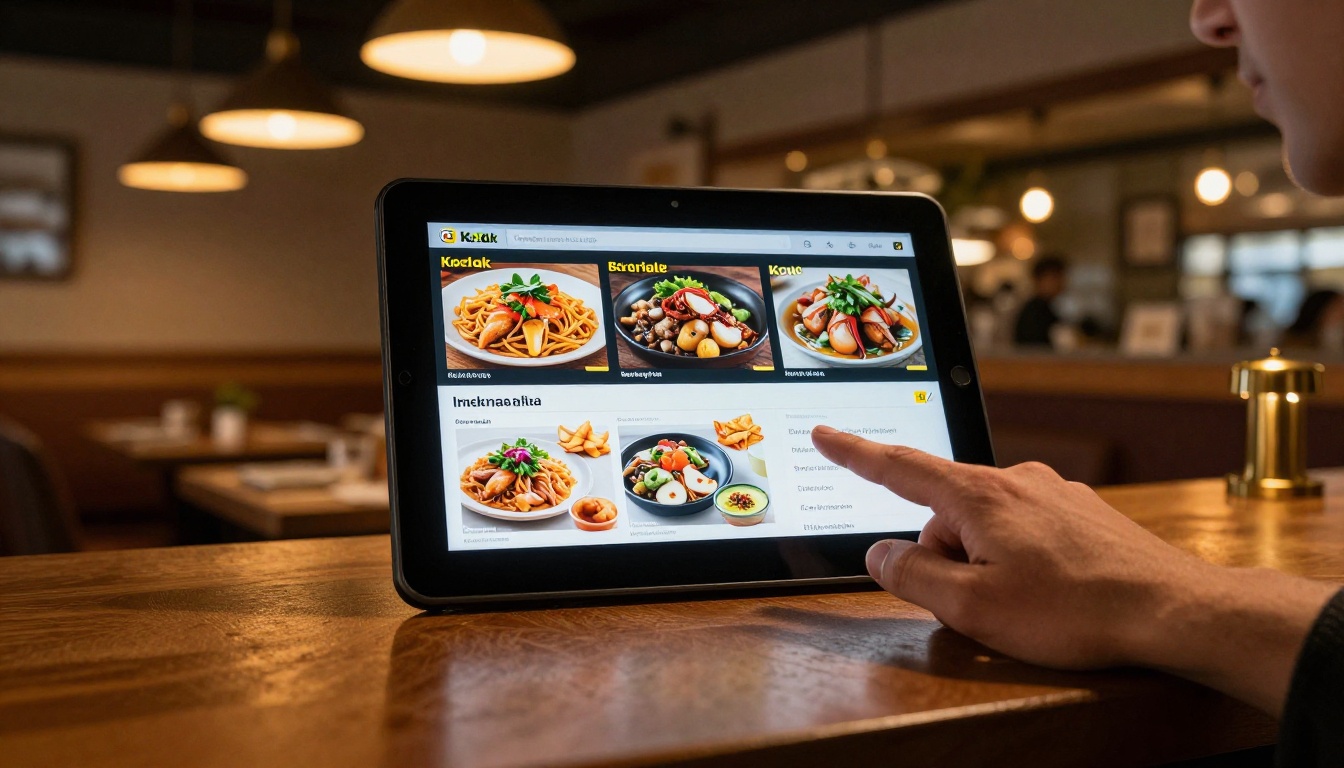
Antes de tocar em Iniciar, você pode desenhar um círculo com o dedo ao redor de qualquer área para desativar os toques ali. Isso é útil para elementos da página que você não quer tocados, como um link externo na borda da tela.
Encerre uma sessão
Pressione três vezes de novo, digite o código e toque em Encerrar no canto superior esquerdo. Use isso quando precisar atualizar o conteúdo ou mudar ajustes.
Opções do Acesso Guiado em resumo
| Opção | O que faz | Uso em quiosque |
|---|
| Toque | Permite ou bloqueia a entrada por dedo | Manter ativado para navegação |
| Movimento | Interrompe eventos de sacudir e girar | Desativar para evitar que o layout gire |
| Teclados | Bloqueia o teclado na tela | Desligado, a menos que um formulário seja necessário |
| Limite de tempo | Encerra a sessão após um tempo definido | Desligado em quiosques de dia inteiro |
| Bloqueio automático da tela | Controla o modo de espera da tela durante a sessão | Definir como Nunca |
Use o Modo de App Único para muitos iPads
Se você administra cinco ou cinquenta iPads, não quer pressionar três vezes em cada um toda manhã. O gerenciamento de dispositivos resolve isso.
O que é o Modo de App Único
O Modo de App Único é um ajuste de iPad supervisionado. Uma ferramenta de gerenciamento envia uma política que bloqueia o aparelho em um único app ou web clip. O visitante não consegue sair, e uma reinicialização volta automaticamente à mesma página.
Quando escolher
- Você administra mais do que alguns iPads.
- A rotatividade da equipe é alta e você não confia em configurações manuais.
- Os iPads ficam em áreas sem supervisão a noite toda.
Comparação rápida
| Recurso | Acesso Guiado | Modo de App Único |
|---|
| Custo | Gratuito, já incluso | Precisa de uma ferramenta de gerenciamento |
| Tempo de configuração | Cerca de 2 minutos por iPad | Uma política para todos os dispositivos |
| Comportamento na reinicialização | O bloqueio termina e precisa ser iniciado de novo | Bloqueia automaticamente |
| Melhor para | 1 a 5 iPads | Implantações maiores |
| Controle remoto | Nenhum | Sim |
Os dois métodos funcionam com um link direto do Flipbooks AI, porque o flipbook é apenas uma página da web.
Escolha o hardware certo
Bloqueios por software impedem o visitante de sair da página. O hardware impede que ele saia com o iPad.
Suportes e invólucros
Escolha um suporte que cubra os botões, mas deixe a tela livre. Um bom invólucro esconde o botão Início e o controle de volume, o que elimina apertos acidentais.
Energia e cabos
Um quiosque funciona por horas. Mantenha o iPad ligado na tomada, com um cabo passando pelo suporte, e confira se o cabo não pode ser puxado e se soltar. Um iPad descarregado é um quiosque em branco.
Dicas de posicionamento
- Instale a tela na altura aproximada do peito.
- Evite luz solar direta sobre o vidro.
- Posicione-a voltada para o fluxo de pessoas, não de costas para ele.
- Deixe espaço para duas pessoas olharem juntas.
💡 Um protetor de tela fosco reduz o reflexo de janelas e refletores, e também esconde as marcas de dedo entre as limpezas.
Exemplos reais de quiosques
Recepção de um hotel
Um hotel boutique coloca um iPad no balcão da recepção com a brochura de boas-vindas. Os hóspedes navegam pelo cardápio do spa e as atrações próximas enquanto esperam. A equipe nunca precisa entregar uma pasta impressa.
Balcão de recepção de um restaurante
Um restaurante bloqueia o iPad no flipbook do cardápio. Quando o chef muda os pratos do dia, a equipe atualiza o flipbook uma vez, e todos os quiosques mostram a nova versão sem que ninguém precise mexer no iPad.
Uma concessionária
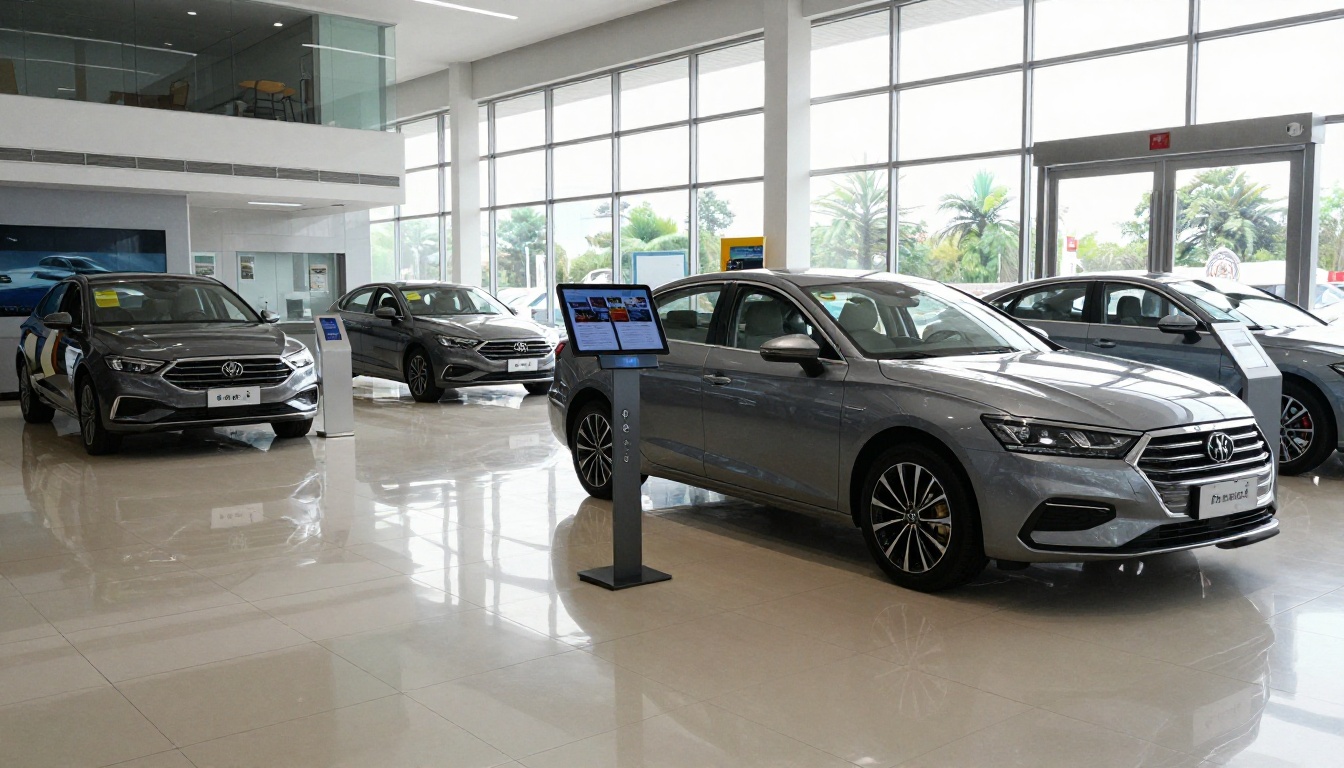
Um showroom deixa os visitantes navegarem pelas brochuras de cada modelo enquanto a equipe de vendas está ocupada. Como o flipbook está bloqueado, o iPad não consegue se desviar para o site de um concorrente.
Um museu ou galeria
Um iPad fixado na parede mostra um catálogo de exposição. A tela bloqueada protege a experiência, e a equipe a verifica apenas na abertura e no fechamento.
Compartilhe e acompanhe seu flipbook
Um quiosque bloqueado também é uma forma de descobrir o que os visitantes leem. No plano Professional, o Flipbooks AI oferece análises e geração de contatos, para que você veja quais páginas recebem mais visualizações. Veja os detalhes dos planos na página de preços.
Atualize sem mexer no iPad
Como o iPad carrega o flipbook de um link, você pode substituir o PDF e publicar de novo. O quiosque mostra a nova versão depois de uma atualização. Esta é a maior vantagem em relação a um catálogo impresso ou a um arquivo armazenado.
Cópias de segurança offline
Downloads offline estão disponíveis no Flipbooks AI, o que oferece uma alternativa caso o Wi-Fi do local falhe. Mantenha uma cópia pronta para eventos em que a rede não é confiável.
Outras formas de compartilhar
- Link direto: ideal para quiosques.
- Código de incorporação: ideal para seu site. Use a ferramenta Incorporar flipbook em site.
- QR code: coloque um ao lado do quiosque para que os visitantes abram o flipbook no próprio celular.
Resolva problemas comuns em quiosques
O flipbook recarrega em uma página em branco
Verifique primeiro a conexão Wi-Fi. Se a rede caiu, recarregue a página uma vez e mantenha o iPad perto do roteador. Considere um adaptador com cabo para instalações permanentes.
Visitantes saem do bloqueio
Se o Acesso Guiado terminar, a causa mais comum é uma reinicialização ou uma bateria descarregada. Mantenha o iPad na tomada e inicie a sessão de novo todas as manhãs.
O toque não responde bem
Limpe o vidro, remova películas protetoras grossas e confira se o Toque está ativado nas opções do Acesso Guiado.
A tela apaga
O Bloqueio Automático ainda está ligado. Defina-o como Nunca em Tela e Brilho e ajuste a opção Bloqueio automático da tela do Acesso Guiado para combinar.
Lista de verificação diária
- Acorde o iPad e confirme que o flipbook está na primeira página.
- Verifique o cabo de energia.
- Verifique o Wi-Fi.
- Limpe a tela.
- Confirme que o Acesso Guiado ainda está ativo.
Pronto para criar seu quiosque
Um iPad bloqueado transforma um flipbook em um display de autoatendimento que funciona o dia todo sem supervisão. Crie seu flipbook, configure o Acesso Guiado e coloque o iPad onde as pessoas possam vê-lo.
Pronto para começar? Crie sua conta no Flipbooks AI e publique seu primeiro flipbook hoje. Veja todas as ferramentas de flipbook para encontrar um modelo para seu catálogo, cardápio ou brochura, e depois compare os planos para escolher o que atende às suas necessidades. O Flipbooks AI nunca adiciona marcas d’água, então seu quiosque mostra apenas sua marca.