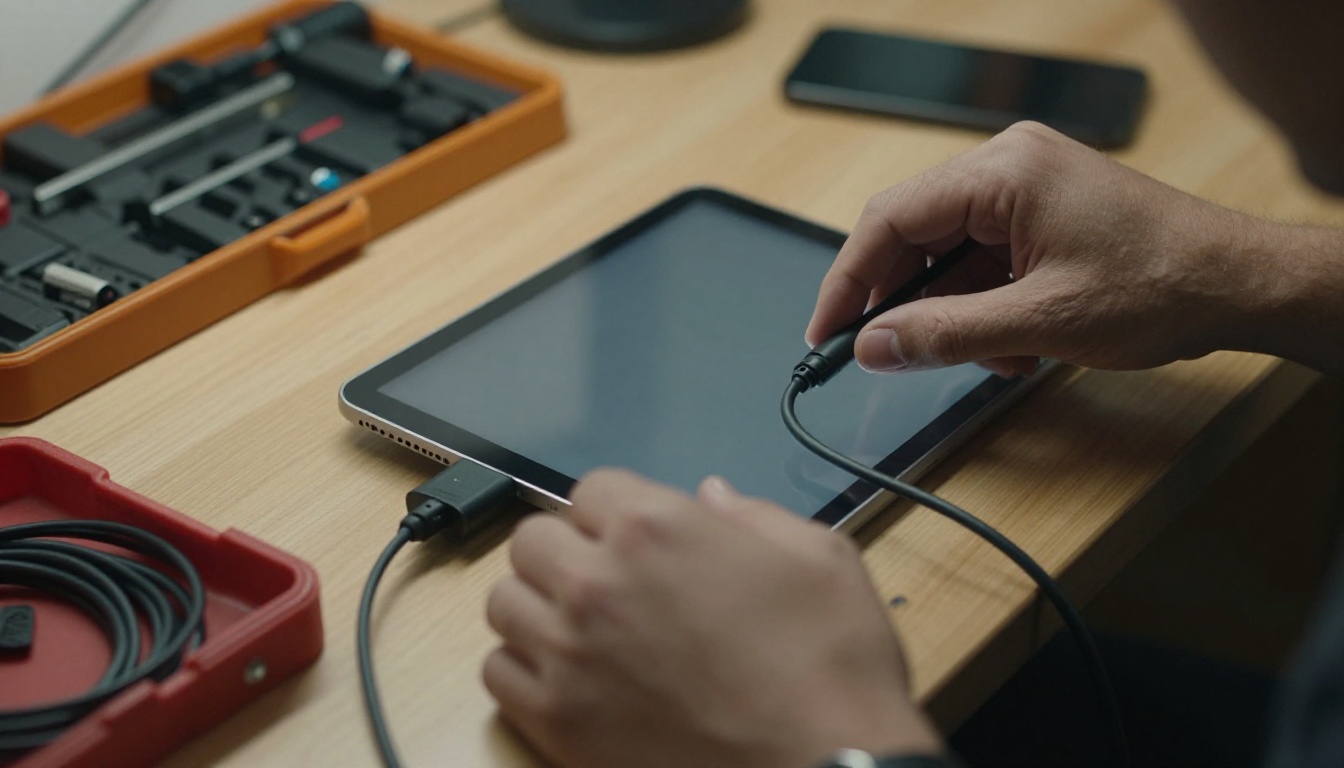
Metti un iPad sul banco, apri il tuo catalogo e ti allontani. Dieci minuti dopo un visitatore ha scorso via dallo schermo, ha aperto la fotocamera e sta leggendo la sua posta elettronica. Un chiosco funziona solo se lo schermo mostra una sola cosa. Questo tutorial spiega come bloccare un iPad su un unico flipbook creato con Flipbooks AI, così i visitatori possono sfogliare le pagine, ingrandire e nient'altro.
Il metodo è semplice. Pubblichi il flipbook, lo apri a schermo intero e poi usi le funzioni di blocco integrate nell'iPad per fissarlo lì. Per un solo dispositivo non servono hardware extra né un'app per chioschi a pagamento, e un parco di iPad può usare la stessa logica tramite la gestione dei dispositivi.
Perché bloccare un iPad su un solo flipbook
Un iPad non bloccato in uno spazio pubblico invita ai guai. Mani curiose trovano la schermata Home, cambiano le impostazioni o chiudono la pagina. Il personale perde poi tempo a ripristinarlo invece di aiutare i clienti.
Un chiosco bloccato ti offre tre vantaggi:
- Prevedibilità: la stessa pagina accoglie ogni visitatore, tutto il giorno.
- Sicurezza: nessuno può accedere alle tue foto, ai messaggi o agli accessi salvati.
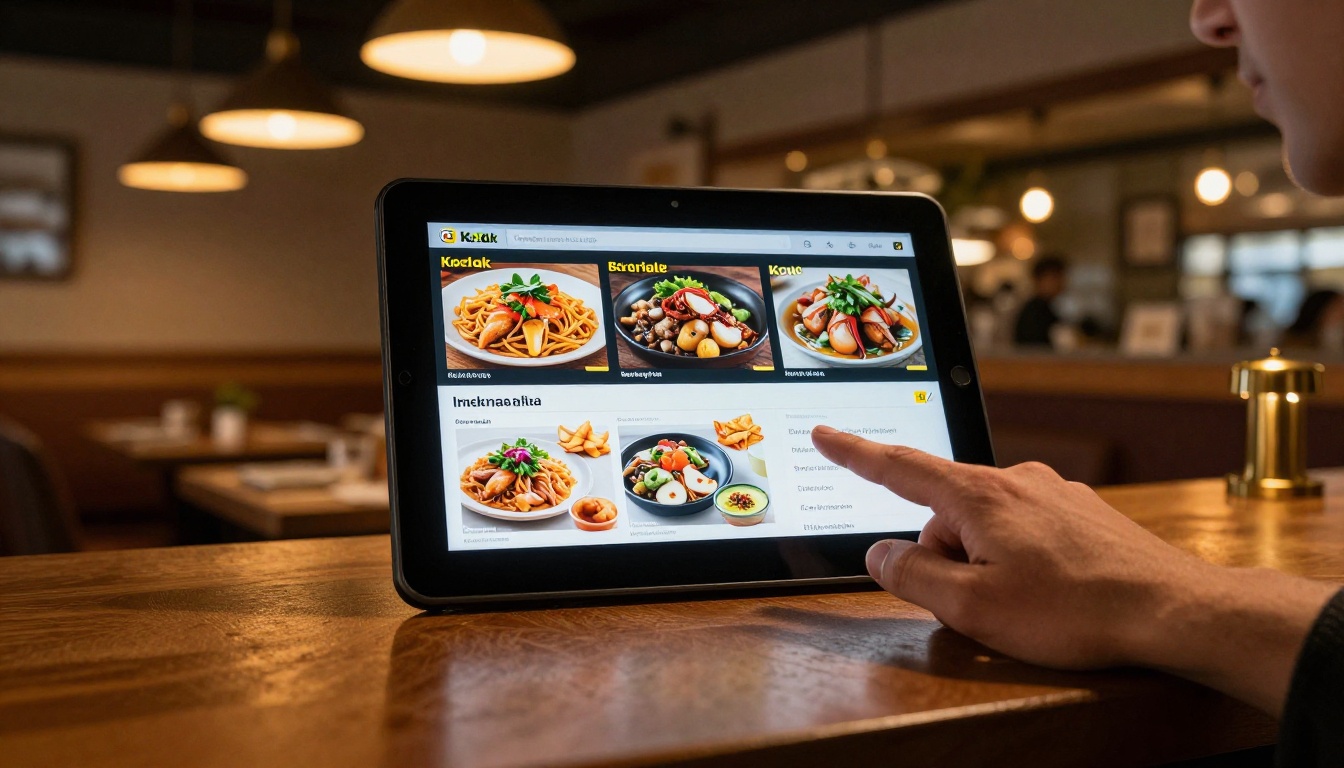
- Concentrazione: il visitatore vede il tuo catalogo, il menu o la brochure e non ha altro da toccare.
Dove i flipbook per chioschi funzionano meglio
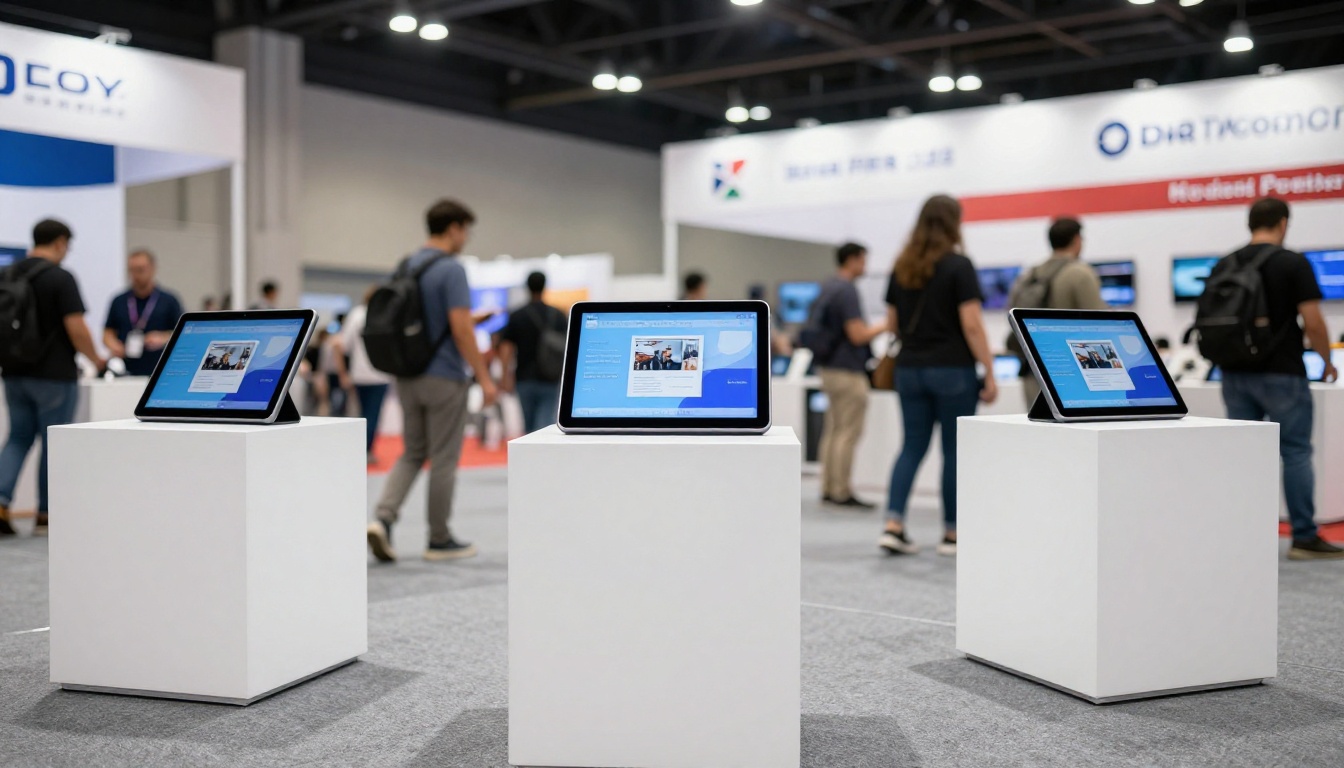
Ogni luogo in cui le persone sfogliano da sole trae vantaggio da questa configurazione:
Che cosa significa davvero "bloccato"
La parola viene usata in modo approssimativo, quindi ecco i tre livelli che puoi raggiungere:
- Blocco della pagina: il flipbook resta nel browser, ma il visitatore potrebbe comunque uscire.
- Blocco dell'app: l'iPad rifiuta di lasciare l'app corrente (Accesso guidato).
- Blocco della flotta: un sistema di gestione impone una sola app o un web clip su molti dispositivi (Modalità App singola).
La maggior parte delle piccole attività ha bisogno del livello 2. Le installazioni più grandi usano il livello 3.
Prepara prima il flipbook
Bloccare un flipbook mal fatto significa bloccare un'esperienza mal fatta. Dedica dieci minuti al contenuto prima di toccare l'iPad.
Crea e pubblica
Crea il tuo account su Flipbooks AI, carica il tuo PDF con il Convertitore da PDF a flipbook e attendi che la conversione finisca. Poi apri le impostazioni del flipbook e controlla questi punti:
- Applica il logo, i colori e gli effetti di sfoglio così il chiosco corrisponde al tuo marchio.
- Aggiungi video o audio solo se l'iPad ha il suono attivo per un motivo preciso.
- Copia il link diretto. È l'indirizzo che caricherai sull'iPad.
💡 Usa il link diretto, non un codice di incorporamento in una pagina del sito. Un sito aggiunge menu e link che un visitatore può toccare per uscire dal tuo flipbook.
Decidi la privacy
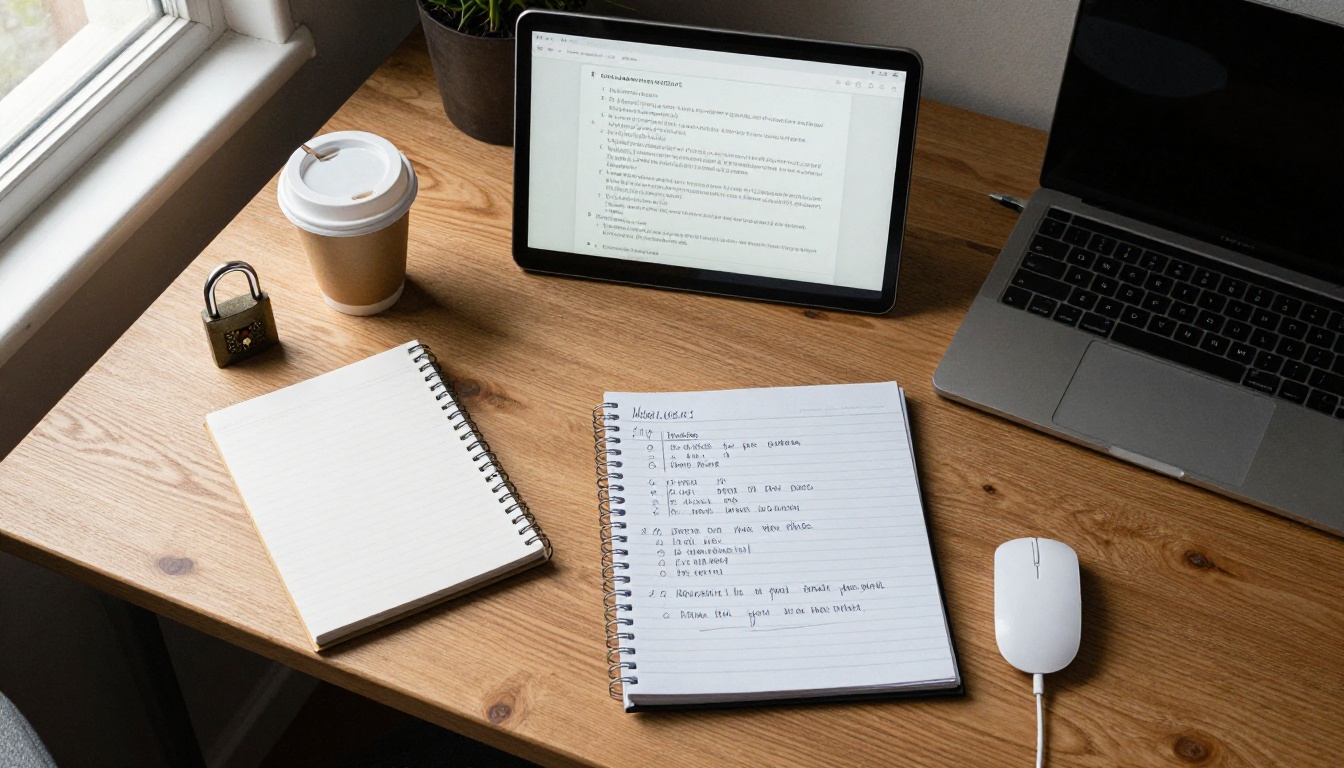
I chioschi pubblici di solito richiedono un link pubblico. Se il contenuto è interno, come un manuale di formazione per il personale o un listino prezzi per i partner, attiva la protezione con password e inserisci la password una sola volta sull'iPad. La protezione con password e gli altri controlli di condivisione sono descritti nella pagina dei prezzi.
Controlla il layout su dispositivi mobili
Le pagine di Flipbooks AI sono adattive, ma devi comunque fare una prova sullo stesso iPad. Tienilo nell'orientamento che userà il chiosco. Sfoglia alcune pagine, ingrandisci il testo piccolo e verifica che i pulsanti siano abbastanza grandi per un pollice.
Configura l'iPad per il servizio da chiosco
Prima di bloccare qualsiasi cosa, elimina i piccoli fastidi che potrebbero interrompere un visitatore.
Apri il flipbook in Safari
- Collega l'iPad a una rete Wi-Fi affidabile.
- Apri Safari e digita il link diretto.
- Controlla che la copertina si carichi, poi sfoglia alcune pagine.
Aggiungilo alla schermata Home
Tocca il pulsante Condividi, poi scegli Aggiungi a Home. Quando apri la nuova icona, il flipbook si avvia senza la barra degli indirizzi e le schede di Safari. Questo passaggio elimina i modi più facili per lasciare la pagina.
✅ Dai al collegamento un nome chiaro, ad esempio "Menu" o "Catalogo", così il personale lo ritrova dopo un riavvio.
Disattiva le interruzioni
Apri Impostazioni e regola queste voci:
| Impostazione | Dove trovarla | Valore consigliato |
|---|
| Blocco automatico | Schermo e luminosità | Mai |
| Notifiche | Concentrazione o Notifiche | Non disturbare attivo |
| Luminosità | Schermo e luminosità | Fissa, luminosità automatica disattivata negli ambienti poco illuminati |
| Wi-Fi | Impostazioni | Connesso, solo a una rete nota |
| Aggiornamenti software | Generali | Manuali, così non riavviano il dispositivo a metà giornata |
Blocca con Accesso guidato
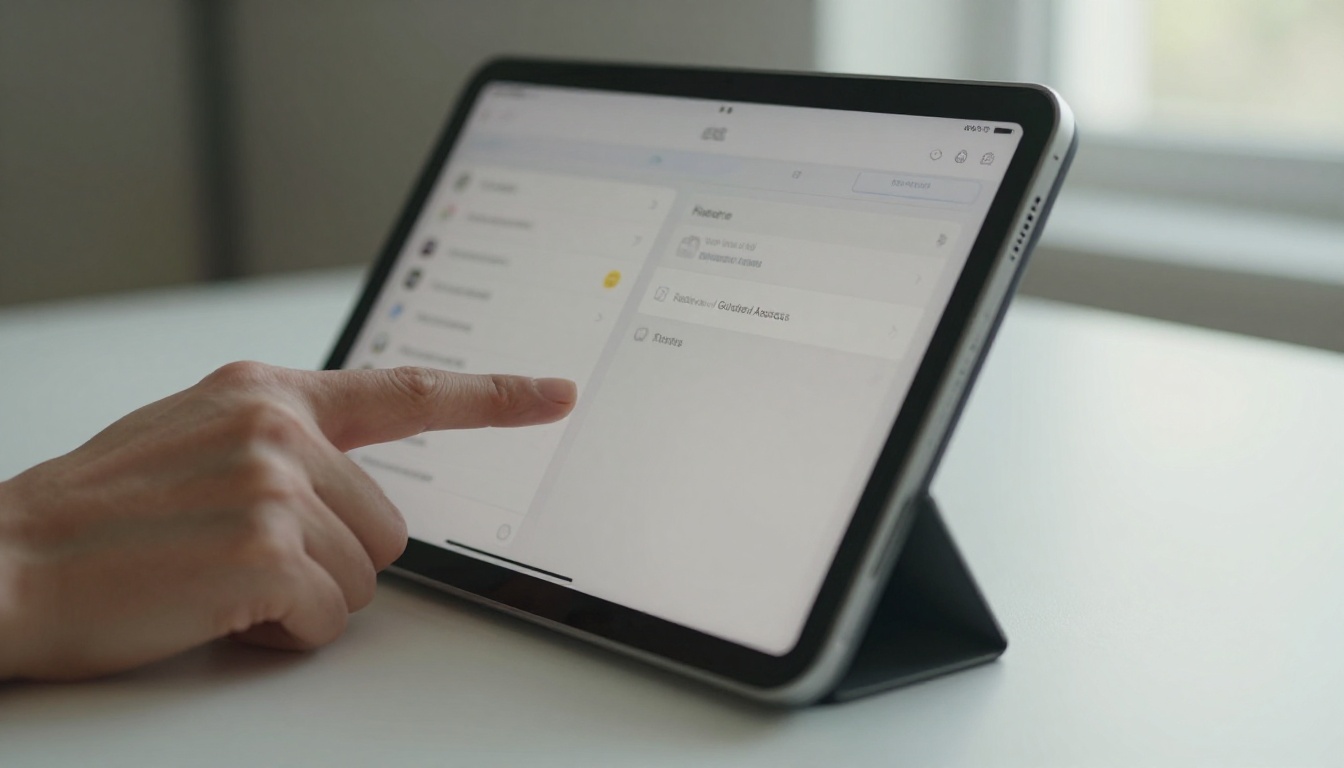
Accesso guidato è la funzione gratuita dell'iPad che limita il dispositivo a una sola app. Funziona su tutti gli iPad recenti ed è la strada più rapida per avere un chiosco funzionante.
Attiva la funzione
- Apri Impostazioni, poi Accessibilità.
- Scorri fino a Accesso guidato e attivalo.
- Tocca Impostazioni codice e imposta un codice per Accesso guidato.
- Facoltativo: attiva Face ID o Touch ID per terminare una sessione.
⚠️ Questo codice è separato dal codice di sblocco dell'iPad. Conservalo in un posto sicuro. Se lo dimentichi, per uscire serve un riavvio o un ripristino.
Avvia una sessione
- Apri il collegamento al flipbook nella schermata Home.
- Premi tre volte il pulsante superiore (o il pulsante Home sugli iPad più vecchi).
- Tocca Accesso guidato se compare il menu.
- Tocca Opzioni in basso a sinistra.
- Attiva Tocco, disattiva Movimento e disattiva le tastiere.
- Tocca Avvia in alto a destra.
L'iPad ora ignora il gesto Home, il selettore delle app e il Centro di controllo. I visitatori possono ancora sfogliare le pagine e ingrandire.
Blocca parti dello schermo
Prima di premere Avvia, puoi disegnare con il dito un cerchio attorno a un'area per disattivare i tocchi lì. Questo è utile per elementi della pagina che non vuoi tocchino, come un link esterno sul bordo dello schermo.
Termina una sessione
Premi di nuovo tre volte, inserisci il codice, poi tocca Fine in alto a sinistra. Usalo quando devi aggiornare il contenuto o cambiare le impostazioni.
Opzioni di Accesso guidato in sintesi
| Opzione | Che cosa fa | Uso nel chiosco |
|---|
| Tocco | Consente o blocca l'input con il dito | Tienilo attivo per sfogliare |
| Movimento | Blocca gli eventi di scuotimento e rotazione | Disattivalo per evitare rotazioni del layout |
| Tastiere | Blocca la tastiera a schermo | Disattivata, salvo che serva un modulo |
| Limite di tempo | Termina la sessione dopo un tempo prefissato | Disattivato per i chioschi attivi tutto il giorno |
| Blocco automatico schermo | Gestisce lo spegnimento dello schermo durante la sessione | Impostalo su Mai |
Usa la modalità App singola per molti iPad
Se gestisci cinque o cinquanta iPad, non vuoi premere tre volte il pulsante su ciascuno ogni mattina. Ci pensa la gestione dei dispositivi.
Che cos'è la modalità App singola
La modalità App singola è un'impostazione degli iPad supervisionati. Uno strumento di gestione invia una policy che blocca il dispositivo su una sola app o un web clip. Il visitatore non può uscire, e un riavvio riporta automaticamente alla stessa pagina.
Quando sceglierla
- Gestisci più di una manciata di iPad.
- Il personale cambia spesso e non ti fidi delle configurazioni manuali.
- Gli iPad restano senza supervisione per tutta la notte.
Confronto rapido
| Funzione | Accesso guidato | Modalità App singola |
|---|
| Costo | Gratuito, integrato | Richiede uno strumento di gestione |
| Tempo di configurazione | Circa 2 minuti per iPad | Una sola policy per tutti i dispositivi |
| Comportamento al riavvio | Il blocco termina, va riavviato | Si blocca automaticamente |
| Ideale per | Da 1 a 5 iPad | Installazioni più grandi |
| Controllo remoto | No | Sì |
Entrambi i metodi funzionano con un link diretto di Flipbooks AI, perché il flipbook è semplicemente una pagina web.
Scegli l'hardware giusto
I blocchi software impediscono al visitatore di lasciare la pagina. L'hardware impedisce che se ne vada con l'iPad.
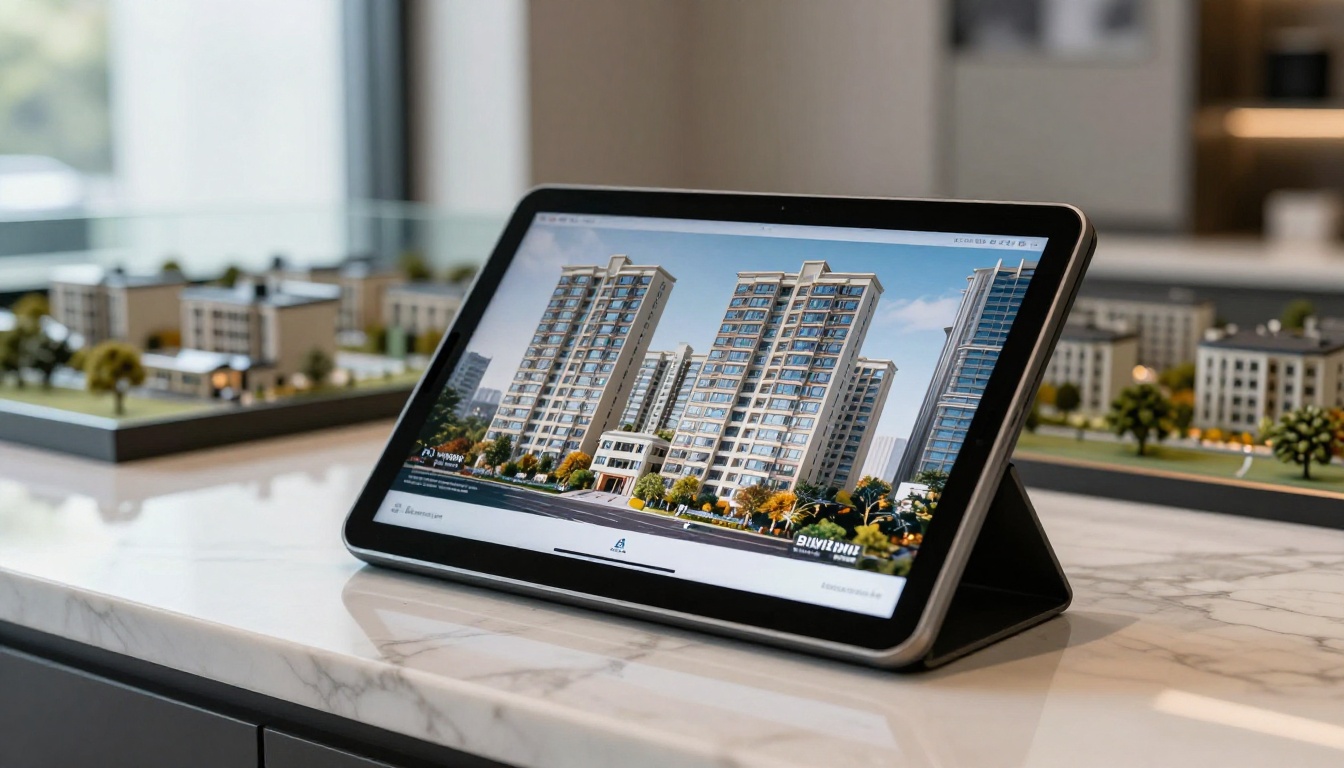
Supporti e teche
Scegli un supporto che copra i pulsanti ma lasci lo schermo libero. Una buona teca nasconde il pulsante Home e il bilanciere del volume, eliminando le pressioni accidentali.
Alimentazione e cavi
Un chiosco funziona per ore. Tieni l'iPad collegato alla corrente con un cavo fatto passare nel supporto, e verifica che il cavo non possa essere strappato via. Un iPad scarico è un chiosco vuoto.
Consigli per il posizionamento
- Monta lo schermo più o meno all'altezza del petto.
- Evita la luce diretta del sole sul vetro.
- Orientalo verso il passaggio delle persone, non di spalle.
- Lascia spazio perché due persone possano guardare insieme.
💡 Una pellicola opaca attenua i riflessi di finestre e faretti e, tra una pulizia e l'altra, nasconde anche le impronte digitali.
Esempi reali di chioschi
La reception di un hotel
Un hotel boutique mette un iPad sul banco della reception con la sua brochure di benvenuto. Gli ospiti sfogliano il menu della spa e le attrazioni vicine mentre aspettano. Il personale non deve mai consegnare una cartellina stampata.
La postazione del personale di sala di un ristorante
Un ristorante blocca l'iPad sul flipbook del suo menu. Quando lo chef cambia i piatti del giorno, il team aggiorna il flipbook una sola volta, e ogni chiosco mostra la nuova versione senza toccare l'iPad.
Una concessionaria d'auto
Uno showroom permette ai visitatori di sfogliare le brochure di ogni modello mentre il team vendite è occupato. Poiché il flipbook è bloccato, l'iPad non può finire sul sito di un concorrente.
Un museo o una galleria
Un iPad montato a parete mostra il catalogo di una mostra. Lo schermo bloccato protegge l'esperienza, e il personale lo controlla solo in apertura e in chiusura.
Condividi e monitora il tuo flipbook
Un chiosco bloccato è anche un modo per capire che cosa leggono i visitatori. Con il piano Professional, Flipbooks AI offre analisi e generazione di contatti, così puoi vedere quali pagine ricevono più visualizzazioni. Consulta la pagina dei prezzi per i dettagli dei piani.
Aggiorna senza toccare l'iPad
Poiché l'iPad carica il flipbook da un link, puoi sostituire il PDF e pubblicare di nuovo. Il chiosco mostra la nuova versione dopo un aggiornamento. È il vantaggio più grande rispetto a un catalogo stampato o a un file salvato.
Copie di riserva offline
Su Flipbooks AI puoi scaricare i flipbook offline, e questo ti offre un'alternativa se la rete Wi-Fi del locale si guasta. Tieni una copia pronta per gli eventi in cui la rete non è affidabile.
Altri modi per condividere
- Link diretto: ideale per i chioschi.
- Codice di incorporamento: ideale per il tuo sito. Usa lo strumento Incorpora flipbook nel sito.
- Codice QR: mettine uno accanto al chiosco così i visitatori possono aprire il flipbook sul proprio telefono.
Risolvi i problemi più comuni dei chioschi
Il flipbook si ricarica con una pagina bianca
Controlla prima la connessione Wi-Fi. Se la rete è caduta, ricarica la pagina una volta e tieni l'iPad vicino al router. Per le installazioni permanenti valuta un adattatore cablato.
I visitatori escono dal blocco
Se Accesso guidato termina, la causa più comune è un riavvio o una batteria scarica. Tieni l'iPad collegato alla corrente e riavvia la sessione ogni mattina.
Il tocco non risponde
Pulisci il vetro, rimuovi le pellicole protettive spesse e verifica che Tocco sia attivo nelle opzioni di Accesso guidato.
Lo schermo si spegne
Il blocco automatico è ancora attivo. Impostalo su Mai in Schermo e luminosità, e imposta l'opzione Blocco automatico schermo di Accesso guidato in modo che corrisponda.
Lista di controllo quotidiana
- Riattiva l'iPad e verifica che il flipbook sia sulla prima pagina.
- Controlla il cavo di alimentazione.
- Controlla il Wi-Fi.
- Pulisci lo schermo.
- Verifica che Accesso guidato sia ancora attivo.

Pronto a creare il tuo chiosco
Un iPad bloccato trasforma un flipbook in un display self-service che funziona tutto il giorno senza supervisione. Crea il tuo flipbook, configura Accesso guidato e posiziona l'iPad dove le persone possono vederlo.
Pronto a iniziare? Crea il tuo account su Flipbooks AI e pubblica il tuo primo flipbook oggi stesso. Sfoglia tutti gli strumenti per flipbook per trovare un modello per il tuo catalogo, menu o brochure, poi confronta i piani per sceglierne uno adatto alle tue esigenze. Flipbooks AI non aggiunge mai filigrane, quindi il tuo chiosco mostra solo il tuo marchio.