Puedes escribir un folleto en Google Docs en una tarde, pero en cuanto lo compartes se convierte en un archivo plano que la gente pasa de largo. La buena noticia es que unos minutos extra convierten ese mismo documento en un folleto con un movimiento de paso de página real. Este tutorial recorre todo el proceso, desde la configuración de la página hasta un enlace publicado, usando Google Docs para escribir y Flipbooks AI para pasar las páginas.
Si alguna vez enviaste un PDF y te preguntaste si alguien lo abrió, esto es para ti. Estudiantes, docentes, freelancers y equipos pequeños usan este flujo de trabajo porque empezar no cuesta nada y no necesitas software de diseño.
Por qué un folleto que se pasa supera a un PDF normal
Un PDF normal sirve para imprimir. En pantalla, es un desplazamiento vertical largo sin sensación de páginas. Un folleto que se pasa mantiene el ritmo página por página, para que los lectores avancen por tu contenido como lo harían con una copia impresa.
Lo que los lectores notan de verdad
Los lectores notan tres cosas enseguida: lo rápido que se abre el archivo, si funciona en un teléfono y si parece una publicación de verdad. Un flipbook gana en las tres. Carga en el navegador, se adapta a pantallas pequeñas y anima cada paso de página.
Dónde funciona mejor este formato
| Caso de uso | Número típico de páginas | Por qué ayuda pasar las páginas |
|---|
| Proyecto de clase o cuadernillo de estudio | 8 a 20 | Los docentes abren un solo enlace, sin adjuntos |
| Programa de evento | 6 a 12 | Los invitados lo leen en su teléfono |
| Lista de precios de productos | 10 a 30 | Fácil de actualizar y volver a compartir |
| Propuesta para clientes | 8 a 16 | Se ve pulida y registra las aperturas |
| Portafolio personal | 10 a 24 | Parece un lookbook impreso |
💡 Consejo profesional: Si tu folleto tiene sobre todo imágenes, pasar las páginas importa todavía más, porque cada doble página se convierte en un momento visual en lugar de una parada en el desplazamiento.
Configura el diseño de página en Google Docs
Los buenos flipbooks empiezan con buenas páginas. Dedica dos minutos a la configuración y cada paso posterior será más fácil.

Elige el tamaño y la orientación de la página
Abre un documento nuevo y ve a Archivo > Configuración de página. Para un folleto que se lea bien en pantallas, elige una de estas opciones:
- Vertical, Carta o A4: la opción segura, sirve para casi todo.
- Vertical, estilo A5 (tamaño personalizado de 5,8 x 8,3 pulgadas): parece un folleto de bolsillo de verdad.
- Horizontal: ideal para folletos tipo diapositiva, portafolios y páginas con muchas fotos.
Ajusta los márgenes a 0,5 a 0,75 pulgadas para que el texto nunca se vea apretado cuando la página se reduce en un teléfono.
Define las fuentes y el espaciado una sola vez
Elige una fuente para los títulos y una para el cuerpo del texto. Deja el texto del cuerpo en 11 a 12 pt con un interlineado de 1,15. Usa el menú Estilos (Título 1, Título 2, Texto normal) para que cada página se mantenga coherente. Actualiza el estilo una vez y cambiará en todas partes.
✅ Buena práctica: Usa no más de dos fuentes y tres colores. Los folletos sencillos se ven más profesionales y cargan más rápido.
Planifica el orden de las páginas antes de escribir
Primero haz un boceto de la estructura. Un folleto corto suele seguir este orden:
- Portada con el título y una imagen potente
- Página breve de bienvenida o resumen
- De tres a seis páginas de contenido
- Una página con un siguiente paso claro o datos de contacto
- Contraportada con una imagen sencilla de cierre
Crea el contenido del folleto página por página
Ahora llena las páginas. Piensa en cada página como una sola idea, no como un muro de texto.
Inserta saltos de página limpios
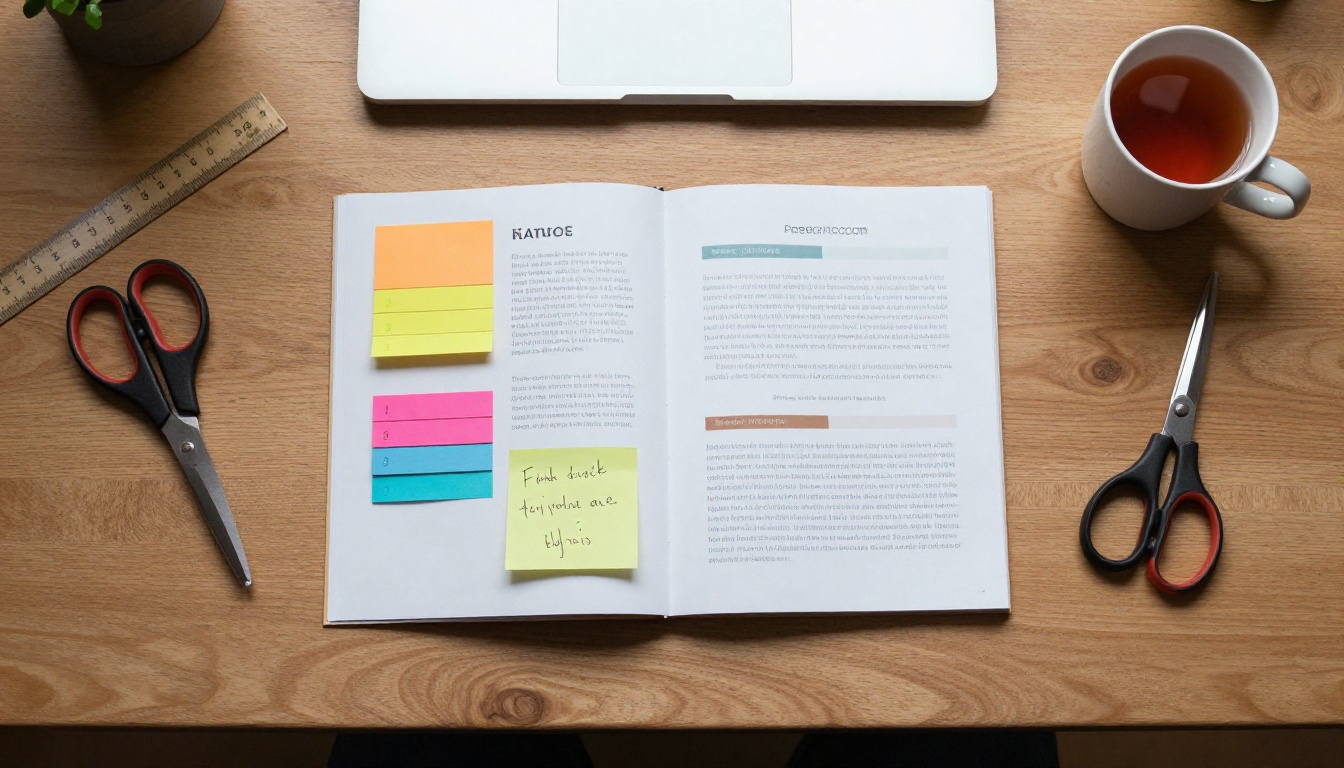
En Google Docs, presiona Ctrl + Intro (o Cmd + Intro en Mac) para insertar un salto de página. Hazlo después de cada página en lugar de presionar Intro repetidamente. Los espacios manuales se rompen en cuanto cambian las fuentes, pero los saltos de página reales se mantienen.
Añade imágenes que encajen en la página
Usa Insertar > Imagen y elige Ajustar texto o Interrumpir texto desde la barra de herramientas de la imagen. Para fotos a todo el ancho, Interrumpir texto mantiene todo ordenado. Comprime las fotos grandes antes de subirlas, porque las imágenes pesadas hacen que el PDF final tarde en abrirse.
Usa tablas para la información estructurada
Las tablas mantienen legibles los precios, los horarios y las comparaciones. Aquí tienes una comparación rápida de elementos comunes de un folleto y cómo crearlos en Docs:
| Elemento | Cómo crearlo en Google Docs | Consejo |
|---|
| Índice | Insertar > Índice | Los enlaces funcionan dentro del PDF |
| Cita destacada | Tabla de una celda con fondo sombreado | Ideal para testimonios |
| Lista de precios | Tabla de dos columnas, sin bordes | Alinea los números a la derecha |
| Horario | Tabla de tres columnas con fila de encabezado en negrita | Mantén las filas cortas |
| Cuadrícula de fotos | Tabla de 2 x 2, con imágenes en cada celda | Alturas de imagen iguales |
Añade enlaces interactivos
Selecciona el texto y presiona Ctrl + K para añadir un enlace. Estos enlaces siguen siendo interactivos en el PDF exportado y en el flipbook, así que úsalos para páginas de registro, mapas y botones de contacto.
⚠️ Advertencia: Evita poner texto importante dentro de imágenes. No se puede buscar ni redimensionar, y se ve borroso en pantallas pequeñas.
Exporta tu folleto como PDF
Un flipbook se crea a partir de un PDF, así que este paso es el puente entre Docs y la web.
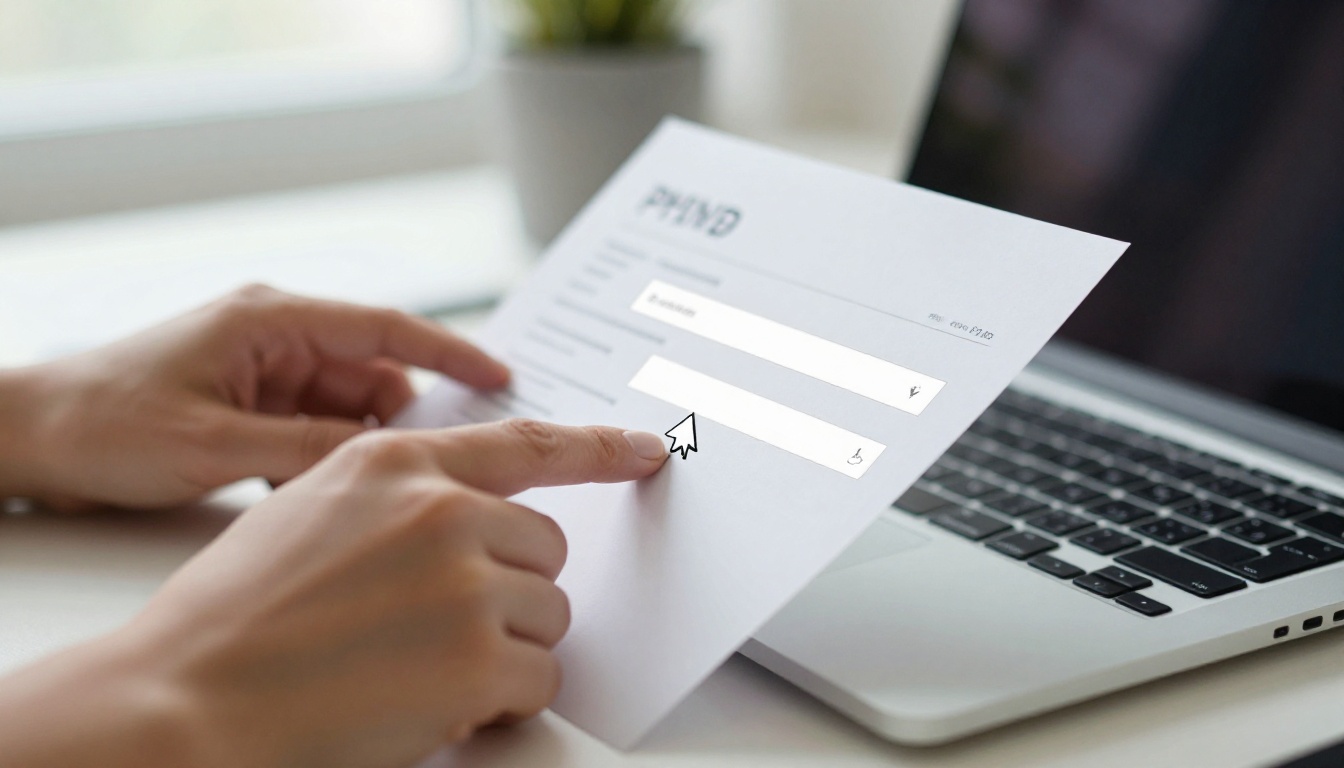
Los pasos para exportar
- Abre tu documento terminado.
- Haz clic en Archivo > Descargar > Documento PDF (.pdf).
- Guarda el archivo en un lugar fácil de encontrar, como el escritorio.
- Abre el PDF una vez para confirmar que cada página, enlace e imagen se ve bien.
Revisa estos puntos antes de seguir
- Las fuentes se ven igual que en Docs
- Ninguna página tiene una línea suelta al inicio
- Las imágenes se ven nítidas, no pixeladas
- Los enlaces están en azul o subrayados, para que los lectores sepan que pueden hacer clic
- El tamaño del archivo es menor de 25 MB para la conversión más rápida
Si algo no se ve bien, corrígelo en Docs y exporta de nuevo. Corrige siempre el original, nunca el PDF.
Convierte el PDF en un flipbook
Este es el paso que añade el movimiento de paso de página. Usarás una herramienta de PDF a flipbook, y el proceso toma unos dos minutos.

Convierte con Flipbooks AI
Este es el proceso completo usando el Conversor de PDF a flipbook:
- Ve a Flipbooks AI y crea una cuenta. Empezar con el plan gratuito toma menos de un minuto.
- Haz clic en el botón de subida y selecciona tu PDF exportado.
- Espera unos segundos mientras las páginas se convierten en un flipbook.
- Previsualízalo haciendo clic en las páginas y revisando la animación de paso.
- Haz clic en Publicar para obtener un enlace para compartir.
Tu folleto ya está publicado. Sin código, sin herramientas de diseño y nunca lleva marcas de agua.
Personaliza el aspecto
Una vez que el flipbook está abierto en el editor, puedes hacer que parezca tu propia marca:
- Marca: añade tu logotipo y elige un color de fondo que combine con tu folleto.
- Efectos de página: elige el estilo y la velocidad de paso que más te gusten.
- Multimedia: añade un video o un clip de audio en cualquier página, como un mensaje de bienvenida.
- Vista móvil: revisa la previsualización en el teléfono para asegurarte de que el texto se lee bien.
💡 Consejo profesional: Usa un color de fondo suave que contraste con el color de tus páginas. Las páginas blancas sobre un fondo gris pálido se ven nítidas y profesionales.
Qué obtienes en cada plan
| Función | Plan gratuito | Standard | Professional |
|---|
| Flipbooks con paso de página | Sí | Sí | Sí |
| Sin marcas de agua | Sí | Sí | Sí |
| Flipbooks ilimitados | Limitado | Sí | Sí |
| Protección con contraseña | No | Sí | Sí |
| Marca personalizada | Básica | Sí | Sí |
| Estadísticas y captación de contactos | No | No | Sí |
| Descargas sin conexión | No | Sí | Sí |
Los planes cambian con el tiempo, así que revisa la página de precios actual antes de decidir.
Comparte tu folleto que se pasa en línea
Un folleto solo sirve si la gente lo ve. Los flipbooks te ofrecen varias formas de compartirlo.
Envía un enlace directo
La opción más sencilla. Copia el enlace y pégalo en un correo, un mensaje de chat, una publicación en redes o un portal de clase. Cualquiera puede abrirlo con un clic, desde cualquier dispositivo.
Incrústalo en tu sitio web
Si tienes un sitio o un blog, incrusta el flipbook para que los lectores nunca salgan de tu página. La herramienta Incrustar flipbook en sitio web te da un código corto para pegar en el editor de tu página. Se ajusta a cualquier pantalla.
Protege los folletos privados
¿Vas a enviar una propuesta para un cliente o un documento interno? Activa la protección con contraseña para que solo quienes tengan la contraseña puedan leerlo. Esta función está disponible en los planes de pago, y puedes ver los detalles en la página de precios.
Comparación de opciones para compartir
| Método | Ideal para | Esfuerzo |
|---|
| Enlace directo | Correo, chat, redes | Mínimo |
| Código para incrustar | Sitios web y blogs | Bajo |
| Enlace con contraseña | Contenido privado o de pago | Bajo |
| Descarga sin conexión | Eventos con internet débil | Medio |
Ejemplos reales que puedes copiar
Ver cómo otros usan este flujo de trabajo facilita empezar el tuyo.
Un folleto de estudio para estudiantes
Una estudiante universitaria escribe un folleto de repaso de doce páginas en Google Docs, con un tema por página y una tabla de fechas clave. Después de exportarlo a PDF y convertirlo, comparte un solo enlace con su grupo de estudio. Sus compañeros lo abren en el teléfono durante el trayecto.
El folleto de curso de una docente
Una docente arma un programa con listas de lectura semanales y tablas de tareas. En lugar de enviar un PDF por correo cada trimestre, actualiza el Doc, exporta de nuevo y comparte el enlace nuevo. Los estudiantes siempre ven la versión más reciente. Para proyectos más grandes, el Publicador interactivo de material de curso es un siguiente paso práctico.

Una lista de precios de un pequeño negocio
Una dueña de tienda enumera productos y precios en una tabla de dos columnas, añade tres fotos de productos y publica un flipbook. Los clientes lo abren desde un código QR en el mostrador. Cuando cambian los precios, la dueña edita el Doc y vuelve a subirlo. El Generador de listas de precios digitales está pensado exactamente para esto.
Errores comunes que conviene evitar
- Demasiado texto por página. Procura que la mayoría de las páginas tengan menos de 200 palabras.
- Archivos de imagen enormes. Reduce las fotos a unos 1600 píxeles de ancho antes de insertarlas.
- Ningún siguiente paso claro. Termina con un enlace, un botón o una línea de contacto.
- Saltarse la vista previa móvil. Prueba siempre en un teléfono antes de compartir.
- Olvidar volver a exportar. Los cambios en Docs no aparecen en el flipbook hasta que exportas y subes de nuevo.
Soluciones rápidas para problemas comunes
| Problema | Causa probable | Solución |
|---|
| Las páginas se ven cortadas | Márgenes demasiado estrechos | Ajusta los márgenes a 0,5 pulgadas o más |
| Imágenes borrosas | Fuente de baja resolución | Usa imágenes de 1200 píxeles de ancho o más |
| Enlaces que no funcionan | Pegados como texto plano | Selecciona el texto y presiona Ctrl + K |
| Carga lenta | PDF demasiado grande | Comprime las imágenes antes de exportar |
| Orden de páginas extraño | Faltan saltos de página | Usa Ctrl + Intro entre páginas |
✅ Buena práctica: Mantén un Google Doc maestro y trata el flipbook como un resultado. Edita el Doc, exporta, sube y vuelve a publicar. Lleva solo unos minutos y mantiene todo coherente.
Empieza hoy tu primer folleto que se pasa
Ya tienes lo más difícil: tu contenido. Lo demás es una secuencia corta de configuración, exportación y subida. Abre un Google Doc, define el tamaño de página, escribe una idea por página y exporta un PDF.
¿Listo para verlo pasar? Empieza gratis en Flipbooks AI y publica tu primer folleto en minutos. ¿Quieres más ideas? Explora todas las herramientas de flipbooks para encontrar plantillas de menús, portafolios, catálogos y mucho más, o prueba el Creador de flipbooks de ebooks para proyectos más largos. Cuando quieras protección con contraseña y estadísticas, compara los planes de precios y elige el que te convenga.



