Vous pouvez rédiger un livret dans Google Docs en un après-midi, mais dès que vous le partagez, il devient un fichier plat que les gens font défiler sans s’arrêter. La bonne nouvelle : quelques minutes de plus suffisent pour transformer ce même document en livret avec un véritable effet de feuilletage. Ce tutoriel détaille toutes les étapes, de la mise en page jusqu’à un lien en ligne, en utilisant Google Docs pour la rédaction et Flipbooks AI pour le feuilletage.
Si vous avez déjà envoyé un PDF en vous demandant si quelqu’un l’avait ouvert, ce guide est pour vous. Étudiants, enseignants, indépendants et petites équipes utilisent ce procédé parce qu’il ne coûte rien pour commencer et ne nécessite aucun logiciel de design.
Pourquoi un livret à feuilleter l’emporte sur un PDF classique
Un PDF classique convient pour l’impression. À l’écran, c’est un long défilement vertical sans notion de pages. Un livret à feuilleter garde le rythme page par page : les lecteurs parcourent votre contenu comme ils le feraient avec un exemplaire imprimé.
Ce que les lecteurs remarquent vraiment
Les lecteurs remarquent trois choses dès le départ : la vitesse d’ouverture du fichier, son bon fonctionnement sur téléphone et l’impression d’une vraie publication. Un flipbook l’emporte sur ces trois points. Il se charge dans un navigateur, s’adapte aux petits écrans et anime chaque tourne de page.
Où ce format fonctionne le mieux
| Cas d’usage | Nombre de pages habituel | Pourquoi le feuilletage aide |
|---|
| Projet de classe ou livret de révision | 8 à 20 | Les enseignants ouvrent un seul lien, sans pièce jointe |
| Programme d’événement | 6 à 12 | Les invités le lisent sur leur téléphone |
| Liste des prix des produits | 10 à 30 | Facile à mettre à jour et à repartager |
| Proposition pour un client | 8 à 16 | Donne un rendu soigné et suit les ouvertures |
| Portfolio personnel | 10 à 24 | Donne l’impression d’un lookbook imprimé |
💡 Astuce : Si votre livret contient surtout des images, le feuilletage compte encore plus : chaque double page devient un moment visuel au lieu d’un arrêt dans le défilement.
Préparer la mise en page dans Google Docs
Un bon flipbook commence par de bonnes pages. Passez deux minutes sur la configuration et chaque étape suivante sera plus simple.

Choisir le format et l’orientation de la page
Ouvrez un nouveau document, puis allez dans Fichier > Mise en page. Pour un livret qui se lit bien à l’écran, choisissez l’une de ces options :
- Portrait, Letter ou A4 : le choix sûr, qui convient à presque tous les cas.
- Portrait, format A5 (personnalisé 5,8 x 8,3 pouces) : donne l’impression d’un vrai livret de poche.
- Paysage : idéal pour les livrets en diapositives, les portfolios et les pages riches en photos.
Réglez les marges sur 0,5 à 0,75 pouce pour que le texte ne paraisse jamais serré lorsque la page est réduite sur un téléphone.
Définir les polices et l’interlignage une fois pour toutes
Choisissez une police pour les titres et une police pour le corps du texte. Gardez le corps du texte à 11 à 12 pt avec un interlignage de 1,15. Utilisez le menu Styles (Titre 1, Titre 2, Texte normal) pour que chaque page reste cohérente. Modifiez le style une seule fois, et le changement s’applique partout.
✅ Bonne pratique : n’utilisez pas plus de deux polices et trois couleurs. Des livrets simples paraissent plus professionnels et se chargent plus vite.
Planifier l’ordre des pages avant de rédiger
Commencez par esquisser la structure. Un livret court suit généralement cet ordre :
- Page de couverture avec le titre et une image forte
- Page d’accueil ou de résumé courte
- Trois à six pages de contenu
- Une page avec une prochaine étape claire ou les coordonnées
- Page de fin avec une image de conclusion simple
Rédiger le contenu du livret page par page
Remplissez maintenant les pages. Pensez à chaque page comme à une seule idée, et non comme à un mur de texte.
Forcer des sauts de page propres
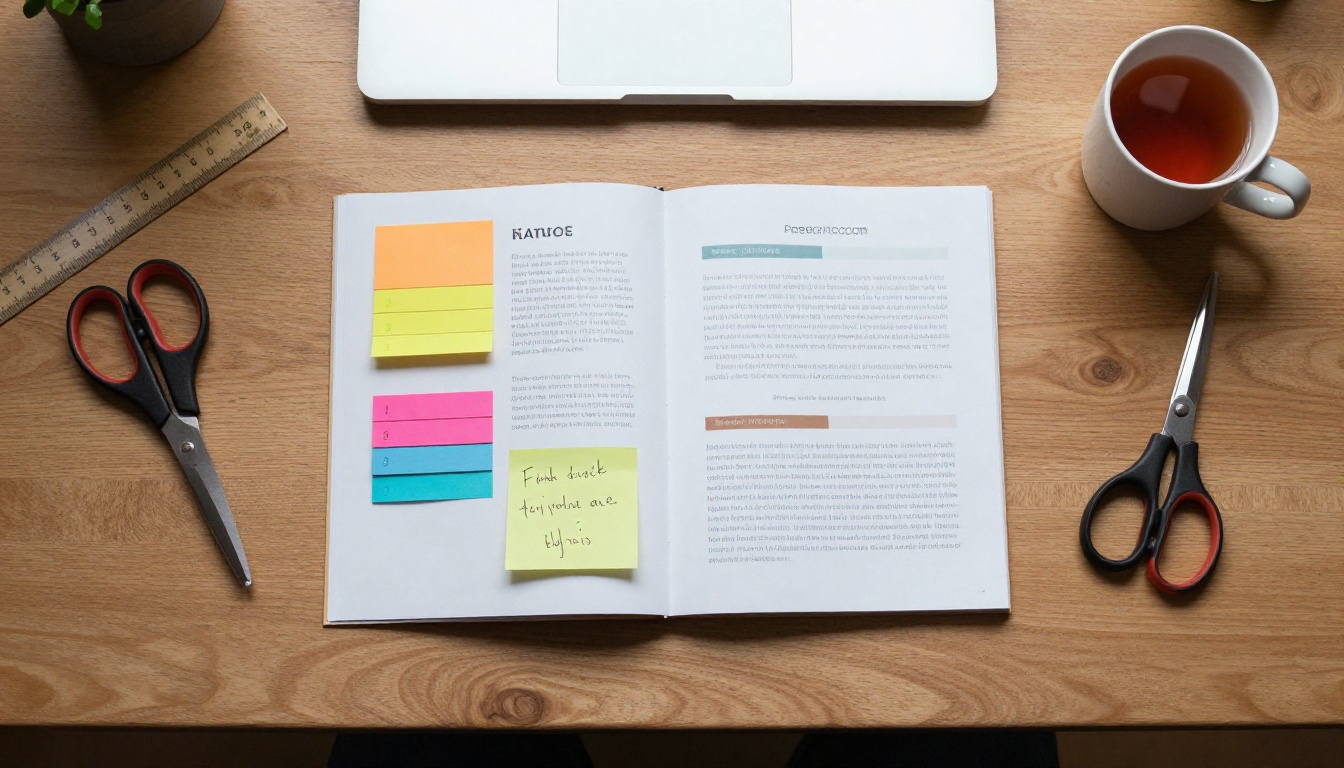
Dans Google Docs, appuyez sur Ctrl + Entrée (ou Cmd + Entrée sur Mac) pour insérer un saut de page. Faites-le après chaque page plutôt que d’appuyer plusieurs fois sur Entrée. Les espacements manuels cèdent dès que les polices changent, alors que les vrais sauts de page tiennent.
Ajouter des images adaptées à la page
Utilisez Insertion > Image, puis choisissez Renvoyer le texte ou Couper le texte dans la barre d’outils de l’image. Pour les images pleine largeur, Couper le texte garde une mise en page nette. Compressez les grandes photos avant de les importer, car des images lourdes ralentissent l’ouverture du PDF final.
Utiliser des tableaux pour les informations structurées
Les tableaux gardent les prix, les horaires et les comparaisons lisibles. Voici une comparaison rapide des éléments courants d’un livret et de la manière de les créer dans Docs :
| Élément | Comment le créer dans Google Docs | Conseil |
|---|
| Table des matières | Insertion > Table des matières | Les liens fonctionnent dans le PDF |
| Citation mise en avant | Tableau d’une seule cellule avec fond coloré | Idéal pour les témoignages |
| Liste de prix | Tableau à deux colonnes, sans bordures | Alignez les chiffres à droite |
| Planning | Tableau à trois colonnes avec ligne d’en-tête en gras | Gardez des lignes courtes |
| Grille de photos | Tableau 2 x 2, avec une image dans chaque cellule | Hauteurs d’image identiques |
Ajouter des liens cliquables
Sélectionnez du texte et appuyez sur Ctrl + K pour ajouter un lien. Ces liens restent cliquables dans le PDF exporté et dans le flipbook : utilisez-les pour les pages d’inscription, les cartes et les boutons de contact.
⚠️ Attention : évitez de placer du texte important dans des images. Il ne peut être ni recherché ni redimensionné, et il devient flou sur les petits écrans.
Exporter votre livret en PDF
Un flipbook est construit à partir d’un PDF : cette étape fait le lien entre Docs et le web.
Les étapes de l’export
- Ouvrez votre document terminé.
- Cliquez sur Fichier > Télécharger > Document PDF (.pdf).
- Enregistrez le fichier dans un endroit facile à trouver, comme votre bureau.
- Ouvrez le PDF une fois pour vérifier que chaque page, chaque lien et chaque image est correct.
Vérifiez ces points avant de continuer
- Les polices sont identiques à celles de Docs
- Aucune page ne commence par une ligne isolée
- Les images sont nettes, non pixellisées
- Les liens sont en bleu ou soulignés, pour que les lecteurs sachent qu’ils peuvent cliquer
- Le fichier pèse moins de 25 Mo pour une conversion plus rapide
Si quelque chose cloche, corrigez-le dans Docs puis exportez à nouveau. Corrigez toujours la source, jamais le PDF.
C’est l’étape qui ajoute l’effet de feuilletage. Vous utiliserez un outil de conversion de PDF en flipbook, et le processus prend environ deux minutes.

Convertir avec Flipbooks AI
Voici la procédure complète avec le Convertisseur PDF vers flipbook :
- Rendez-vous sur Flipbooks AI et créez un compte. L’offre gratuite prend moins d’une minute.
- Cliquez sur le bouton d’import et sélectionnez le PDF exporté.
- Patientez quelques secondes pendant que les pages se convertissent en flipbook.
- Affichez un aperçu en parcourant les pages et en vérifiant l’animation de tourne de page.
- Cliquez sur Publier pour obtenir un lien de partage.
Votre livret est maintenant en ligne. Pas de code, pas d’outil de design et aucun filigrane.
Personnaliser l’apparence
Une fois le flipbook ouvert dans l’éditeur, vous pouvez lui donner l’identité de votre marque :
- Image de marque : ajoutez votre logo et choisissez une couleur de fond qui s’accorde à votre livret.
- Effets de page : choisissez le style et la vitesse de tourne de page qui vous plaisent le plus.
- Multimédia : ajoutez une vidéo ou un extrait audio sur n’importe quelle page, comme un message de bienvenue.
- Affichage mobile : vérifiez l’aperçu sur téléphone pour vous assurer que le texte reste lisible.
💡 Astuce : utilisez une couleur de fond douce qui contraste avec la couleur de vos pages. Des pages blanches sur un fond gris clair paraissent nettes et professionnelles.
Ce que vous obtenez avec chaque offre
| Fonctionnalité | Offre gratuite | Standard | Professional |
|---|
| Effet de feuilletage des pages | Oui | Oui | Oui |
| Sans filigrane | Oui | Oui | Oui |
| Nombre illimité de flipbooks | Limité | Oui | Oui |
| Protection par mot de passe | Non | Oui | Oui |
| Marque personnalisée | De base | Oui | Oui |
| Statistiques et capture de prospects | Non | Non | Oui |
| Téléchargements hors ligne | Non | Oui | Oui |
Les offres évoluent avec le temps. Consultez donc la page des tarifs avant de vous décider.
Partager votre livret à feuilleter en ligne
Un livret n’est utile que si les gens le voient. Les flipbooks offrent plusieurs moyens de partage.
Envoyer un lien direct
L’option la plus simple. Copiez le lien et collez-le dans un e-mail, un message de discussion, une publication sur les réseaux sociaux ou un espace de cours en ligne. Chacun peut l’ouvrir d’un simple clic, sur n’importe quel appareil.
Intégrer le flipbook sur votre site
Si vous gérez un site ou un blog, intégrez le flipbook pour que les lecteurs ne quittent jamais votre page. L’outil Intégrer un flipbook sur un site web vous fournit un court extrait de code à coller dans l’éditeur de votre page. Il s’adapte à tous les écrans.
Protéger les livrets privés
Vous envoyez une proposition à un client ou un document interne ? Activez la protection par mot de passe pour que seules les personnes disposant du mot de passe puissent le lire. Cette option est disponible dans les offres payantes, et vous trouverez les détails sur la page des tarifs.
Comparaison des méthodes de partage
| Méthode | Idéal pour | Effort |
|---|
| Lien direct | E-mail, discussion, réseaux sociaux | Le plus faible |
| Code d’intégration | Sites web et blogs | Faible |
| Lien protégé par mot de passe | Contenus privés ou payants | Faible |
| Téléchargement hors ligne | Événements à connexion internet faible | Moyen |
Des exemples concrets à reproduire
Voir comment d’autres utilisent cette méthode facilite le démarrage de la vôtre.
Un livret de révision pour étudiants
Un étudiant rédige un livret de révision de douze pages dans Google Docs, avec un sujet par page et un tableau des dates clés. Après l’export en PDF et la conversion, il partage un seul lien avec son groupe d’étude. Ses camarades l’ouvrent sur leur téléphone pendant leurs trajets.
Le livret de cours d’un enseignant
Un enseignant construit un programme avec des listes de lectures hebdomadaires et des tableaux de devoirs. Plutôt que d’envoyer un PDF par e-mail à chaque trimestre, il met à jour le document, exporte à nouveau et partage le nouveau lien. Les élèves voient toujours la dernière version. Pour des projets plus ambitieux, l’Éditeur de supports de cours interactifs est une étape suivante bien pratique.

Une liste de prix pour une petite entreprise
Un commerçant liste ses produits et leurs prix dans un tableau à deux colonnes, ajoute trois photos de produits et publie un flipbook. Les clients l’ouvrent grâce à un code QR au comptoir. Quand les prix changent, il modifie le document et le réimporte. Le Générateur de liste de prix numérique est conçu précisément pour cela.
Erreurs courantes à éviter
- Trop de texte par page. Visez moins de 200 mots sur la plupart des pages.
- Fichiers d’images trop lourds. Redimensionnez les photos à environ 1600 pixels de large avant de les insérer.
- Pas de prochaine étape claire. Terminez par un seul lien, un bouton ou une ligne de contact.
- Oublier l’aperçu mobile. Testez toujours sur téléphone avant de partager.
- Oublier d’exporter à nouveau. Les modifications faites dans Docs n’apparaissent pas dans le flipbook tant que vous n’avez pas exporté et réimporté le fichier.
Solutions rapides aux problèmes courants
| Problème | Cause probable | Solution |
|---|
| Pages coupées | Marges trop étroites | Réglez les marges à 0,5 pouce ou plus |
| Images floues | Source de faible résolution | Utilisez des images de 1200 pixels de large ou plus |
| Liens non cliquables | Collés en texte brut | Sélectionnez le texte et appuyez sur Ctrl + K |
| Chargement lent | PDF trop lourd | Compressez les images avant l’export |
| Ordre des pages bizarre | Sauts de page manquants | Utilisez Ctrl + Entrée entre les pages |
✅ Bonne pratique : conservez un document Google Docs maître et considérez le flipbook comme un résultat. Modifiez le document, exportez, importez et republiez. Cela prend quelques minutes et garde tout cohérent.
Créez votre premier livret à feuilleter dès aujourd’hui
Vous avez déjà le plus difficile : votre contenu. Le reste tient en une courte suite d’étapes : mise en page, export et import. Ouvrez un document Google Docs, réglez le format de la page, rédigez une idée par page et exportez un PDF.
Prêt à le voir tourner ? Commencez gratuitement sur Flipbooks AI et publiez votre premier livret en quelques minutes. Envie d’autres idées ? Parcourez tous les outils de flipbook pour trouver des modèles de menus, de portfolios, de catalogues et plus encore, ou essayez le Générateur de flipbooks d'e-book pour les projets plus longs. Quand vous serez prêt pour la protection par mot de passe et les statistiques, comparez les offres et tarifs et choisissez celle qui vous convient.



