Du kannst ein Booklet in Google Docs an einem Nachmittag schreiben, aber sobald du es teilst, wird es zu einer flachen Datei, an der die Leute einfach vorbeiscrollen. Die gute Nachricht: Mit ein paar zusätzlichen Minuten wird dasselbe Dokument zu einem Booklet mit echter Umblätterbewegung. Dieses Tutorial führt dich durch den ganzen Ablauf, von der Seiteneinrichtung bis zum veröffentlichten Link. Du schreibst in Google Docs und lässt das Umblättern von Flipbooks AI übernehmen.
Wenn du schon einmal ein PDF verschickt und dich gefragt hast, ob es überhaupt jemand geöffnet hat, ist das hier für dich. Studierende, Lehrkräfte, Freelancer und kleine Teams nutzen diesen Ablauf, weil der Start nichts kostet und keine Design-Software braucht.
Warum ein umblätterbares Booklet ein einfaches PDF schlägt
Ein Standard-PDF eignet sich gut zum Drucken. Auf dem Bildschirm ist es ein langer vertikaler Scroll ohne Gefühl für Seiten. Ein umblätterbares Booklet behält den Rhythmus Seite für Seite bei, sodass Leser deine Inhalte so durchgehen, wie sie es mit einem gedruckten Exemplar tun würden.
Was Leser tatsächlich bemerken
Leser bemerken sofort drei Dinge: wie schnell sich die Datei öffnet, ob sie auf dem Telefon funktioniert und ob sie sich wie eine echte Veröffentlichung anfühlt. Ein Flipbook punktet bei allen dreien. Es lädt im Browser, passt sich kleinen Bildschirmen an und animiert jeden Seitenwechsel.
Wo dieses Format am besten funktioniert
| Anwendungsfall | Typische Seitenzahl | Warum Umblättern hilft |
|---|
| Schulprojekt oder Lernheft | 8 bis 20 | Lehrkräfte öffnen einen Link, ohne Anhänge |
| Veranstaltungsprogramm | 6 bis 12 | Gäste lesen es auf ihrem Telefon |
| Preisliste | 10 bis 30 | Leicht zu aktualisieren und erneut zu teilen |
| Kundenangebot | 8 bis 16 | Wirkt professionell, zeigt Aufrufe |
| Persönliches Portfolio | 10 bis 24 | Fühlt sich an wie ein gedrucktes Lookbook |
💡 Profi-Tipp: Wenn dein Booklet hauptsächlich aus Bildern besteht, ist Umblättern noch wichtiger, denn jede Doppelseite wird zu einem visuellen Moment statt zu einem Haltepunkt beim Scrollen.
Richte dein Seitenlayout in Google Docs ein
Gute Flipbooks beginnen mit guten Seiten. Nimm dir zwei Minuten für die Einrichtung, dann wird jeder spätere Schritt einfacher.

Seitengröße und Ausrichtung wählen
Öffne ein neues Dokument und gehe dann zu Datei > Seite einrichten. Für ein Booklet, das auf Bildschirmen gut lesbar ist, wähle eine dieser Optionen:
- Hochformat, Letter oder A4: der sichere Standard, passt für fast alles.
- Hochformat, A5-Stil (benutzerdefiniert 5,8 x 8,3 Zoll): wirkt wie ein echtes Taschenbooklet.
- Querformat: ideal für folienartige Booklets, Portfolios und fotolastige Seiten.
Stelle die Ränder auf 0,5 bis 0,75 Zoll ein, damit der Text nie gedrängt wirkt, wenn die Seite auf einem Telefon verkleinert wird.
Schriften und Abstände einmal festlegen
Wähle eine Überschriftenschrift und eine Textschrift. Halte den Fließtext bei 11 bis 12 pt mit einem Zeilenabstand von 1,15. Nutze das Menü Formatvorlagen (Überschrift 1, Überschrift 2, Normaler Text), damit jede Seite einheitlich bleibt. Passe die Formatvorlage einmal an, und sie ändert sich überall.
✅ Best Practice: Verwende nicht mehr als zwei Schriften und drei Farben. Einfache Booklets wirken professioneller und laden schneller.
Plane die Seitenreihenfolge, bevor du schreibst
Skizziere zuerst deine Struktur. Ein kurzes Booklet folgt meist dieser Reihenfolge:
- Titelseite mit Titel und einem starken Bild
- Kurze Begrüßung oder Zusammenfassung
- Drei bis sechs Inhaltsseiten
- Eine Seite mit einem klaren nächsten Schritt oder Kontaktdaten
- Rückseite mit einem schlichten Abschlussbild
Baue den Booklet-Inhalt Seite für Seite auf
Fülle jetzt die Seiten. Denk an jede Seite als eine Idee, nicht als Textwand.
Saubere Seitenumbrüche erzwingen
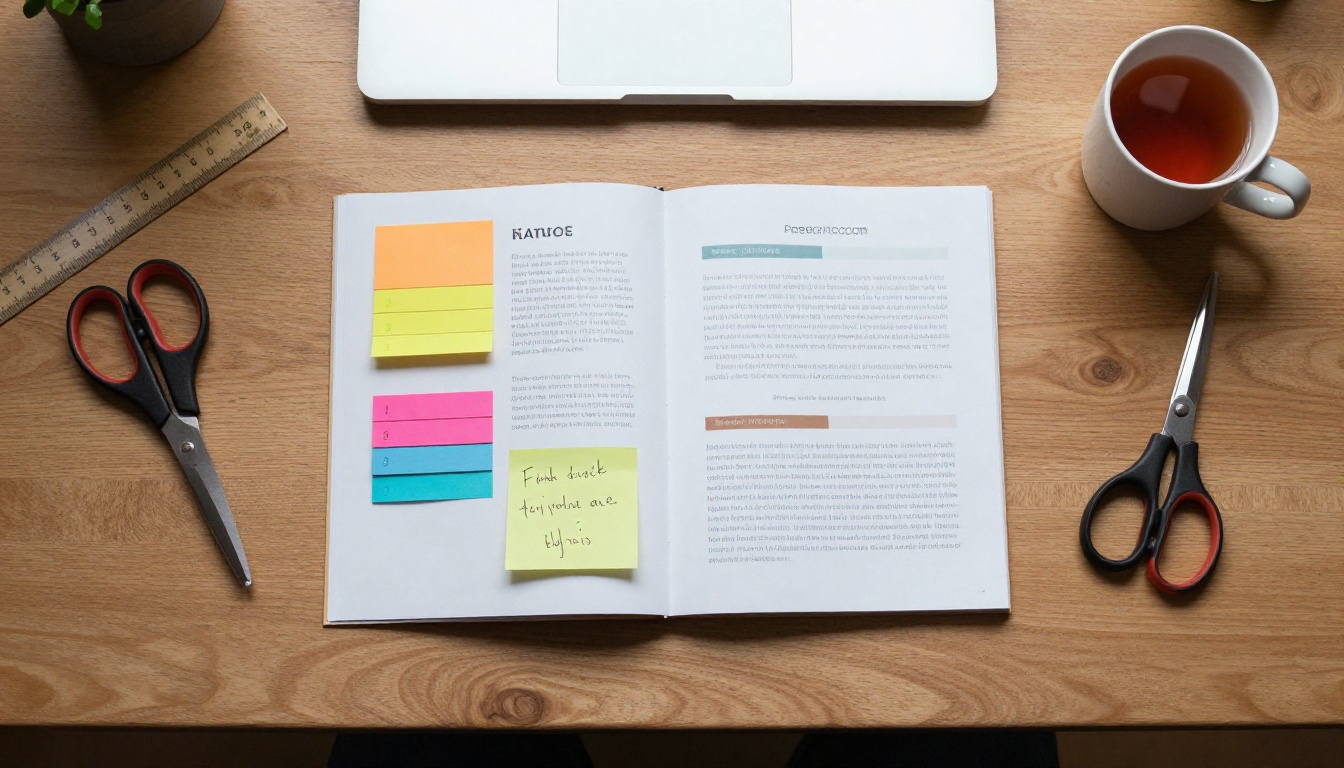
Drücke in Google Docs Strg + Eingabe (bzw. Cmd + Eingabe auf dem Mac), um einen Seitenumbruch einzufügen. Mach das nach jeder Seite, statt immer wieder Enter zu drücken. Manuelle Abstände brechen, sobald sich die Schriften ändern, echte Seitenumbrüche dagegen halten.
Bilder einfügen, die zur Seite passen
Nutze Einfügen > Bild und wähle in der Bildsymbolleiste Text umbrechen oder Text unterbrechen. Für ganzseitige Bilder sorgt Umbruch für eine saubere Darstellung. Komprimiere große Fotos vor dem Hochladen, denn schwere Bilder machen das fertige PDF langsam beim Öffnen.
Tabellen für strukturierte Informationen nutzen
Tabellen halten Preise, Zeitpläne und Vergleiche lesbar. Hier ist eine kurze Übersicht über typische Booklet-Elemente und wie du sie in Docs baust:
| Element | So baust du es in Google Docs | Tipp |
|---|
| Inhaltsverzeichnis | Einfügen > Inhaltsverzeichnis | Links funktionieren im PDF |
| Zitat-Hervorhebung | Einzellige Tabelle mit farbigem Hintergrund | Ideal für Kundenstimmen |
| Preisliste | Zweispaltige Tabelle ohne Rahmen | Zahlen rechtsbündig ausrichten |
| Zeitplan | Dreispaltige Tabelle mit fettgedruckter Kopfzeile | Zeilen kurz halten |
| Fotoraster | 2 x 2 Tabelle, Bilder in jeder Zelle | Gleich hohe Bilder verwenden |
Anklickbare Links hinzufügen
Markiere den Text und drücke Strg + K, um einen Link hinzuzufügen. Diese Links bleiben im exportierten PDF und im Flipbook anklickbar. Nutze sie für Registrierungsseiten, Karten und Kontakt-Buttons.
⚠️ Warnung: Setze wichtigen Text nicht in Bilder. Er lässt sich nicht durchsuchen oder skalieren und wird auf kleinen Bildschirmen unscharf.
Exportiere dein Booklet als PDF
Ein Flipbook wird aus einem PDF erstellt, deshalb ist dieser Schritt die Brücke zwischen Docs und dem Web.
Die Exportschritte
- Öffne dein fertiges Dokument.
- Klicke auf Datei > Herunterladen > PDF-Dokument (.pdf).
- Speichere die Datei an einem leicht auffindbaren Ort, etwa auf deinem Desktop.
- Öffne das PDF einmal, um zu prüfen, ob jede Seite, jeder Link und jedes Bild richtig aussieht.
Prüfe diese Punkte, bevor du weitermachst
- Die Schriften sehen aus wie in Docs
- Keine Seite hat eine einzelne Zeile allein am Anfang
- Bilder sind scharf, nicht verpixelt
- Links sind blau oder unterstrichen, damit Leser wissen, dass sie klicken können
- Die Dateigröße liegt unter 25 MB für die schnellste Umwandlung
Wenn etwas nicht stimmt, korrigiere es in Docs und exportiere erneut. Korrigiere immer die Quelle, niemals das PDF.
Verwandle das PDF in ein Flipbook
Dieser Schritt fügt die Umblätterbewegung hinzu. Du nutzt ein Tool, das PDFs in Flipbooks umwandelt, und der Vorgang dauert etwa zwei Minuten.

Mit Flipbooks AI umwandeln
Hier ist der vollständige Ablauf mit dem PDF-zu-Flipbook-Konverter:
- Gehe zu Flipbooks AI und erstelle ein Konto. Der kostenlose Einstieg dauert weniger als eine Minute.
- Klicke auf die Upload-Schaltfläche und wähle dein exportiertes PDF aus.
- Warte ein paar Sekunden, während die Seiten in ein Flipbook umgewandelt werden.
- Sieh es dir an, indem du durch die Seiten klickst und die Umblätteranimation prüfst.
- Klicke auf Veröffentlichen, um einen teilbaren Link zu erhalten.
Dein Booklet ist jetzt live. Kein Code, keine Design-Tools und keine Wasserzeichen.
Das Erscheinungsbild anpassen
Sobald das Flipbook im Editor geöffnet ist, kannst du es an deine Marke anpassen:
- Branding: Füge dein Logo hinzu und wähle eine Hintergrundfarbe, die zu deinem Booklet passt.
- Umblätter-Effekte: Wähle den Umblätterstil und die Geschwindigkeit, die dir am besten gefallen.
- Multimedia: Füge auf jeder beliebigen Seite ein Video oder einen Audioclip hinzu, zum Beispiel eine Begrüßung.
- Mobile Ansicht: Prüfe die Telefonvorschau, damit der Text gut lesbar bleibt.
💡 Profi-Tipp: Nimm eine weiche Hintergrundfarbe, die sich von der Farbe deiner Seiten abhebt. Weiße Seiten auf einem hellgrauen Hintergrund wirken klar und professionell.
Was du in jedem Tarif bekommst
| Funktion | Kostenloser Tarif | Standard | Professional |
|---|
| Flipbooks mit Umblättereffekt | Ja | Ja | Ja |
| Keine Wasserzeichen | Ja | Ja | Ja |
| Unbegrenzte Flipbooks | Begrenzt | Ja | Ja |
| Passwortschutz | Nein | Ja | Ja |
| Individuelles Branding | Grundlegend | Ja | Ja |
| Statistiken und Kontaktgewinnung | Nein | Nein | Ja |
| Offline-Downloads | Nein | Ja | Ja |
Tarife ändern sich mit der Zeit, deshalb prüfe vor deiner Entscheidung die aktuelle Preisseite.
Teile dein umblätterbares Booklet online
Ein Booklet nützt nur, wenn Leute es sehen. Flipbooks bieten dir mehrere Wege zum Teilen.
Einen direkten Link senden
Die einfachste Option. Kopiere den Link und füge ihn in eine E-Mail, eine Chat-Nachricht, einen Social-Media-Beitrag oder ein Kursportal ein. Jeder kann es mit einem Klick auf jedem Gerät öffnen.
Auf deiner Website einbetten
Wenn du eine Website oder einen Blog betreibst, bette das Flipbook ein, damit Leser deine Seite nie verlassen müssen. Das Tool Flipbook auf Website einbetten gibt dir einen kurzen Code-Schnipsel, den du in deinen Seiteneditor einfügst. Er passt sich jeder Bildschirmgröße an.
Private Booklets schützen
Verschickst du ein Kundenangebot oder ein internes Dokument? Aktiviere den Passwortschutz, damit nur Personen mit dem Passwort es lesen können. Das ist in den kostenpflichtigen Tarifen verfügbar, die Details findest du auf der Preisseite.
Vergleich der Freigabeoptionen
| Methode | Am besten für | Aufwand |
|---|
| Direkter Link | E-Mail, Chat, Social Media | Am niedrigsten |
| Einbettungscode | Websites und Blogs | Niedrig |
| Passwortgeschützter Link | Private oder bezahlte Inhalte | Niedrig |
| Offline-Download | Veranstaltungen mit schwachem Internet | Mittel |
Echte Beispiele, die du nachmachen kannst
Wenn du siehst, wie andere diesen Ablauf nutzen, fällt dir der Start leichter.
Ein Lernbooklet für Studierende
Eine Studentin schreibt in Google Docs ein zwölfseitiges Wiederholungsbooklet, mit einem Thema pro Seite und einer Tabelle mit wichtigen Terminen. Nach dem Export als PDF und der Umwandlung teilt sie einen einzigen Link mit ihrer Lerngruppe. Kommilitonen öffnen es auf ihren Telefonen in der Bahn.
Das Kursbooklet einer Lehrkraft
Eine Lehrkraft erstellt einen Lehrplan mit wöchentlichen Leselisten und Aufgabentabellen. Statt jedes Semester ein PDF per E-Mail zu verschicken, aktualisiert sie das Dokument, exportiert es erneut und teilt den neuen Link. Studierende sehen immer die neueste Version. Für größere Projekte ist der Interaktiver Kursmaterial-Herausgeber ein praktischer nächster Schritt.

Eine Preisliste für ein kleines Unternehmen
Eine Ladenbesitzerin listet Produkte und Preise in einer zweispaltigen Tabelle auf, fügt drei Produktfotos hinzu und veröffentlicht ein Flipbook. Kundinnen und Kunden öffnen es über einen QR-Code an der Theke. Wenn sich Preise ändern, bearbeitet sie das Dokument und lädt es erneut hoch. Das Tool Digitale Preisliste erstellen ist genau dafür gemacht.
Häufige Fehler, die du vermeiden solltest
- Zu viel Text pro Seite. Bleibe auf den meisten Seiten unter 200 Wörtern.
- Riesige Bilddateien. Verkleinere Fotos auf etwa 1.600 Pixel Breite, bevor du sie einfügst.
- Kein klarer nächster Schritt. Ende mit einem Link, einem Button oder einer Kontaktzeile.
- Die mobile Vorschau überspringen. Teste immer auf dem Telefon, bevor du teilst.
- Vergessen, erneut zu exportieren. Änderungen in Docs erscheinen erst im Flipbook, wenn du erneut exportierst und hochlädst.
Schnelle Lösungen für häufige Probleme
| Problem | Wahrscheinliche Ursache | Lösung |
|---|
| Seiten wirken abgeschnitten | Ränder zu eng | Ränder auf 0,5 Zoll oder mehr einstellen |
| Verschwommene Bilder | Quelle mit niedriger Auflösung | Bilder mit 1.200 Pixel Breite oder mehr verwenden |
| Links nicht anklickbar | Als reiner Text eingefügt | Text markieren und Strg + K drücken |
| Langsames Laden | PDF zu groß | Bilder vor dem Export komprimieren |
| Falsche Seitenreihenfolge | Fehlende Seitenumbrüche | Strg + Eingabe zwischen den Seiten verwenden |
✅ Best Practice: Behalte ein Hauptdokument in Google Docs und betrachte das Flipbook als Ergebnis. Bearbeite das Dokument, exportiere, lade hoch und veröffentliche neu. Das dauert Minuten und hält alles stimmig.
Starte heute dein erstes umblätterbares Booklet
Das Schwierigste hast du schon: deinen Inhalt. Der Rest ist eine kurze Abfolge aus Einrichtung, Export und Upload. Öffne ein Google-Docs-Dokument, lege die Seitengröße fest, schreibe eine Idee pro Seite und exportiere ein PDF.
Willst du sehen, wie es umblättert? Kostenlos loslegen bei Flipbooks AI und veröffentliche dein erstes Booklet in wenigen Minuten. Du willst mehr Ideen? Stöbere in allen Flipbook-Tools und finde Vorlagen für Menüs, Portfolios, Kataloge und mehr, oder probiere den E-Book-Flipbook-Ersteller für größere Projekte. Wenn du bereit für Passwortschutz und Statistiken bist, vergleiche die Preistarife und wähle, was passt.



