Você pode escrever um livreto no Google Docs em uma tarde, mas, no momento em que compartilhá-lo, ele vira um arquivo plano que as pessoas rolam sem olhar. A boa notícia: com alguns minutos a mais, esse mesmo documento vira um livreto com movimento real de virada de página. Este tutorial percorre o processo inteiro, da configuração das páginas até um link publicado, usando o Google Docs para escrever e o Flipbooks AI para a virada de página.
Se você já enviou um PDF e ficou se perguntando se alguém abriu, isto é para você. Estudantes, professores, freelancers e pequenas equipes usam esse fluxo porque não custa nada para começar e não exige software de design.
Um PDF comum serve para imprimir. Na tela, ele é uma longa rolagem vertical sem noção de páginas. Um livreto com virada mantém o ritmo página por página, para que o leitor percorra o conteúdo como faria com uma cópia impressa.
O que os leitores realmente percebem
Os leitores notam três coisas logo de cara: a rapidez com que o arquivo abre, se funciona no celular e se parece uma publicação de verdade. Um flipbook vai bem nos três. Ele carrega no navegador, se adapta a telas pequenas e anima cada virada de página.
Onde este formato funciona melhor
| Caso de uso | Número típico de páginas | Por que a virada ajuda |
|---|
| Trabalho de aula ou apostila de estudo | 8 a 20 | Professores abrem um link, sem anexos |
| Programação de evento | 6 a 12 | Os convidados leem pelo celular |
| Lista de preços de produtos | 10 a 30 | Fácil de atualizar e reenviar |
| Proposta para cliente | 8 a 16 | Passa uma aparência cuidada e mostra quem abriu |
| Portfólio pessoal | 10 a 24 | Parece um lookbook impresso |
💡 Dica de ouro: Se o seu livreto é formado sobretudo por imagens, a virada importa ainda mais, porque cada página dupla vira um momento visual em vez de uma parada na rolagem.
Bons flipbooks começam com boas páginas. Dedique dois minutos à configuração e cada etapa seguinte fica mais fácil.

Escolha o tamanho e a orientação da página
Abra um documento novo e vá em Arquivo > Configurar página. Para um livreto que fica bom na tela, escolha uma destas opções:
- Retrato, Carta ou A4: o padrão seguro, serve para quase tudo.
- Retrato, estilo A5 (personalizado, 5,8 x 8,3 polegadas): tem a cara de um livreto de bolso de verdade.
- Paisagem: ideal para livretos em estilo de apresentação, portfólios e páginas com muitas fotos.
Defina as margens em 0,5 a 0,75 polegada para que o texto nunca fique apertado quando a página for reduzida em um celular.
Defina as fontes e o espaçamento uma vez só
Escolha uma fonte para títulos e uma fonte para o corpo do texto. Mantenha o corpo do texto em 11 a 12 pt com espaçamento entre linhas de 1,15. Use o menu Estilos (Título 1, Título 2, Texto normal) para que cada página se mantenha coerente. Atualize o estilo uma vez e ele muda em todo o documento.
✅ Boa prática: Use no máximo duas fontes e três cores. Livretos simples parecem mais profissionais e carregam mais rápido.
Planeje a ordem das páginas antes de escrever
Faça primeiro um esboço da estrutura. Um livreto curto costuma seguir esta ordem:
- Capa com título e uma imagem forte
- Página curta de boas-vindas ou resumo
- De três a seis páginas de conteúdo
- Uma página com um próximo passo claro ou dados de contato
- Contracapa com uma imagem simples de encerramento
Monte o conteúdo do livreto página por página
Agora preencha as páginas. Pense em cada página como uma ideia, não como um bloco de texto.
Force quebras de página limpas
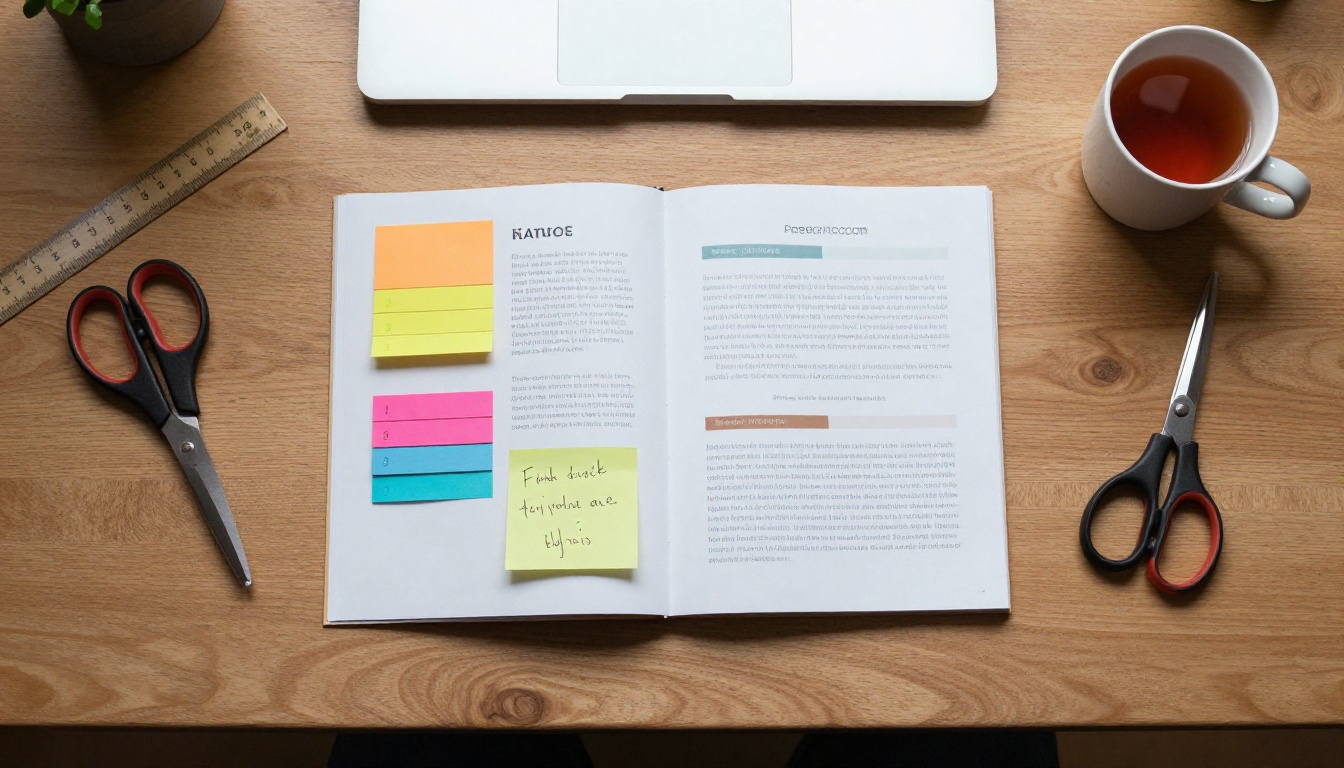
No Google Docs, pressione Ctrl + Enter (ou Cmd + Enter no Mac) para inserir uma quebra de página. Faça isso após cada página, em vez de apertar Enter várias vezes. O espaçamento manual se desfaz assim que as fontes mudam, mas as quebras de página reais se mantêm.
Adicione imagens que cabem na página
Use Inserir > Imagem e escolha Ajustar texto ou Quebrar texto na barra de ferramentas da imagem. Para fotos de largura total, Quebrar texto deixa tudo organizado. Comprima fotos grandes antes de enviar, porque imagens pesadas deixam o PDF final lento para abrir.
Use tabelas para informações estruturadas
As tabelas deixam preços, horários e comparações legíveis. Veja uma comparação rápida dos elementos comuns de um livreto e como montá-los no Docs:
| Elemento | Como montar no Google Docs | Dica |
|---|
| Sumário | Inserir > Sumário | Os links funcionam dentro do PDF |
| Citação em destaque | Tabela de uma célula com fundo sombreado | Ótima para depoimentos |
| Lista de preços | Tabela de duas colunas, sem bordas | Alinhe os números à direita |
| Cronograma | Tabela de três colunas com linha de cabeçalho em negrito | Mantenha as linhas curtas |
| Grade de fotos | Tabela 2 x 2, com imagens em cada célula | Imagens com a mesma altura |
Adicione links clicáveis
Selecione o texto e pressione Ctrl + K para adicionar um link. Esses links continuam clicáveis no PDF exportado e no flipbook, então use-os para páginas de inscrição, mapas e botões de contato.
⚠️ Atenção: Evite colocar textos importantes dentro de imagens. Eles não podem ser pesquisados nem redimensionados, e ficam borrados em telas pequenas.
Exporte seu livreto como PDF
Um flipbook é feito a partir de um PDF, então esta etapa é a ponte entre o Docs e a web.
As etapas da exportação
- Abra seu documento finalizado.
- Clique em Arquivo > Baixar > Documento PDF (.pdf).
- Salve o arquivo em um lugar fácil de encontrar, como a área de trabalho.
- Abra o PDF uma vez para confirmar se cada página, link e imagem estão corretos.
Verifique estes itens antes de seguir em frente
- As fontes ficam iguais às do Docs
- Nenhuma página tem uma linha solitária no topo
- As imagens estão nítidas, sem pixelização
- Os links estão em azul ou sublinhados, para que o leitor saiba que pode clicar
- O tamanho do arquivo fica abaixo de 25 MB para a conversão mais rápida
Se algo parecer errado, corrija no Docs e exporte de novo. Corrija sempre a origem, nunca o PDF.
Esta é a etapa que acrescenta o movimento de virada de página. Você vai usar uma ferramenta de PDF para flipbook, e o processo leva cerca de dois minutos.

Converta com o Flipbooks AI
Veja o processo completo usando o Conversor de PDF para flipbook:
- Acesse o Flipbooks AI e crie uma conta. O início gratuito leva menos de um minuto.
- Clique no botão de envio e selecione o PDF exportado.
- Aguarde alguns segundos enquanto as páginas são convertidas em um flipbook.
- Visualize clicando pelas páginas e conferindo a animação de virada.
- Clique em Publicar para obter um link de compartilhamento.
Seu livreto já está no ar. Sem código, sem ferramentas de design e sem marcas d’água.
Personalize o visual
Quando o flipbook estiver aberto no editor, você pode fazer com que ele tenha a cara da sua marca:
- Identidade visual: adicione seu logotipo e escolha uma cor de fundo que combine com o livreto.
- Efeitos de página: escolha o estilo e a velocidade de virada que você mais gostar.
- Multimídia: adicione um vídeo ou um trecho de áudio em qualquer página, como uma mensagem de boas-vindas.
- Visualização mobile: confira a prévia no celular para garantir que o texto continue legível.
💡 Dica de ouro: Use uma cor de fundo suave que contraste com a cor das páginas. Páginas brancas sobre um fundo cinza claro ficam nítidas e profissionais.
O que você tem em cada plano
| Funcionalidade | Início gratuito | Standard | Professional |
|---|
| Flipbooks com virada de página | Sim | Sim | Sim |
| Sem marcas d’água | Sim | Sim | Sim |
| Flipbooks ilimitados | Limitado | Sim | Sim |
| Proteção por senha | Não | Sim | Sim |
| Identidade visual personalizada | Básica | Sim | Sim |
| Estatísticas de leitura e captura de contatos | Não | Não | Sim |
| Downloads offline | Não | Sim | Sim |
Os planos mudam com o tempo, então confira a página de preços atual antes de decidir.
Um livreto só funciona se as pessoas o virem. Os flipbooks oferecem várias formas de compartilhamento.
Envie um link direto
A opção mais simples. Copie o link e cole em um e-mail, numa mensagem de chat, numa publicação em redes sociais ou num portal de aula. Qualquer pessoa pode abrir com um clique, em qualquer dispositivo.
Incorpore no seu site
Se você tem um site ou um blog, incorpore o flipbook para que os leitores nunca saiam da sua página. A ferramenta Incorporar flipbook no site gera um pequeno trecho de código para colar no editor de páginas. Ele se ajusta a qualquer tela.
Proteja livretos privados
Vai enviar uma proposta para cliente ou um documento interno? Ative a proteção por senha para que só quem tiver a senha consiga ler. Este recurso está disponível nos planos pagos, e você pode ver os detalhes na página de preços.
Comparação das opções de compartilhamento
| Método | Melhor para | Esforço |
|---|
| Link direto | E-mail, chat, redes sociais | Mínimo |
| Código de incorporação | Sites e blogs | Baixo |
| Link com senha | Conteúdo privado ou pago | Baixo |
| Download offline | Eventos com internet fraca | Médio |
Exemplos reais para você copiar
Ver como outras pessoas usam esse fluxo facilita para você começar um livreto próprio.
Uma apostila de estudo para estudantes
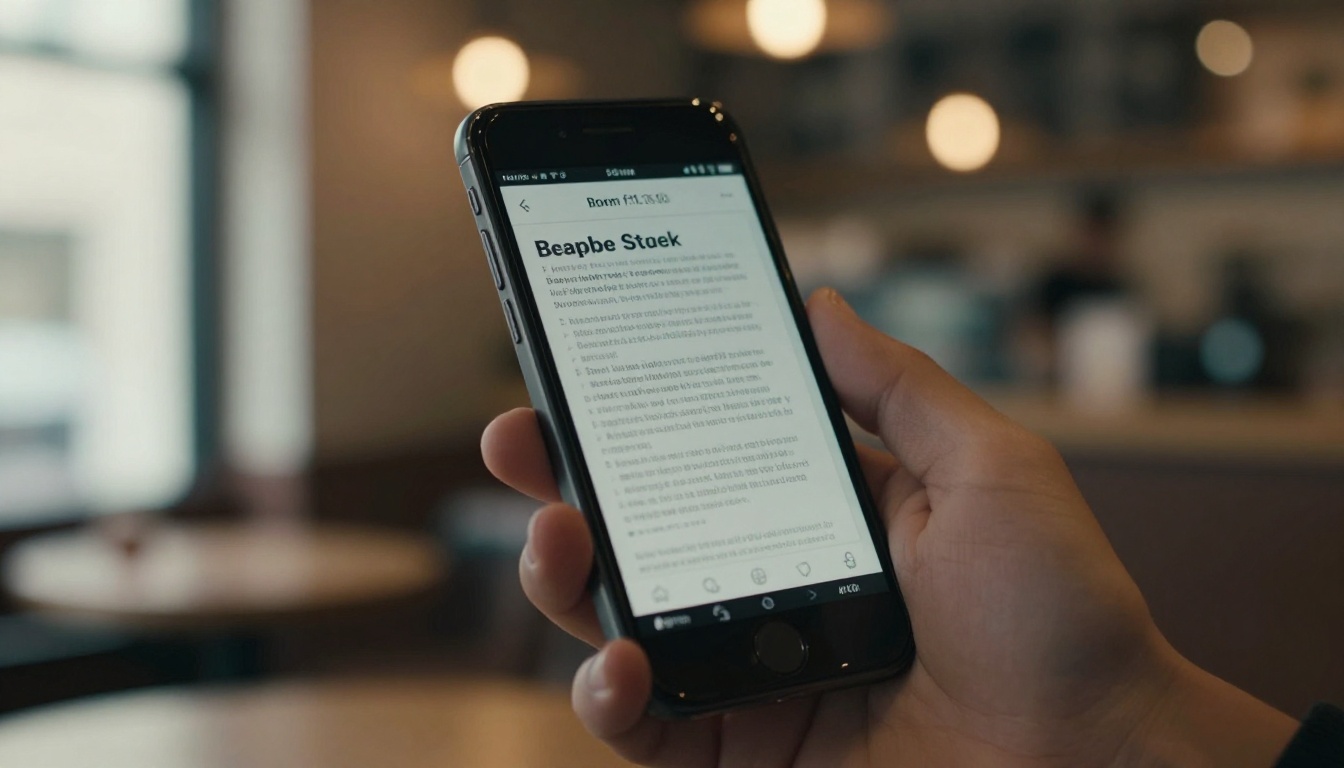
Uma universitária escreve uma apostila de revisão de doze páginas no Google Docs, com um tema por página e uma tabela com as datas principais. Depois de exportar para PDF e converter, ela compartilha um único link com o grupo de estudos. Os colegas abrem pelo celular durante o trajeto.
O material de curso de um professor
Um professor monta um plano de ensino com listas semanais de leitura e tabelas de atividades. Em vez de enviar um PDF por e-mail a cada período, ele atualiza o Doc, exporta de novo e compartilha o novo link. Os alunos sempre veem a versão mais recente. Para projetos maiores, o Editor de material de curso interativo é um próximo passo prático.

Uma lista de preços de pequeno negócio
Um lojista lista produtos e preços em uma tabela de duas colunas, acrescenta três fotos de produtos e publica um flipbook. Os clientes abrem pelo QR code no balcão. Quando os preços mudam, o dono edita o Doc e envia de novo. O Gerador de lista de preços digital foi feito exatamente para isso.
Erros comuns a evitar
- Texto demais por página. Procure ficar abaixo de 200 palavras na maioria das páginas.
- Arquivos de imagem enormes. Redimensione as fotos para cerca de 1600 pixels de largura antes de inserir.
- Nenhum próximo passo claro. Termine com um link, um botão ou uma linha de contato.
- Pular a prévia no celular. Teste sempre no celular antes de compartilhar.
- Esquecer de exportar de novo. As edições feitas no Docs não aparecem no flipbook até você exportar e enviar de novo.
Soluções rápidas para problemas comuns
| Problema | Causa provável | Solução |
|---|
| Páginas aparecem cortadas | Margens muito estreitas | Defina as margens em 0,5 polegada ou mais |
| Imagens borradas | Fonte de baixa resolução | Use imagens com 1200 pixels de largura ou mais |
| Links não clicáveis | Colados como texto simples | Selecione o texto e pressione Ctrl + K |
| Carregamento lento | PDF muito grande | Comprima as imagens antes de exportar |
| Ordem das páginas estranha | Quebras de página ausentes | Use Ctrl + Enter entre as páginas |
✅ Boa prática: Mantenha um Google Doc principal e trate o flipbook como uma saída. Edite o Doc, exporte, envie e publique de novo. Leva minutos e mantém tudo coerente.
Você já tem o mais difícil: seu conteúdo. O resto é uma sequência curta de configuração, exportação e envio. Abra um Google Doc, defina o tamanho da página, escreva uma ideia por página e exporte um PDF.
Pronto para vê-lo virar? Comece grátis no Flipbooks AI e publique seu primeiro livreto em minutos. Quer mais ideias? Veja todas as ferramentas de flipbook para encontrar modelos de cardápios, portfólios, catálogos e muito mais, ou experimente o Gerador de flipbook de e-book para projetos mais longos. Quando estiver pronto para proteção por senha e estatísticas, compare os planos e preços e escolha o que se encaixa.



