Puoi scrivere un libretto in Google Docs in un pomeriggio, ma nel momento in cui lo condividi diventa un file piatto che le persone scorrono senza fermarsi. La buona notizia: con qualche minuto in più, lo stesso documento diventa un libretto con un vero movimento di sfoglio di pagina. Questo tutorial ti guida attraverso l’intero processo, dall’impostazione della pagina a un link attivo, usando Google Docs per scrivere e Flipbooks AI per far sfogliare il libretto.
Se ti è mai capitato di inviare un PDF chiedendoti se qualcuno lo avesse aperto, questo tutorial è per te. Studenti, insegnanti, freelance e piccoli team usano questo metodo perché non costa nulla per iniziare e non richiede software di grafica.
Perché un libretto sfogliabile batte un PDF semplice
Un PDF standard va bene per la stampa. Sullo schermo, però, è un lungo scorrimento verticale senza alcuna idea di pagine. Un libretto sfogliabile mantiene il ritmo pagina per pagina, così chi legge scorre i tuoi contenuti come farebbe con una copia stampata.

Cosa notano davvero i lettori
I lettori notano subito tre cose: quanto in fretta si apre il file, se funziona sul telefono e se sembra una pubblicazione vera. Un flipbook vince su tutti e tre i fronti. Si carica nel browser, si adatta agli schermi piccoli e anima ogni sfoglio di pagina.
Dove questo formato funziona meglio
| Caso d’uso | Numero di pagine tipico | Perché lo sfoglio aiuta |
|---|
| Progetto scolastico o libretto di studio | Da 8 a 20 | Gli insegnanti aprono un solo link, senza allegati |
| Programma di un evento | Da 6 a 12 | Gli ospiti lo leggono sul telefono |
| Listino prezzi di prodotti | Da 10 a 30 | Facile da aggiornare e ricondividere |
| Proposta per un cliente | Da 8 a 16 | Ha un aspetto curato e mostra le aperture |
| Portfolio personale | Da 10 a 24 | Sembra un lookbook stampato |
💡 Consiglio pro: Se il tuo libretto è fatto soprattutto di immagini, lo sfoglio conta ancora di più, perché ogni doppia pagina diventa un momento visivo invece di una fermata nello scorrimento.
Imposta il layout di pagina in Google Docs
I buoni flipbook partono da buone pagine. Dedica due minuti all’impostazione e ogni passaggio successivo sarà più semplice.

Scegli formato e orientamento della pagina
Apri un nuovo documento, poi vai su File > Impostazione pagina. Per un libretto che si legge bene sugli schermi, scegli una di queste opzioni:
- Verticale, Letter o A4: il default sicuro, va bene quasi sempre.
- Verticale, stile A5 (personalizzato 5,8 x 8,3 pollici): sembra un vero libretto tascabile.
- Orizzontale: ideale per libretti in stile presentazione, portfolio e pagine ricche di foto.
Imposta i margini a da 0,5 a 0,75 pollici, così il testo non sembra mai compresso quando la pagina viene rimpicciolita su un telefono.
Imposta carattere e interlinea una volta sola
Scegli un carattere per i titoli e uno per il testo. Mantieni il testo del corpo a da 11 a 12 pt con interlinea di 1,15. Usa il menu Stili (Titolo 1, Titolo 2, Testo normale) così ogni pagina resta coerente. Aggiorna lo stile una volta e cambia ovunque.
✅ Buona pratica: Usa al massimo due caratteri e tre colori. I libretti semplici hanno un aspetto più professionale e si caricano più in fretta.
Pianifica l’ordine delle pagine prima di scrivere
Prima schizza la struttura. Un libretto breve di solito segue questo ordine:
- Prima pagina con titolo e un’immagine forte
- Breve pagina di benvenuto o di riepilogo
- Da tre a sei pagine di contenuto
- Una pagina con un passo successivo chiaro o i dati di contatto
- Pagina finale con un’immagine di chiusura semplice
Costruisci il contenuto del libretto pagina per pagina
Ora riempi le pagine. Pensa a ogni pagina come a una sola idea, non a un muro di testo.
Forza interruzioni di pagina pulite
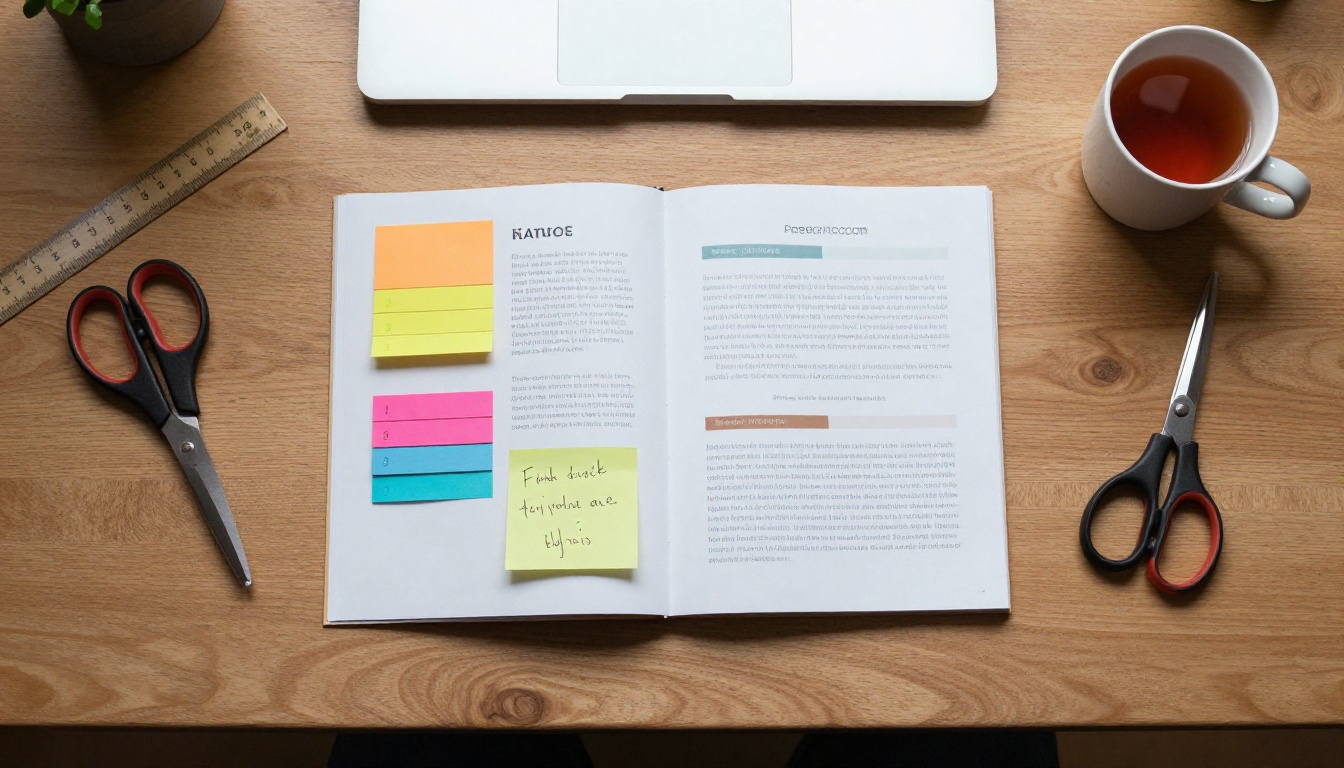
In Google Docs, premi Ctrl + Invio (o Cmd + Invio su Mac) per inserire un’interruzione di pagina. Fallo dopo ogni pagina invece di premere Invio più volte. Gli spazi creati a mano si rompono appena cambiano i caratteri, mentre le vere interruzioni di pagina tengono.
Aggiungi immagini che stanno nella pagina
Usa Inserisci > Immagine e scegli Testo a capo o Interrompi testo dalla barra degli strumenti dell’immagine. Per le immagini a tutta larghezza, Interrompi testo mantiene tutto ordinato. Comprimi le foto grandi prima di caricarle, perché le immagini pesanti rendono lento l’apertura del PDF finale.
Usa le tabelle per le informazioni strutturate
Le tabelle mantengono leggibili prezzi, orari e confronti. Ecco un rapido confronto tra gli elementi più comuni di un libretto e come crearli in Docs:
| Elemento | Come crearlo in Google Docs | Consiglio |
|---|
| Indice | Inserisci > Indice | I link funzionano anche nel PDF |
| Citazione in evidenza | Tabella di una cella con sfondo colorato | Ottima per le testimonianze |
| Listino prezzi | Tabella a due colonne, senza bordi | Allinea a destra i numeri |
| Programma | Tabella a tre colonne con riga di intestazione in grassetto | Mantieni le righe brevi |
| Griglia di foto | Tabella 2 x 2, immagini in ogni cella | Altezza uguale delle immagini |
Aggiungi link cliccabili
Seleziona il testo e premi Ctrl + K per aggiungere un link. Questi link restano cliccabili nel PDF esportato e nel flipbook, quindi usali per pagine di iscrizione, mappe e pulsanti di contatto.
⚠️ Attenzione: Evita di mettere testo importante dentro le immagini. Non si può cercare né ridimensionare, e diventa sfocato sugli schermi piccoli.
Esporta il libretto in PDF
Un flipbook nasce da un PDF, quindi questo passaggio è il ponte tra Docs e il web.
I passaggi per l’esportazione
- Apri il documento finito.
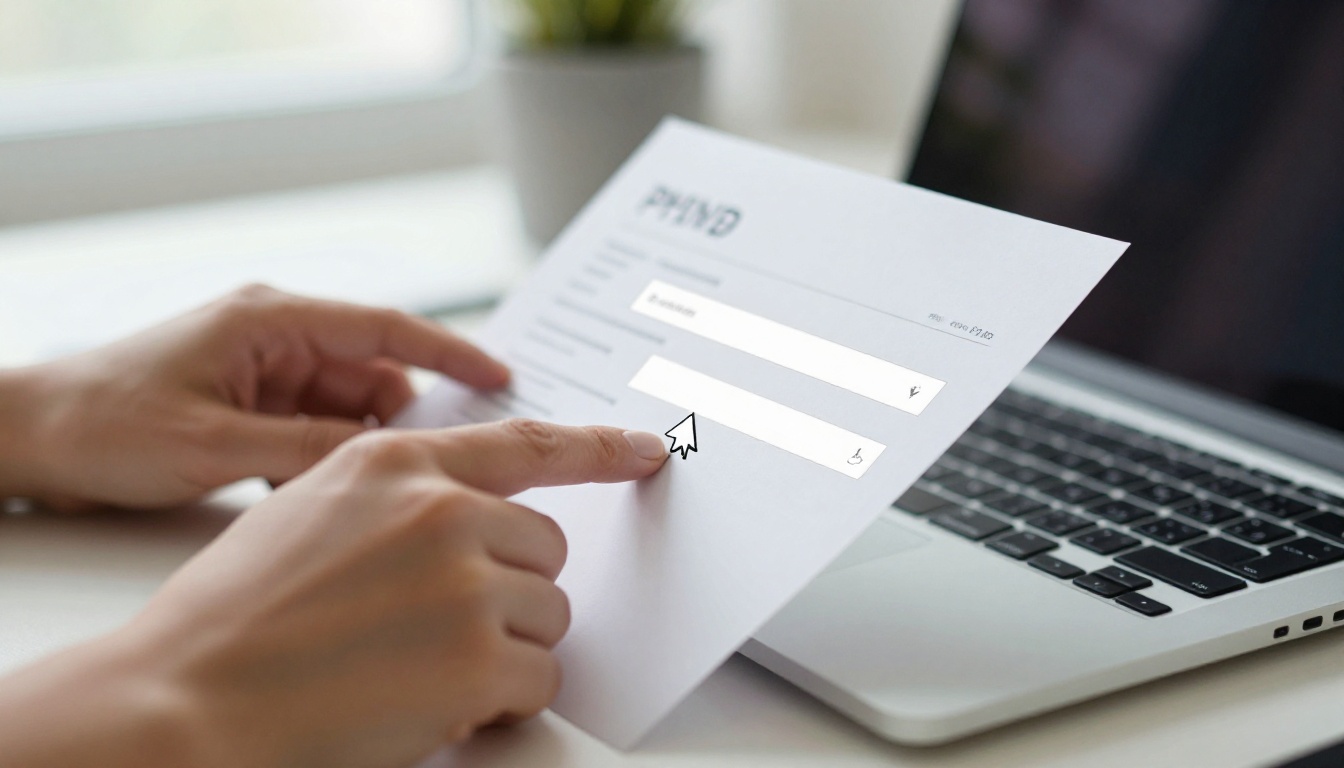
- Clicca su File > Scarica > Documento PDF (.pdf).
- Salva il file in un posto facile da trovare, come il desktop.
- Apri il PDF una volta per verificare che pagine, link e immagini siano corretti.
Controlla questi elementi prima di andare avanti
- I caratteri sono uguali a quelli di Docs
- Nessuna pagina ha una riga isolata in cima
- Le immagini sono nitide, non pixelate
- I link sono blu o sottolineati, così chi legge capisce che può cliccarli
- La dimensione del file è sotto i 25 MB per la conversione più rapida
Se qualcosa non va, correggilo in Docs ed esporta di nuovo. Correggi sempre la fonte, mai il PDF.
Questo è il passaggio che aggiunge il movimento di sfoglio. Userai uno strumento per convertire un PDF in flipbook, e il processo richiede circa due minuti.

Converti con Flipbooks AI
Ecco il processo completo con il Convertitore da PDF a flipbook:
- Vai su Flipbooks AI e crea un account. L’inizio gratuito richiede meno di un minuto.
- Clicca sul pulsante di caricamento e seleziona il PDF esportato.
- Attendi qualche secondo mentre le pagine si convertono in un flipbook.
- Visualizza l’anteprima cliccando sulle pagine e controllando l’animazione di sfoglio.
- Clicca su Pubblica per ottenere un link da condividere.
Il tuo libretto è ora attivo. Nessun codice, nessuno strumento di grafica e nessuna filigrana.
Personalizza l’aspetto
Una volta aperto il flipbook nell’editor, puoi farlo sembrare il tuo brand:
- Brand: aggiungi il tuo logo e scegli un colore di sfondo che si abbini al tuo libretto.
- Effetti di pagina: scegli lo stile e la velocità di sfoglio che preferisci.
- Multimedia: aggiungi un video o una clip audio su una pagina qualsiasi, per esempio un messaggio di benvenuto.
- Vista mobile: controlla l’anteprima sul telefono per assicurarti che il testo resti leggibile.
💡 Consiglio pro: Usa un colore di sfondo morbido che contrasti con il colore delle pagine. Le pagine bianche su uno sfondo grigio chiaro hanno un aspetto nitido e professionale.
Cosa ottieni in ogni piano
| Funzione | Inizio gratuito | Standard | Professional |
|---|
| Flipbook con sfoglio di pagina | Sì | Sì | Sì |
| Nessuna filigrana | Sì | Sì | Sì |
| Flipbook illimitati | Limitati | Sì | Sì |
| Protezione con password | No | Sì | Sì |
| Brand personalizzato | Base | Sì | Sì |
| Statistiche e raccolta contatti | No | No | Sì |
| Download offline | No | Sì | Sì |
I piani cambiano nel tempo, quindi controlla la pagina dei prezzi attuale prima di decidere.
Condividi online il tuo libretto sfogliabile
Un libretto funziona solo se le persone lo vedono. I flipbook ti offrono diversi modi per condividerlo.

Invia un link diretto
L’opzione più semplice. Copia il link e incollalo in una email, in un messaggio in chat, in un post sui social o in un portale della classe. Chiunque può aprirlo con un clic, da qualsiasi dispositivo.
Incorporalo nel tuo sito web
Se gestisci un sito o un blog, incorpora il flipbook così chi legge non lascia mai la tua pagina. Lo strumento Incorpora flipbook nel sito web ti dà un breve codice da incollare nell’editor della pagina. Si adatta a qualsiasi schermo.
Proteggi i libretti privati
Stai inviando una proposta a un cliente o un documento interno? Attiva la protezione con password così solo chi ha la password può leggerlo. È disponibile nei piani a pagamento, e puoi vedere i dettagli nella pagina dei prezzi.
Confronto delle opzioni di condivisione
| Metodo | Ideale per | Impegno |
|---|
| Link diretto | Email, chat, social | Minimo |
| Codice di incorporamento | Siti web e blog | Basso |
| Link con password | Contenuti privati o a pagamento | Basso |
| Download offline | Eventi con connessione debole | Medio |
Esempi reali da copiare
Vedere come altri usano questo metodo rende più facile iniziare il tuo.
Un libretto di studio per uno studente
Uno studente universitario scrive in Google Docs un libretto di ripasso di dodici pagine, con un argomento per pagina e una tabella con le date chiave. Dopo averla esportata in PDF e convertita, condivide un solo link con il gruppo di studio. I compagni la aprono sul telefono durante il tragitto.
Il libretto del corso di un insegnante
Un insegnante prepara un programma con le letture settimanali e tabelle dei compiti. Invece di inviare un PDF via email ogni semestre, aggiorna il Doc, esporta di nuovo e condivide il nuovo link. Gli studenti vedono sempre la versione più recente. Per progetti più grandi, l’Editore di materiale didattico interattivo è un passo successivo utile.

Un listino prezzi per una piccola attività
Un negoziante elenca prodotti e prezzi in una tabella a due colonne, aggiunge tre foto dei prodotti e pubblica un flipbook. I clienti lo aprono dal codice QR al banco. Quando i prezzi cambiano, il titolare modifica il Doc e lo carica di nuovo. Il Creatore di listini digitali è pensato proprio per questo.
Errori comuni da evitare
- Troppo testo per pagina. Punta a meno di 200 parole nella maggior parte delle pagine.
- File di immagini enormi. Ridimensiona le foto a circa 1600 pixel di larghezza prima di inserirle.
- Nessun passo successivo chiaro. Chiudi con un link, un pulsante o una riga di contatto.
- Saltare l’anteprima mobile. Prova sempre sul telefono prima di condividere.
- Dimenticare di esportare di nuovo. Le modifiche in Docs non compaiono nel flipbook finché non esporti e carichi di nuovo.
Soluzioni rapide ai problemi più comuni
| Problema | Causa probabile | Soluzione |
|---|
| Le pagine sembrano tagliate | Margini troppo stretti | Imposta i margini a 0,5 pollici o più |
| Immagini sfocate | Sorgente a bassa risoluzione | Usa immagini di 1200 pixel o più in larghezza |
| Link non cliccabili | Incollati come testo semplice | Seleziona il testo e premi Ctrl + K |
| Caricamento lento | PDF troppo grande | Comprimi le immagini prima dell’esportazione |
| Ordine delle pagine sbagliato | Interruzioni di pagina mancanti | Usa Ctrl + Invio tra le pagine |
✅ Buona pratica: Tieni un Google Doc principale e tratta il flipbook come un risultato. Modifica il Doc, esporta, carica e pubblica di nuovo. Richiede pochi minuti e mantiene tutto coerente.
Inizia oggi il tuo primo libretto sfogliabile
Hai già la parte più difficile: il contenuto. Il resto è una breve sequenza di impostazione, esportazione e caricamento. Apri un Google Doc, imposta il formato della pagina, scrivi un’idea per pagina ed esporta un PDF.
Pronto a vederlo sfogliarsi? Inizia gratis su Flipbooks AI e pubblica il tuo primo libretto in pochi minuti. Vuoi altre idee? Scopri tutti gli strumenti per flipbook per trovare modelli per menu, portfolio, cataloghi e altro, oppure prova il Creatore di flipbook di ebook per progetti più lunghi. Quando sarai pronto per la protezione con password e le statistiche, confronta i piani tariffari e scegli quello che fa per te.



