Los documentos de Word son el formato habitual de casi cualquier empresa, trabajo escolar y proyecto creativo. Pero enviar un archivo .docx en 2027 es como mandar un fax. La buena noticia es que puedes tomar cualquier documento de Word y convertirlo en un flipbook interactivo profesional, con efecto de paso de página, en menos de diez minutos y sin experiencia en diseño. Plataformas como Flipbooks AI hacen la conversión muy sencilla y convierten tu texto estático en algo que la gente realmente querrá abrir y leer.
Este artículo te guía por cada paso del proceso, desde preparar bien tu archivo de Word hasta publicar y compartir tu flipbook en línea.
Por qué los documentos de Word resultan poco atractivos
El problema del documento estático
Microsoft Word es una herramienta para escribir, no para publicar. Genera archivos .docx que requieren que el destinatario tenga Word instalado, o un visor compatible, para poder abrirlos. Los PDF resuelven en parte ese problema, pero siguen mostrando un muro de texto que se recorre con el scroll y sin ninguna interactividad.
Cuando envías un documento de Word como propuesta, manual de capacitación o boletín, quien lo recibe ve un archivo adjunto. Cuando compartes un flipbook, ve una experiencia. Las páginas se pasan, el contenido fluye de forma natural y todo funciona en el navegador, sin descargas.
Qué cambia con un flipbook
Los flipbooks reproducen la sensación física de pasar una página, lo que genera un efecto psicológico que mantiene la atención más tiempo que el scroll. Los estudios sobre la lectura muestran con regularidad que los formatos por páginas se perciben como más intencionados y cuidados que el scroll infinito. En el caso del contenido empresarial, esa percepción de calidad importa mucho.
Más allá de la estética, los flipbooks ofrecen:
- Enlaces para compartir que cualquiera puede abrir desde cualquier dispositivo
- Contenido multimedia incrustado, como videos y clips de audio
- Estadísticas para ver quién leyó tu contenido y hasta dónde llegó
- Protección con contraseña para documentos confidenciales
- Marca personalizada con tu logotipo y colores
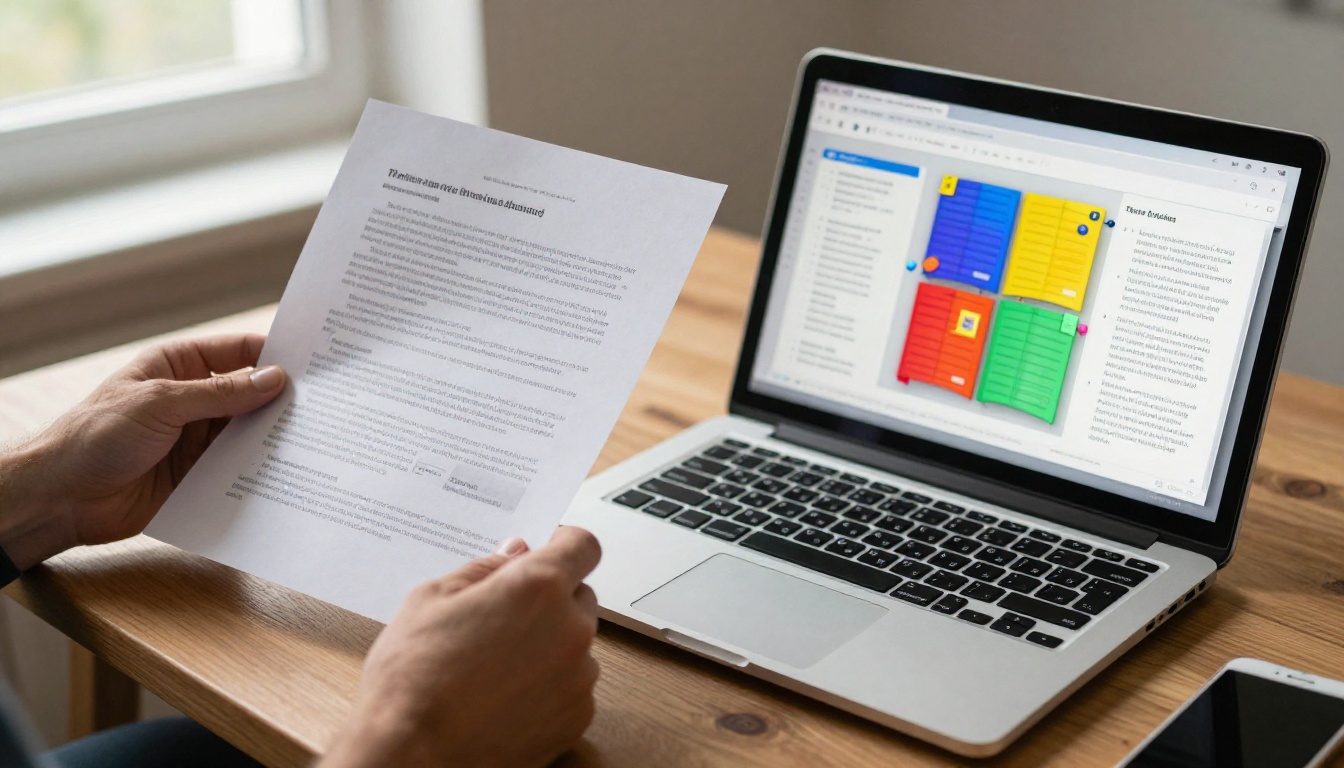
Word frente a flipbook: lado a lado
| Función | Documento de Word (.docx) | Flipbook digital |
|---|
| Requiere software para abrirlo | Sí (Word o compatible) | No (solo navegador) |
| Adaptable a dispositivos móviles | Limitado | Sí, totalmente adaptable |
| Animación de paso de página | No | Sí |
| Se comparte por enlace | No | Sí |
| Incrustar videos o audio | No | Sí |
| Marca personalizada | No | Sí |
| Estadísticas (seguimiento de lecturas) | No | Sí (planes Pro) |
| Protección con contraseña | No | Sí |
| Descarga sin conexión | N/A | Sí |
La diferencia no es solo estética. Un flipbook es un formato de publicación; un documento de Word es un formato de redacción. Cuando tu contenido está listo, merece un medio de entrega mejor.
Paso 1: prepara tu documento de Word
Da formato antes de exportar
Antes de convertir nada, dedica cinco minutos a limpiar tu archivo de Word. La calidad final del flipbook depende en gran medida de lo bien formateado que esté el documento original.
Lista de verificación antes de guardar:
- Usa estilos de encabezado coherentes (Título 1, Título 2) para que el documento tenga jerarquía visual
- Configura el tamaño de página en A4 o Carta para evitar diseños extraños en el flipbook
- Usa imágenes de alta resolución (mínimo 150 DPI) incrustadas en el documento
- Verifica que los márgenes sean iguales en todos los lados (se recomiendan 1 pulgada o 2,54 cm)
- Elimina las páginas en blanco presionando Ctrl+Fin y borrando los párrafos vacíos del final
- Usa fuentes estándar (Arial, Georgia, Calibri), ya que las fuentes personalizadas pueden no incrustarse bien
⚠️ Aviso sobre la fuente: Si usas una fuente no estándar, es posible que no se convierta bien en el paso del PDF. Elige fuentes del sistema ampliamente disponibles o incrústalas de forma explícita en Archivo > Opciones > Guardar > Incrustar fuentes en el archivo.
Consideraciones sobre el número de páginas
Los flipbooks funcionan mejor con un mínimo de 4 páginas. Los documentos de una sola página se convertirán técnicamente, pero perderán gran parte del efecto de flipbook. Procura tener al menos 8 páginas para una buena experiencia de lectura.
Paso 2: guarda tu documento de Word como PDF
En Windows
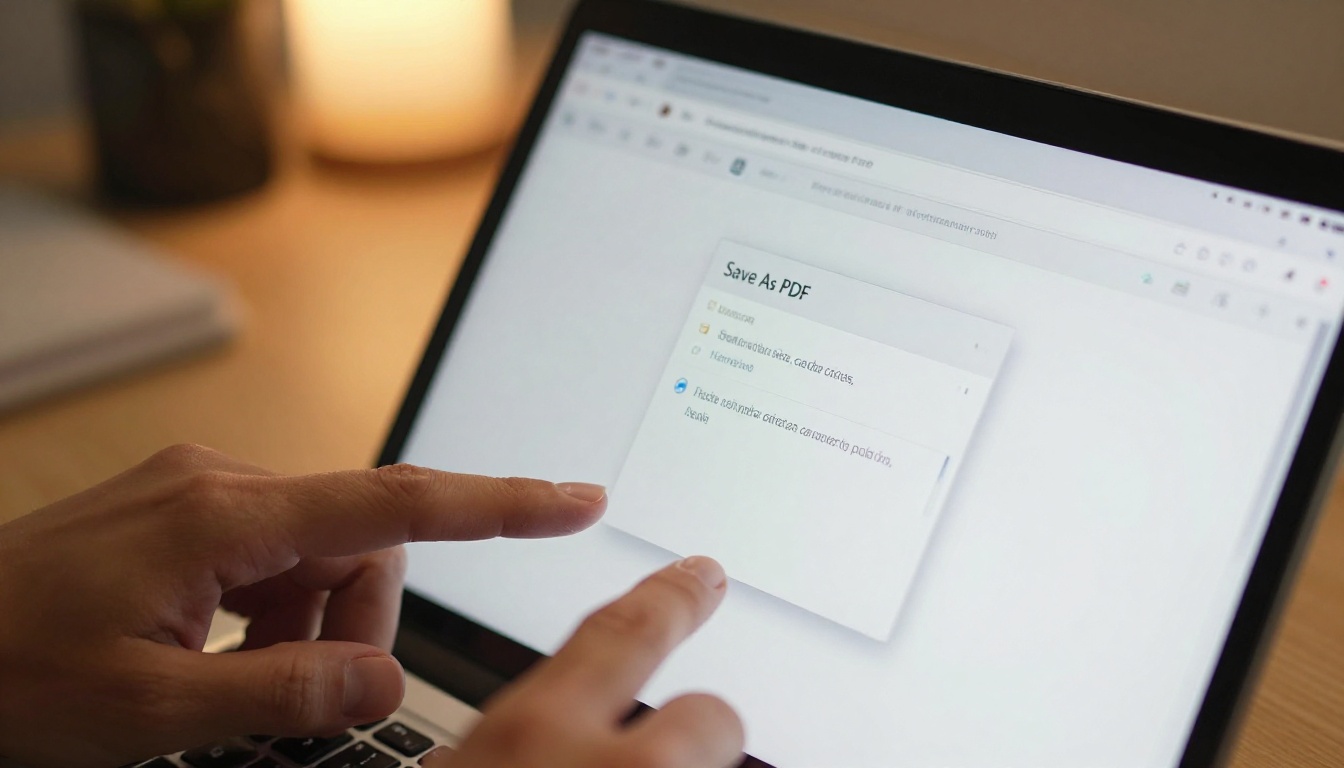
El puente entre Word y una plataforma de flipbooks es siempre el PDF. Ninguna herramienta de flipbooks acepta archivos .docx directamente, porque el formato varía demasiado entre versiones de Word. El PDF fija tu diseño tal como se veía en Word.
- Abre tu documento de Word
- Haz clic en Archivo en el menú superior
- Selecciona Guardar como (o pulsa F12)
- En la lista desplegable de tipo de archivo, elige PDF (*.pdf)
- Haz clic en Opciones y marca "Compatible con ISO 19005-1 (PDF/A)" para lograr la mejor compatibilidad
- Haz clic en Guardar
En Mac
- Abre tu documento en Word para Mac
- Haz clic en Archivo en la barra de menús
- Selecciona Guardar como
- En la lista desplegable Formato, en la parte inferior, elige PDF
- Haz clic en Guardar
Como alternativa, en Mac puedes usar Archivo > Imprimir > PDF > Guardar como PDF para obtener una salida con calidad de impresión.
💡 Consejo profesional: Después de guardar, abre el PDF en tu navegador o en un visor de PDF y revisa cada página. Confirma que las imágenes se cargaron bien, que las fuentes se ven correctamente y que no hay páginas en blanco. Dedicar 30 segundos a esta revisión evita sorpresas después de la conversión.
La calidad del PDF importa
Al exportar desde Word, elige la opción para impresión de alta calidad en lugar de la de distribución electrónica, si aparece. Los PDF de mayor resolución producen páginas de flipbook más nítidas, sobre todo en pantallas retina.
Elige la herramienta adecuada
No todos los conversores de flipbooks son iguales. Las herramientas gratuitas suelen añadir marcas de agua, limitar el tamaño de los archivos o producir resultados de baja calidad. Una plataforma como Flipbooks AI ofrece un resultado profesional sin marcas de agua, incluso en los planes de entrada.
| Tipo de plataforma | Marcas de agua | Límite de tamaño de archivo | Marca personalizada | Precio |
|---|
| Herramientas gratuitas básicas | Sí (la mayoría) | Normalmente menos de 10MB | No | Gratis |
| Flipbooks AI Standard | No | Admite archivos grandes | Sí | Accesible |
| Flipbooks AI Professional | No | Admite archivos grandes | Sí + estadísticas | Nivel medio |
| Plataformas empresariales | No | Ilimitado | Marca propia completa | Costo alto |
Para la mayoría de las personas y las pequeñas empresas, el plan Standard o Professional de Flipbooks AI cubre todo lo necesario a un costo mensual razonable.
El proceso de subida
- Ve a flipbooksai.com y crea tu cuenta
- Desde tu panel, haz clic en Nuevo flipbook o Subir PDF
- Arrastra tu archivo PDF al cuadro de subida o haz clic para buscarlo
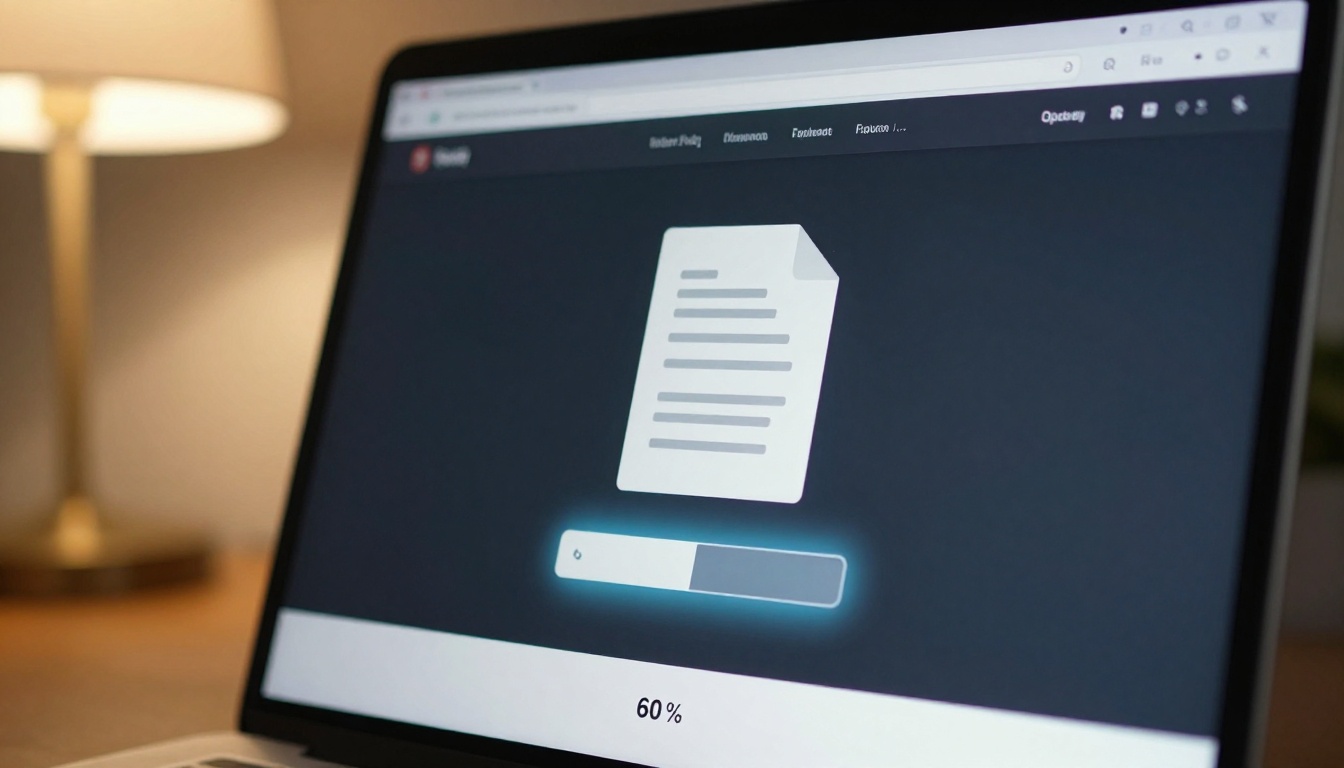
- Espera el proceso de conversión (normalmente entre 30 y 90 segundos según el tamaño del archivo)
- La vista previa de tu flipbook aparece automáticamente cuando termina el procesamiento
✅ Buena práctica: Mantén tu archivo PDF por debajo de 100MB para que el procesamiento sea lo más rápido posible. Si tu documento de Word tiene muchas imágenes de alta resolución, comprime el PDF con una herramienta como Smallpdf antes de subirlo.
Paso 4: personaliza tu flipbook
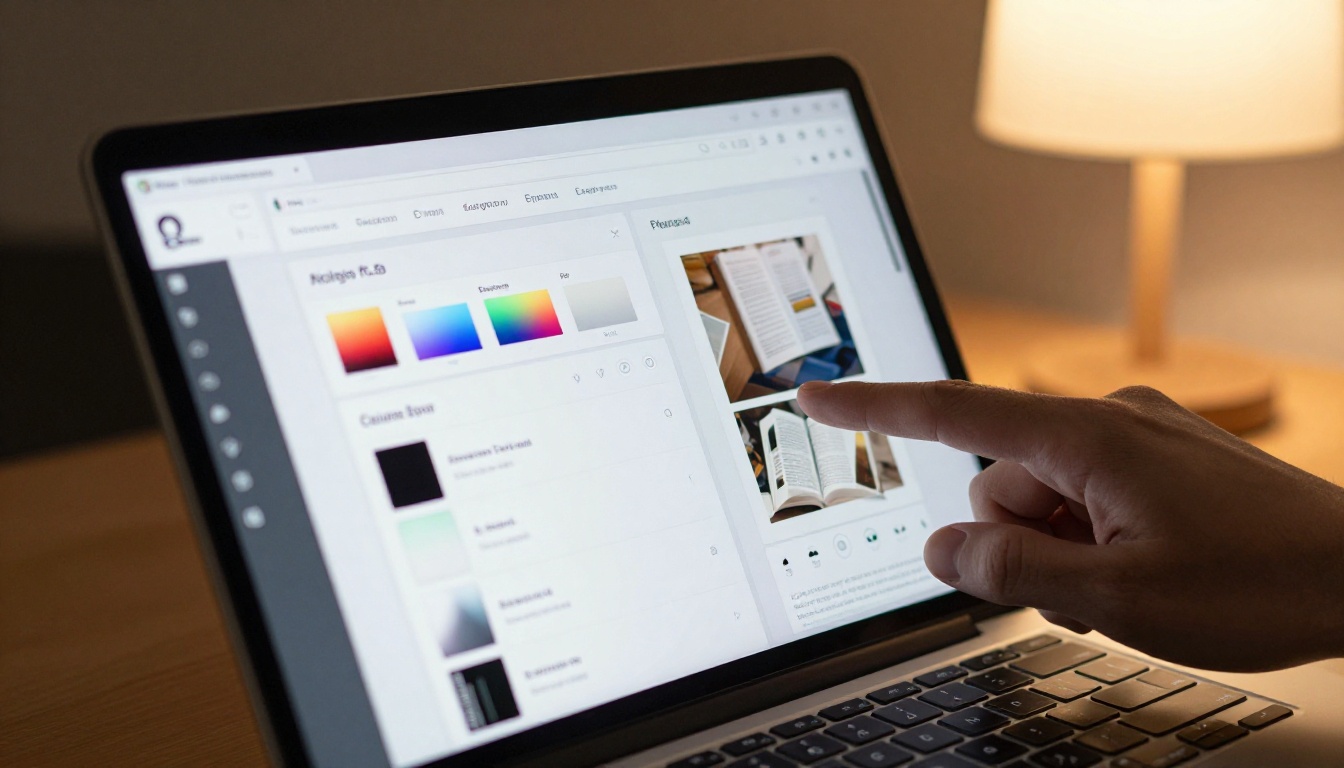
Marca y ajustes visuales
Una vez subido, no publiques la conversión tal cual. Dedica de cinco a diez minutos a personalizar el flipbook para que coincida con la identidad de tu marca. Este paso es lo que separa una simple conversión de documento de una publicación profesional.
Opciones de personalización en Flipbooks AI:
- Subida de logotipo: Añade el logotipo de tu empresa al visor del flipbook
- Combinación de colores: Define el color de fondo, el color de la barra de herramientas y los colores de acento
- Ajustes de fuente: Elige las fuentes para cualquier texto superpuesto
- Fondo: Color sólido, degradado o imagen de fondo personalizada
- Sombra y efectos de página: Ajusta el realismo de las sombras del paso de página
- Dirección de lectura: De izquierda a derecha o de derecha a izquierda, según el idioma
Efectos de página e interacción
Flipbooks AI admite varias funciones interactivas que van más allá del paso de página básico:
- Enlaces interactivos: Los hipervínculos de tu documento original de Word siguen activos
- Función de zoom: Los lectores pueden acercarse a secciones concretas
- Índice: Se genera automáticamente a partir de los encabezados del documento
- Navegación por miniaturas: Los lectores pueden ir a cualquier página desde una tira de miniaturas
- Modo de pantalla completa: Lectura inmersiva sin elementos del navegador
Paso 5: define las opciones de privacidad y de compartir
Quién puede ver tu flipbook
Antes de publicar, decide quién debe tener acceso:
- Público: Cualquiera con el enlace puede verlo
- Con contraseña: Los lectores deben introducir una contraseña antes de ver el contenido. Ideal para informes internos, propuestas para clientes o manuales confidenciales.
- Privado: Solo se puede acceder si has iniciado sesión en tu cuenta
La protección con contraseña está disponible en todos los planes de pago y tarda unos 10 segundos en configurarse.
Cómo compartir tu flipbook
Una vez que publiques, Flipbooks AI te ofrece varias opciones para compartir:
Enlace directo: Una URL limpia para compartir. Cópiala y envíala por correo, Slack, LinkedIn o por cualquier otro medio.
Código para incrustar: Un fragmento de HTML que pegas en cualquier sitio web o CMS. Funciona con WordPress, Squarespace, Webflow y la mayoría de las demás plataformas. Usa la herramienta Incrustar flipbook en un sitio web para ver instrucciones paso a paso.
Compartir en redes sociales: Botones para compartir en las principales plataformas con un solo clic.
Código QR: Un código QR generado automáticamente que enlaza directamente con tu flipbook, ideal para materiales impresos que dirigen a los lectores a la versión digital.
💡 Consejo profesional: Si compartes una propuesta de venta o un folleto de marketing, usa el enlace directo en tu correo en lugar de adjuntar un PDF. Se ve más profesional, puedes actualizarlo después de enviarlo y puedes saber si el destinatario realmente lo leyó.
Casos de uso reales
Documentos empresariales que funcionan mejor como flipbooks
Casi cualquier documento empresarial se beneficia del formato de flipbook, pero algunas categorías mejoran especialmente:
Informes anuales: Un proceso de Word a PDF y de PDF a flipbook convierte tus datos de desempeño anual en una publicación profesional. El Creador de informes anuales interactivos y el Creador de flipbooks de informes corporativos ofrecen plantillas específicas.
Propuestas de venta: Envía un flipbook interactivo en lugar de un PDF adjunto. Los clientes pueden recorrer las páginas a su ritmo, y tú puedes ver si lo leyeron.
Catálogos de productos: Los catálogos creados en Word se convierten sin problemas en catálogos digitales para hojear con el Creador de catálogos digitales gratis.
Manuales de capacitación: Los equipos de recursos humanos suelen guardar el contenido de capacitación en Word. Convertirlo a formato flipbook permite compartirlo por enlace y lo hace accesible desde cualquier dispositivo, y el Flipbook de manual de capacitación ofrece plantillas diseñadas para este fin.
Educación y capacitación
Los docentes y formadores que redactan contenido de curso en Word pueden convertirlo en una publicación de curso profesional con el Publicador interactivo de material de curso. Los estudiantes lo abren con un enlace desde cualquier dispositivo, sin necesidad de tener Word instalado.
Las escuelas que crean boletines o programas de fin de año pueden usar el Creador de flipbooks de boletines escolares o el Creador de flipbooks de anuario para obtener resultados pulidos y fáciles de compartir.

Freelancers y profesionales creativos
Los portafolios escritos en Word son casi inutilizables para compartir. Convertir las descripciones de tus proyectos, los casos de estudio y las muestras de tu trabajo en un flipbook crea un portafolio digital profesional al que se accede con un solo enlace. El Creador de portafolios digitales y el Creador de flipbooks de portafolio son puntos de partida ideales.
Los organizadores de eventos y los coordinadores de espacios que preparan programas y folletos en Word pueden convertirlos con el Creador de flipbooks de programas de eventos para obtener un resultado terminado y listo para entregar a sus clientes.
3 errores comunes que conviene evitar
Usar imágenes de baja resolución
Si las imágenes de tu documento de Word tienen baja resolución (menos de 100 DPI), se verán borrosas en el flipbook. Corrígelo antes de convertir reemplazando las imágenes comprimidas por sus versiones originales de alta resolución. Haz clic con el botón derecho en cualquier imagen de Word, elige "Cambiar imagen" y sustitúyela por el archivo original.
Omitir la vista previa del PDF
Muchas personas convierten directamente a flipbook sin revisar antes el PDF. Así es como acaban publicando un flipbook con una página en blanco por un salto de párrafo sobrante, o con texto ilegible porque una fuente no se incrustó. Abre siempre el PDF y revisa cada una de las páginas antes de subirlo.
No probar en dispositivos móviles
Tu flipbook se verá en teléfonos y tabletas, además de en equipos de escritorio. Después de publicarlo, abre el enlace en tu teléfono y comprueba que el texto se lee bien, que las imágenes cargan y que el paso de página funciona con gestos táctiles. Flipbooks AI genera por defecto un resultado adaptable a dispositivos móviles, pero compruébalo tú mismo antes de compartirlo ampliamente.
Vistazo a los planes de Flipbooks AI
Elegir el plan adecuado depende de tu volumen de trabajo y de las funciones que necesites:
| Función del plan | Free | Standard | Professional |
|---|
| Flipbooks al mes | Limitados | Ilimitados | Ilimitados |
| Marcas de agua | Sí | No | No |
| Marca personalizada | No | Sí | Sí |
| Protección con contraseña | No | Sí | Sí |
| Estadísticas | No | No | Sí |
| Formularios de contacto | No | No | Sí |
| Descargas sin conexión | No | Sí | Sí |
| Incrustar en sitios web | No | Sí | Sí |
| Soporte prioritario | No | No | Sí |
Para quien publica más de uno o dos flipbooks, el plan Standard se amortiza de inmediato al eliminar las marcas de agua y permitir la marca personalizada. El plan Professional tiene sentido para equipos de marketing y empresas que necesitan saber cómo leen sus publicaciones o captar contactos directamente a través de ellas.
Compara todas las opciones de precios en el sitio web de Flipbooks AI para elegir el plan que se adapta a tu forma de trabajar.
Tu próximo flipbook empieza aquí
Tienes un documento de Word guardado en alguna carpeta que merece un público mejor. Convertirlo en flipbook lleva diez minutos y produce un resultado que puedes compartir con confianza. Sin conocimientos de diseño, sin software complicado y sin archivos adjuntos que quizá el destinatario no pueda abrir.
El proceso es sencillo: da formato a tu documento de Word, expórtalo a PDF, sube el archivo a Flipbooks AI, personaliza tu marca y comparte el enlace. Eso es todo.
¿Quieres ver cómo se ve tu documento como flipbook? Crea tu cuenta gratis y sube tu primer PDF hoy mismo. Explora todas las herramientas de flipbook para encontrar plantillas diseñadas para tu tipo de documento. Y cuando estés listo para publicar sin límites, consulta los planes de precios y elige la opción que mejor se adapte a tus necesidades.



