Word-Dokumente sind das Standardformat für nahezu jedes Geschäftsprojekt, jedes Schulprojekt und jedes kreative Vorhaben. Aber ein .docx-Dokument im Jahr 2027 zu teilen, fühlt sich an, als würde man jemandem ein Fax schicken. Die gute Nachricht: Du kannst jedes Word-Dokument in weniger als zehn Minuten in ein professionelles, seitenumblätterndes, interaktives Flipbook verwandeln, ganz ohne Design-Erfahrung. Plattformen wie Flipbooks AI machen die Umwandlung mühelos und verwandeln deinen statischen Text in etwas, das Menschen tatsächlich öffnen und lesen wollen.
Dieser Artikel führt dich durch jeden Schritt des Prozesses, von der korrekten Vorbereitung deiner Word-Datei bis zur Veröffentlichung und zum Teilen deines fertigen Flipbooks online.
Warum Word-Dokumente nicht überzeugen
Das Problem mit statischen Dokumenten
Microsoft Word ist ein Schreibwerkzeug, kein Veröffentlichungswerkzeug. Es erzeugt .docx-Dateien, die der Empfänger nur zum Öffnen braucht, und zwar mit installiertem Word oder einem kompatiblen Betrachter. PDFs lösen einen Teil dieses Problems, liefern aber trotzdem eine endlose Textwand ohne Interaktivität.
Wenn du ein Word-Dokument als Angebot, Schulungshandbuch oder Newsletter verschickst, sieht der Leser einen Dateianhang. Wenn du ein Flipbook teilst, erlebt er etwas. Die Seiten blättern um, der Inhalt fließt natürlich, und alles funktioniert im Browser ohne Downloads.
Was sich mit einem Flipbook ändert
Flipbooks bilden das Gefühl nach, eine echte Seite umzublättern. Das erzeugt einen psychologischen Effekt, der die Aufmerksamkeit länger hält als Scrollen. Studien zum Leseverhalten zeigen immer wieder, dass seitenbasierte Formate beabsichtigter und kuratierter wirken als endloses Scrollen. Gerade bei geschäftlichen Inhalten zählt diese wahrgenommene Qualität.
Über die Optik hinaus bieten Flipbooks:
- Teilbare Links, die jeder auf jedem Gerät öffnen kann
- Eingebettete Medien wie Videos und Audioclips
- Lesestatistiken, um zu sehen, wer deine Inhalte gelesen hat und wie weit
- Passwortschutz für vertrauliche Dokumente
- Eigenes Branding mit deinem Logo und deinen Farben
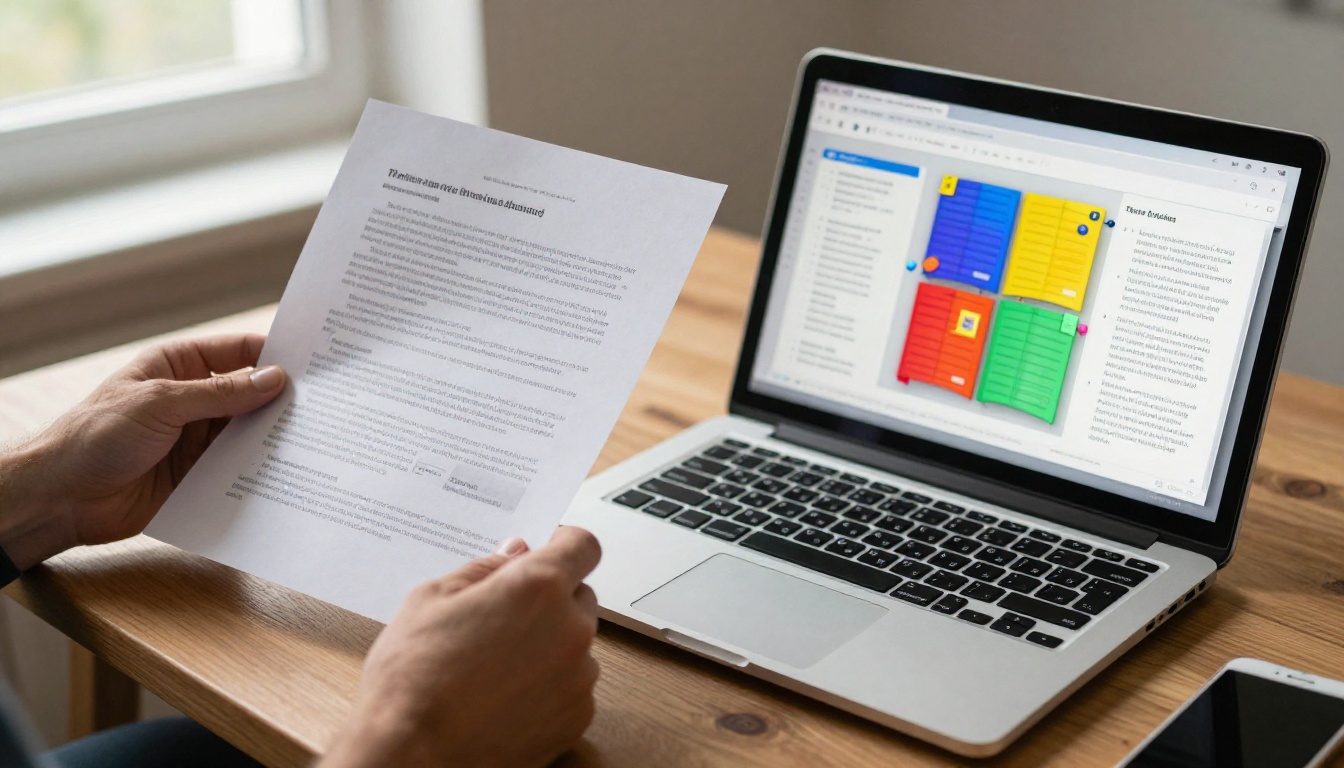
Word oder Flipbook: im direkten Vergleich
| Funktion | Word-Dokument (.docx) | Digitales Flipbook |
|---|
| Benötigt Software zum Öffnen | Ja (Word oder kompatibel) | Nein (nur Browser) |
| Mobilfreundlich | Eingeschränkt | Ja, voll responsiv |
| Umblätter-Animation | Nein | Ja |
| Über Link teilbar | Nein | Ja |
| Videos oder Audio einbetten | Nein | Ja |
| Eigenes Branding | Nein | Ja |
| Analysen (Aufrufe erfassen) | Nein | Ja (Pro-Tarife) |
| Passwortschutz | Nein | Ja |
| Offline-Download | Nicht zutreffend | Ja |
Der Unterschied ist nicht nur optisch. Ein Flipbook ist ein Veröffentlichungsformat, ein Word-Dokument ein Entwurfsformat. Sobald dein Inhalt fertig ist, verdient er einen besseren Weg zu seinem Publikum.
Schritt 1: Bereite dein Word-Dokument vor
Formatiere, bevor du exportierst
Bevor du etwas umwandelst, nimm dir fünf Minuten Zeit, um deine Word-Datei aufzuräumen. Die Qualität des fertigen Flipbooks hängt stark davon ab, wie gut das Quelldokument formatiert ist.
Checkliste vor dem Speichern:
- Verwende konsistente Überschriftenformate (Überschrift 1, Überschrift 2), damit das Dokument eine visuelle Hierarchie hat
- Stelle die Seitengröße auf A4 oder Letter ein, um ungünstige Flipbook-Layouts zu vermeiden
- Verwende hochauflösende Bilder (mindestens 150 DPI), die im Dokument eingebettet sind
- Prüfe, ob die Ränder auf allen Seiten gleich sind (empfohlen: 1 Zoll bzw. 2,54 cm)
- Entferne leere Seiten, indem du Strg+Ende drückst und überflüssige leere Absätze löschst
- Verwende Standardschriften (Arial, Georgia, Calibri), da eigene Schriften nicht korrekt eingebettet werden könnten
⚠️ Schriftwarnung: Wenn du eine nicht standardmäßige Schrift verwendest, wird sie im PDF-Schritt womöglich nicht korrekt umgewandelt. Halte dich an weit verbreitete Systemschriften oder bette deine Schriften ausdrücklich ein über Datei > Optionen > Speichern > Schriftarten in der Datei einbetten.
Überlegungen zur Seitenzahl
Flipbooks funktionieren am besten mit mindestens 4 Seiten. Einseitige Dokumente lassen sich zwar umwandeln, verlieren aber einen Großteil des Flipbook-Effekts. Für ein richtiges Leseerlebnis solltest du mindestens 8 Seiten anstreben.
Schritt 2: Speichere dein Word-Dokument als PDF
Unter Windows
Die Brücke zwischen Word und einer Flipbook-Plattform ist immer PDF. Kein Flipbook-Tool nimmt .docx-Dateien direkt an, weil das Format je nach Word-Version zu unterschiedlich ist. PDF fixiert dein Layout genau so, wie es in Word aussah.
- Öffne dein Word-Dokument
- Klicke oben im Menü auf Datei
- Wähle Speichern unter (oder drücke F12)
- Wähle im Dropdown-Menü für den Dateityp PDF (*.pdf)
- Klicke auf Optionen und aktiviere „ISO 19005-1 konform (PDF/A)“ für beste Kompatibilität
- Klicke auf Speichern
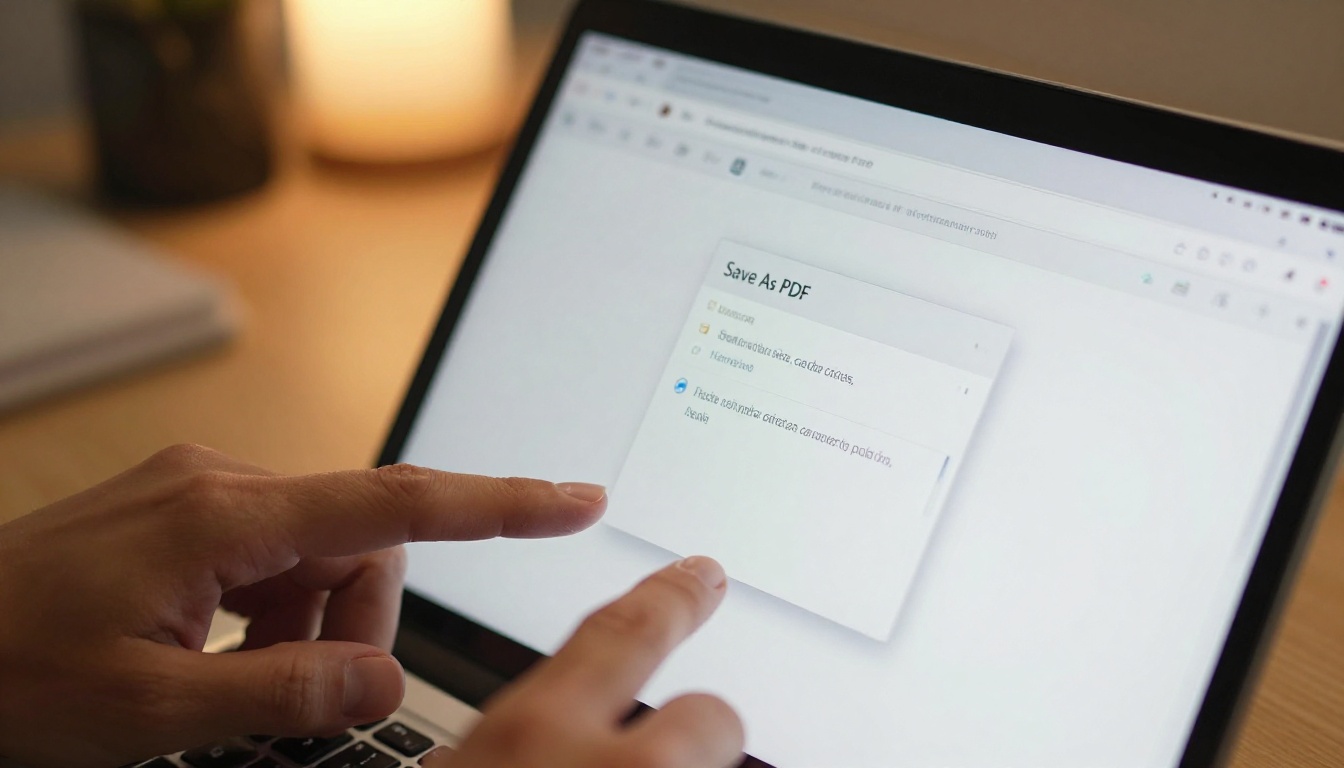
Auf dem Mac
- Öffne dein Dokument in Word für Mac
- Klicke in der Menüleiste auf Ablage
- Wähle Speichern unter
- Wähle im Format-Dropdown unten PDF
- Klicke auf Sichern
Alternativ kannst du auf dem Mac über Ablage > Drucken > PDF > Als PDF sichern eine Ausgabe in voller Druckqualität erstellen.
💡 Profi-Tipp: Öffne das PDF nach dem Speichern im Browser oder in einem PDF-Betrachter und prüfe jede Seite. Kontrolliere, ob die Bilder richtig geladen wurden, die Schriften stimmen und keine Seite leer ist. Eine Prüfung von 30 Sekunden verhindert Überraschungen nach der Umwandlung.
Die PDF-Qualitätseinstellungen sind wichtig
Wähle beim Export aus Word „Optimiert für den Druck“ statt „Optimiert für die elektronische Verteilung“, sofern diese Option erscheint. PDFs mit höherer Auflösung ergeben schärfere Flipbook-Seiten, besonders auf Retina-Displays.
Das richtige Tool auswählen
Nicht alle Flipbook-Konverter sind gleich gut. Kostenlose Tools fügen oft Wasserzeichen hinzu, begrenzen die Dateigröße oder liefern eine niedrige Qualität. Eine Plattform wie Flipbooks AI liefert professionelle Ergebnisse ohne Wasserzeichen, schon in den Einstiegstarifen.
| Plattformtyp | Wasserzeichen | Dateigrößenlimit | Eigenes Branding | Preis |
|---|
| Einfache kostenlose Tools | Ja (meist) | Meist unter 10MB | Nein | Kostenlos |
| Flipbooks AI Standard | Nein | Große Dateien möglich | Ja | Erschwinglich |
| Flipbooks AI Professional | Nein | Große Dateien möglich | Ja + Analysen | Mittleres Preisniveau |
| Enterprise-Plattformen | Nein | Unbegrenzt | Vollständiges White Label | Hohe Kosten |
Für die meisten Privatpersonen und kleinen Unternehmen deckt der Flipbooks AI Standard- oder Professional-Tarif alles Nötige zu einem angemessenen monatlichen Preis ab.
Der Ablauf beim Hochladen
- Rufe flipbooksai.com auf und erstelle dein Konto
- Klicke in deinem Dashboard auf Neues Flipbook oder PDF hochladen
- Ziehe dein PDF per Drag and Drop in den Upload-Bereich oder klicke, um es auszuwählen
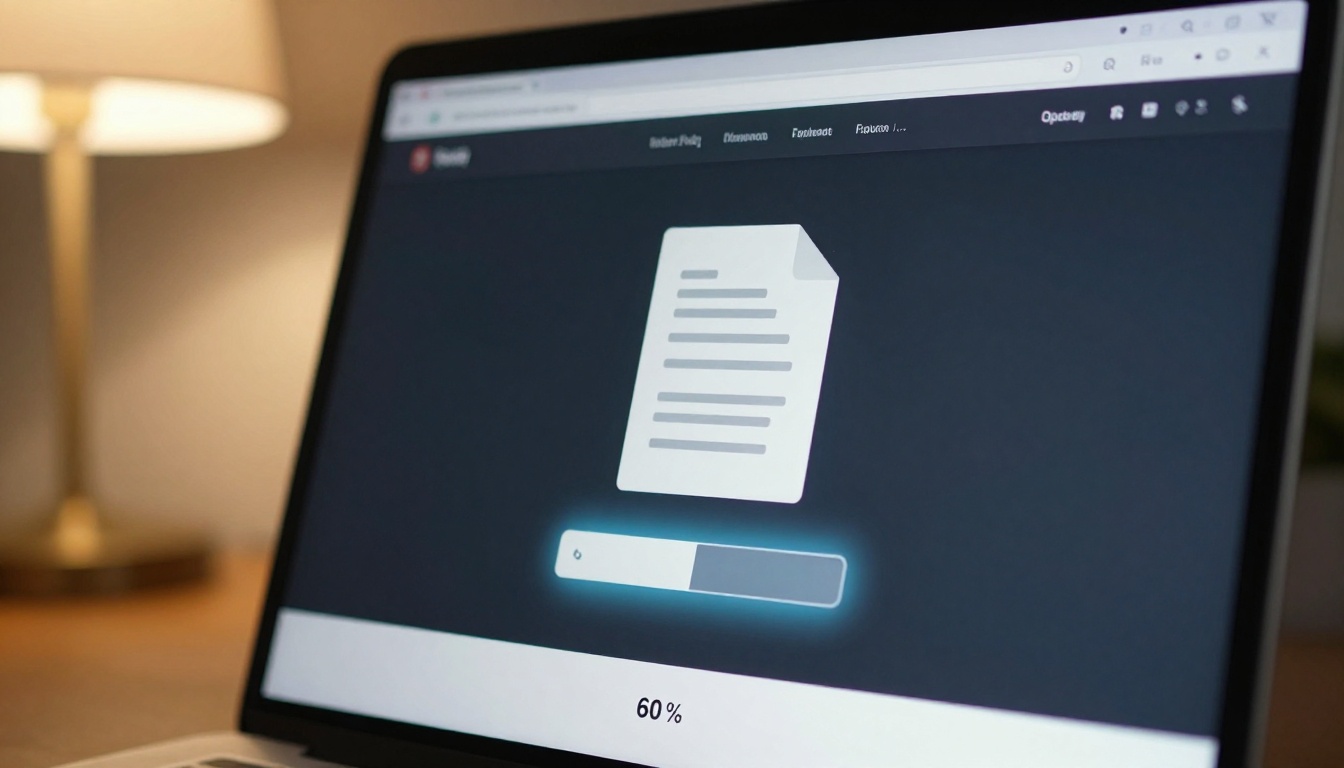
- Warte auf die Umwandlung (meist 30 bis 90 Sekunden, je nach Dateigröße)
- Die Vorschau deines Flipbooks erscheint automatisch, sobald die Verarbeitung abgeschlossen ist
✅ Bewährte Methode: Halte deine PDF-Datei unter 100MB für die schnellste Verarbeitung. Wenn dein Word-Dokument viele hochauflösende Bilder enthält, komprimiere das PDF mit einem Tool wie Smallpdf, bevor du es hochlädst.
Schritt 4: Passe dein Flipbook an
Branding und Darstellung
Sobald es hochgeladen ist, veröffentliche nicht einfach die rohe Umwandlung. Nimm dir fünf bis zehn Minuten, um das Flipbook an deine Markenidentität anzupassen. Dieser Schritt trennt eine einfache Dokumentumwandlung von einer professionellen Publikation.
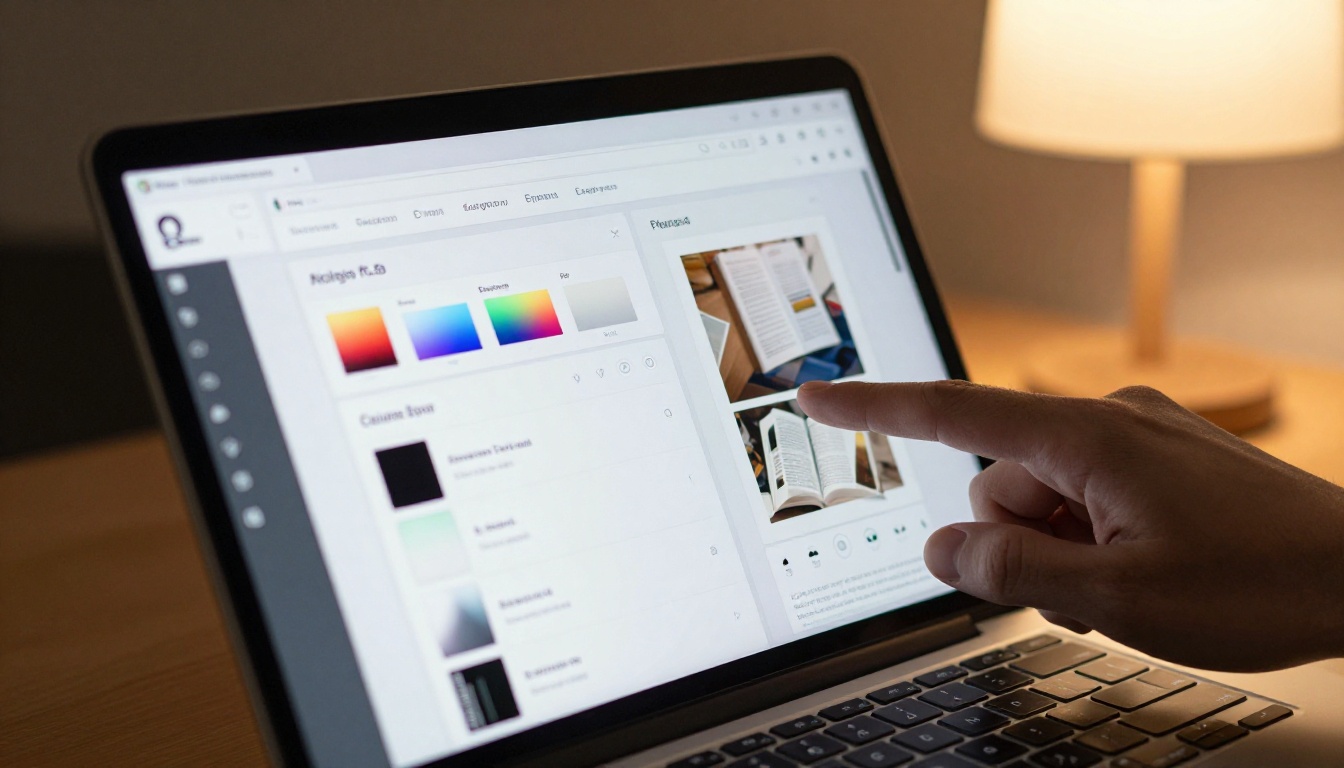
Anpassungsoptionen in Flipbooks AI:
- Logo-Upload: Füge dein Firmenlogo zum Betrachter des Flipbooks hinzu
- Farbschema: Lege Hintergrundfarbe, Werkzeugleistenfarbe und Akzentfarben fest
- Schrifteinstellungen: Wähle Schriften für eingeblendete Texte
- Hintergrund: Einfarbig, Verlauf oder ein eigenes Hintergrundbild
- Seitenschatten und Effekte: Passe an, wie realistisch die Schatten beim Umblättern wirken
- Leserichtung: Von links nach rechts oder von rechts nach links, je nach Sprache
Umblätter-Effekte und Interaktion
Flipbooks AI unterstützt mehrere interaktive Funktionen, die über das einfache Umblättern hinausgehen:
- Anklickbare Links: Alle Hyperlinks in deinem ursprünglichen Word-Dokument bleiben aktiv
- Zoomfunktion: Leser können bestimmte Abschnitte vergrößern
- Inhaltsverzeichnis: Wird automatisch aus den Überschriften im Dokument erstellt
- Miniaturnavigation: Leser können über eine Miniaturleiste zu jeder Seite springen
- Vollbildmodus: Eintauchen ins Lesen ohne Browserleisten
Schritt 5: Datenschutz- und Freigabeoptionen festlegen
Wer dein Flipbook sehen kann
Entscheide vor der Veröffentlichung, wer Zugriff haben soll:
- Öffentlich: Jeder mit dem Link kann es ansehen
- Passwortgeschützt: Leser müssen vor dem Ansehen ein Passwort eingeben. Ideal für interne Berichte, Kundenangebote oder vertrauliche Handbücher.
- Privat: Nur erreichbar, wenn du in deinem Konto angemeldet bist
Der Passwortschutz ist in allen kostenpflichtigen Tarifen verfügbar und dauert etwa 10 Sekunden einzurichten.
So teilst du dein Flipbook
Sobald du auf Veröffentlichen klickst, bietet dir Flipbooks AI mehrere Freigabeoptionen:
Direkter Link: Eine saubere, teilbare URL. Kopiere sie und schicke sie per E-Mail, Slack, LinkedIn oder wo immer du willst.
Einbettungscode: Ein HTML-Schnipsel, den du in jede Website oder jedes CMS einfügst. Funktioniert mit WordPress, Squarespace, Webflow und den meisten anderen Plattformen. Nutze das Tool Flipbook auf Website einbetten für eine Schritt-für-Schritt-Anleitung.
Social Sharing: Ein-Klick-Buttons zum Teilen auf den großen Plattformen.
QR-Code: Ein automatisch erzeugter QR-Code, der direkt auf dein Flipbook verlinkt. Ideal für Printmaterialien, die Leser zur digitalen Version führen.
💡 Profi-Tipp: Wenn du ein Verkaufsangebot oder eine Marketingbroschüre teilst, verwende den direkten Link in deiner E-Mail statt eines PDF-Anhangs. Das wirkt professioneller, du kannst ihn auch nach dem Versand aktualisieren, und du siehst, ob der Empfänger es tatsächlich gelesen hat.
Anwendungsfälle aus der Praxis
Geschäftsdokumente, die als Flipbook besser funktionieren
Fast jedes Geschäftsdokument profitiert vom Flipbook-Format, aber manche Kategorien verbessern sich besonders stark:
Geschäftsberichte: Eine Pipeline von Word über PDF zum Flipbook macht deine jährlichen Leistungsdaten zu einer professionellen Publikation. Der Interaktiver Geschäftsbericht-Ersteller und der Firmenbericht-Flipbook-Ersteller bieten eigene Vorlagen.
Verkaufsangebote: Schicke ein interaktives Flipbook statt eines PDF-Anhangs. Kunden können in ihrem eigenen Tempo durch die Seiten blättern, und du siehst, ob sie es gelesen haben.
Produktkataloge: Auf Word basierende Katalogdokumente werden mit dem Tool Kostenloser digitaler Katalog-Ersteller sauber in durchblätterbare digitale Kataloge umgewandelt.
Schulungshandbücher: HR-Teams bewahren Schulungsinhalte oft in Word auf. Die Umwandlung ins Flipbook-Format macht sie per Link teilbar und funktioniert auf jedem Gerät. Das Tool Schulungshandbuch-Flipbook bietet eigens dafür gemachte Vorlagen.
Bildung und Schulung
Lehrkräfte und Trainer, die Kursinhalte in Word schreiben, können sie mit dem Tool Interaktiver Kursmaterial-Herausgeber in eine professionelle Kurspublikation verwandeln. Studierende greifen per Link auf jedem Gerät darauf zu, ohne dass Word installiert sein muss.
Schulen, die Newsletter oder Programme zum Schuljahresende erstellen, können den Schulnewsletter-Ersteller oder den Jahrbuch-Flipbook-Ersteller nutzen, um ein ausgefeiltes, teilbares Ergebnis zu erhalten.

Freelancer und Kreativschaffende
Portfolios, die in Word geschrieben sind, sind zum Teilen kaum zu gebrauchen. Wenn du deine Projektbeschreibungen, Fallstudien und Arbeitsproben in ein Flipbook umwandelst, entsteht ein professionelles digitales Portfolio, das über einen einzigen Link erreichbar ist. Das Tool Digitales Portfolio erstellen und der Portfolio-Flipbook-Ersteller sind ideale Ausgangspunkte.
Eventplaner und Veranstaltungskoordinatoren, die Programme und Broschüren in Word erstellen, können sie mit dem Event-Programm-Flipbook-Ersteller umwandeln und erhalten ein fertiges, für Kunden geeignetes Ergebnis.
3 häufige Fehler, die du vermeiden solltest
Bilder mit niedriger Auflösung verwenden
Wenn Bilder in deinem Word-Dokument eine niedrige Auflösung haben (unter 100 DPI), wirken sie im Flipbook unscharf. Behebe das vor der Umwandlung, indem du komprimierte Bilder durch die Originale in hoher Auflösung ersetzt. Klicke in Word mit der rechten Maustaste auf ein Bild, wähle „Bild ändern“ und tausche es gegen die Originaldatei aus.
Die PDF-Vorschau überspringen
Viele Leute wandeln direkt in ein Flipbook um, ohne vorher das PDF zu prüfen. So entsteht ein veröffentlichtes Flipbook mit einer leeren Seite wegen eines versehentlichen Absatzumbruchs oder mit verstümmeltem Text, weil eine Schrift nicht eingebettet wurde. Öffne das PDF immer und blättere jede einzelne Seite durch, bevor du hochlädst.
Keine Tests auf dem Smartphone
Dein Flipbook wird auf Telefon, Tablet und Desktop-Computer angesehen. Öffne nach der Veröffentlichung den Flipbook-Link auf deinem Telefon und prüfe, ob der Text lesbar ist, die Bilder laden und das Umblättern per Touch-Geste funktioniert. Flipbooks AI liefert standardmäßig ein für mobile Geräte responsives Ergebnis, aber überprüfe es vor dem breiten Teilen selbst.
Die Flipbooks AI Tarife im Überblick
Welcher Tarif passt, hängt von deinem Volumen und deinen Funktionswünschen ab:
| Tarif-Funktion | Kostenlos | Standard | Professional |
|---|
| Flipbooks pro Monat | Begrenzt | Unbegrenzt | Unbegrenzt |
| Wasserzeichen | Ja | Nein | Nein |
| Eigenes Branding | Nein | Ja | Ja |
| Passwortschutz | Nein | Ja | Ja |
| Analysen | Nein | Nein | Ja |
| Kontaktformulare | Nein | Nein | Ja |
| Offline-Downloads | Nein | Ja | Ja |
| Einbetten auf Websites | Nein | Ja | Ja |
| Prioritäts-Support | Nein | Nein | Ja |
Wer mehr als ein oder zwei Flipbooks veröffentlicht, für den amortisiert sich der Standard-Tarif sofort, denn er entfernt Wasserzeichen und ermöglicht eigenes Branding. Der Professional-Tarif lohnt sich für Marketingteams und Unternehmen, die das Leseverhalten verfolgen oder Kontakte direkt über ihre Publikationen gewinnen müssen.
Vergleiche alle Preisoptionen auf der Website von Flipbooks AI, um den Tarif zu finden, der zu deinem Workflow passt.

Dein nächstes Flipbook beginnt hier
Irgendwo in einem Ordner liegt ein Word-Dokument, das ein besseres Publikum verdient. Die Umwandlung in ein Flipbook dauert zehn Minuten und liefert ein Ergebnis, das du mit gutem Gewissen teilen kannst. Keine Design-Kenntnisse, keine komplizierte Software, keine Dateianhänge, die Empfänger vielleicht gar nicht öffnen können.
Der Ablauf ist einfach: Formatiere dein Word-Dokument, exportiere es als PDF, lade es bei Flipbooks AI hoch, passe dein Branding an und teile einen Link. Mehr ist es nicht.
Neugierig, wie dein Dokument als Flipbook aussieht? Erstelle dein kostenloses Konto und lade dein erstes PDF noch heute hoch. Stöbere durch die gesamte Auswahl an Flipbook-Tools, um Vorlagen zu finden, die auf deinen Dokumenttyp zugeschnitten sind. Und wenn du ohne Grenzen veröffentlichen willst, sieh dir die Tarife an und wähle die Option, die zu deinen Bedürfnissen passt.



