I documenti Word sono il formato predefinito per quasi ogni azienda, progetto scolastico e iniziativa creativa. Ma condividere un file .docx nel 2027 è come consegnare un fax a qualcuno. La buona notizia è che puoi prendere qualsiasi documento Word e trasformarlo in un flipbook interattivo professionale, con sfoglio di pagina, in meno di dieci minuti e senza alcuna esperienza di design. Piattaforme come Flipbooks AI rendono la conversione semplicissima, trasformando il tuo testo statico in qualcosa che le persone vorranno davvero aprire e leggere.
Questo articolo ti guida attraverso ogni passaggio del processo, dalla preparazione corretta del file Word alla pubblicazione e condivisione online del tuo flipbook finito.
Perché i documenti Word non funzionano
Il problema del documento statico
Microsoft Word è uno strumento di scrittura, non di pubblicazione. Produce file .docx che richiedono, per essere aperti, che il destinatario abbia installato Word o un visualizzatore compatibile. I PDF risolvono in parte il problema, ma offrono comunque un muro di testo da scorrere senza alcuna interattività.
Quando invii un documento Word come proposta, manuale di formazione o newsletter, il lettore vede un allegato. Quando condividi un flipbook, vede un’esperienza. Le pagine si sfogliano, i contenuti scorrono in modo naturale e tutto funziona nel browser, senza bisogno di scaricare nulla.
Cosa cambia con un flipbook
I flipbook riproducono la sensazione fisica di girare una pagina, e questo crea un effetto psicologico che tiene l’attenzione più a lungo dello scorrimento. Gli studi sul comportamento di lettura mostrano costantemente che i formati a pagine sembrano più intenzionali e curati di uno scorrimento infinito. Per i contenuti aziendali, questa qualità percepita conta molto.
Oltre all’estetica, i flipbook offrono:
- Link condivisibili che chiunque può aprire su qualsiasi dispositivo
- Contenuti multimediali incorporati, come video e clip audio
- Analytics per vedere chi ha letto i tuoi contenuti e fino a che punto
- Protezione con password per i documenti riservati
- Marchio personalizzato con il tuo logo e i tuoi colori
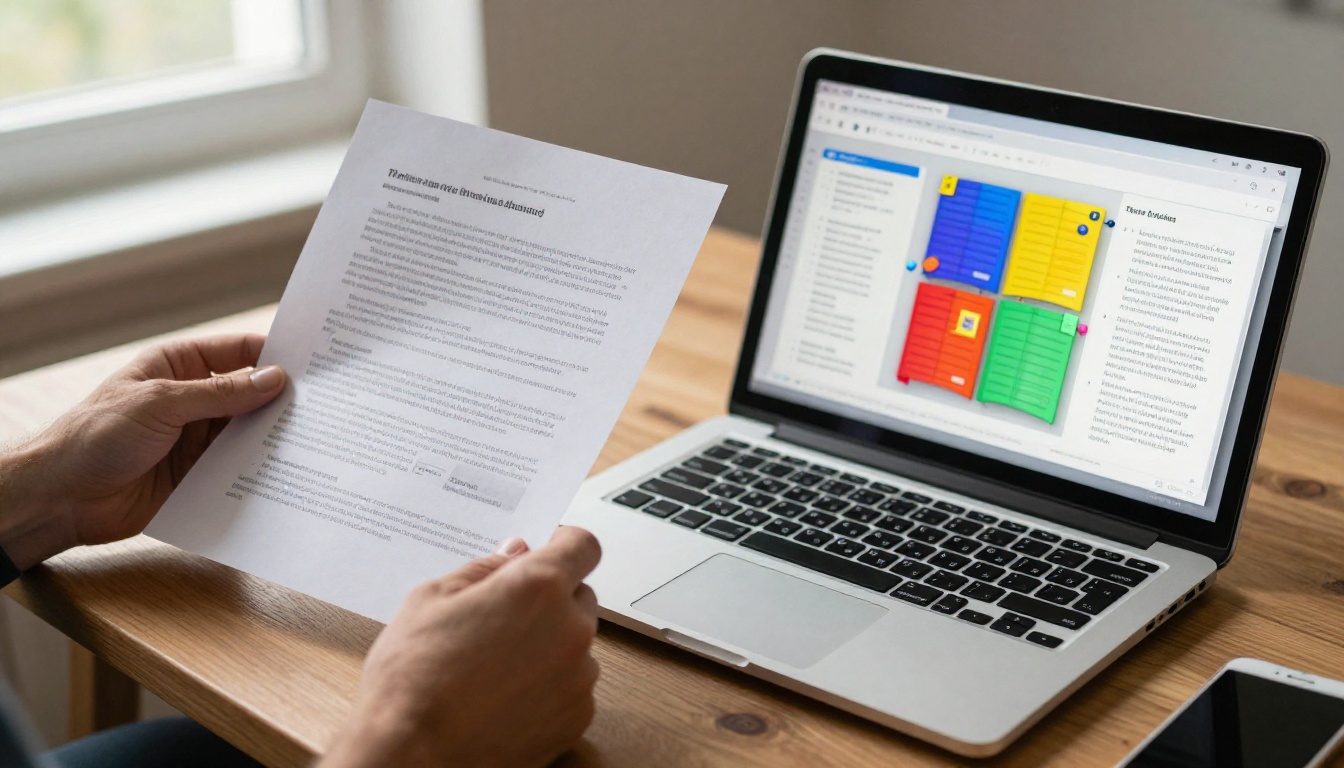
Word o flipbook: a confronto
| Funzione | Documento Word (.docx) | Flipbook digitale |
|---|
| Richiede un software per essere aperto | Sì (Word o compatibile) | No (solo browser) |
| Adatto ai dispositivi mobili | Limitato | Sì, completamente adattivo |
| Animazione di sfoglio di pagina | No | Sì |
| Condivisibile tramite link | No | Sì |
| Incorporare video o audio | No | Sì |
| Marchio personalizzato | No | Sì |
| Analytics (monitoraggio delle visualizzazioni) | No | Sì (piani Pro) |
| Protezione con password | No | Sì |
| Scaricamento offline | N/A | Sì |
La differenza non è solo estetica. Un flipbook è un formato di pubblicazione, un documento Word è un formato di bozza. Quando i contenuti sono pronti, meritano un mezzo di consegna migliore.
Passo 1: prepara il tuo documento Word
Formatta prima di esportare
Prima di convertire qualsiasi cosa, dedica cinque minuti a pulire il tuo file Word. La qualità finale del flipbook dipende molto da quanto è ben formattato il documento di partenza.
Checklist prima di salvare:
- Usa stili di titolo coerenti (Titolo 1, Titolo 2), così il documento ha una gerarchia visiva
- Imposta il formato della pagina su A4 o Letter per evitare impaginazioni scomode nel flipbook
- Usa immagini ad alta risoluzione (minimo 150 DPI) incorporate nel documento
- Controlla che i margini siano uguali su tutti i lati (si consigliano 1 pollice o 2,54 cm)
- Elimina le pagine vuote premendo Ctrl+Fine ed eliminando i paragrafi vuoti finali
- Usa caratteri standard (Arial, Georgia, Calibri), perché i caratteri personalizzati potrebbero non incorporarsi correttamente
⚠️ Avviso sui caratteri: se usi un carattere non standard, potrebbe non convertirsi correttamente nel passaggio del PDF. Scegli caratteri di sistema ampiamente disponibili oppure incorpora i tuoi caratteri esplicitamente da File > Opzioni > Salvataggio > Incorpora caratteri nel file.
Considerazioni sul numero di pagine
I flipbook funzionano meglio con un minimo di 4 pagine. I documenti di una sola pagina si convertono tecnicamente, ma perdono gran parte dell’effetto flipbook. Punta ad almeno 8 pagine per un’esperienza di lettura adeguata.
Passo 2: salva il tuo documento Word come PDF
Su Windows
Il ponte tra Word e una piattaforma per flipbook è sempre il PDF. Nessuno strumento per flipbook accetta direttamente file .docx, perché il formato varia troppo tra una versione di Word e l’altra. Il PDF blocca l’impaginazione esattamente com’era in Word.
- Apri il tuo documento Word
- Clicca su File nel menu in alto
- Seleziona Salva con nome (oppure premi F12)
- Nel menu a tendina del tipo di file, scegli PDF (*.pdf)
- Clicca su Opzioni e seleziona "Conforme a ISO 19005-1 (PDF/A)" per la massima compatibilità
- Clicca su Salva
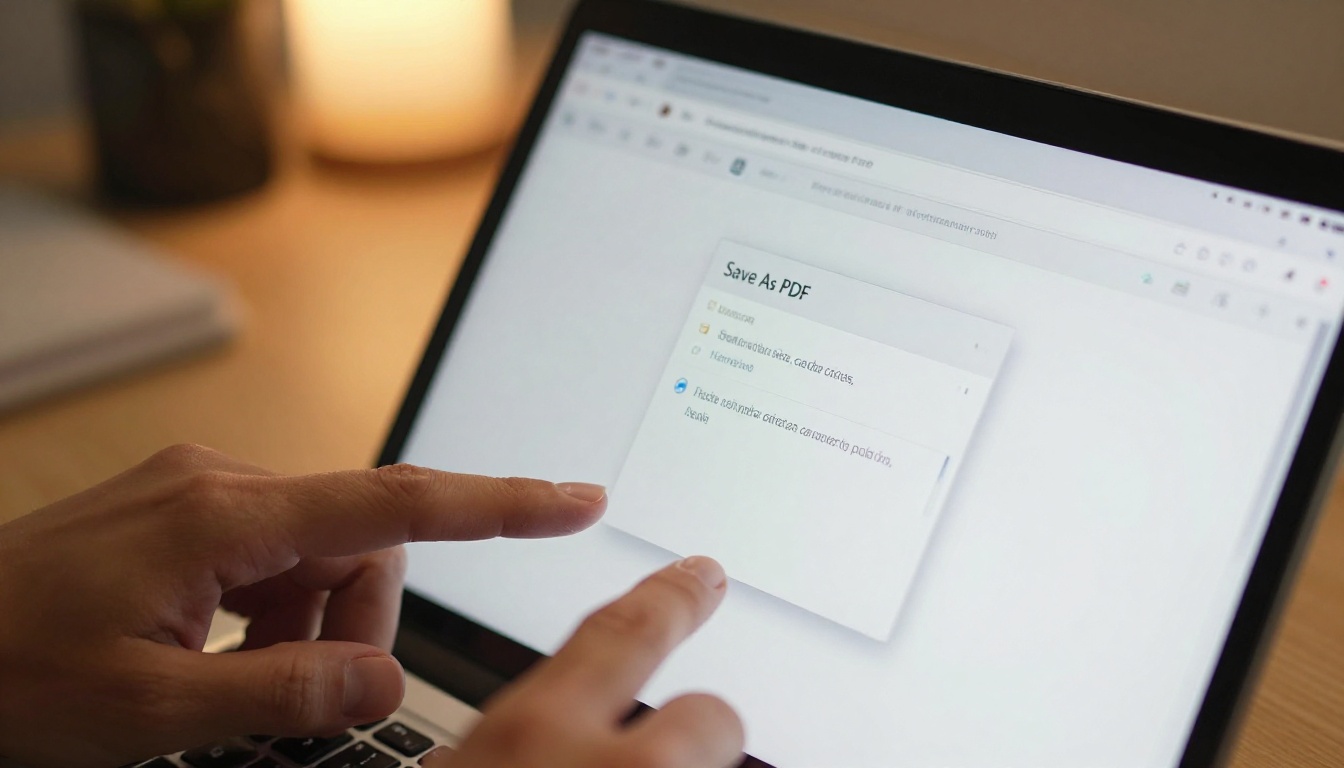
Su Mac
- Apri il documento in Word per Mac
- Clicca su File nella barra dei menu
- Seleziona Salva con nome
- Nel menu a tendina Formato in basso, scegli PDF
- Clicca su Salva
In alternativa, su Mac puoi usare File > Stampa > PDF > Salva come PDF per un risultato di qualità da stampa.
💡 Consiglio pratico: dopo il salvataggio, apri il PDF nel browser o in un visualizzatore PDF e controlla ogni pagina. Verifica che le immagini siano caricate correttamente, che i caratteri siano giusti e che nessuna pagina sia vuota. Una revisione di 30 secondi qui evita sorprese dopo la conversione.
Le impostazioni di qualità del PDF contano
Quando esporti da Word, scegli l’opzione per la stampa invece di quella per la distribuzione elettronica, se compare. I PDF ad alta risoluzione producono pagine del flipbook più nitide, soprattutto sui display retina.
Scegliere lo strumento giusto
Non tutti i convertitori di flipbook sono uguali. Gli strumenti gratuiti spesso aggiungono filigrane, limitano le dimensioni dei file o producono risultati di bassa qualità. Una piattaforma come Flipbooks AI offre un risultato professionale senza filigrane, anche nei piani di base.
| Tipo di piattaforma | Filigrane | Limite di dimensione del file | Marchio personalizzato | Prezzo |
|---|
| Strumenti gratuiti di base | Sì (per la maggior parte) | Di solito sotto i 10MB | No | Gratis |
| Flipbooks AI Standard | No | File grandi supportati | Sì | Accessibile |
| Flipbooks AI Professional | No | File grandi supportati | Sì + Analytics | Fascia media |
| Piattaforme enterprise | No | Illimitato | Marchio bianco completo | Costo elevato |
Per la maggior parte dei privati e delle piccole imprese, il piano Standard o Professional di Flipbooks AI copre tutto il necessario a un costo mensile ragionevole.
Il processo di caricamento
- Vai su flipbooksai.com e crea il tuo account
- Dalla tua dashboard, clicca su Nuovo flipbook oppure Carica PDF
- Trascina il tuo file PDF nell’area di caricamento, oppure clicca per sfogliare
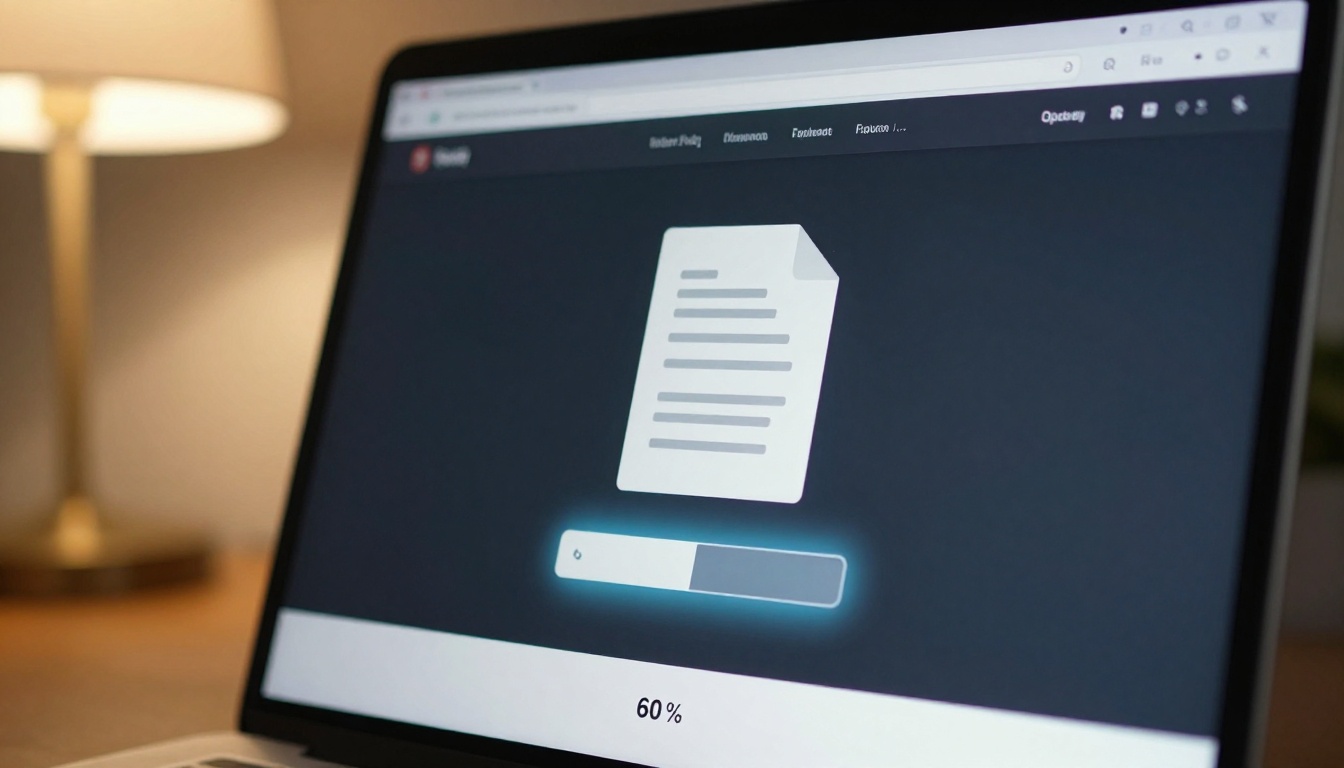
- Attendi la conversione (di solito da 30 a 90 secondi, a seconda delle dimensioni del file)
- L’anteprima del tuo flipbook compare automaticamente al termine dell’elaborazione
✅ Buona pratica: tieni il tuo file PDF sotto i 100MB per un’elaborazione più rapida. Se il documento Word contiene molte immagini ad alta risoluzione, comprimi il PDF con uno strumento come Smallpdf prima di caricarlo.
Passo 4: personalizza il tuo flipbook
Marchio e impostazioni visive
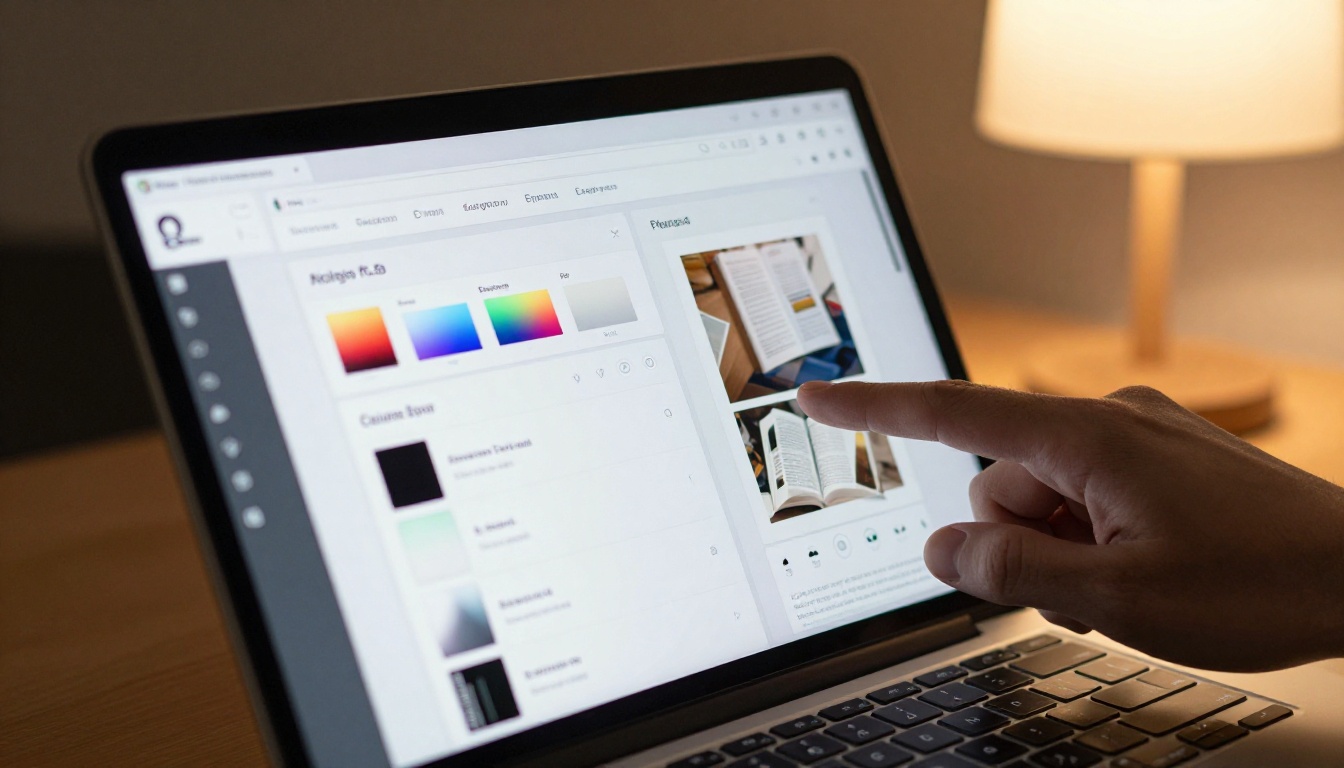
Una volta caricato, non pubblicare semplicemente la conversione grezza. Dedica da cinque a dieci minuti a personalizzare il flipbook in modo che rispecchi l’identità del tuo marchio. Questo passaggio separa una semplice conversione di documento da una pubblicazione professionale.
Opzioni di personalizzazione in Flipbooks AI:
- Caricamento del logo: aggiungi il logo della tua azienda al visualizzatore del flipbook
- Schema colori: imposta il colore di sfondo, il colore della barra degli strumenti e i colori di accento
- Impostazioni dei caratteri: scegli i caratteri per il testo sovrapposto
- Sfondo: colore pieno, sfumatura o immagine di sfondo personalizzata
- Ombre ed effetti delle pagine: regola il realismo delle ombre dello sfoglio di pagina
- Direzione di lettura: da sinistra a destra o da destra a sinistra, per le lingue che richiedono quella direzione
Effetti di pagina e interazione
Flipbooks AI supporta diverse funzioni interattive che vanno oltre il semplice sfoglio di pagina:
- Link cliccabili: tutti gli iperlink presenti nel documento Word originale restano attivi
- Funzione di zoom: i lettori possono ingrandire sezioni specifiche
- Sommario: generato automaticamente dai titoli del documento
- Navigazione a miniature: i lettori possono passare a qualsiasi pagina tramite una striscia di miniature
- Modalità a schermo intero: lettura immersiva, senza elementi del browser
Passo 5: imposta le opzioni di privacy e condivisione
Chi può vedere il tuo flipbook
Prima di pubblicare, decidi chi deve avere accesso:
- Pubblico: chiunque abbia il link può visualizzarlo
- Protetto da password: i lettori devono inserire una password prima di vedere il contenuto. Ideale per report interni, proposte ai clienti o manuali riservati.
- Privato: accessibile solo dopo aver effettuato l’accesso al tuo account
La protezione con password è disponibile in tutti i piani a pagamento e richiede circa 10 secondi per essere configurata.
Come condividere il tuo flipbook
Una volta pubblicato, Flipbooks AI ti offre diverse opzioni di condivisione:
Link diretto: un URL pulito da condividere. Copialo e invialo via email, Slack, LinkedIn o in qualsiasi altro modo.
Codice di incorporamento: un frammento di HTML da incollare in qualsiasi sito o CMS. Funziona con WordPress, Squarespace, Webflow e la maggior parte delle altre piattaforme. Usa lo strumento Incorporare il flipbook sul sito web per le istruzioni passo passo.
Condivisione sui social: pulsanti di condivisione con un clic per le principali piattaforme.
Codice QR: un codice QR generato automaticamente che rimanda direttamente al tuo flipbook, perfetto per i materiali stampati che indirizzano i lettori alla versione digitale.
💡 Consiglio pratico: se condividi una proposta commerciale o un depliant di marketing, usa il link diretto nell’email invece di allegare un PDF. Appare più professionale, puoi aggiornarlo dopo l’invio e puoi verificare se il destinatario l’ha letto davvero.
Casi d’uso reali
Documenti aziendali che funzionano meglio come flipbook
Quasi ogni documento aziendale trae vantaggio dal formato flipbook, ma alcune categorie ne ricavano il miglioramento maggiore:
Report annuali: un flusso di lavoro che va da Word a PDF e poi a flipbook trasforma i dati annuali di performance in una pubblicazione professionale. Il Creatore di relazioni annuali interattive e il Creatore di flipbook di report aziendali offrono modelli dedicati.
Proposte commerciali: invia un flipbook interattivo invece di un allegato PDF. I clienti possono sfogliare le pagine al proprio ritmo e tu puoi vedere se le hanno lette.
Cataloghi di prodotti: i documenti di catalogo basati su Word si convertono senza problemi in cataloghi digitali sfogliabili con il Creatore di cataloghi digitali gratis.
Manuali di formazione: i team HR conservano abitualmente i contenuti formativi in Word. Convertirli nel formato flipbook li rende condivisibili tramite link e utilizzabili su qualsiasi dispositivo, e lo strumento Flipbook per manuali di formazione offre modelli pensati per questo scopo.
Istruzione e formazione
Insegnanti e formatori che scrivono i contenuti dei corsi in Word possono trasformarli in una pubblicazione didattica professionale con l’Editore di materiale didattico interattivo. Gli studenti vi accedono tramite un link su qualsiasi dispositivo, senza bisogno di avere Word installato.
Le scuole che creano newsletter o programmi di fine anno possono usare il Creatore di newsletter scolastiche o il Creatore di flipbook di annuari per un risultato curato e facile da condividere.

Freelance e professionisti creativi
I portfolio scritti in Word sono quasi inutilizzabili per la condivisione. Convertire le descrizioni dei progetti, i casi di studio e i campioni di lavoro in un flipbook crea un portfolio digitale professionale, accessibile con un solo link. Il Creatore di portfolio digitali e il Creatore di flipbook di portfolio sono punti di partenza ideali.
Gli organizzatori di eventi e i coordinatori di sedi che preparano programmi e depliant in Word possono convertirli con il Creatore di flipbook di programmi eventi per un risultato rifinito e pronto per il cliente.
3 errori comuni da evitare
Usare immagini sorgente a bassa risoluzione
Se le immagini nel documento Word hanno una bassa risoluzione (sotto i 100 DPI), appariranno sfocate nel flipbook. Risolvi prima della conversione sostituendo le immagini compresse con le versioni originali ad alta risoluzione. Fai clic destro su un’immagine in Word, scegli "Cambia immagine" e sostituiscila con il file originale.
Saltare il controllo dell’anteprima PDF
Molti convertono direttamente in flipbook senza controllare prima il PDF. Così ci si ritrova con un flipbook pubblicato che ha una pagina vuota a causa di un’interruzione di paragrafo sbagliata, o un testo con caratteri sbagliati perché un carattere non si è incorporato. Apri sempre il PDF e scorri ogni singola pagina prima di caricarlo.
Non fare prove su dispositivi mobili
Il tuo flipbook sarà visto su telefoni e tablet oltre che sui computer desktop. Dopo la pubblicazione, apri il link del flipbook sul telefono e verifica che il testo sia leggibile, che le immagini si carichino e che lo sfoglio di pagina funzioni con i gesti tattili. Flipbooks AI produce output adattivo per i dispositivi mobili per impostazione predefinita, ma verificalo tu stesso prima di condividerlo ampiamente.
I piani di Flipbooks AI in sintesi
Scegliere il piano giusto dipende dal volume e dalle funzioni di cui hai bisogno:
| Funzione del piano | Free | Standard | Professional |
|---|
| Flipbook al mese | Limitati | Illimitati | Illimitati |
| Filigrane | Sì | No | No |
| Marchio personalizzato | No | Sì | Sì |
| Protezione con password | No | Sì | Sì |
| Analytics | No | No | Sì |
| Moduli di contatto | No | No | Sì |
| Scaricamenti offline | No | Sì | Sì |
| Incorporamento nei siti web | No | Sì | Sì |
| Assistenza prioritaria | No | No | Sì |
Per chi pubblica più di uno o due flipbook, il piano Standard si ripaga subito, eliminando le filigrane e attivando il marchio personalizzato. Il piano Professional ha senso per i team marketing e le aziende che hanno bisogno di monitorare il comportamento dei lettori o di raccogliere contatti direttamente tramite le proprie pubblicazioni.
Confronta tutte le opzioni di prezzo sul sito di Flipbooks AI per scegliere il piano più adatto al tuo flusso di lavoro.

Il tuo prossimo flipbook inizia qui
Hai un documento Word in una cartella da qualche parte che merita un pubblico migliore. Convertirlo in flipbook richiede dieci minuti e produce un risultato che puoi condividere con sicurezza. Niente competenze di design, niente software complicati, niente allegati che i destinatari potrebbero non riuscire ad aprire.
Il flusso di lavoro è semplice: prepara il documento Word, esportalo in PDF, caricalo su Flipbooks AI, personalizza il marchio e condividi un link. Tutto qui.
Pronto a vedere come appare il tuo documento come flipbook? Crea il tuo account gratuito e carica oggi stesso il tuo primo PDF. Sfoglia l’intera gamma di strumenti per flipbook per trovare modelli pensati per il tuo specifico tipo di documento. E quando sei pronto a pubblicare senza limiti, controlla i piani e i prezzi per scegliere l’opzione più adatta alle tue esigenze.



