Les documents Word sont le format par défaut de presque toutes les entreprises, de tous les projets scolaires et de toutes les créations. Mais partager un fichier .docx en 2027, c'est un peu comme envoyer un fax. Bonne nouvelle : vous pouvez prendre n'importe quel document Word et le transformer en flipbook interactif professionnel, à feuilleter, en moins de dix minutes, sans aucune expérience en design. Des plateformes comme Flipbooks AI rendent la conversion facile et transforment votre texte statique en quelque chose que les gens auront vraiment envie d'ouvrir et de lire.
Cet article vous guide à chaque étape du processus, de la préparation correcte de votre fichier Word à la publication et au partage de votre flipbook en ligne.
Pourquoi les documents Word ne font pas leur effet
Le problème du document statique
Microsoft Word est un outil d'écriture, pas un outil de publication. Il produit des fichiers .docx qui obligent le destinataire à avoir Word installé, ou une visionneuse compatible, juste pour les ouvrir. Les PDF résolvent une partie du problème, mais proposent toujours un long mur de texte à faire défiler, sans aucune interactivité.
Quand vous envoyez un document Word comme proposition, manuel de formation ou lettre d'information, le lecteur voit une pièce jointe. Quand vous partagez un flipbook, il découvre une expérience. Les pages se tournent, le contenu s'enchaîne naturellement, et l'ensemble fonctionne dans un navigateur, sans aucun téléchargement.
Ce qui change avec un flipbook
Les flipbooks reproduisent la sensation physique de tourner une page, ce qui crée un effet psychologique qui retient l'attention plus longtemps que le défilement. Les recherches sur la lecture montrent de façon constante que les formats paginés paraissent plus réfléchis et soignés que le défilement sans fin. Pour les contenus d'entreprise en particulier, cette qualité perçue compte.
Au-delà de l'esthétique, les flipbooks offrent :
- Liens de partage que chacun peut ouvrir sur n'importe quel appareil
- Médias intégrés comme des vidéos et des extraits audio
- Statistiques de lecture pour voir qui a lu votre contenu et jusqu'où
- Protection par mot de passe pour les documents confidentiels
- Image de marque personnalisée avec votre logo et vos couleurs
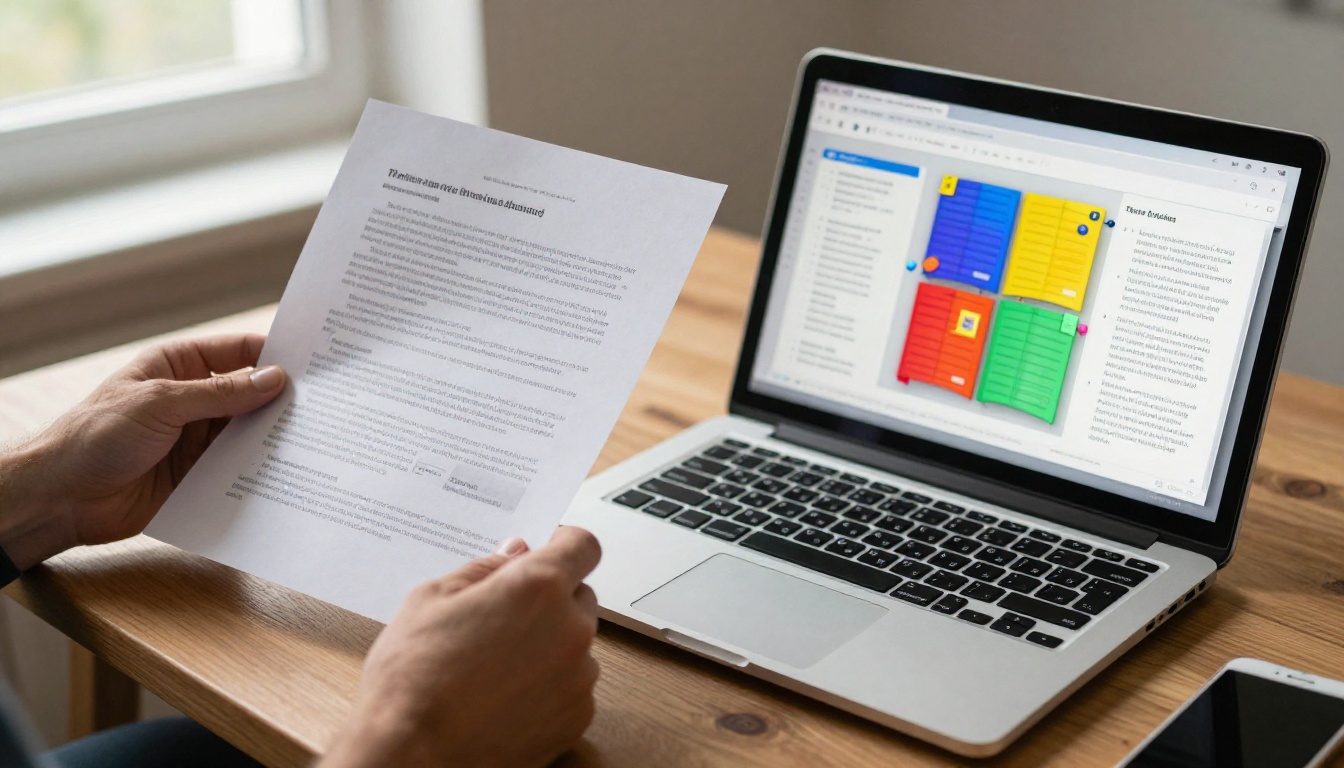
Word ou flipbook : côte à côte
| Fonctionnalité | Document Word (.docx) | Flipbook numérique |
|---|
| Nécessite un logiciel pour l'ouvrir | Oui (Word ou compatible) | Non (navigateur seul) |
| Adapté au mobile | Limité | Oui, entièrement adaptatif |
| Animation de tourne de page | Non | Oui |
| Partageable par lien | Non | Oui |
| Intégrer des vidéos ou de l'audio | Non | Oui |
| Image de marque personnalisée | Non | Oui |
| Statistiques (suivi des lectures) | Non | Oui (offres Pro) |
| Protection par mot de passe | Non | Oui |
| Téléchargement hors ligne | N/A | Oui |
La différence ne tient pas qu'à l'esthétique. Un flipbook est un format de publication ; un document Word est un format de rédaction. Une fois votre contenu prêt, il mérite un meilleur support de diffusion.
Étape 1 : préparer votre document Word
Mettre en forme avant l'export
Avant de convertir quoi que ce soit, prenez cinq minutes pour nettoyer votre fichier Word. La qualité finale du flipbook dépend fortement de la qualité de mise en forme du document source.
Liste de contrôle avant l'enregistrement :
- Utilisez des styles de titre cohérents (Titre 1, Titre 2) pour que le document ait une hiérarchie visuelle
- Réglez le format de page sur A4 ou Letter pour éviter les mises en page de flipbook malencontreuses
- Utilisez des images haute résolution (150 DPI minimum) intégrées au document
- Vérifiez que les marges sont identiques sur les quatre côtés (1 pouce ou 2,54 cm recommandés)
- Supprimez les pages vides en appuyant sur Ctrl+Fin, puis en effaçant les paragraphes vides en fin de document
- Utilisez des polices standard (Arial, Georgia, Calibri), car les polices personnalisées peuvent mal s'intégrer
⚠️ Avertissement sur les polices : si vous utilisez une police non standard, elle risque de mal se convertir lors de l'étape PDF. Restez sur des polices système largement disponibles, ou intégrez vos polices explicitement via Fichier > Options > Enregistrement > Incorporer les polices dans le fichier.
Nombre de pages
Les flipbooks fonctionnent mieux avec au moins 4 pages. Un document d'une seule page se convertira techniquement, mais perdra une grande partie de l'effet flipbook. Visez au moins 8 pages pour une lecture confortable.
Sous Windows
Le passage entre Word et une plateforme de flipbook se fait toujours par le PDF. Aucun outil de flipbook n'accepte directement les fichiers .docx, car le format varie trop selon les versions de Word. Le PDF fige votre mise en page exactement telle qu'elle apparaissait dans Word.
- Ouvrez votre document Word
- Cliquez sur Fichier dans le menu supérieur
- Sélectionnez Enregistrer sous (ou appuyez sur F12)
- Dans la liste des types de fichiers, choisissez PDF (*.pdf)
- Cliquez sur Options et cochez « Conforme à la norme ISO 19005-1 (PDF/A) » pour une meilleure compatibilité
- Cliquez sur Enregistrer
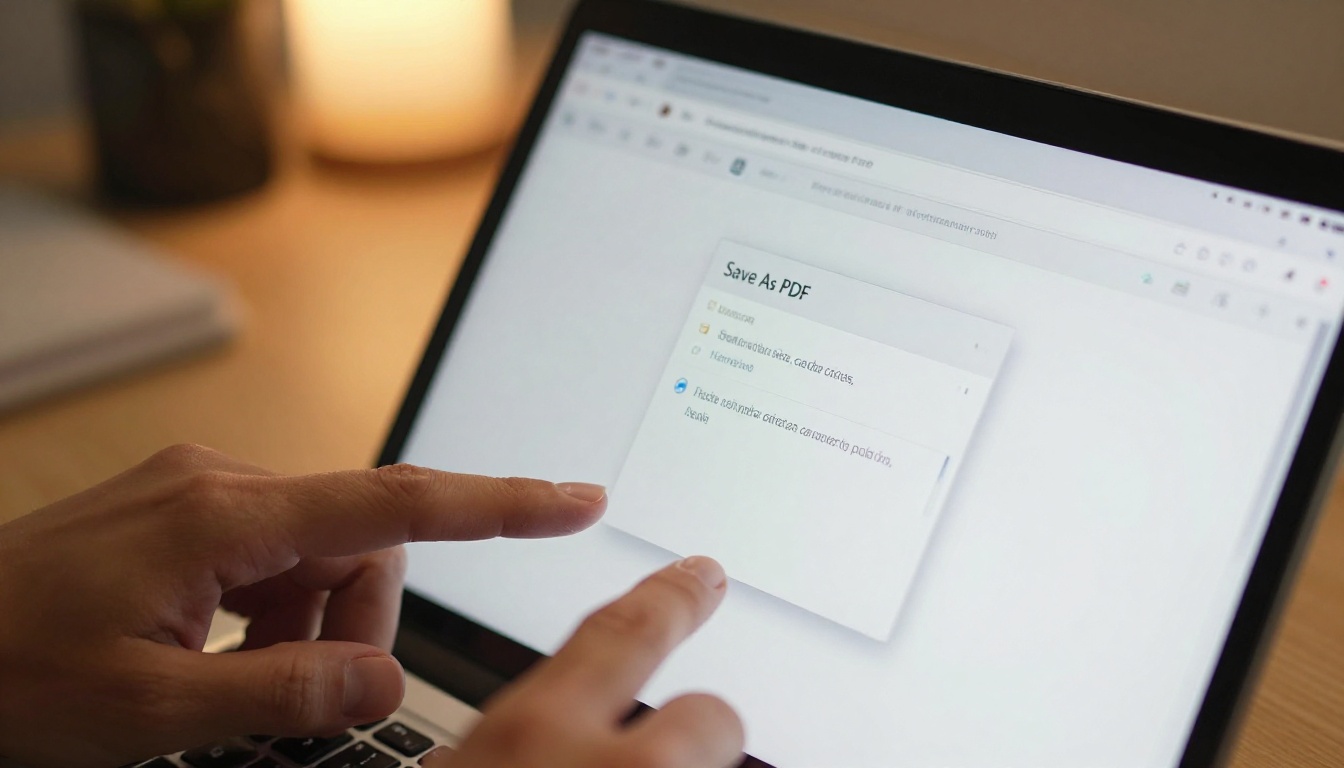
Sur Mac
- Ouvrez votre document dans Word pour Mac
- Cliquez sur Fichier dans la barre de menus
- Sélectionnez Enregistrer sous
- Dans la liste Format en bas, choisissez PDF
- Cliquez sur Enregistrer
Sur Mac, vous pouvez aussi utiliser Fichier > Imprimer > PDF > Enregistrer au format PDF pour obtenir un résultat de qualité impression.
💡 Astuce pro : Après l’enregistrement, ouvrez le PDF dans votre navigateur ou un lecteur PDF et vérifiez chaque page. Assurez-vous que les images se sont bien chargées, que les polices s’affichent correctement et qu’aucune page n’est vide. Une vérification de 30 secondes permet d’éviter bien des surprises après la conversion.
Les réglages de qualité du PDF comptent
Lors de l'export depuis Word, choisissez « Optimiser pour l'impression » plutôt que « Optimiser pour la diffusion électronique », si cette option apparaît. Les PDF en haute résolution produisent des pages de flipbook plus nettes, surtout sur les écrans Retina.
Choisir le bon outil
Tous les convertisseurs de flipbook ne se valent pas. Les outils gratuits ajoutent souvent des filigranes, limitent la taille des fichiers ou produisent un résultat de faible qualité. Une plateforme comme Flipbooks AI propose un rendu professionnel sans filigrane, même sur les offres d'entrée de gamme.
| Type de plateforme | Filigrane | Taille de fichier maximale | Image de marque personnalisée | Prix |
|---|
| Outils gratuits de base | Oui (la plupart) | Généralement moins de 10 Mo | Non | Gratuit |
| Flipbooks AI Standard | Non | Gros fichiers acceptés | Oui | Abordable |
| Flipbooks AI Professional | Non | Gros fichiers acceptés | Oui + statistiques de lecture | Gamme intermédiaire |
| Plateformes d'entreprise | Non | Illimitée | Marque blanche complète | Coût élevé |
Pour la plupart des particuliers et des petites entreprises, l'offre Standard ou Professional de Flipbooks AI couvre tous les besoins, à un coût mensuel raisonnable.
Le processus d'import
- Rendez-vous sur flipbooksai.com et créez votre compte
- Depuis votre tableau de bord, cliquez sur Nouveau flipbook ou Importer un PDF
- Glissez-déposez votre fichier PDF dans la zone d'import, ou cliquez pour parcourir vos fichiers
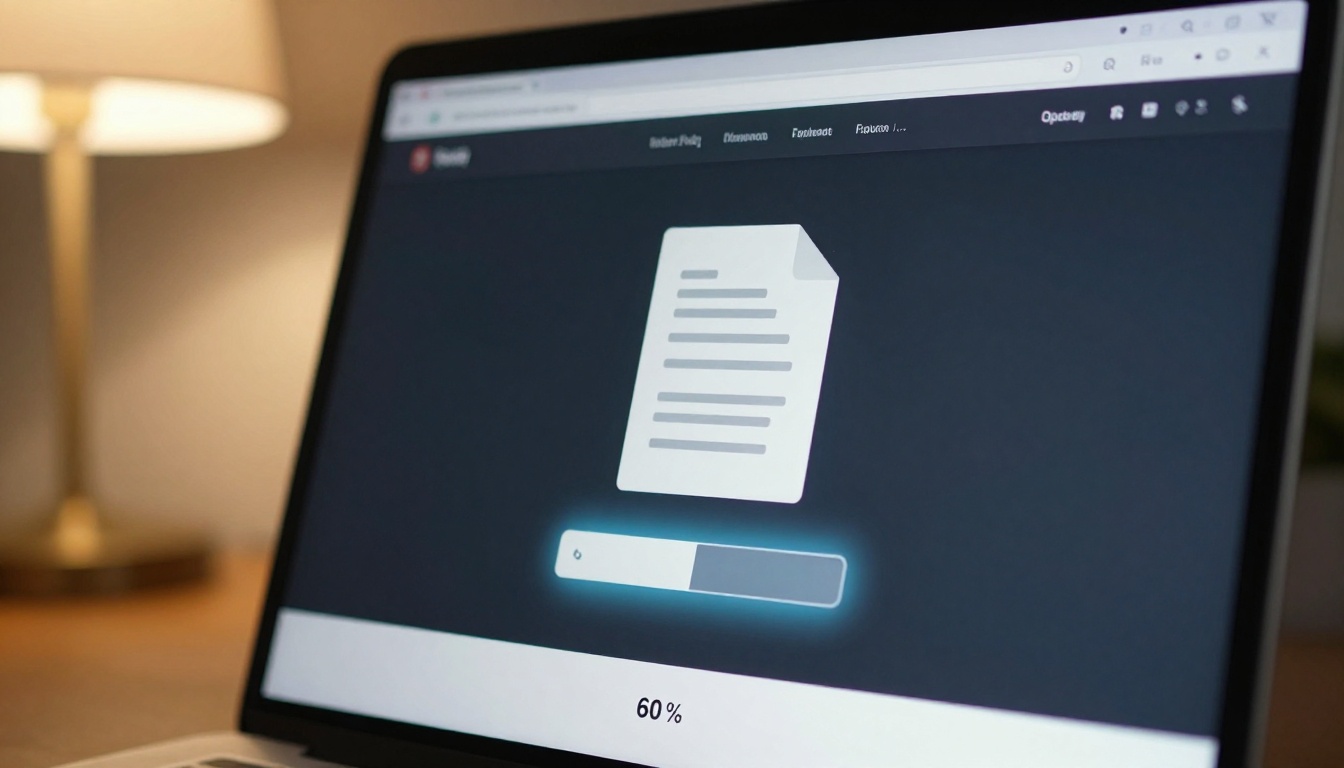
- Patientez pendant la conversion (en général de 30 à 90 secondes selon la taille du fichier)
- L'aperçu de votre flipbook apparaît automatiquement une fois le traitement terminé
✅ Bonne pratique : gardez votre fichier PDF sous 100 Mo pour un traitement plus rapide. Si votre document Word contient beaucoup d'images haute résolution, compressez le PDF avec un outil comme Smallpdf avant l'import.
Étape 4 : personnaliser votre flipbook
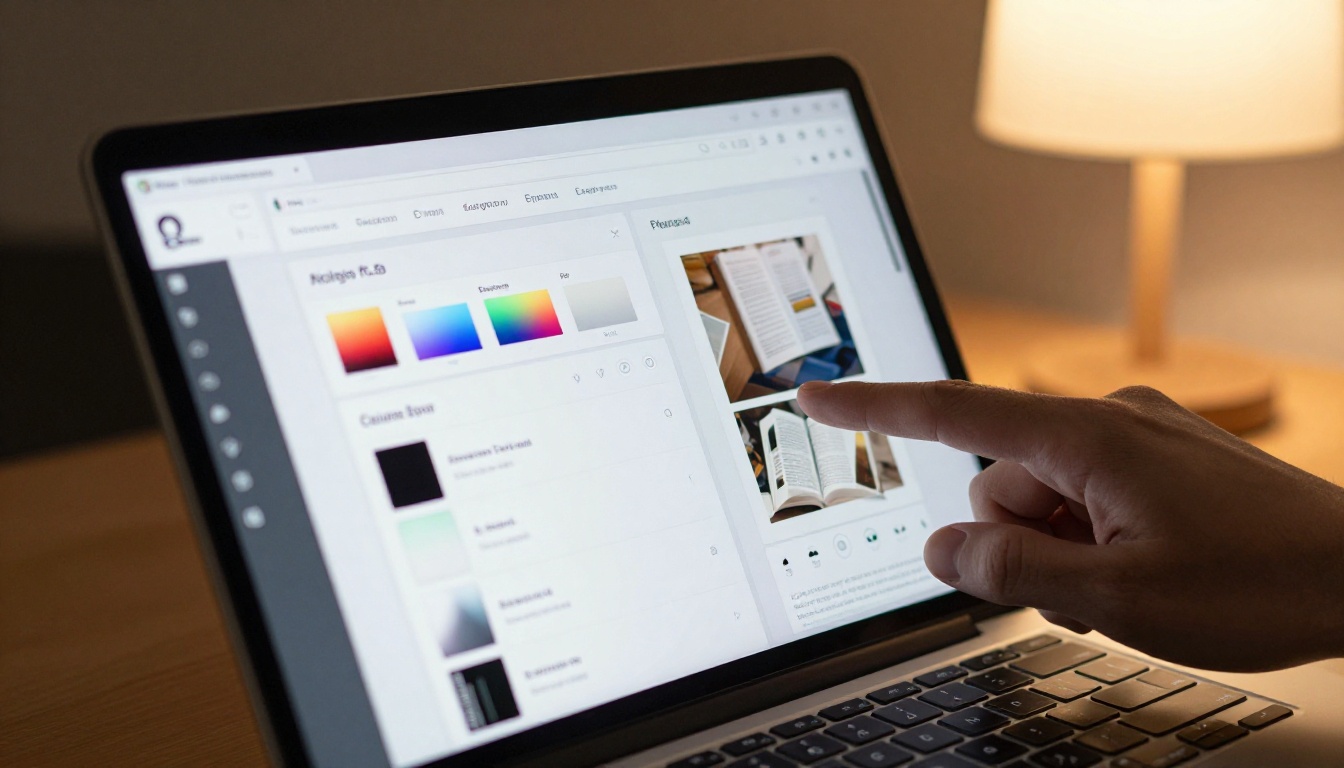
Image de marque et réglages visuels
Une fois importé, ne publiez pas la conversion brute telle quelle. Prenez cinq à dix minutes pour personnaliser le flipbook afin qu'il corresponde à votre identité de marque. Cette étape distingue une simple conversion de document d'une véritable publication professionnelle.
Options de personnalisation dans Flipbooks AI :
- Import du logo : ajoutez le logo de votre entreprise à la visionneuse du flipbook
- Palette de couleurs : définissez la couleur de fond, celle de la barre d'outils et les couleurs d'accent
- Réglages des polices : choisissez les polices des textes superposés
- Arrière-plan : couleur unie, dégradé ou image de fond personnalisée
- Ombre et effets de page : ajustez le réalisme des ombres lors de la tourne de page
- Sens de lecture : de gauche à droite ou de droite à gauche, selon la langue
Effets de page et interactions
Flipbooks AI prend en charge plusieurs fonctionnalités interactives qui vont au-delà de la simple tourne de page :
- Liens cliquables : tous les liens hypertextes de votre document Word d'origine restent actifs
- Zoom : les lecteurs peuvent zoomer sur certaines sections
- Table des matières : générée automatiquement à partir des titres du document
- Navigation par vignettes : les lecteurs peuvent accéder à n'importe quelle page via une bande de vignettes
- Mode plein écran : une lecture immersive, sans les éléments du navigateur
Étape 5 : régler la confidentialité et les options de partage
Qui peut voir votre flipbook
Avant la publication, décidez qui doit avoir accès :
- Public : toute personne disposant du lien peut le consulter
- Protégé par mot de passe : les lecteurs doivent saisir un mot de passe avant de consulter. Idéal pour les rapports internes, les propositions aux clients ou les manuels confidentiels.
- Privé : accessible uniquement lorsque vous êtes connecté à votre compte
La protection par mot de passe est disponible sur toutes les offres payantes et prend environ 10 secondes à configurer.
Comment partager votre flipbook
Une fois que vous avez cliqué sur « Publier », Flipbooks AI vous propose plusieurs options de partage :
Lien direct : une URL claire et facile à partager. Copiez-la et envoyez-la par e-mail, sur Slack, sur LinkedIn ou ailleurs.
Code d'intégration : un extrait de HTML à coller dans n'importe quel site ou CMS. Fonctionne avec WordPress, Squarespace, Webflow et la plupart des autres plateformes. Utilisez l'outil Intégrer un flipbook sur un site web pour des instructions pas à pas.
Partage sur les réseaux sociaux : des boutons de partage en un clic pour les principales plateformes.
Code QR : un code QR généré automatiquement, qui renvoie directement vers votre flipbook. Idéal pour les supports imprimés qui orientent les lecteurs vers la version numérique.
💡 Astuce de pro : si vous partagez une proposition commerciale ou une brochure marketing, envoyez le lien direct dans votre e-mail au lieu de joindre un PDF. C'est plus professionnel, vous pouvez le mettre à jour après l'envoi, et vous pouvez voir si le destinataire l'a vraiment lu.
Cas d'usage concrets
Les documents professionnels qui gagnent à devenir des flipbooks
Presque tous les documents professionnels profitent du format flipbook, mais certaines catégories en tirent un bénéfice particulièrement net :
Rapports annuels : un circuit Word vers PDF puis vers flipbook transforme vos données de performance annuelles en publication professionnelle. Le Créateur de rapport annuel interactif et le Créateur de flipbook de rapport d'entreprise proposent des modèles dédiés.
Propositions commerciales : envoyez un flipbook interactif au lieu d'une pièce jointe PDF. Les clients peuvent parcourir les pages à leur rythme, et vous savez s'ils l'ont lu.
Catalogues de produits : les catalogues rédigés dans Word se convertissent proprement en catalogues numériques consultables avec le Créateur de catalogue numérique gratuit.
Manuels de formation : les équipes RH conservent souvent leurs contenus de formation dans Word. Les convertir au format flipbook les rend partageables par lien et compatibles avec tous les appareils, et l'outil Flipbook de manuel de formation propose des modèles spécialement conçus pour cet usage.
Éducation et formation
Les enseignants et formateurs qui rédigent leurs supports de cours dans Word peuvent les convertir en une publication de cours professionnelle avec l'Éditeur de supports de cours interactifs. Les élèves y accèdent par un lien sur n'importe quel appareil, sans avoir besoin de Word installé.
Les établissements scolaires qui créent des lettres d'information ou des programmes de fin d'année peuvent utiliser le Créateur de lettre d'information scolaire ou le Créateur de flipbooks d'annuaire scolaire pour un résultat soigné et facile à partager.

Freelances et créatifs
Les portfolios rédigés dans Word sont presque inutilisables pour le partage. Convertir vos descriptions de projets, études de cas et exemples de travaux en flipbook crée un portfolio numérique professionnel, accessible via un seul lien. Le Créateur de portfolio numérique et le Créateur de flipbooks de portfolio sont des points de départ idéaux.
Les organisateurs d'événements et les responsables de lieux qui conçoivent leurs programmes et brochures dans Word peuvent les convertir avec le Créateur de flipbooks de programmes d'événements pour obtenir un résultat fini, prêt à être présenté aux clients.
3 erreurs courantes à éviter
Utiliser des images sources de faible résolution
Si les images de votre document Word ont une faible résolution (moins de 100 DPI), elles paraîtront floues dans le flipbook. Corrigez cela avant la conversion en remplaçant les images compressées par leurs versions originales haute résolution. Faites un clic droit sur une image dans Word, choisissez « Modifier l'image », puis remplacez-la par le fichier d'origine.
Sauter l'étape de vérification du PDF
Beaucoup de personnes convertissent directement en flipbook sans vérifier d'abord le PDF. C'est ainsi qu'on se retrouve avec un flipbook publié comportant une page blanche à cause d'un saut de paragraphe oublié, ou un texte illisible parce qu'une police ne s'est pas intégrée. Ouvrez toujours le PDF et parcourez chaque page avant l'import.
Ne pas tester sur mobile
Votre flipbook sera consulté sur des téléphones et des tablettes, en plus des ordinateurs de bureau. Après la publication, ouvrez le lien de votre flipbook sur votre téléphone et vérifiez que le texte est lisible, que les images se chargent et que la tourne de page fonctionne avec les gestes tactiles. Flipbooks AI produit par défaut un rendu adaptatif, mais vérifiez-le vous-même avant de le partager largement.
Les offres Flipbooks AI en un coup d'œil
Le bon choix d'offre dépend de votre volume et de vos besoins en fonctionnalités :
| Fonctionnalité de l'offre | Free | Standard | Professional |
|---|
| Flipbooks par mois | Limité | Illimité | Illimité |
| Filigrane | Oui | Non | Non |
| Image de marque personnalisée | Non | Oui | Oui |
| Protection par mot de passe | Non | Oui | Oui |
| Statistiques | Non | Non | Oui |
| Formulaires de capture de prospects | Non | Non | Oui |
| Téléchargements hors ligne | Non | Oui | Oui |
| Intégration sur des sites web | Non | Oui | Oui |
| Support prioritaire | Non | Non | Oui |
Pour toute personne qui publie plus d'un ou deux flipbooks, l'offre Standard se rentabilise immédiatement grâce à la suppression des filigranes et à la personnalisation de la marque. L'offre Professional convient aux équipes marketing et aux entreprises qui doivent suivre le comportement des lecteurs ou capturer des prospects directement grâce à leurs publications.
Comparez toutes les options tarifaires sur le site de Flipbooks AI pour choisir l'offre qui correspond à votre façon de travailler.
Votre prochain flipbook commence ici
Vous avez un document Word qui dort quelque part dans un dossier et qui mérite un meilleur public. Le transformer en flipbook prend dix minutes et donne un résultat que vous pouvez partager en toute confiance. Pas de compétences en design, pas de logiciel compliqué, pas de pièces jointes que les destinataires ne pourront peut-être pas ouvrir.
Le processus est simple : mettez en forme votre document Word, exportez-le en PDF, importez-le sur Flipbooks AI, personnalisez votre image de marque et partagez un lien. C'est tout.
Prêt à voir à quoi ressemble votre document en flipbook ? Créez votre compte gratuit et importez votre premier PDF dès aujourd'hui. Parcourez toute la gamme des outils de création de flipbooks pour trouver des modèles adaptés à votre type de document. Et quand vous serez prêt à publier sans limites, consultez les offres tarifaires pour choisir celle qui correspond à vos besoins.



