Documentos do Word são o formato padrão de quase todo negócio, trabalho escolar e projeto criativo. Mas compartilhar um arquivo .docx em 2027 é como mandar um fax para alguém. A boa notícia é que você pode pegar qualquer documento do Word e transformá-lo em um flipbook interativo profissional, com virada de página, em menos de dez minutos e sem nenhuma experiência em design. Plataformas como o Flipbooks AI tornam a conversão simples, transformando seu texto estático em algo que as pessoas realmente vão querer abrir e ler.
Este artigo mostra cada etapa do processo, desde a preparação correta do seu arquivo do Word até a publicação e o compartilhamento do flipbook pronto na internet.
Por que os documentos do Word não funcionam bem
O problema do documento estático
O Microsoft Word é uma ferramenta de escrita, não de publicação. Ele gera arquivos .docx que exigem que quem recebe tenha o Word instalado, ou um visualizador compatível, só para abri-los. O PDF resolve parte desse problema, mas ainda entrega um bloco de texto para rolar, sem nenhuma interatividade.
Quando você envia um documento do Word como proposta, manual de treinamento ou informativo, quem recebe vê um anexo. Quando você compartilha um flipbook, a pessoa vê uma experiência. As páginas viram, o conteúdo flui naturalmente e tudo funciona no navegador, sem downloads.
O que muda com um flipbook
Os flipbooks reproduzem a sensação física de virar uma página, o que cria um efeito psicológico que prende a atenção por mais tempo do que a rolagem. Pesquisas sobre o comportamento de leitura mostram invariavelmente que formatos baseados em páginas parecem mais intencionais e cuidados do que a rolagem infinita. Para conteúdo de negócios, essa qualidade percebida faz diferença.
Além da estética, os flipbooks oferecem:
- Links compartilháveis que qualquer pessoa pode abrir em qualquer dispositivo
- Mídia incorporada, como vídeos e trechos de áudio
- Estatísticas para ver quem leu seu conteúdo e até onde a pessoa chegou
- Proteção por senha para documentos confidenciais
- Marca personalizada com seu logotipo e suas cores
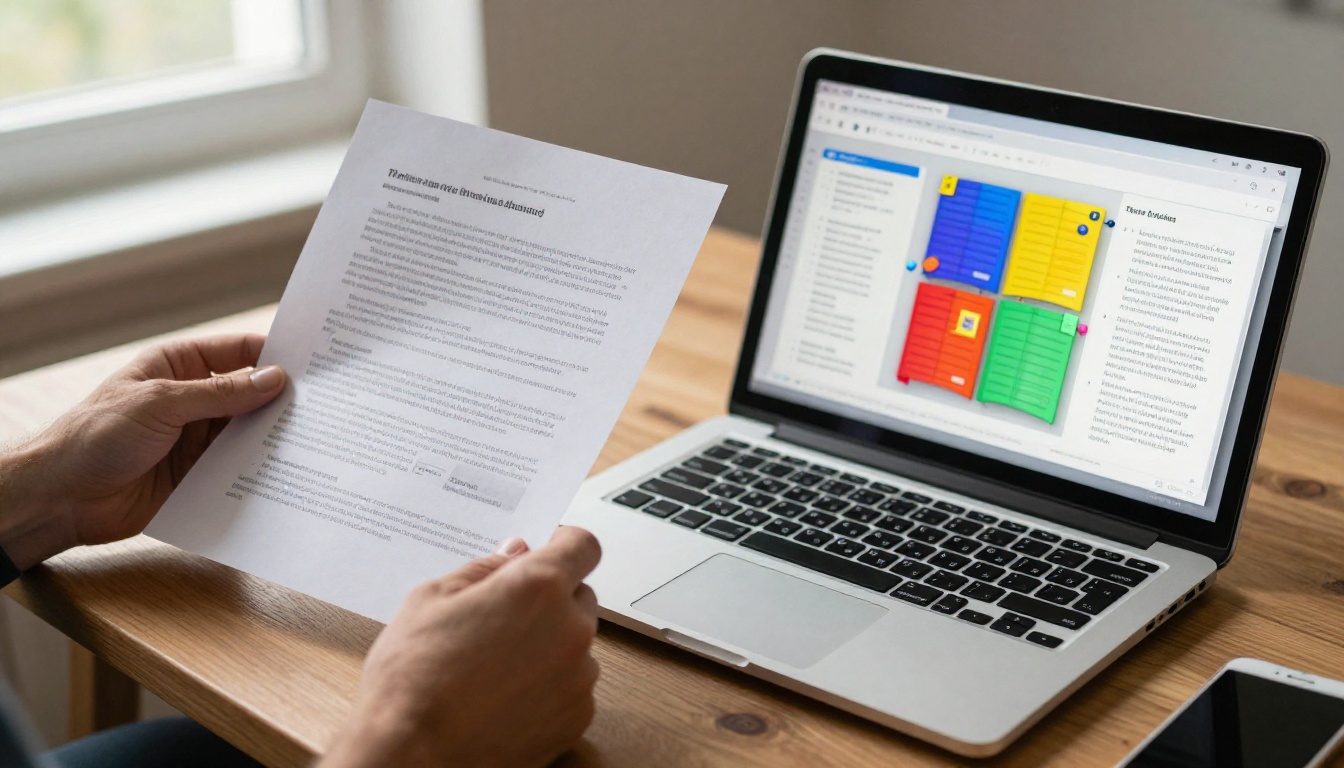
Word ou flipbook: lado a lado
| Funcionalidade | Documento do Word (.docx) | Flipbook digital |
|---|
| Exige software para abrir | Sim (Word ou compatível) | Não (só o navegador) |
| Adequado para celular | Limitado | Sim, totalmente responsivo |
| Animação de virar página | Não | Sim |
| Compartilhável por link | Não | Sim |
| Incorporar vídeos ou áudio | Não | Sim |
| Marca personalizada | Não | Sim |
| Estatísticas (rastreamento de visualizações) | Não | Sim (planos Pro) |
| Proteção por senha | Não | Sim |
| Download offline | N/A | Sim |
A diferença não é só estética. O flipbook é um formato de publicação; o documento do Word é um formato de rascunho. Quando o conteúdo estiver pronto, ele merece um meio de entrega melhor.
Etapa 1: preparar seu documento do Word
Formate antes de exportar
Antes de converter qualquer coisa, reserve cinco minutos para limpar seu arquivo do Word. A qualidade final do flipbook depende muito de quão bem formatado está o documento de origem.
Checklist antes de salvar:
- Use estilos de título coerentes (Título 1, Título 2) para que o documento tenha hierarquia visual
- Defina o tamanho da página como A4 ou Carta para evitar layouts estranhos no flipbook
- Use imagens de alta resolução (no mínimo 150 DPI) incorporadas ao documento
- Confira se as margens estão iguais em todos os lados (recomendado 1 polegada ou 2,54 cm)
- Remova páginas em branco pressionando Ctrl+End e apagando os parágrafos vazios do final
- Use fontes padrão (Arial, Georgia, Calibri), já que fontes personalizadas podem não ser incorporadas corretamente
⚠️ Aviso sobre fontes: Se você usar uma fonte fora do padrão, ela pode não converter corretamente na etapa do PDF. Prefira fontes de sistema amplamente disponíveis ou incorpore suas fontes explicitamente em Arquivo > Opções > Salvar > Incorporar fontes no arquivo.
Considerações sobre o número de páginas
Os flipbooks funcionam melhor com no mínimo 4 páginas. Documentos de uma única página vão converter tecnicamente, mas perdem grande parte do efeito de flipbook. Procure ter pelo menos 8 páginas para uma boa experiência de leitura.
Etapa 2: salvar seu documento do Word como PDF
No Windows
A ponte entre o Word e uma plataforma de flipbook é sempre o PDF. Nenhuma ferramenta de flipbook aceita arquivos .docx diretamente, porque esse formato varia demais entre as versões do Word. O PDF fixa seu layout exatamente como ele aparecia no Word.
- Abra seu documento do Word
- Clique em Arquivo no menu superior
- Selecione Salvar como (ou pressione F12)
- No menu suspenso de tipo de arquivo, escolha PDF (*.pdf)
- Clique em Opções e marque "Compatível com ISO 19005-1 (PDF/A)" para a melhor compatibilidade
- Clique em Salvar
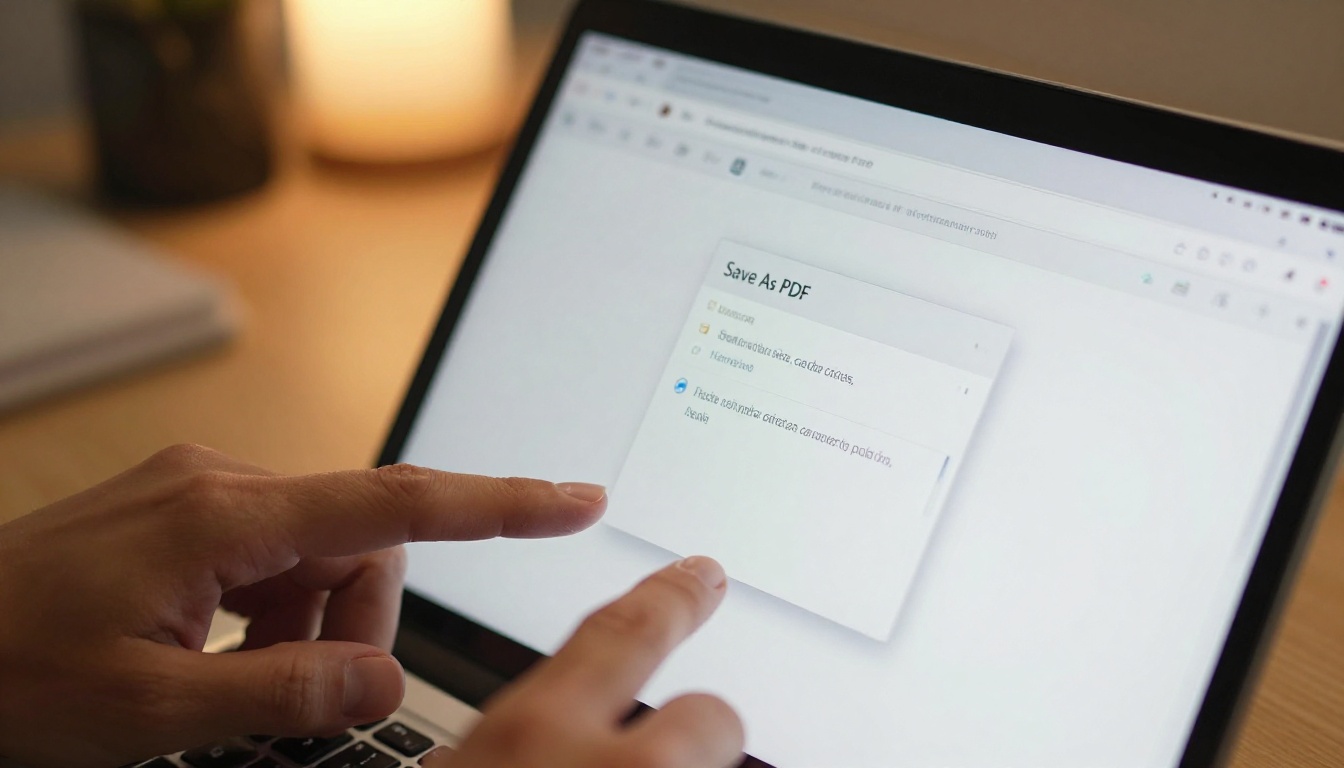
No Mac
- Abra seu documento no Word para Mac
- Clique em Arquivo na barra de menus
- Selecione Salvar como
- No menu Formato, na parte de baixo, escolha PDF
- Clique em Salvar
Como alternativa, no Mac você pode usar Arquivo > Imprimir > PDF > Salvar como PDF para uma saída com qualidade de impressão completa.
💡 Dica de ouro: Depois de salvar, abra o PDF no navegador ou em um leitor de PDF e confira cada página. Verifique se as imagens carregaram corretamente, se as fontes estão certas e se nenhuma página está em branco. Uma revisão de 30 segundos aqui evita surpresas depois da conversão.
As configurações de qualidade do PDF importam
Ao exportar do Word, escolha "Melhor para impressão" em vez de "Melhor para distribuição eletrônica", se essa opção aparecer. PDFs com maior resolução produzem páginas de flipbook mais nítidas, especialmente em telas retina.
Escolhendo a ferramenta certa
Nem todos os conversores de flipbook são iguais. Ferramentas gratuitas costumam adicionar marcas d’água, limitar o tamanho dos arquivos ou gerar resultados de baixa qualidade. Uma plataforma como o Flipbooks AI oferece resultado profissional sem marcas d’água, mesmo nos planos de entrada.
| Tipo de plataforma | Marcas d’água | Limite de tamanho de arquivo | Marca personalizada | Preço |
|---|
| Ferramentas gratuitas básicas | Sim (na maioria) | Geralmente abaixo de 10 MB | Não | Gratuito |
| Flipbooks AI Standard | Não | Arquivos grandes suportados | Sim | Acessível |
| Flipbooks AI Professional | Não | Arquivos grandes suportados | Sim + Estatísticas | Intermediário |
| Plataformas empresariais | Não | Ilimitado | Marca branca completa | Custo alto |
Para a maioria das pessoas físicas e pequenos negócios, o plano Flipbooks AI Standard ou Professional cobre tudo o que é necessário por um custo mensal razoável.
O processo de envio
- Acesse flipbooksai.com e crie sua conta
- No seu painel, clique em Novo flipbook ou Enviar PDF
- Arraste e solte seu arquivo PDF na área de envio, ou clique para procurar
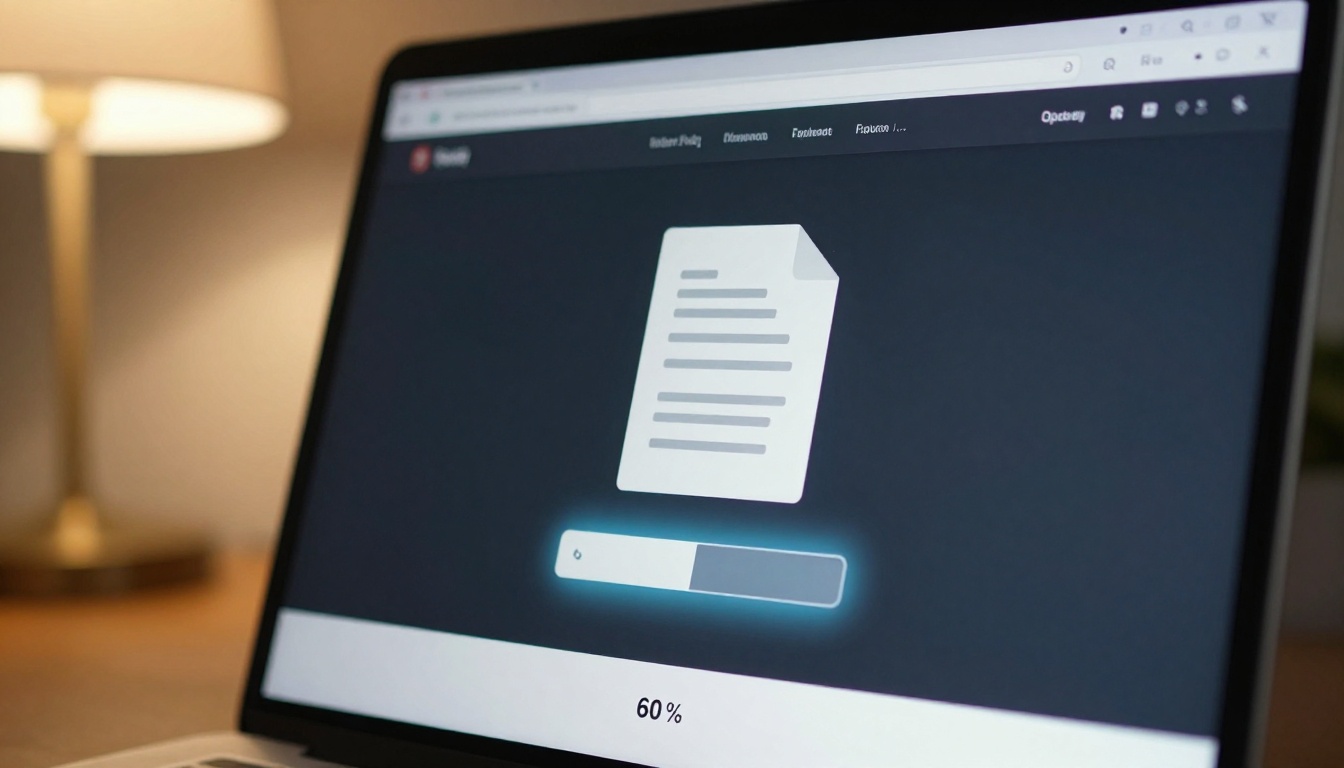
- Aguarde a conversão (normalmente de 30 a 90 segundos, dependendo do tamanho do arquivo)
- A prévia do seu flipbook aparece automaticamente quando o processamento terminar
✅ Boa prática: Mantenha seu arquivo PDF abaixo de 100 MB para o processamento mais rápido. Se seu documento do Word tiver muitas imagens de alta resolução, comprima o PDF com uma ferramenta como o Smallpdf antes de enviar.
Etapa 4: personalizar seu flipbook
Marca e configurações visuais
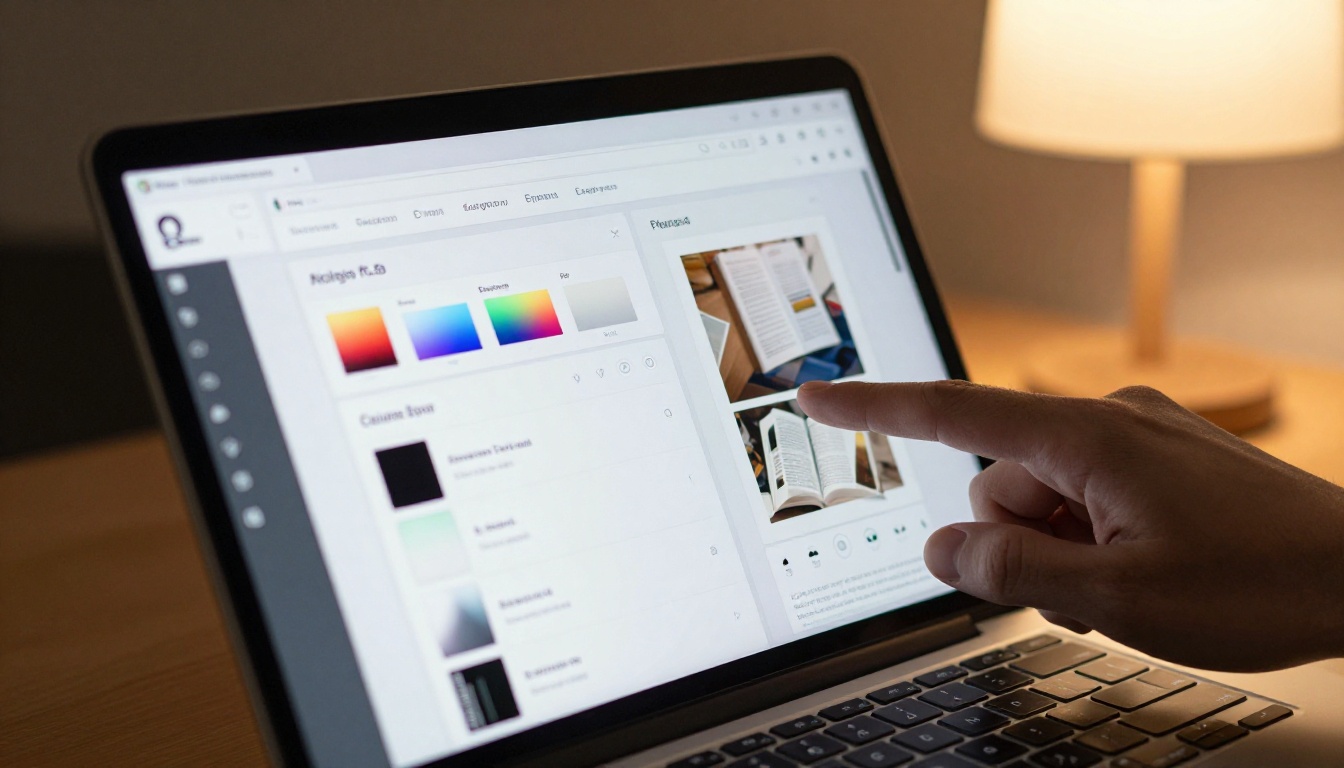
Depois do envio, não publique apenas a conversão bruta. Reserve de cinco a dez minutos para personalizar o flipbook e combiná-lo com a identidade da sua marca. Essa etapa separa uma simples conversão de documento de uma publicação profissional.
Opções de personalização no Flipbooks AI:
- Envio de logotipo: Adicione o logotipo da sua empresa ao visualizador do flipbook
- Esquema de cores: Defina a cor de fundo, a cor da barra de ferramentas e as cores de destaque
- Configurações de fonte: Escolha as fontes de qualquer texto sobreposto
- Fundo: Cor sólida, degradê ou imagem de fundo personalizada
- Sombra de página e efeitos: Ajuste o realismo das sombras da virada de página
- Direção de leitura: Da esquerda para a direita ou da direita para a esquerda, para o suporte adequado a cada idioma
Efeitos de página e interação
O Flipbooks AI oferece várias funcionalidades interativas que vão além da virada de página básica:
- Links clicáveis: Todos os hiperlinks do seu documento original do Word continuam ativos
- Zoom: Os leitores podem ampliar seções específicas
- Sumário: Gerado automaticamente a partir dos títulos do documento
- Navegação por miniaturas: Os leitores podem ir a qualquer página por uma faixa de miniaturas
- Modo tela cheia: Leitura imersiva, sem a interface do navegador
Etapa 5: definir opções de privacidade e compartilhamento
Quem pode ver seu flipbook
Antes de publicar, decida quem deve ter acesso:
- Público: Qualquer pessoa com o link pode visualizar
- Protegido por senha: Os leitores precisam digitar uma senha antes de visualizar. Ótimo para relatórios internos, propostas para clientes ou manuais confidenciais.
- Privado: Acessível somente com login na sua conta
A proteção por senha está disponível em todos os planos pagos e leva cerca de 10 segundos para ser configurada.
Como compartilhar seu flipbook
Quando você publicar, o Flipbooks AI oferece várias opções de compartilhamento:
Link direto: Uma URL limpa para compartilhar. Copie e envie por e-mail, Slack, LinkedIn ou qualquer outro canal.
Código de incorporação: Um trecho de HTML que você cola em qualquer site ou CMS. Funciona com WordPress, Squarespace, Webflow e a maioria das outras plataformas. Use a ferramenta Incorporar flipbook em site para instruções passo a passo.
Compartilhamento em redes sociais: Botões de compartilhamento com um clique para as principais plataformas.
Código QR: Um código QR gerado automaticamente que leva direto ao seu flipbook, perfeito para materiais impressos que apontam os leitores para a versão digital.
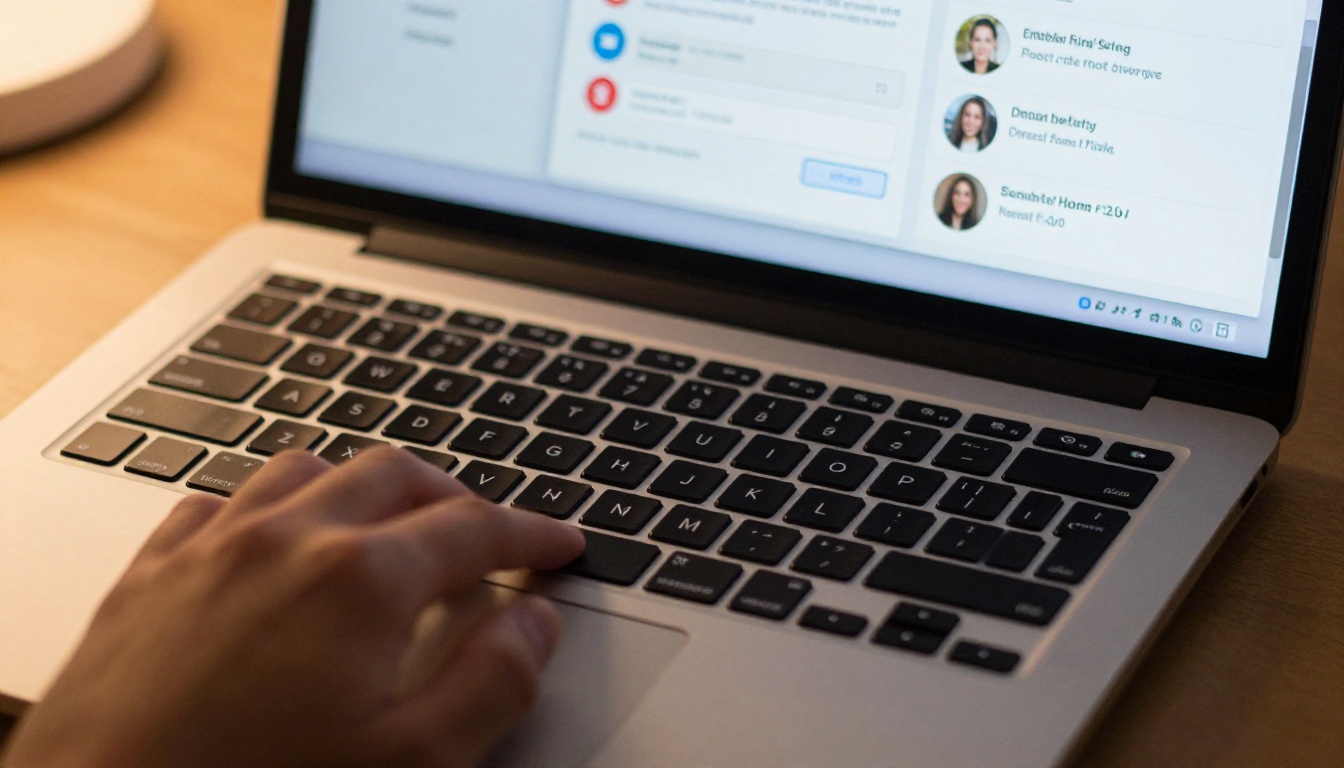
💡 Dica de ouro: Se você estiver compartilhando uma proposta comercial ou um folheto de marketing, use o link direto no seu e-mail em vez de anexar um PDF. Fica mais profissional, você pode atualizar depois do envio e consegue acompanhar se o destinatário realmente leu.
Casos de uso no dia a dia
Documentos empresariais que funcionam melhor como flipbooks
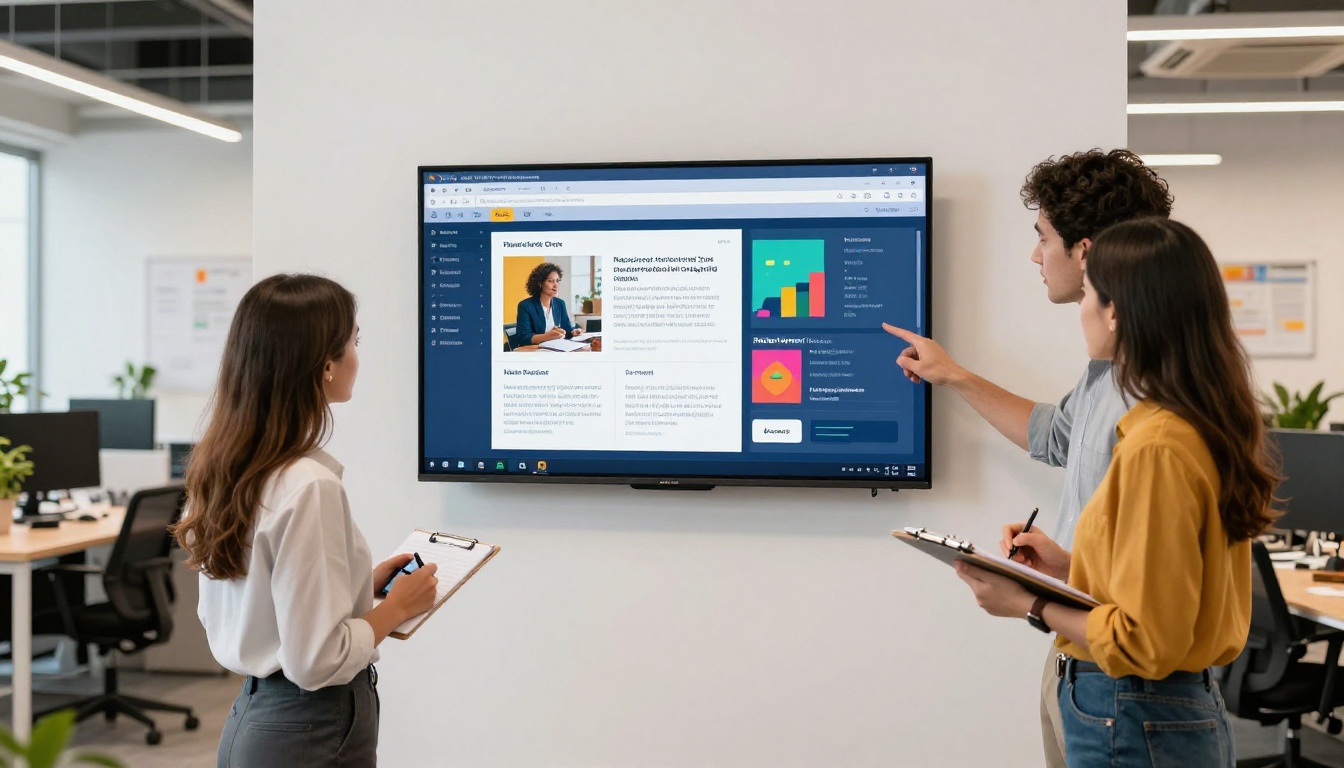
Quase todo documento empresarial se beneficia do formato flipbook, mas algumas categorias têm a maior melhora:
Relatórios anuais: Um fluxo de Word para PDF e depois para flipbook transforma os dados de desempenho do ano em uma publicação profissional. O Criador de relatório anual interativo e o Criador de flipbook de relatório corporativo oferecem modelos específicos.
Propostas comerciais: Envie um flipbook interativo em vez de um anexo em PDF. Os clientes podem navegar pelas páginas no próprio ritmo, e você consegue saber se eles leram.
Catálogos de produtos: Catálogos criados no Word se convertem com facilidade em catálogos digitais navegáveis pelo Criador de catálogo digital gratuito.
Manuais de treinamento: As equipes de RH costumam manter o conteúdo de treinamento no Word. Converter para o formato flipbook torna o material compartilhável por link, funciona em qualquer dispositivo e a ferramenta Flipbook de manual de treinamento oferece modelos feitos para esse fim.
Educação e treinamento
Professores e instrutores que escrevem o conteúdo de curso no Word podem transformá-lo em uma publicação de curso profissional com o Editor de material de curso interativo. Os alunos acessam pelo link, em qualquer dispositivo, sem precisar ter o Word instalado.
Escolas que criam informativos ou programas de fim de ano podem usar o Criador de Newsletter Escolar ou o Criador de flipbook de anuário para um resultado caprichado e fácil de compartilhar.

Freelancers e profissionais criativos
Portfólios escritos no Word são quase inúteis para compartilhar. Converter as descrições dos seus projetos, estudos de caso e amostras de trabalho em um flipbook cria um portfólio digital profissional, acessível por um único link. O Criador de portfólio digital e o Criador de flipbook de portfólio são ótimos pontos de partida.
Organizadores de eventos e coordenadores de espaços que montam programações e folhetos no Word podem convertê-los com o Criador de flipbook de programação de eventos para um resultado acabado e pronto para o cliente.
3 erros comuns a evitar
Usar imagens de origem com baixa resolução
Se as imagens do seu documento do Word tiverem baixa resolução (abaixo de 100 DPI), elas vão aparecer borradas no flipbook. Corrija isso antes de converter, substituindo as imagens compactadas pelas versões originais de alta resolução. Clique com o botão direito em qualquer imagem no Word, escolha "Alterar imagem" e troque pelo arquivo original.
Pular a etapa de prévia do PDF
Muita gente converte direto para flipbook sem conferir antes a saída em PDF. É assim que acaba publicando um flipbook com uma página em branco por causa de uma quebra de parágrafo esquecida, ou com texto embaralhado porque uma fonte não foi incorporada. Sempre abra o PDF e percorra cada página antes de enviar.
Não testar no celular
Seu flipbook será visto em celulares e tablets, além de computadores. Depois de publicar, abra o link do flipbook no celular e confira se o texto é legível, se as imagens carregam e se a virada de página funciona com gestos de toque. O Flipbooks AI gera um resultado responsivo para celular por padrão, mas verifique você mesmo antes de compartilhar amplamente.
Planos do Flipbooks AI em resumo
Escolher o plano certo depende do seu volume e das funcionalidades de que precisa:
| Funcionalidade do plano | Gratuito | Standard | Professional |
|---|
| Flipbooks por mês | Limitado | Ilimitado | Ilimitado |
| Marcas d’água | Sim | Não | Não |
| Marca personalizada | Não | Sim | Sim |
| Proteção por senha | Não | Sim | Sim |
| Estatísticas | Não | Não | Sim |
| Formulários de contato | Não | Não | Sim |
| Downloads offline | Não | Sim | Sim |
| Incorporar em sites | Não | Sim | Sim |
| Suporte prioritário | Não | Não | Sim |
Para quem publica mais de um ou dois flipbooks, o plano Standard se paga logo de cara, ao remover as marcas d’água e liberar a marca personalizada. O plano Professional faz sentido para equipes de marketing e empresas que precisam acompanhar o comportamento dos leitores ou captar contatos diretamente pelas publicações.
Compare todas as opções de preço no site do Flipbooks AI para escolher o plano que se encaixa no seu fluxo de trabalho.
Seu próximo flipbook começa aqui
Você tem um documento do Word guardado em alguma pasta que merece um público melhor. Converter para flipbook leva dez minutos e gera um resultado que você pode compartilhar com segurança. Sem precisar de design, sem software complicado e sem anexos que os destinatários talvez não consigam abrir.
O fluxo é simples: formate seu documento do Word, exporte para PDF, envie para o Flipbooks AI, personalize sua marca e compartilhe um link. Só isso.
Quer ver como seu documento fica como flipbook? Crie sua conta gratuita e envie seu primeiro PDF hoje mesmo. Explore toda a gama de ferramentas de flipbook para encontrar modelos feitos para o seu tipo de documento. E quando estiver pronto para publicar sem limites, confira os planos de preço e escolha a opção que atende às suas necessidades.



