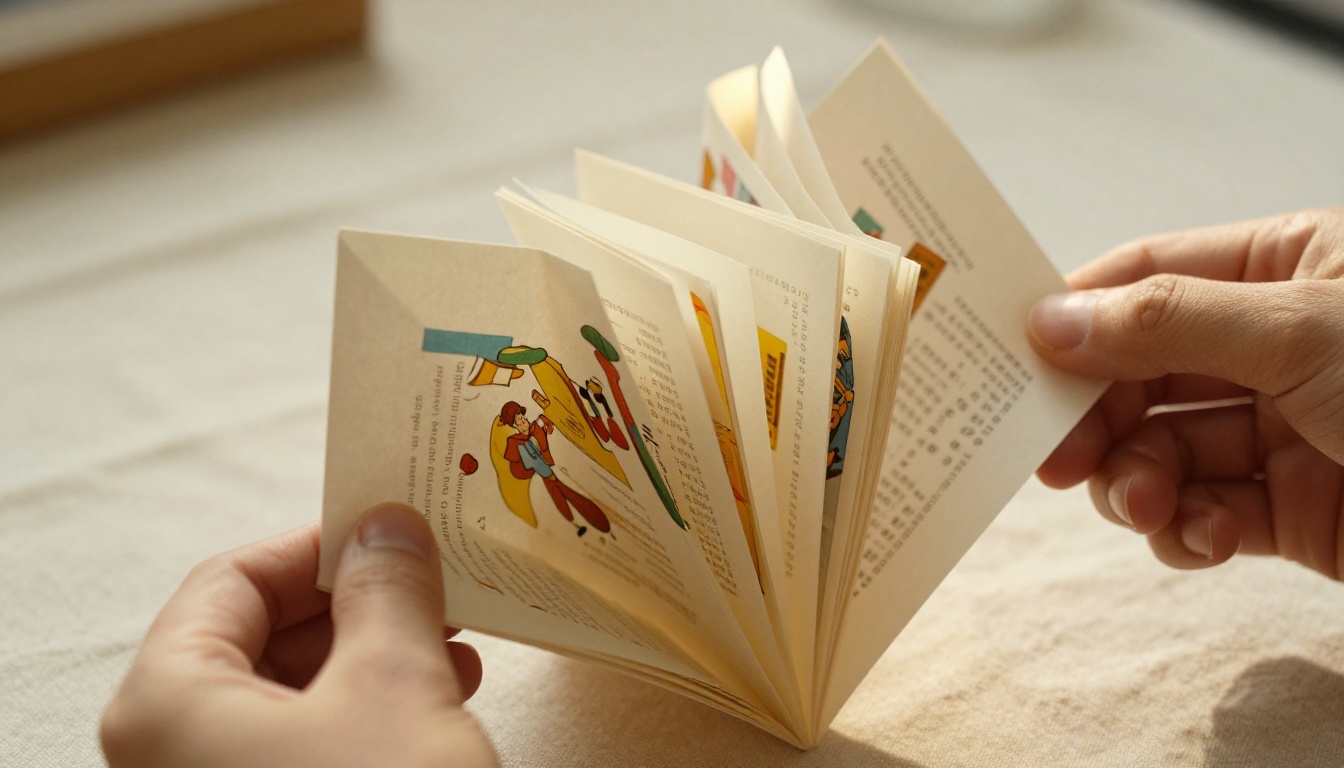
Apple Pages se ha convertido, sin hacer ruido, en una de las mejores herramientas de diseño de documentos en Mac. Si has creado algo cuidado en ella, el siguiente paso natural es llevarlo a la gente en el formato más atractivo posible. Ahí es donde convertir tu archivo de Pages en un flipbook digital lo cambia todo. Flipbooks AI hace el proceso sencillo: diseñas en Pages, exportas a PDF, subes el archivo y, en minutos, tienes una publicación interactiva con paso de página lista para compartir. Sin software adicional, sin más habilidades de diseño que las que ya tienes y sin conversiones de archivos complicadas.
Lo que Apple Pages realmente te ofrece
Pages ocupa un punto intermedio interesante. No es tan potente como Adobe InDesign para diseños de impresión complejos con varias columnas, pero es mucho más capaz de lo que la mayoría cree, sobre todo para documentos que acabarán convertidos en flipbooks digitales.
Las verdaderas fortalezas de Pages para el diseño
Pages tiene varias funciones que se traducen directamente en un resultado de alta calidad en el flipbook:
- Controles tipográficos profesionales: La gestión completa de fuentes, los ajustes de interletraje, la altura de línea, el espaciado entre párrafos y los estilos de párrafo te permiten mantener un texto coherente y pulido en todas las páginas
- Coherencia de plantillas: Los elementos maestros de Pages, como encabezados, pies de página y formas de fondo, se mantienen coherentes en todas las páginas sin repetir trabajo a mano
- Gestión de imágenes: Las imágenes se pueden colocar, recortar, girar y superponer al texto con precisión usando el lienzo de arrastrar y soltar
- Herramientas de formas y líneas: Las herramientas de dibujo integradas te permiten crear separadores, cuadros de llamada, iconos y acentos gráficos sin salir de la app
- Calidad de exportación: Pages exporta PDF limpios y de alta resolución que conservan todos los elementos vectoriales, la nitidez del texto y la precisión del color, lo que importa para que el flipbook se vea nítido
Estas fortalezas hacen de Pages un buen punto de partida para boletines, portafolios, folletos, menús, catálogos y cualquier documento de varias páginas que quieras distribuir como flipbook interactivo.
Dónde se queda corta Pages por sí sola
La verdad incómoda es esta: Apple Pages no tiene una salida integrada de flipbook ni de publicación interactiva. Puede generar PDF bien acabados y exportaciones básicas a HTML, pero ninguno de los dos ofrece la animación de paso de página, la visualización adaptable a móviles, las estadísticas ni los controles para compartir que sí ofrece una plataforma de flipbooks especializada.
Ese vacío es exactamente lo que cubre Flipbooks AI. Tú te encargas del diseño en Pages, y Flipbooks AI se encarga de la publicación.

Cómo preparar bien tu documento de Pages
Antes de exportar nada, la forma en que configures tu documento en Pages influye directamente en la calidad final del flipbook. Algunas decisiones tomadas con calma al principio evitan retrabajos importantes más adelante.
Tamaño de página y orientación
La mayoría de los flipbooks se leen mejor en orientación vertical o horizontal estándar. La elección correcta depende de tu contenido:
| Tipo de contenido | Orientación recomendada | Tamaño recomendado |
|---|
| Revista o catálogo | Horizontal | A4 horizontal (297 x 210 mm) |
| Boletín o informe | Vertical | A4 vertical (210 x 297 mm) |
| Portafolio o lookbook | Horizontal | Carta horizontal (11 x 8.5 in) |
| Menú o folleto | Vertical | A4 vertical o estrecho personalizado |
| Libro electrónico o material de curso | Vertical | A4 o carta de EE. UU. vertical |
En Pages, define las dimensiones del documento en Archivo > Ajustar página antes de empezar a diseñar. Cambiar el tamaño de página cuando ya has armado el diseño provoca que el texto se reacomode y que las imágenes se muevan, y corregirlo puede llevar horas.
⚠️ Evita los tamaños de página poco habituales, salvo que tengas una razón concreta. Las dimensiones no estándar pueden provocar espacios en blanco o recortes inesperados en los visores de flipbooks.
Tipografías, imágenes y compatibilidad
Pages usa las tipografías del sistema de macOS y cualquier tipografía instalada en Libro de tipografías. Todas ellas se incrustan sin problemas en el PDF al exportar. Pero hay varias cosas que conviene revisar antes de avanzar demasiado en el diseño:
- Instala primero las tipografías: Si usas tipografías de terceros de Google Fonts o Adobe Fonts, instálalas en Libro de tipografías de macOS antes de abrir Pages. Las tipografías que faltan se sustituyen por las predeterminadas del sistema y pueden desbaratar tu diseño por completo
- Resolución de imagen: Usa imágenes de 150 PPP como mínimo; 300 PPP es lo ideal para documentos que se verán en pantallas de alta resolución y en tamaños grandes
- Evita apilar muchas transparencias: Varias capas transparentes superpuestas pueden provocar pequeños artefactos de renderizado en algunos visores de PDF
- Modo de color: Pages trabaja en color RGB, que es lo correcto para flipbooks en pantalla. No necesitas convertir nada
- Medios vinculados o incrustados: Pages incrusta las imágenes directamente en el archivo, así que no tienes que preocuparte por recursos que falten al exportar
💡 Haz una revisión completa de todas las páginas antes de exportar. Desplázate por cada página al 100 % de zoom para detectar texto huérfano, cuadros de texto que se desbordan o imágenes que se movieron durante la edición.
Usar las plantillas de Pages como punto de partida
Si empiezas desde cero, Pages incluye decenas de plantillas que sirven bien como base para flipbooks. Las plantillas Boletín e Informe, en particular, te dan estructuras de página prediseñadas con encabezados coherentes, estilos de cita destacada y guías para colocar imágenes. Personaliza los colores y las tipografías para que coincidan con tu marca, sustituye el contenido por el tuyo y tendrás un documento con aspecto profesional, listo para convertirse en flipbook, en una fracción del tiempo.
Para catálogos, menús o lookbooks más complejos, vale la pena dedicar 30 minutos a crear una plantilla personalizada con los colores de tu marca y las combinaciones tipográficas configuradas como estilos de párrafo. Esa inversión se amortiza cada vez que creas un documento nuevo con el mismo formato.
Cómo exportar de Apple Pages a PDF
Este es el paso clave que conecta ambas herramientas. Si los ajustes de exportación son los correctos, tu flipbook se verá exactamente como lo diseñaste.
El proceso de exportación paso a paso
- Abre tu documento terminado en Apple Pages
- Ve a Archivo en la barra de menús superior
- Selecciona Exportar a y, en el submenú, elige PDF
- En el cuadro de diálogo de exportación, define Calidad de imagen como Mejor (no Buena ni la opción intermedia)
- En las opciones de diseño, confirma que está seleccionado Todas las páginas
- Deja desmarcada la protección con contraseña; la plataforma de flipbooks gestiona el control de acceso por separado
- Haz clic en Siguiente, elige una ubicación de guardado que recuerdes y haz clic en Exportar

Los ajustes de exportación que sí importan
Calidad de imagen: Mejor es el ajuste más importante. Esto asegura que las fotos, ilustraciones y elementos de diseño conserven su resolución cuando la plataforma de flipbooks renderiza cada página. El archivo resultante será más grande que una versión comprimida, pero eso es intencionado. Flipbooks AI aplica su propia compresión inteligente durante el renderizado, así que partir del archivo original de mayor calidad produce el resultado de flipbook más nítido posible.
Elegir Todas las páginas es importante si has trabajado en un documento con varias secciones o con páginas ocultas. Confirma que el PDF exportado se abre bien en Vista previa de macOS y que muestra el número correcto de páginas antes de seguir.
✅ Después de exportar, abre el PDF en Vista previa de macOS y recorre cada doble página al 100 % de zoom. Detecta cualquier reacomodo de texto, imagen que falte o contenido recortado antes de que se convierta en un flipbook publicado frente a tu público.
Cómo convertir tu PDF de Pages en un flipbook real
Con tu PDF exportado correctamente, ya puedes publicarlo como flipbook digital interactivo.
Paso 1: Crea una cuenta en Flipbooks AI
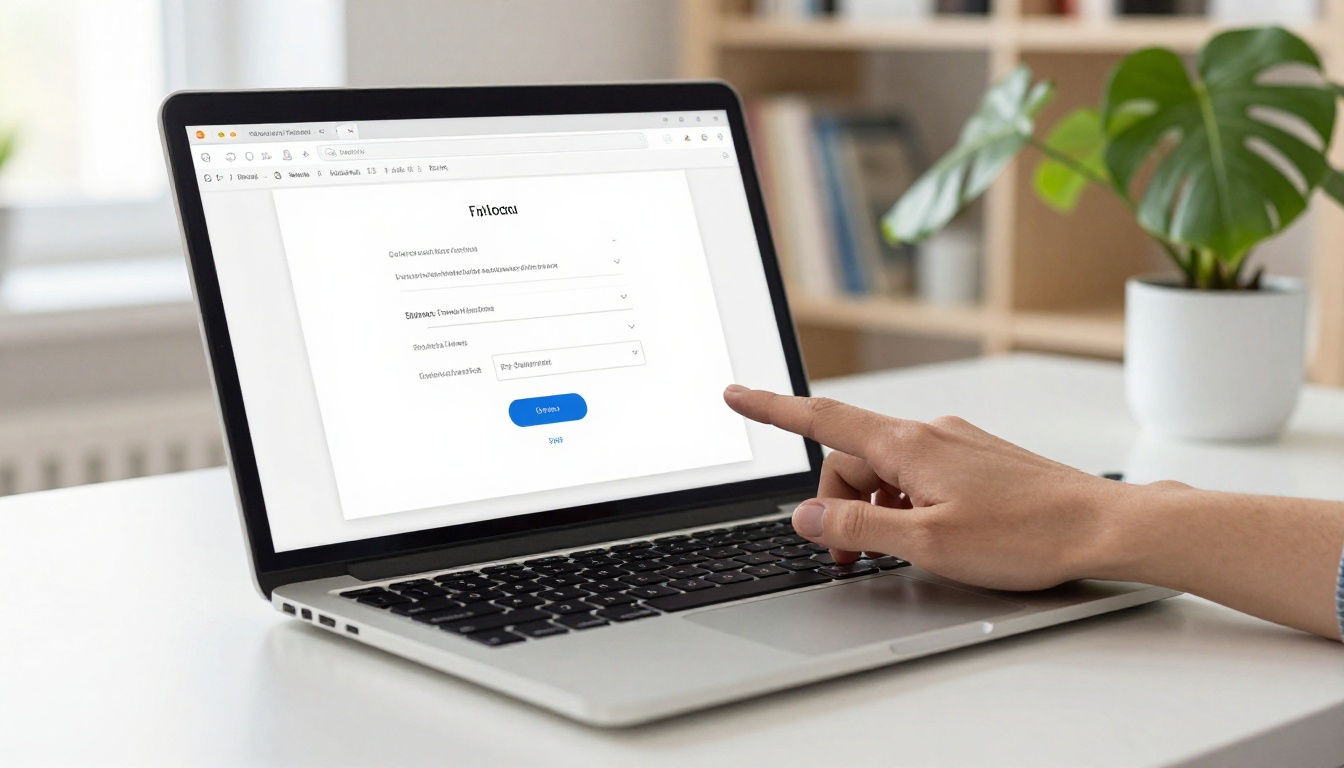
Entra en flipbooksai.com/account y crea tu cuenta gratuita. No necesitas tarjeta de crédito para empezar. El plan gratuito te permite probar todo el proceso de conversión con un documento real antes de elegir un plan de pago.
Paso 2: Sube tu PDF
Una vez dentro de tu panel:
- Haz clic en Crear nuevo flipbook
- Selecciona Subir PDF
- Arrastra y suelta tu PDF exportado desde Pages, o usa el explorador de archivos para localizarlo
- Espera a que termine la conversión. Los documentos estándar suelen terminar en 30 a 60 segundos
También puedes acceder directamente al Conversor de PDF a flipbook para una experiencia de subida más enfocada.
La plataforma convierte cada página del PDF en una doble página de flipbook nítida y de alta resolución, con una animación realista de paso de página. Como exportaste con la máxima calidad desde Pages, las páginas renderizadas se verán nítidas en cualquier tamaño de pantalla.
Paso 3: Personaliza tu flipbook
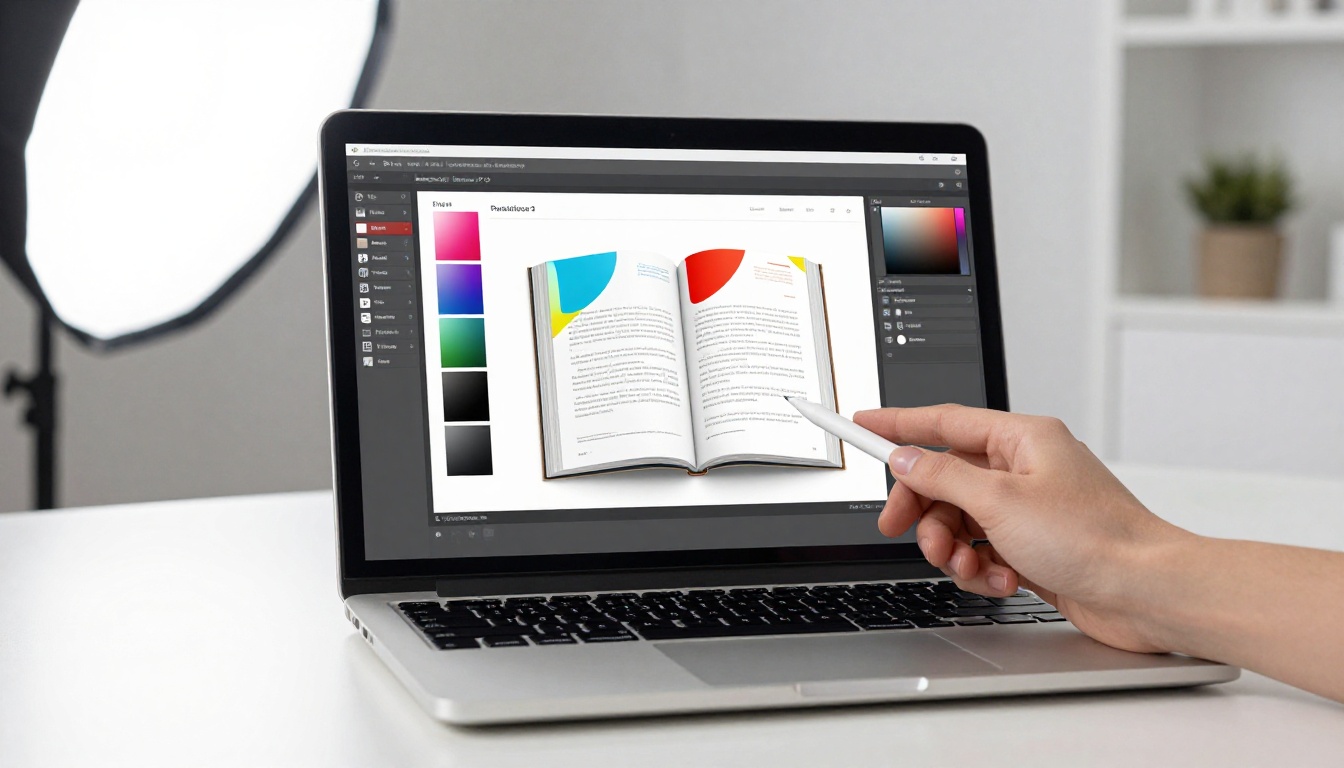
Después de subir el archivo, llegas al editor de personalización. Aquí es donde el flipbook se vuelve claramente tuyo:
- Marca: Sube tu logotipo, define colores personalizados para la interfaz del visor y reproduce tu paleta de marca con exactitud
- Efectos de página: Elige entre distintos estilos de paso de página, como curva suave, giro plano y giro con sombra
- Fondo: Define un color sólido o una imagen de fondo detrás de la zona de la doble página
- Incrustaciones multimedia: Coloca clips de video o audio en páginas específicas para demostraciones de productos, entrevistas o narración
- Índice: Añade un índice navegable para documentos largos, de modo que los lectores puedan ir directamente a cada sección
- Paso automático: Configura el avance automático de páginas para pantallas de quiosco o presentaciones sin supervisión
Paso 4: Comparte y publica
Cuando estés satisfecho con el resultado:
- Haz clic en Publicar para que el flipbook quede publicado
- Copia el enlace directo para enviarlo por correo, redes sociales o mensajería
- Toma el código para incrustar para colocar el flipbook dentro de un sitio web
- Activa la protección con contraseña para contenido privado o confidencial de clientes
- Activa la generación de contactos en el plan Professional para captar los datos de contacto de quienes lo ven
Opciones de personalización que vale la pena usar
No todas las opciones de personalización aportan el mismo valor. Estas son las funciones que marcan la mayor diferencia medible:
| Función | Qué hace | Ideal para |
|---|
| Dominio personalizado | Sirve el flipbook desde tu propia URL | Presentaciones de marca para clientes |
| Protección con contraseña | Restringe el acceso solo a lectores autorizados | Informes internos, contenido premium |
| Marca personalizada | Quita la marca de la plataforma del visor | Publicaciones profesionales |
| Generación de contactos | Captura correos antes o durante la lectura | Materiales de marketing, imanes de contactos |
| Estadísticas | Registra vistas, tiempo por página y tasa de abandono | Medir el rendimiento del contenido |
| Descarga sin conexión | Permite descargar el PDF para leerlo sin conexión | Manuales, documentos de consulta |
| Multimedia incrustado | Añade video o audio a páginas específicas | Catálogos de productos, contenido de formación |
| Temporizador de paso automático | Avance automático de páginas | Pantallas de quiosco, presentaciones en vivo |
💡 La generación de contactos está disponible en el plan Professional y es especialmente valiosa para quienes trabajan en marketing. Puedes reservar el contenido para quien complete un formulario de correo electrónico, o activar un formulario a mitad del documento para captar contactos cualificados de personas que están leyendo tu material.
Cómo ver tu flipbook en cualquier dispositivo
Una de las mayores ventajas de publicar a través de Flipbooks AI, en lugar de compartir un PDF sin procesar, es la adaptación automática a dispositivos móviles. El flipbook ajusta su diseño para las pantallas de los teléfonos, mostrando páginas individuales con navegación por deslizamiento táctil, en lugar de obligar a los usuarios a hacer zoom y desplazarse por una doble página.
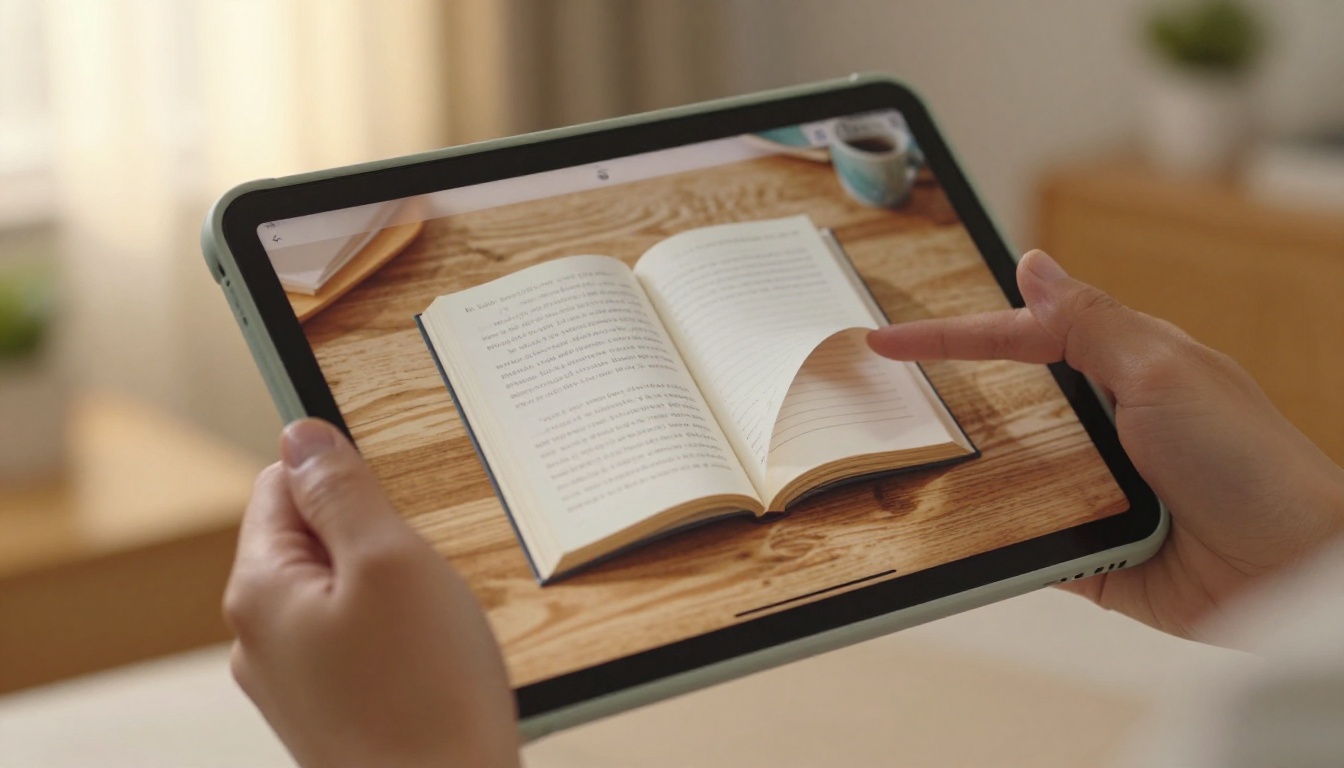
Un enlace a un PDF en un correo le da al lector un archivo estático que tiene que descargar o abrir en un visor aparte. Un enlace a un flipbook se abre directamente en el navegador, funciona en cualquier dispositivo sin instalar nada y ofrece una experiencia de lectura interactiva que un PDF simplemente no puede reproducir.
Cómo compartir tu flipbook de la mejor manera
La forma de compartir es tan importante como lo que compartes. Cada caso de uso pide un método distinto.
Incrustar frente a enlace directo
El enlace directo funciona mejor para:
- Boletines y campañas de correo electrónico
- Publicaciones y perfiles en redes sociales
- Slack, Teams o aplicaciones de mensajería
- Códigos QR impresos en materiales físicos
El código para incrustar funciona mejor para:
- Páginas de destino y de productos de sitios web
- Entradas de blog y contenido editorial
- Páginas de portafolio y secciones de casos de estudio
- Plataformas de cursos en línea y sistemas de gestión del aprendizaje
El código para incrustar de Flipbooks AI es un fragmento iframe estándar que se coloca en cualquier creador de sitios web, como WordPress, Squarespace, Webflow o HTML puro. La herramienta Incrustar flipbook en un sitio web ofrece instrucciones de integración paso a paso para las plataformas más populares.
Protección con contraseña para contenido privado
En el caso de propuestas para clientes, informes confidenciales o contenido premium con registro, la protección con contraseña garantiza que solo los lectores autorizados puedan acceder al flipbook. Define la contraseña en la configuración del flipbook antes de publicar, y los lectores se encontrarán con una pantalla de contraseña antes de que cargue la primera página.
⚠️ Si cambias la contraseña después de compartir el flipbook, avisa a todos los destinatarios. Quienes guardaron la contraseña anterior se quedarán sin acceso hasta que les envíes la nueva.
Pages frente a otras herramientas de diseño para flipbooks
Apple Pages es una de las varias herramientas que se usan habitualmente para crear documentos de origen de flipbooks. Así se compara:
| Herramienta | Ideal para | Compatibilidad con flipbooks | Costo |
|---|
| Apple Pages | Usuarios de Mac, diseños limpios de varias páginas | Excelente mediante exportación a PDF | Gratis con el Mac |
| Microsoft Word | Documentos con mucho texto e informes formales | Buena mediante exportación a PDF | Requiere suscripción |
| Google Docs | Documentos colaborativos en tiempo real | Buena mediante exportación a PDF | Gratis |
| Adobe InDesign | Diseños profesionales complejos para impresión | Excelente mediante exportación a PDF | Requiere suscripción |
| Canva | Diseños visuales primero, contenido para redes | Excelente mediante exportación a PDF | Gratis o Pro |
| Keynote | Presentaciones y narrativa visual | Buena mediante exportación a PDF | Gratis con el Mac |
Pages gana en costo (gratis con cada Mac), en facilidad de uso dentro del ecosistema de Apple y en la calidad de sus PDF exportados. Si ya usas un Mac y te sientes cómodo en Pages, no hay ningún motivo para cambiar de herramienta solo para producir documentos de origen de flipbooks.
Seguimiento del rendimiento después de publicar
Una vez publicado tu flipbook, las estadísticas te dicen si realmente funciona. El plan Professional de Flipbooks AI incluye:
- Vistas totales y número de lectores únicos
- Tiempo medio dedicado a cada página
- Datos de abandono página por página que muestran exactamente dónde se detienen los lectores
- Distribución geográfica de tu audiencia
- Desglose por dispositivo que muestra la proporción entre equipo de escritorio y móvil

Estos datos cambian la forma en que abordas las revisiones. Si los lectores abandonan con regularidad en la página 6 de un catálogo de 12 páginas, esa página necesita trabajo, ya sea en el diseño, en la densidad del contenido o en la llamada a la acción que hay ahí. Si el 70% de tu audiencia lee desde dispositivos móviles, verifica que la maquetación de tus páginas se adapte bien a la vista de una sola página en vertical.
💡 Usa los datos de abandono página por página para priorizar las revisiones. Las páginas con menor índice de lectura son aquellas en las que tu contenido o tu diseño están perdiendo lectores.
Casos de uso reales de este flujo de trabajo
El flujo de Pages a flipbook no se limita a un solo tipo de contenido. Estos son escenarios en los que funciona especialmente bien:

El patrón siempre es el mismo: diseñas en Pages, exportas a PDF, subes el archivo a Flipbooks AI y compartes el enlace. Una vez que lo has hecho una vez, el proceso toma menos de cinco minutos con cualquier documento posterior.
¿Qué plan necesitas realmente?
Flipbooks AI ofrece planes por niveles para distintas necesidades de publicación:
| Plan | Flipbooks | Marcas de agua | Marca personalizada | Estadísticas | Generación de contactos | Protección con contraseña |
|---|
| Free | Limitados | Sí | No | No | No | No |
| Standard | Ilimitados | No | Básica | No | No | Sí |
| Professional | Ilimitados | No | Personalización completa | Sí | Sí | Sí |
Para quienes crean flipbooks a partir de documentos de Pages para uso personal o de un pequeño negocio, el plan Standard cubre la mayoría de las necesidades: flipbooks ilimitados, sin marcas de agua y marca básica. Pasar a Professional tiene sentido cuando necesitas estadísticas para medir el rendimiento o captación de contactos para contenido de marketing y ventas.
Consulta los detalles actuales de los planes en flipbooksai.com/pricing.
¿Listo para publicar tu primer flipbook?
El flujo completo es más sencillo de lo que parece: diseña tu documento en Apple Pages con el tamaño de página y los ajustes de exportación correctos, guárdalo como PDF de alta resolución y súbelo a Flipbooks AI para una conversión inmediata. En menos de diez minutos desde que terminas tu diseño en Pages, puedes tener un flipbook interactivo, adaptable a móviles y listo para compartir en cualquier lugar.
Si estás empezando, crea una cuenta gratuita y sube un PDF para ver cómo se ve tu diseño como flipbook publicado. Sin tarjeta de crédito y sin compromiso. Para equipos o especialistas en marketing que necesitan control total de la marca, estadísticas y captación de contactos, compara todos los planes de precios para encontrar el más adecuado. Explora todas las herramientas de flipbook disponibles para encontrar opciones especializadas para cada tipo de publicación, desde catálogos y menús hasta portafolios e informes anuales.



