O Apple Pages se tornou, discretamente, uma das melhores ferramentas de design de documentos no Mac. Se você criou algo bem acabado nele, o próximo passo natural é colocar isso diante das pessoas no formato mais envolvente possível. É exatamente aí que transformar seu arquivo do Pages em um flipbook digital muda tudo. O Flipbooks AI deixa o processo simples: crie no Pages, exporte em PDF, envie e você terá uma publicação interativa com efeito de virar página, pronta para compartilhar em minutos. Sem programas extras, sem habilidades de design além das que você já tem e sem conversões de arquivo complicadas.
O que o Apple Pages oferece de fato
O Pages fica numa posição intermediária. Ele não é tão poderoso quanto o Adobe InDesign para layouts impressos complexos, com várias colunas, mas é bem mais capaz do que a maioria das pessoas imagina, principalmente para documentos que, no fim das contas, vão se tornar flipbooks digitais.
Os pontos fortes reais do Pages para layout
O Pages tem vários recursos que se traduzem diretamente em um flipbook de alta qualidade:
- Controles tipográficos profissionais: Gerenciamento completo de fontes, ajustes de kerning, altura de linha, espaçamento entre parágrafos e estilos de parágrafo permitem manter um texto coerente e bem acabado em todas as páginas
- Coerência entre modelos: Os elementos mestres do Pages, como cabeçalhos, rodapés e formas de fundo, permanecem coerentes em todas as páginas, sem repetição manual
- Tratamento de imagens: As imagens podem ser posicionadas, recortadas, giradas e sobrepostas ao texto com precisão, usando a tela de arrastar e soltar
- Ferramentas de formas e linhas: Ferramentas de desenho integradas permitem criar divisores, caixas de destaque, ícones e elementos gráficos sem sair do aplicativo
- Qualidade de exportação: O Pages exporta PDFs limpos e de alta resolução, que preservam todos os elementos vetoriais, a nitidez do texto e a precisão das cores, o que importa para uma renderização nítida do flipbook
Esses pontos fortes tornam o Pages um bom ponto de partida para informativos, portfólios, folhetos, cardápios, catálogos e qualquer documento de várias páginas que você queira distribuir como flipbook interativo.
Onde o Pages fica devendo sozinho
Aqui está a dura verdade: o Apple Pages não tem saída nativa de flipbook nem de publicação interativa. Ele gera PDFs bem acabados e exportações básicas em HTML, mas nenhum dos dois traz a animação de virar página, a visualização responsiva para celular, as estatísticas de leitura ou os controles de compartilhamento que uma plataforma especializada em flipbooks oferece.
Essa lacuna é exatamente o que o Flipbooks AI preenche. Você cuida do design no Pages, e o Flipbooks AI cuida da publicação.

Como configurar bem seu documento do Pages
Antes de exportar qualquer coisa, a forma como você configura o documento no Pages afeta diretamente a qualidade do flipbook final. Algumas decisões tomadas com cuidado logo no início evitam muito retrabalho depois.
Tamanho e orientação da página
A maioria dos flipbooks fica melhor em orientação retrato ou paisagem padrão. A escolha certa depende do seu conteúdo:
| Tipo de conteúdo | Orientação recomendada | Tamanho recomendado |
|---|
| Revista ou catálogo | Paisagem | A4 paisagem (297 x 210 mm) |
| Informativo ou relatório | Retrato | A4 retrato (210 x 297 mm) |
| Portfólio ou lookbook | Paisagem | Carta paisagem (11 x 8,5 pol.) |
| Cardápio ou folheto | Retrato | A4 retrato ou estreito personalizado |
| E-book ou material de curso | Retrato | A4 ou Carta americana retrato |
No Pages, defina as dimensões do documento em Arquivo > Configurar página antes de começar a criar. Mudar o tamanho da página depois que o layout está pronto faz o texto reorganizar e as imagens mudarem de lugar, o que pode levar horas para consertar.
⚠️ Evite tamanhos de página muito incomuns, a menos que haja um motivo específico. Dimensões fora do padrão podem causar espaços em branco ou cortes inesperados nos visualizadores de flipbook.
Fontes, imagens e compatibilidade
O Pages usa as fontes do sistema do macOS e qualquer fonte instalada no Gerenciador de Fontes. Todas essas fontes são incorporadas ao PDF sem problemas na exportação. Mas há algumas coisas que vale verificar antes de avançar muito no design:
- Instale as fontes primeiro: Se você usar fontes de terceiros do Google Fonts ou do Adobe Fonts, instale-as no Gerenciador de Fontes do macOS antes de abrir o Pages. Fontes ausentes são substituídas pelas fontes padrão do sistema e podem quebrar o layout por completo
- Resolução das imagens: Use imagens com pelo menos 150 DPI; 300 DPI é o ideal para documentos que serão exibidos em tamanho grande em telas de alta resolução
- Evite empilhar muitas transparências: Várias camadas transparentes sobrepostas podem causar pequenos defeitos de renderização em alguns visualizadores de PDF
- Modo de cor: O Pages trabalha em cores RGB, que é o correto para flipbooks em tela. Você não precisa converter nada
- Mídia vinculada ou incorporada: O Pages incorpora as imagens diretamente no arquivo, então você não precisa se preocupar com recursos ausentes na exportação
💡 Faça uma revisão completa das páginas antes de exportar. Percorra cada página com zoom de 100% para encontrar textos órfãos, caixas de texto que transbordam ou imagens que saíram do lugar durante a edição.
Usando modelos do Pages como ponto de partida
Se você está começando do zero, o Pages inclui dezenas de modelos que funcionam bem como base para flipbooks. Os modelos Informativo e Relatório, em especial, trazem estruturas de página prontas, com cabeçalhos coerentes, estilos de citação em destaque e guias de posicionamento de imagens. Personalize as cores e as fontes para combinar com sua marca, troque o conteúdo e você terá um documento com aparência profissional, pronto para virar flipbook em uma fração do tempo.
Para catálogos, cardápios ou lookbooks mais complexos, vale a pena gastar 30 minutos criando um modelo personalizado com as cores e os pares de fontes da sua marca configurados como estilos de parágrafo. Esse investimento compensa cada vez que você criar um novo documento no mesmo formato.
Como exportar do Apple Pages para PDF
Esta é a etapa de ligação, a mais importante. Acertar as configurações de exportação garante que o seu flipbook fique exatamente como você projetou.
O passo a passo da exportação
- Abra seu documento finalizado no Apple Pages
- Vá em Arquivo na barra de menus superior
- Selecione Exportar para e, no submenu, escolha PDF
- Na janela de exportação, defina Qualidade da imagem como Melhor (não Boa nem Melhor)
- Em opções de layout, confirme que Cada página está selecionada
- Deixe a proteção por senha desmarcada aqui; a plataforma de flipbook cuida do controle de acesso separadamente
- Clique em Avançar, escolha um local de salvamento que você vai lembrar e clique em Exportar

Configurações de exportação que realmente importam
Qualidade da imagem: Melhor é a configuração mais importante de todas. Ela garante que fotos, ilustrações e elementos de design mantenham a resolução quando a plataforma de flipbook renderizar cada página. O arquivo resultante será maior que uma versão compactada, e isso é intencional. O Flipbooks AI aplica sua própria compressão inteligente durante a renderização, então começar com o arquivo de origem de maior qualidade produz a saída de flipbook mais nítida possível.
Cada página é importante se você trabalhou com um documento de várias seções ou com páginas ocultas. Confirme que o PDF exportado abre sem problemas na Visualização do macOS e que mostra o número correto de páginas antes de seguir em frente.
✅ Depois de exportar, abra o PDF na Visualização do macOS e percorra cada página dupla com zoom de 100%. Identifique qualquer reorganização do texto, imagem ausente ou conteúdo cortado antes que ele vire um flipbook publicado diante do seu público.
Como transformar seu PDF do Pages em um flipbook de verdade
Com o PDF exportado corretamente, você está pronto para publicá-lo como flipbook digital interativo.
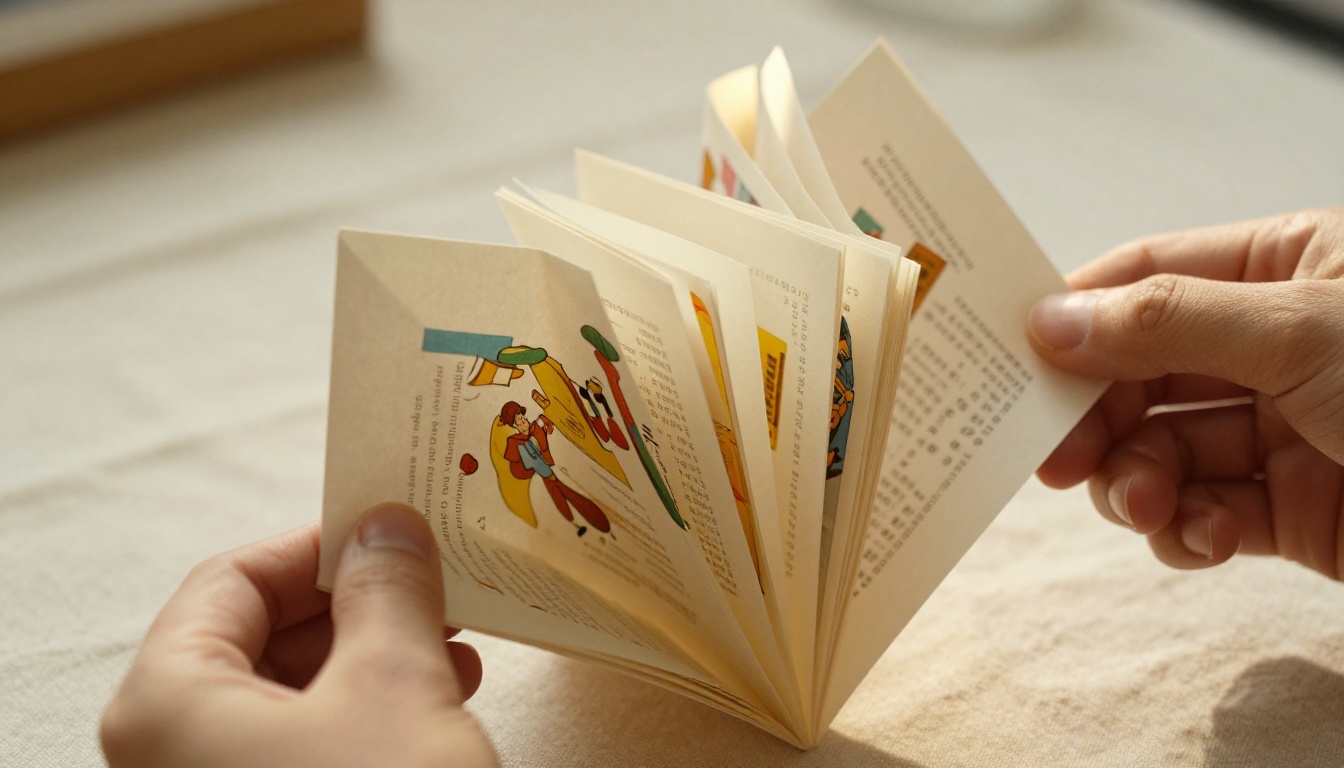
Etapa 1: criar conta no Flipbooks AI
Acesse flipbooksai.com/account e crie sua conta gratuita. Não é preciso cartão de crédito para começar. O plano gratuito permite testar todo o processo de conversão com um documento real antes de assinar um plano pago.
Etapa 2: enviar seu PDF
Depois de entrar no seu painel:
- Clique em Criar novo flipbook
- Selecione Enviar PDF
- Arraste e solte o PDF exportado do Pages, ou use o navegador de arquivos para localizá-lo
- Aguarde a conversão terminar. Documentos padrão costumam ficar prontos em 30 a 60 segundos
Você também pode acessar diretamente o Conversor de PDF para flipbook para uma experiência de envio mais focada.
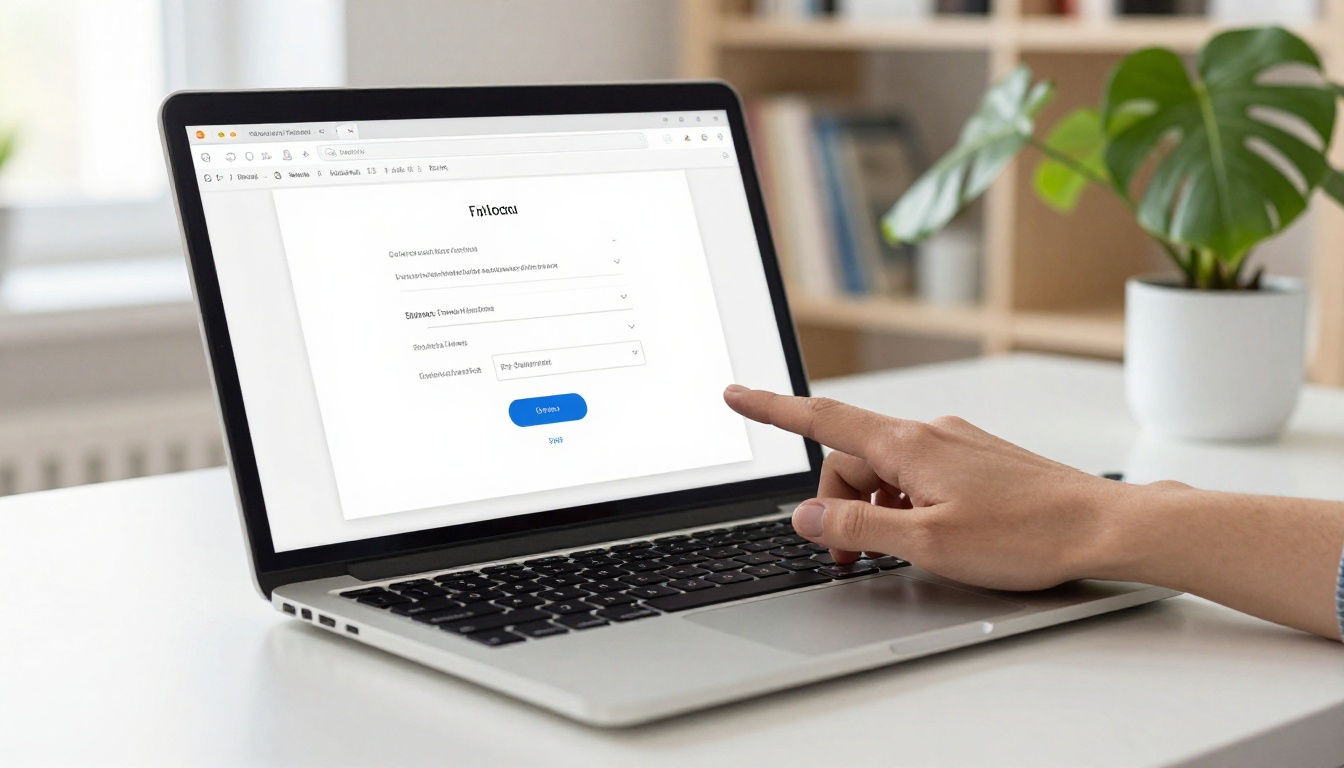
A plataforma renderiza cada página do PDF em uma página dupla de flipbook nítida, de alta resolução, com animação realista de virar página. Como você exportou com qualidade máxima no Pages, as páginas renderizadas ficam nítidas em qualquer tamanho de tela.
Etapa 3: personalize seu flipbook
Após o envio, você chega ao editor de personalização. É aqui que o flipbook passa a ter a cara da sua marca:
- Identidade visual: Envie seu logotipo, defina cores personalizadas para a interface do visualizador e combine exatamente com a paleta da sua marca
- Efeitos de página: Escolha entre diferentes estilos de virada, como dobra suave, virada plana e virada com sombra
- Plano de fundo: Defina uma cor sólida ou uma imagem de fundo atrás da área da página dupla do flipbook
- Mídia incorporada: Insira vídeos ou áudios em páginas específicas para demonstrações de produtos, entrevistas ou narração
- Sumário: Adicione um sumário navegável em documentos longos para que os leitores possam ir direto às seções
- Virada automática: Defina a passagem automática de páginas para quiosques ou apresentações sem supervisão
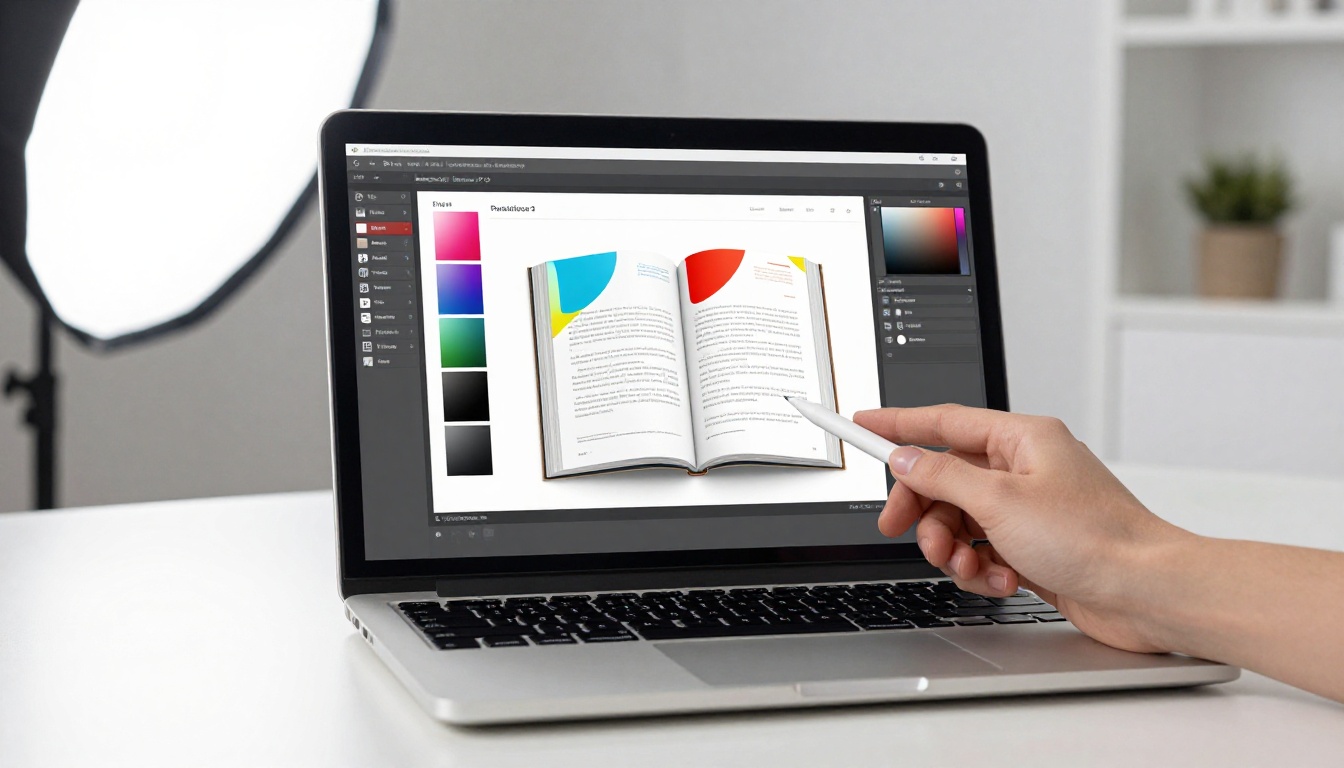
Etapa 4: compartilhar e publicar
Quando estiver satisfeito com o resultado:
- Clique em Publicar para deixar o flipbook no ar
- Copie o link direto para e-mail, redes sociais ou mensagens
- Pegue o código de incorporação para colocar o flipbook dentro de um site
- Ative a proteção por senha para conteúdo privado ou confidencial de clientes
- Ative a geração de contatos no plano Professional para capturar as informações de contato de quem visualiza
Opções de personalização que vale usar
Nem toda opção de personalização agrega o mesmo valor. Estes são os recursos que fazem a diferença mais mensurável:
| Recurso | O que faz | Melhor uso |
|---|
| Domínio personalizado | Serve o flipbook a partir da sua própria URL | Apresentações de marca para clientes |
| Proteção por senha | Restringe o acesso apenas a leitores autorizados | Relatórios internos, conteúdo premium |
| Marca personalizada | Remove a marca da plataforma do visualizador | Publicações profissionais |
| Geração de contatos | Captura e-mails antes ou durante a leitura | Materiais de marketing, iscas digitais |
| Estatísticas | Acompanha visualizações, tempo por página e taxa de abandono | Medir o desempenho do conteúdo |
| Download offline | Permite baixar o PDF para uso offline | Manuais, documentos de referência |
| Multimídia incorporada | Adiciona vídeo ou áudio a páginas específicas | Catálogos de produtos, conteúdo de treinamento |
| Temporizador de virada automática | Passagem automática de páginas | Quiosques, apresentações ao vivo |
💡 A geração de contatos está disponível no plano Professional e é especialmente valiosa para profissionais de marketing. Você pode restringir o conteúdo a um formulário de e-mail ou acionar um formulário no meio do documento para captar contatos qualificados de quem está lendo o seu material.
Como visualizar seu flipbook em qualquer dispositivo
Uma das maiores vantagens de publicar pelo Flipbooks AI, em vez de compartilhar um PDF puro, é a responsividade automática para celulares. O flipbook adapta o layout para telas de celular, exibindo uma página por vez com navegação por deslize, em vez de obrigar o usuário a dar zoom e arrastar uma página dupla.
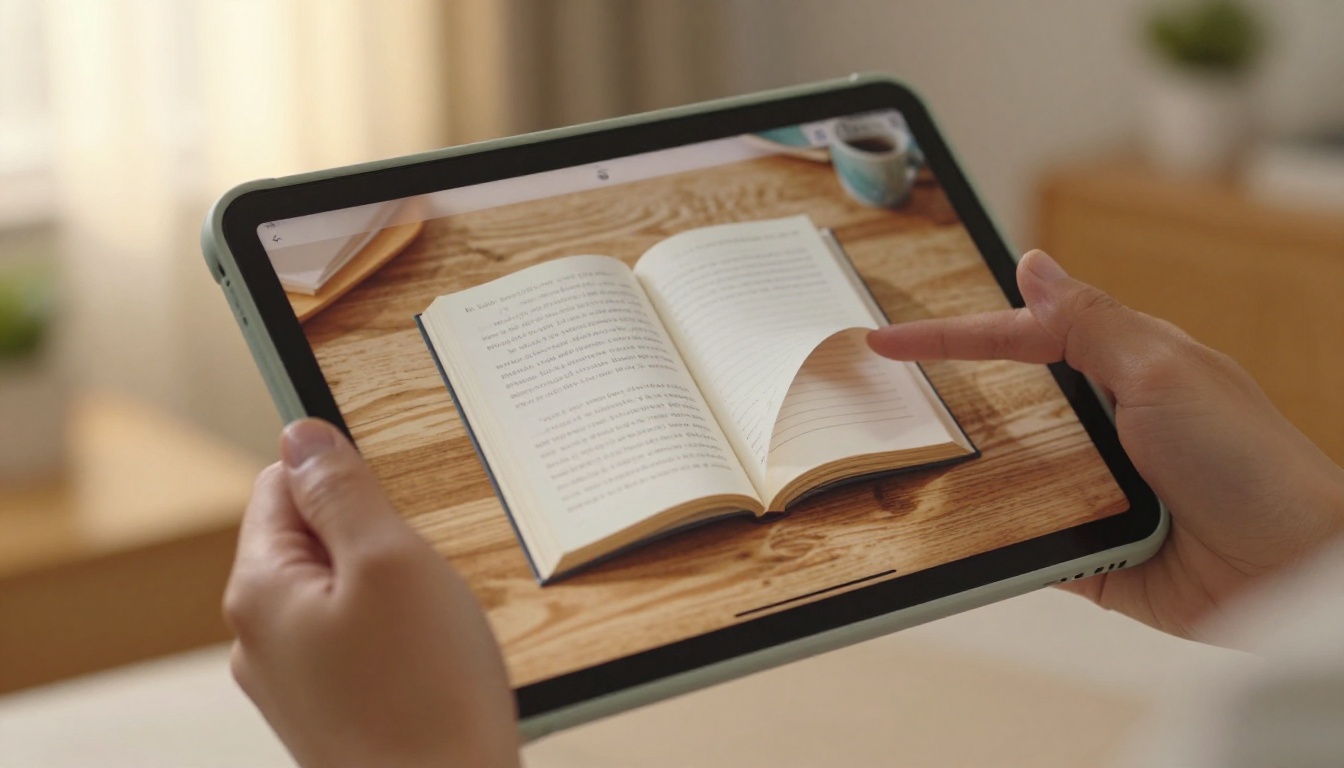
Um link de PDF no e-mail entrega ao leitor um arquivo estático que ele precisa baixar ou abrir em outro visualizador. Um link de flipbook abre direto no navegador, funciona em qualquer dispositivo sem instalar nada e oferece uma experiência de leitura interativa que um PDF simplesmente não consegue reproduzir.
Como compartilhar seu flipbook do jeito certo
A forma como você compartilha é tão importante quanto o que você compartilha. Cada caso de uso pede um método diferente.
Incorporar ou link direto
O link direto funciona melhor para:
- Informativos e campanhas por e-mail
- Publicações e descrições de perfil em redes sociais
- Slack, Teams ou aplicativos de mensagens
- QR codes impressos em materiais físicos
O código de incorporação funciona melhor para:
- Páginas de destino e de produtos em sites
- Posts de blog e conteúdo editorial
- Páginas de portfólio e seções de estudo de caso
- Plataformas de cursos online e sistemas de gestão de aprendizagem
O código de incorporação do Flipbooks AI é um trecho padrão de iframe que se encaixa em qualquer construtor de sites, incluindo WordPress, Squarespace, Webflow e HTML puro. A ferramenta Incorporar flipbook em site oferece instruções de integração passo a passo para as plataformas mais populares.
Proteção por senha para conteúdo privado
Para propostas a clientes, relatórios confidenciais ou conteúdo premium restrito, a proteção por senha garante que só leitores autorizados acessem o flipbook. Defina a senha nas configurações do flipbook antes de publicar, e os leitores encontrarão uma tela de senha antes de a primeira página carregar.
⚠️ Se você mudar a senha depois de compartilhar, avise todos os destinatários. Quem salvou a senha antiga ficará sem acesso até você enviar a nova.
Pages ou outras ferramentas de design para flipbooks
O Apple Pages é uma das várias ferramentas comumente usadas para criar documentos de origem de flipbooks. Veja como ele se compara:
| Ferramenta | Melhor para | Compatibilidade com flipbook | Custo |
|---|
| Apple Pages | Usuários de Mac, layouts limpos de várias páginas | Excelente via exportação em PDF | Grátis com o Mac |
| Microsoft Word | Documentos com muito texto, relatórios formais | Boa via exportação em PDF | Assinatura necessária |
| Google Docs | Documentos colaborativos em tempo real | Boa via exportação em PDF | Grátis |
| Adobe InDesign | Layouts profissionais complexos para impressão | Excelente via exportação em PDF | Assinatura necessária |
| Canva | Designs com foco visual, conteúdo para redes sociais | Excelente via exportação em PDF | Grátis ou Pro |
| Keynote | Apresentações, narrativa visual | Boa via exportação em PDF | Grátis com o Mac |
O Pages leva vantagem em custo (gratuito com todo Mac), facilidade de uso dentro do ecossistema da Apple e qualidade limpa de exportação em PDF. Se você já usa um Mac e se sente à vontade no Pages, não há motivo para trocar de ferramenta só para produzir documentos de origem de flipbook.
Acompanhando o desempenho após a publicação
Depois que seu flipbook estiver no ar, as estatísticas mostram se ele está de fato funcionando. O plano Professional do Flipbooks AI oferece:
- Total de visualizações e número de leitores únicos
- Tempo médio gasto por página
- Dados de abandono por página, mostrando exatamente onde os leitores param
- Distribuição geográfica do seu público
- Divisão por dispositivo, mostrando a proporção entre computador e celular

Esses dados mudam a forma como você encara a revisão. Se os leitores abandonam sistematicamente na página 6 de um catálogo de 12 páginas, essa página precisa de ajustes, seja no design, na densidade do conteúdo ou na chamada para ação ali colocada. Se 70% do seu público lê pelo celular, verifique se o layout do Pages se adapta bem à visualização de uma página por vez, em retrato.
💡 Use os dados de abandono por página para priorizar as revisões. As páginas com a menor taxa de leitura são onde o seu conteúdo ou design está perdendo pessoas.
Casos de uso reais para esse fluxo de trabalho
O fluxo de Pages para flipbook não se limita a um tipo de conteúdo. Estes são cenários em que ele funciona especialmente bem:

O padrão é sempre o mesmo: crie no Pages, exporte em PDF, envie para o Flipbooks AI e compartilhe o link. Depois da primeira vez, o fluxo leva menos de cinco minutos em qualquer documento seguinte.
Qual plano você realmente precisa?
O Flipbooks AI oferece planos em níveis para atender a diferentes necessidades de publicação:
| Plano | Flipbooks | Marcas d’água | Marca personalizada | Estatísticas | Geração de contatos | Proteção por senha |
|---|
| Free | Limitado | Sim | Não | Não | Não | Não |
| Standard | Ilimitado | Não | Básica | Não | Não | Sim |
| Professional | Ilimitado | Não | Completa | Sim | Sim | Sim |
Para quem cria flipbooks a partir de documentos do Pages para uso pessoal ou em pequenos negócios, o plano Standard atende à maioria das necessidades: flipbooks ilimitados, sem marcas d’água e marca básica. Mudar para o Professional faz sentido quando você precisa de estatísticas para medir o desempenho ou de captura de contatos para conteúdo de marketing e vendas.
Veja os detalhes dos planos atuais em flipbooksai.com/pricing.
Pronto para publicar seu primeiro flipbook?
O fluxo completo é mais simples do que parece: crie seu documento no Apple Pages com o tamanho de página certo e as configurações de exportação adequadas, salve-o como PDF de alta resolução e envie-o para o Flipbooks AI para uma conversão imediata. Em menos de dez minutos após terminar o design no Pages, você pode ter um flipbook interativo, pronto para celular e que pode ser compartilhado em qualquer lugar.
Se você está começando agora, crie uma conta gratuita e envie um PDF para ver como seu design fica como flipbook publicado. Sem cartão de crédito, sem compromisso. Para equipes ou profissionais de marketing que precisam de controle total de marca, estatísticas e captura de contatos, compare todos os planos de preços e encontre o ideal. Explore todas as ferramentas de flipbook disponíveis para encontrar opções especializadas para cada tipo de publicação, de catálogos e cardápios a portfólios e relatórios anuais.



