Apple Pages hat sich leise zu einem der besten Werkzeuge für Dokumentgestaltung auf dem Mac entwickelt. Wenn du damit etwas Professionelles gestaltet hast, ist der naheliegende nächste Schritt, es Menschen im ansprechendsten Format zu zeigen, das möglich ist. Genau hier verändert die Umwandlung deiner Pages-Datei in ein digitales Flipbook alles. Flipbooks AI macht den Prozess unkompliziert: Gestalte in Pages, exportiere als PDF, lade es hoch, und in wenigen Minuten hast du eine interaktive Publikation mit Umblättereffekt, die du teilen kannst. Keine zusätzliche Software, keine Designkenntnisse über das hinaus, was du bereits hast, und keine komplizierten Dateikonvertierungen.
Was Apple Pages dir wirklich bietet
Pages bewegt sich in einem interessanten Mittelfeld. Für komplexe mehrspaltige Drucklayouts ist es nicht so leistungsstark wie Adobe InDesign, aber es kann weit mehr, als die meisten Leute ihm zutrauen, besonders bei Dokumenten, die später zu digitalen Flipbooks werden.
Die echten Stärken von Pages beim Layout
Pages hat mehrere Funktionen, die sich direkt in qualitativ hochwertige Flipbooks übertragen lassen:
- Professionelle Typografie-Steuerung: Vollständige Schriftverwaltung, Unterschneidung, Zeilenhöhe, Absatzabstand und Absatzformate helfen dir, auf jeder Seite einen einheitlichen, sauberen Text zu setzen
- Vorlagenkonsistenz: Elemente der Hauptseite wie Kopf- und Fußzeilen sowie Hintergrundformen bleiben auf allen Seiten konsistent, ohne dass du sie von Hand wiederholen musst
- Bildbearbeitung: Bilder lassen sich präzise platzieren, zuschneiden, drehen und mit Text überlagern, und zwar über die Arbeitsfläche per Drag-and-drop
- Form- und Linienwerkzeuge: Integrierte Zeichenwerkzeuge helfen dir, Trennlinien, Hinweiskästen, Symbole und grafische Akzente zu erstellen, ohne die App zu verlassen
- Exportqualität: Pages exportiert saubere, hochauflösende PDFs, die alle Vektorelemente, Textschärfe und Farbgenauigkeit erhalten. Das ist wichtig für eine scharfe Darstellung im Flipbook
Diese Stärken machen Pages zu einer soliden Grundlage für Newsletter, Portfolios, Broschüren, Karten, Kataloge und alle mehrseitigen Dokumente, die du als interaktives Flipbook verteilen möchtest.
Wo Pages allein an seine Grenzen stößt
Hier die harte Wahrheit: Apple Pages hat keinen eingebauten Flipbook- oder interaktiven Publikationsausgang. Es kann sauber gestaltete PDFs und einfache HTML-Exporte erzeugen, aber keines von beidem bietet den Umblättereffekt, eine responsiv angepasste Anzeige für mobile Geräte, Lesestatistiken oder Freigabeoptionen, wie sie eine richtige Flipbook-Plattform bietet.
Genau diese Lücke schließt Flipbooks AI. Du übernimmst das Design in Pages, Flipbooks AI übernimmt die Veröffentlichung.
Dein Pages-Dokument richtig einrichten
Bevor du etwas exportierst, beeinflusst die Einrichtung deines Dokuments in Pages direkt die Qualität deines fertigen Flipbooks. Ein paar bewusste Entscheidungen am Anfang verhindern später erheblichen Nacharbeitsaufwand.
Seitenformat und Ausrichtung
Die meisten Flipbooks wirken am besten im Hochformat oder im Querformat. Welche Wahl richtig ist, hängt von deinem Inhalt ab:
| Inhaltstyp | Empfohlene Ausrichtung | Empfohlenes Format |
|---|
| Magazin oder Katalog | Querformat | A4 Querformat (297 x 210 mm) |
| Newsletter oder Bericht | Hochformat | A4 Hochformat (210 x 297 mm) |
| Portfolio oder Lookbook | Querformat | Letter Querformat (11 x 8,5 in) |
| Karte oder Broschüre | Hochformat | A4 Hochformat oder schmales Sonderformat |
| E-Book oder Kursmaterial | Hochformat | A4 oder US Letter Hochformat |
Lege die Abmessungen deines Dokuments in Pages über Ablage > Seite einrichten fest, bevor du mit dem Gestalten beginnst. Wenn du die Seitengröße änderst, nachdem du ein Layout aufgebaut hast, verschiebt sich der Text und die Bilder springen an neue Positionen. Das kann Stunden kosten, bis alles wieder stimmt.
⚠️ Vermeide ungewöhnliche Seitenformate, außer du hast einen konkreten Grund dafür. Nicht standardisierte Maße können in Flipbook-Betrachtern zu unerwarteten weißen Rändern oder abgeschnittenen Inhalten führen.
Schriften, Bilder und Kompatibilität
Pages nutzt die Systemschriften von macOS und alle Schriften, die in der Schriftsammlung installiert sind. Alle diese Schriften werden beim Export sauber ins PDF eingebettet. Es gibt aber einige Punkte, die du prüfen solltest, bevor du zu weit in dein Design einsteigst:
- Schriften zuerst installieren: Wenn du Schriften von Drittanbietern aus Google Fonts oder Adobe Fonts verwendest, installiere sie in der Schriftsammlung von macOS, bevor du Pages öffnest. Fehlende Schriften werden durch Systemschriften ersetzt, und dadurch kann dein Layout komplett durcheinandergeraten
- Bildauflösung: Verwende Bilder mit mindestens 150 DPI; 300 DPI sind ideal für Dokumente, die auf hochauflösenden Bildschirmen groß dargestellt werden
- Starke Transparenzüberlagerungen vermeiden: Mehrere übereinanderliegende transparente Ebenen können in bestimmten PDF-Betrachtern feine Darstellungsfehler verursachen
- Farbmodus: Pages arbeitet mit RGB-Farbe, und das ist für bildschirmbasierte Flipbooks richtig. Du musst nichts umwandeln
- Verknüpfte und eingebettete Medien: Pages bettet Bilder direkt in die Datei ein, daher musst du beim Export nicht auf fehlende Dateien achten
💡 Prüfe vor dem Export jede Seite. Blättere bei 100 % Zoom durch alle Seiten, um verwaiste Textzeilen, überlaufende Textfelder oder Bilder zu finden, die sich während der Bearbeitung verschoben haben.
Pages-Vorlagen als Ausgangspunkt nutzen
Wenn du bei null anfängst, enthält Pages Dutzende Vorlagen, die sich gut als Grundlage für Flipbooks eignen. Besonders die Vorlagen Newsletter und Bericht bieten vorgefertigte Seitenstrukturen mit einheitlichen Kopfzeilen, Zitatstilen und Hilfslinien für Bilder. Passe Farben und Schriften an deine Marke an, füge deine Inhalte ein, und du hast in einem Bruchteil der Zeit ein professionell aussehendes Dokument, das bereit für die Umwandlung in ein Flipbook ist.
Bei komplexeren Katalogen, Karten oder Lookbooks lohnt es sich, 30 Minuten in eine eigene Seitenvorlage zu investieren, in der die Farben und Schriftkombinationen deiner Marke als Absatzformate hinterlegt sind. Diese Mühe zahlt sich jedes Mal aus, wenn du ein neues Dokument im selben Format erstellst.
Von Apple Pages als PDF exportieren
Dies ist der entscheidende Übergangsschritt. Wenn die Exporteinstellungen stimmen, sieht dein Flipbook genau so aus, wie du es gestaltet hast.
Der Export Schritt für Schritt
- Öffne dein fertiges Dokument in Apple Pages
- Gehe in der oberen Menüleiste auf Ablage
- Wähle Exportieren nach und dann im Untermenü PDF
- Stelle im Exportdialog die Bildqualität auf Beste ein (nicht Gut oder Besser)
- Prüfe unter den Layoutoptionen, ob Jede Seite ausgewählt ist
- Lass das Kennwort hier deaktiviert; die Flipbook-Plattform regelt den Zugriff separat
- Klicke auf Weiter, wähle einen Speicherort, den du dir merkst, und klicke auf Exportieren

Exporteinstellungen, auf die es wirklich ankommt
Bildqualität: Beste ist die wichtigste Einstellung überhaupt. Sie sorgt dafür, dass Fotos, Illustrationen und Gestaltungselemente ihre Auflösung behalten, wenn die Flipbook-Plattform jede Seite darstellt. Die fertige Datei wird größer sein als eine komprimierte Version, und das ist so gewollt. Flipbooks AI wendet beim Rendern seine eigene intelligente Komprimierung an. Wer also mit der höchsten Qualität der Quelldatei beginnt, erhält die schärfste mögliche Flipbook-Ausgabe.
Jede Seite ist wichtig, wenn du in einem mehrteiligen Dokument gearbeitet hast oder ausgeblendete Seiten existieren. Prüfe vor dem nächsten Schritt, ob sich das exportierte PDF in der Vorschau von macOS sauber öffnen lässt und die richtige Seitenzahl anzeigt.
✅ Blättere nach dem Export das PDF in der Vorschau von macOS bei 100 % Zoom durch jede Doppelseite. Finde Textumbrüche, fehlende Bilder oder abgeschnittene Inhalte, bevor sie in einem live geschalteten Flipbook vor deinem Publikum erscheinen.
Dein Pages-PDF in ein richtiges Flipbook verwandeln
Mit dem korrekt exportierten PDF bist du bereit, es als interaktives digitales Flipbook zu veröffentlichen.

Schritt 1: Ein Konto bei Flipbooks AI erstellen
Rufe flipbooksai.com/account auf und erstelle dein kostenloses Konto. Zum Start ist keine Kreditkarte nötig. Der kostenlose Tarif erlaubt dir, die komplette Umwandlung mit einem echten Dokument zu testen, bevor du dich für einen kostenpflichtigen Tarif entscheidest.
Schritt 2: Dein PDF hochladen
Sobald du in deinem Dashboard bist:
- Klicke auf Neues Flipbook erstellen
- Wähle PDF hochladen
- Ziehe dein aus Pages exportiertes PDF per Drag-and-drop hinein oder suche es über den Dateibrowser
- Warte, bis die Umwandlung abgeschlossen ist. Standarddokumente sind meist in 30 bis 60 Sekunden fertig
Du kannst auch direkt den PDF-zu-Flipbook-Konverter für einen fokussierten Upload nutzen.
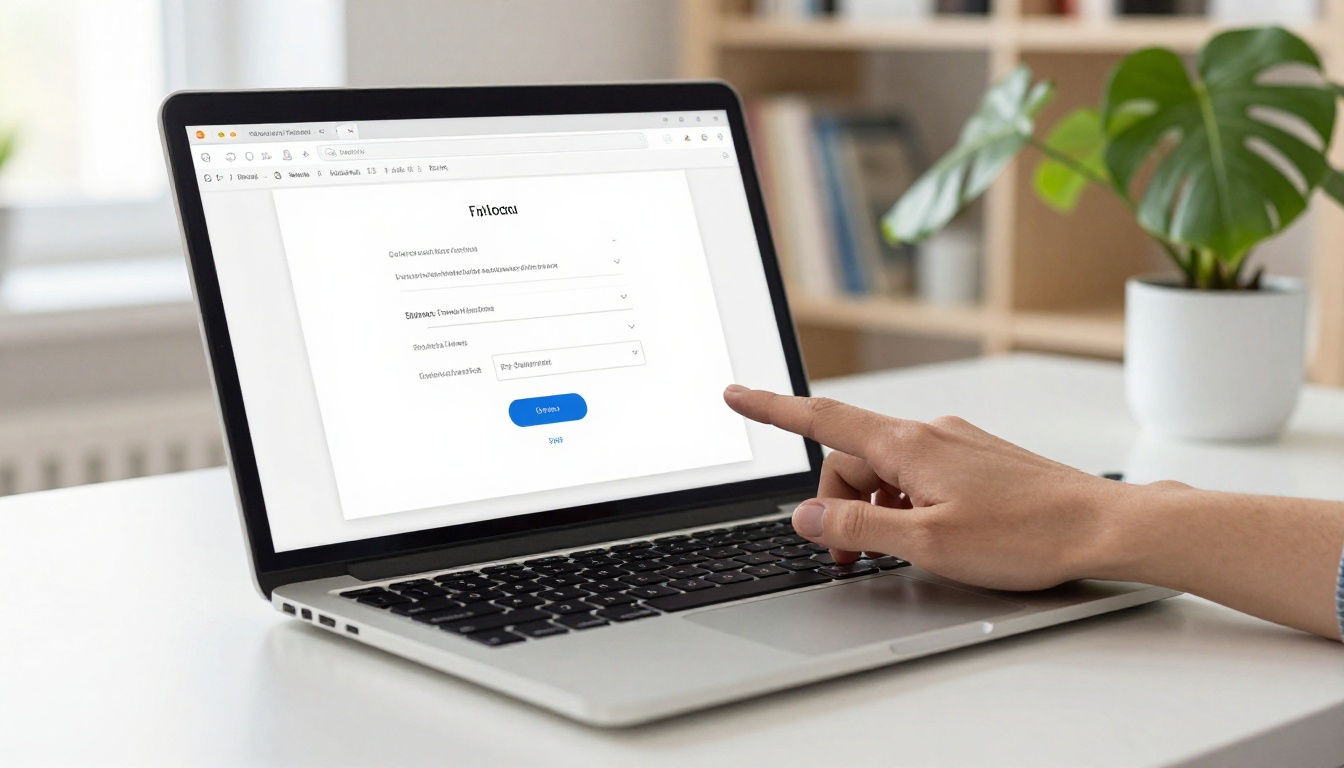
Die Plattform stellt jede PDF-Seite als scharfe, hochauflösende Flipbook-Doppelseite mit realistischem Umblättereffekt dar. Weil du in Pages in höchster Qualität exportiert hast, sehen die Seiten bei jeder Bildschirmgröße scharf aus.
Schritt 3: Dein Flipbook anpassen
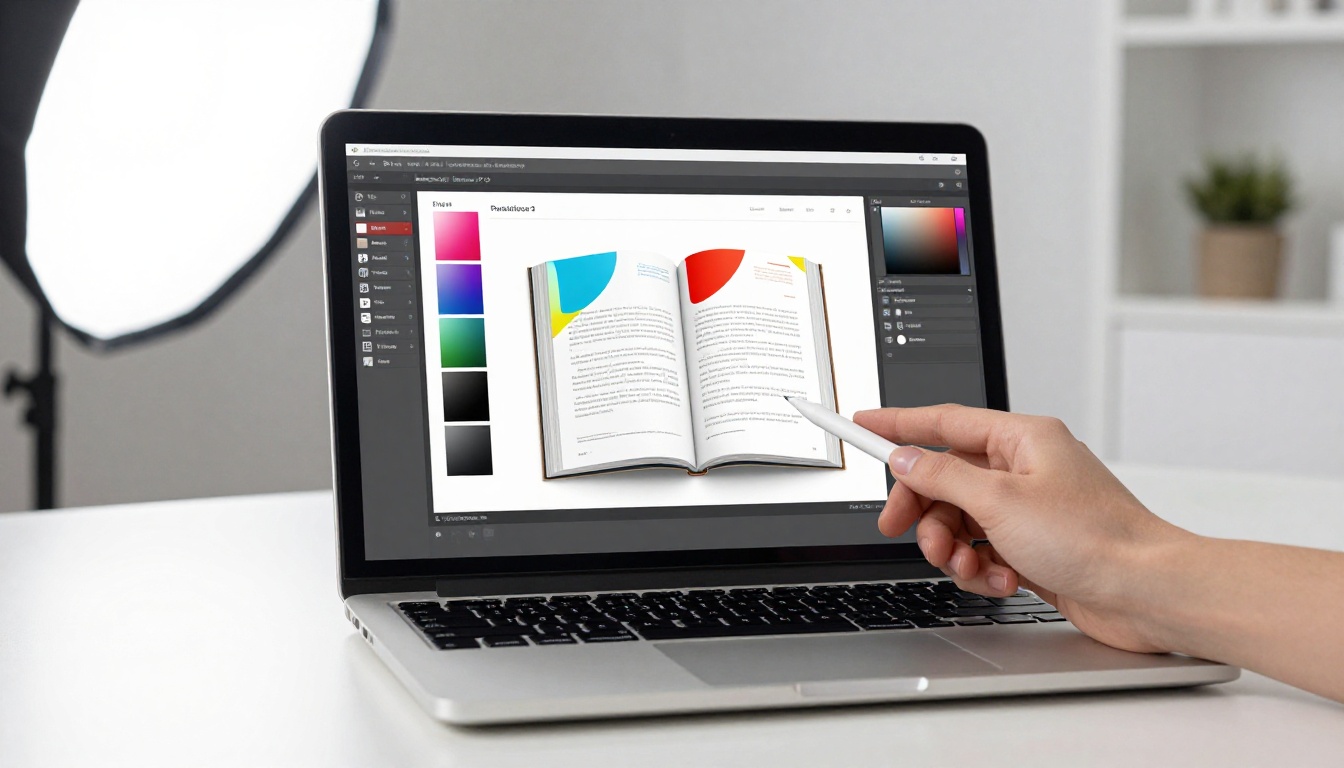
Nach dem Upload landest du im Bearbeitungsbereich. Hier wird das Flipbook wirklich zu deinem eigenen:
- Branding: Lade dein Logo hoch, lege eigene Farben für die Oberfläche des Betrachters fest und stimme die Farbpalette exakt auf deine Marke ab
- Seiteneffekte: Wähle zwischen verschiedenen Umblätterstilen, darunter weiche Krümmung, flacher Umschlag und Schattenumschlag
- Hintergrund: Lege eine einfarbige Fläche oder ein Hintergrundbild hinter die Doppelseite
- Multimedia-Einbettungen: Ziehe Video- oder Audioclips auf bestimmte Seiten, für Produktdemos, Interviews oder Erzählungen
- Inhaltsverzeichnis: Füge bei längeren Dokumenten ein navigierbares Inhaltsverzeichnis hinzu, damit Leser direkt zu Abschnitten springen können
- Automatisches Umblättern: Lege eine automatische Seitenweiterschaltung für Kioske oder unbeaufsichtigte Präsentationen fest
Schritt 4: Teilen und veröffentlichen
Wenn du mit dem Ergebnis zufrieden bist:
- Klicke auf Veröffentlichen, damit das Flipbook live geht
- Kopiere den direkten Link für E-Mail, soziale Medien oder Nachrichten
- Hol dir den Einbettungscode, um das Flipbook in eine Website einzubetten
- Aktiviere den Kennwortschutz für private oder vertrauliche Kundeninhalte
- Aktiviere die Lead-Generierung im Professional-Tarif, um Kontaktdaten der Leserinnen und Leser zu erfassen
Anpassungsoptionen, die sich lohnen
Nicht jede Anpassungsoption bringt gleich viel. Hier sind die Funktionen, die den messbarsten Unterschied machen:
| Funktion | Was sie macht | Am besten geeignet für |
|---|
| Eigene Domain | Stellt das Flipbook über deine eigene URL bereit | Präsentationen für Kunden im eigenen Markenauftritt |
| Kennwortschutz | Beschränkt den Zugriff auf autorisierte Betrachter | Interne Berichte, Premium-Inhalte |
| Eigenes Branding | Entfernt das Plattform-Branding aus dem Betrachter | Professionelle Publikationen |
| Lead-Generierung | Erfasst E-Mail-Adressen vor oder während des Lesens | Marketingmaterial, Lead-Magneten |
| Analysen | Erfasst Aufrufe, Verweildauer pro Seite und Absprungrate | Messung der Inhaltsleistung |
| Offline-Download | Erlaubt den PDF-Download zur Offline-Nutzung | Handbücher, Nachschlagedokumente |
| Eingebettete Multimedia-Inhalte | Fügt bestimmten Seiten Video oder Audio hinzu | Produktkataloge, Schulungsinhalte |
| Timer für automatisches Umblättern | Automatische Seitenweiterschaltung | Kioske, Live-Präsentationen |
💡 Lead-Generierung ist im Professional-Tarif verfügbar und ist besonders wertvoll für Marketer. Du kannst Inhalte hinter einem E-Mail-Formular freigeben oder mitten im Dokument ein Formular einblenden, um qualifizierte Kontakte von Menschen zu gewinnen, die dein Material gerade lesen.
Dein Flipbook auf jedem Gerät ansehen
Einer der größten Vorteile, wenn du über Flipbooks AI veröffentlichst statt eine rohe PDF-Datei zu teilen, ist die automatische Anpassung an mobile Geräte. Das Flipbook passt sein Layout für Telefonbildschirme an und zeigt einzelne Seiten mit Wischnavigation, statt die Nutzer zu zwingen, eine Doppelseite zu zoomen und zu verschieben.
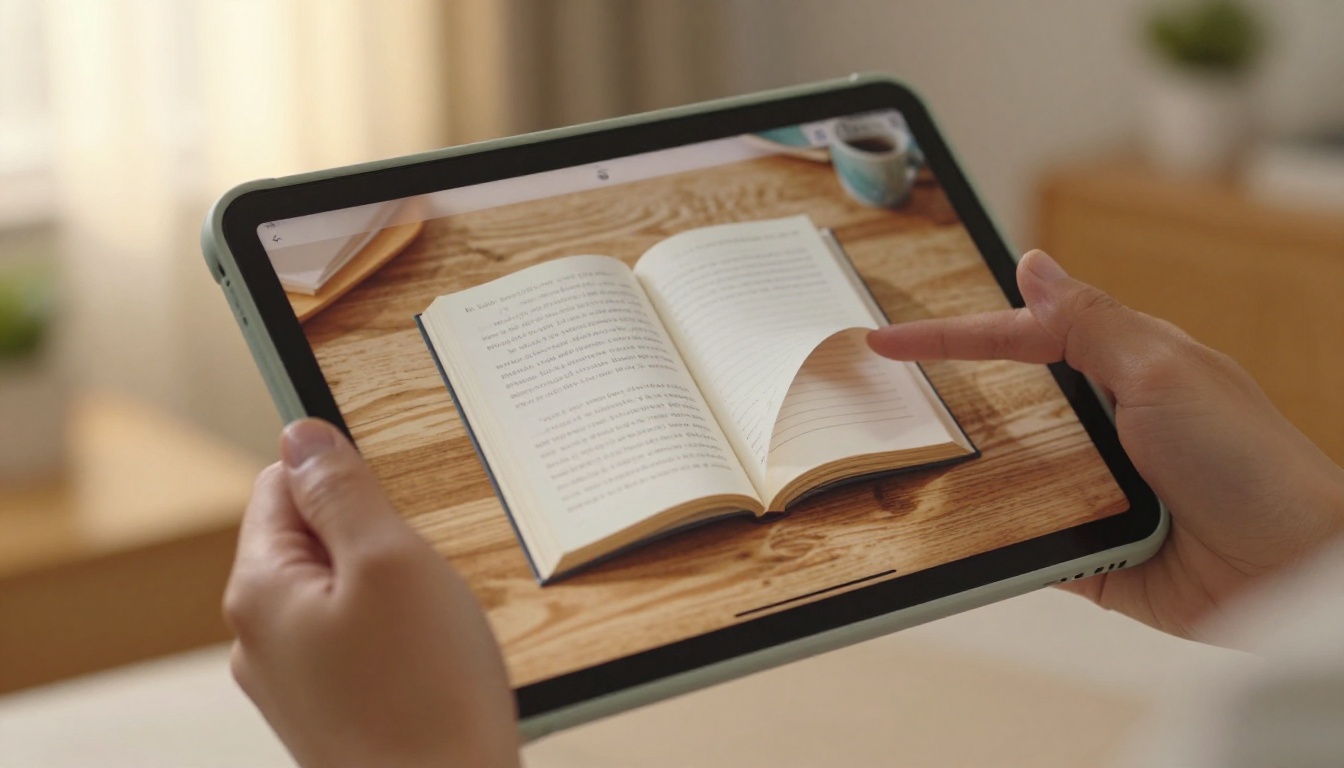
Ein PDF-Link in einer E-Mail gibt dem Leser eine statische Datei, die er herunterladen oder in einem separaten Betrachter öffnen muss. Ein Flipbook-Link öffnet sich direkt im Browser, funktioniert auf jedem Gerät ohne Installation und bietet ein interaktives Leseerlebnis, das ein PDF schlicht nicht nachbilden kann.
Dein Flipbook richtig teilen
Wie du teilst, ist genauso wichtig wie das, was du teilst. Verschiedene Anwendungsfälle verlangen verschiedene Methoden.
Einbetten oder direkter Link
Der direkte Link eignet sich am besten für:
- E-Mail-Newsletter und Kampagnen
- Beiträge und Profile in sozialen Medien
- Slack, Teams oder andere Messaging-Apps
- QR-Codes auf gedruckten Materialien
Der Einbettungscode eignet sich am besten für:
- Landingpages und Produktseiten von Websites
- Blogbeiträge und redaktionelle Inhalte
- Portfolio-Seiten und Abschnitte mit Fallstudien
- Online-Kursplattformen und Lernmanagementsysteme
Der Einbettungscode von Flipbooks AI ist ein standardmäßiges iframe-Snippet, das sich in jeden Website-Baukasten einfügen lässt, etwa WordPress, Squarespace, Webflow oder reines HTML. Das Werkzeug Flipbook auf Website einbetten bietet Schritt-für-Schritt-Anleitungen für die beliebtesten Plattformen.
Kennwortschutz für private Inhalte
Bei Kundenangeboten, vertraulichen Berichten oder Premium-Inhalten hinter einer Schranke sorgt der Kennwortschutz dafür, dass nur autorisierte Leserinnen und Leser das Flipbook öffnen können. Lege das Kennwort in den Flipbook-Einstellungen vor der Veröffentlichung fest. Betrachter sehen dann eine Kennwortabfrage, bevor die erste Seite lädt.
⚠️ Wenn du das Kennwort nach dem Teilen änderst, informiere alle Empfänger. Wer das alte Kennwort gespeichert hat, wird ausgesperrt, bis du ihm das neue schickst.
Pages im Vergleich zu anderen Gestaltungstools für Flipbooks
Apple Pages ist eines von mehreren Tools, mit denen man üblicherweise Quelldokumente für Flipbooks erstellt. So schneidet es im Vergleich ab:
| Tool | Am besten geeignet für | Flipbook-Kompatibilität | Kosten |
|---|
| Apple Pages | Mac-Nutzer, saubere mehrseitige Layouts | Ausgezeichnet über PDF-Export | Kostenlos mit dem Mac |
| Microsoft Word | Textlastige Dokumente, formelle Berichte | Gut über PDF-Export | Abo erforderlich |
| Google Docs | Gemeinsam bearbeitete Dokumente in Echtzeit | Gut über PDF-Export | Kostenlos |
| Adobe InDesign | Anspruchsvolle professionelle Drucklayouts | Ausgezeichnet über PDF-Export | Abo erforderlich |
| Canva | Visuell orientierte Designs, Social-Media-Inhalte | Ausgezeichnet über PDF-Export | Kostenlos oder Pro |
| Keynote | Präsentationen, visuelles Storytelling | Gut über PDF-Export | Kostenlos mit dem Mac |
Pages punktet bei den Kosten (kostenlos auf jedem Mac), bei der einfachen Bedienung innerhalb des Apple-Ökosystems und bei der sauberen PDF-Exportqualität. Wenn du bereits einen Mac nutzt und dich in Pages wohlfühlst, gibt es keinen Grund, nur für Flipbook-Quelldokumente das Tool zu wechseln.
Die Leistung nach der Veröffentlichung verfolgen
Sobald dein Flipbook live ist, zeigen dir die Analysen, ob es wirklich funktioniert. Der Professional-Tarif von Flipbooks AI bietet:
- Gesamtaufrufe und Anzahl eindeutiger Leserinnen und Leser
- Durchschnittliche Verweildauer pro Seite
- Absprungdaten auf Seitenebene, die genau zeigen, wo Leser aufhören
- Geografische Verteilung deines Publikums
- Aufschlüsselung nach Geräten, die das Verhältnis von Desktop zu Mobil zeigt

Diese Daten verändern, wie du überarbeitest. Wenn Leser bei Seite 6 eines 12-seitigen Katalogs regelmäßig abspringen, braucht diese Seite Nacharbeit, sei es am Design, an der Inhaltsdichte oder am Handlungsaufruf, der dort platziert ist. Wenn 70 % deines Publikums mobil liest, prüfe, ob sich dein Pages-Layout in der Einzelseitenansicht im Hochformat gut übersetzt.
💡 Nutze die Absprungdaten auf Seitenebene, um Überarbeitungen zu priorisieren. Die Seiten mit dem geringsten Durchlesen sind die Stellen, an denen dein Inhalt oder Design Menschen verliert.
Praxisbeispiele für diesen Workflow
Der Weg von Pages zum Flipbook ist nicht auf eine Art von Inhalt beschränkt. Hier sind Szenarien, in denen er besonders gut funktioniert:
- Kleine Unternehmer, die Pages für Karten, Preislisten und Werbematerial nutzen, können diese als Flipbooks veröffentlichen und den Link auf Instagram, in E-Mail-Signaturen oder direkt auf ihrer Website teilen
- Freiberufliche Designer können Kundenportfolios in Pages erstellen und sie über das Werkzeug Digitales Portfolio erstellen als ansprechende interaktive Flipbooks präsentieren
- Lehrkräfte und Trainer, die Kursmaterialien oder Handbücher in Pages erstellen, können sie über den Interaktiver Kursmaterial-Herausgeber verteilen
- Veranstaltungsplaner, die Programme oder Zeitpläne in Pages gestalten, können sie über den Event-Programm-Flipbook-Ersteller teilen
- Immobilienmaklerinnen und Immobilienmakler, die Objektbroschüren in Pages gestalten, können sie über den Immobilienbroschüren-Ersteller veröffentlichen
- Gemeinnützige Organisationen können ihre Jahresberichte mit dem Werkzeug Jahresbericht für Non-Profit-Organisationen in ansprechende Flipbooks verwandeln

Das Muster ist immer dasselbe: In Pages gestalten, als PDF exportieren, bei Flipbooks AI hochladen, den Link teilen. Hast du es einmal gemacht, dauert der Ablauf bei jedem weiteren Dokument weniger als fünf Minuten.
Welchen Tarif brauchst du wirklich?
Flipbooks AI bietet gestaffelte Tarife für unterschiedliche Veröffentlichungsbedürfnisse:
| Tarif | Flipbooks | Wasserzeichen | Eigenes Branding | Analysen | Lead-Generierung | Kennwortschutz |
|---|
| Free | Begrenzt | Ja | Nein | Nein | Nein | Nein |
| Standard | Unbegrenzt | Nein | Einfach | Nein | Nein | Ja |
| Professional | Unbegrenzt | Nein | Vollständig anpassbar | Ja | Ja | Ja |
Für Einzelpersonen, die Flipbooks aus Pages-Dokumenten für den privaten Gebrauch oder ein kleines Unternehmen erstellen, deckt der Standard-Tarif die meisten Bedürfnisse ab: unbegrenzte Flipbooks, keine Wasserzeichen und einfaches Branding. Ein Wechsel zu Professional lohnt sich, wenn du Analysen brauchst, um die Leistung zu messen, oder Lead-Erfassung für Marketing- und Vertriebsinhalte.
Aktuelle Tarifdetails findest du unter flipbooksai.com/pricing.
Bereit, dein erstes Flipbook zu veröffentlichen?
Der gesamte Ablauf ist einfacher, als er aussieht: Gestalte dein Dokument in Apple Pages mit dem richtigen Seitenformat und den passenden Exporteinstellungen, speichere es als hochauflösendes PDF und lade es bei Flipbooks AI hoch, um es sofort umzuwandeln. Innerhalb von zehn Minuten nach Abschluss deines Pages-Designs kannst du ein interaktives, für mobile Geräte optimiertes Flipbook haben, das du überall teilen kannst.
Wenn du gerade erst anfängst, erstelle ein kostenloses Konto und lade ein PDF hoch, um zu sehen, wie dein Design als live geschaltetes Flipbook wirkt. Keine Kreditkarte, keine Verpflichtung. Für Teams oder Marketer, die volle Kontrolle über Branding, Analysen und Lead-Erfassung brauchen, vergleiche alle Preise, um den passenden Tarif zu finden. Durchstöbere alle verfügbaren Flipbook-Tools und finde spezialisierte Optionen für jeden Veröffentlichungstyp, von Katalogen und Karten bis zu Portfolios und Jahresberichten.



