Apple Pages est devenu discrètement l’un des meilleurs outils de mise en page sur Mac. Si vous y avez conçu un document soigné, l’étape suivante logique consiste à le présenter au public dans le format le plus attrayant possible. C’est précisément là que transformer votre fichier Pages en flipbook numérique change tout. Flipbooks AI simplifie la démarche : vous concevez dans Pages, exportez en PDF, importez le fichier, et vous obtenez une publication interactive à feuilleter, prête à être partagée en quelques minutes. Aucun logiciel supplémentaire, aucune compétence en design au-delà de ce que vous maîtrisez déjà, et aucune conversion de fichier compliquée.
Ce qu’Apple Pages vous offre vraiment
Pages occupe une position intermédiaire. Il n’est pas aussi puissant qu’Adobe InDesign pour les mises en page imprimées complexes sur plusieurs colonnes, mais il est bien plus capable que ce que l’on imagine, en particulier pour les documents destinés à devenir des flipbooks numériques.
Les vrais atouts de Pages pour la mise en page
Pages propose plusieurs fonctionnalités qui se traduisent directement par un rendu de grande qualité dans un flipbook :
- Contrôles typographiques avancés : la gestion complète des polices, de l’approche, de l’interlignage, de l’espacement des paragraphes et des styles de paragraphe vous permet d’obtenir un texte cohérent et soigné sur chaque page
- Cohérence des modèles : les éléments de page, comme les en-têtes, les pieds de page et les formes d’arrière-plan, restent cohérents sur toutes les pages sans répétition manuelle
- Gestion des images : les images peuvent être placées, recadrées, pivotées et superposées au texte avec précision grâce à la zone de travail par glisser-déposer
- Outils de formes et de lignes : les outils de dessin intégrés permettent de créer des séparateurs, des encadrés, des icônes et des éléments graphiques sans quitter l’application
- Qualité d’export : Pages exporte des PDF nets et haute résolution, qui conservent tous les éléments vectoriels, la netteté du texte et la fidélité des couleurs, ce qui compte pour un rendu de flipbook net
Ces atouts font de Pages un bon point de départ pour les bulletins d’information, les portfolios, les brochures, les menus, les catalogues et tout document multipage que vous souhaitez diffuser sous forme de flipbook interactif.
Là où Pages atteint ses limites
Voici la dure réalité : Apple Pages ne propose aucun format de sortie intégré pour les flipbooks ou les publications interactives. Il peut produire des PDF soignés et des exports HTML basiques, mais aucun des deux n’offre l’animation de tourne de page, l’affichage adaptatif sur mobile, les statistiques de lecture ou les options de partage qu’une véritable plateforme de flipbooks propose.
C’est précisément ce manque que comble Flipbooks AI. Vous gérez la conception dans Pages, et Flipbooks AI prend en charge la publication.

Bien configurer votre document Pages
Avant d’exporter quoi que ce soit, la façon dont vous configurez votre document dans Pages influence directement la qualité de votre flipbook final. Quelques décisions prises en amont évitent de longues reprises plus tard.
Format de page et orientation
La plupart des flipbooks se lisent mieux en orientation portrait ou paysage standard. Le bon choix dépend de votre contenu :
| Type de contenu | Orientation recommandée | Format recommandé |
|---|
| Magazine ou catalogue | Paysage | A4 paysage (297 x 210 mm) |
| Bulletin d’information ou rapport | Portrait | A4 portrait (210 x 297 mm) |
| Portfolio ou lookbook | Paysage | Letter paysage (11 x 8,5 po) |
| Menu ou brochure | Portrait | A4 portrait ou format étroit personnalisé |
| Livre numérique ou support de cours | Portrait | A4 ou US Letter portrait |
Dans Pages, définissez les dimensions de votre document via Fichier > Mise en page avant de commencer à concevoir. Modifier le format de page une fois la mise en page construite entraîne un recalage du texte et un repositionnement des images, qui peut prendre des heures à corriger.
⚠️ Évitez les formats de page très inhabituels, sauf si vous avez une raison précise. Les dimensions non standard peuvent provoquer des espaces blancs ou des rognages inattendus dans les visionneuses de flipbooks.
Polices, images et compatibilité
Pages utilise les polices système de macOS ainsi que toutes les polices installées dans Livre des polices. Toutes s’intègrent proprement au PDF lors de l’export. Mais il y a plusieurs points à vérifier avant d’aller trop loin dans votre conception :
- Installer les polices en premier : si vous utilisez des polices tierces provenant de Google Fonts ou d’Adobe Fonts, installez-les dans Livre des polices de macOS avant d’ouvrir Pages. Les polices manquantes sont remplacées par les polices système par défaut et peuvent complètement casser votre mise en page
- Résolution des images : utilisez des images à 150 ppp au minimum ; 300 ppp est idéal pour les documents qui seront affichés en grand format sur des écrans haute résolution
- Éviter l’empilement de transparences : plusieurs couches transparentes qui se chevauchent peuvent provoquer de légers artefacts de rendu dans certaines visionneuses PDF
- Mode colorimétrique : Pages travaille en couleurs RVB, ce qui convient aux flipbooks destinés aux écrans. Vous n’avez rien à convertir
- Médias liés ou intégrés : Pages intègre les images directement dans le fichier, vous n’avez donc pas à craindre des ressources manquantes lors de l’export
💡 Faites une relecture complète de chaque page avant l’export. Parcourez toutes les pages à 100 % de zoom pour repérer les textes orphelins, les zones de texte qui débordent ou les images déplacées pendant les modifications.
Utiliser les modèles Pages comme point de départ
Si vous partez de zéro, Pages propose des dizaines de modèles qui conviennent bien comme base de flipbook. Les modèles Bulletin d’information et Rapport offrent notamment des structures de page prédéfinies, avec des en-têtes cohérents, des styles de citations en exergue et des repères de placement d’images. Personnalisez les couleurs et les polices pour correspondre à votre marque, remplacez le contenu, et vous obtenez un document professionnel prêt pour la conversion en flipbook, en une fraction du temps.
Pour des catalogues, des menus ou des lookbooks plus complexes, il vaut la peine de consacrer 30 minutes à la création d’un modèle de page personnalisé, avec les couleurs de votre marque et des associations de polices définies comme styles de paragraphe. Cet investissement est rentabilisé chaque fois que vous créez un nouveau document dans le même format.
Exporter depuis Apple Pages au format PDF
C’est l’étape charnière. Bien régler les options d’export garantit que votre flipbook aura exactement l’aspect que vous avez conçu.
La procédure d’export pas à pas
- Ouvrez votre document finalisé dans Apple Pages
- Allez dans Fichier dans la barre de menus en haut
- Sélectionnez Exporter vers, puis choisissez PDF dans le sous-menu
- Dans la fenêtre d’export, réglez la Qualité de l’image sur Meilleure (et non Bonne ou Supérieure)
- Dans les options de mise en page, vérifiez que Chaque page est sélectionné
- Laissez la protection par mot de passe désactivée ici : la plateforme de flipbooks gère le contrôle d’accès séparément
- Cliquez sur Suivant, choisissez un emplacement de sauvegarde facile à retrouver, puis cliquez sur Exporter

Les réglages d’export qui comptent vraiment
Qualité de l’image : Meilleure est le réglage le plus important. Il garantit que les photos, les illustrations et les éléments graphiques conservent leur résolution lorsque la plateforme de flipbooks affiche chaque page. Le fichier obtenu sera plus lourd qu’une version compressée, mais c’est voulu. Flipbooks AI applique sa propre compression intelligente lors du rendu, donc partir du fichier source de la meilleure qualité produit le flipbook le plus net possible.
Chaque page a son importance si vous avez travaillé sur un document en plusieurs sections ou si vous avez des pages masquées. Vérifiez que le PDF exporté s’ouvre correctement dans Aperçu sur macOS et affiche le bon nombre de pages avant de passer à la suite.
✅ Après l’export, ouvrez le PDF dans Aperçu sur macOS et parcourez chaque double page à 100 % de zoom. Repérez tout décalage de texte, toute image manquante ou tout contenu rogné avant qu’il ne soit publié en ligne devant votre public.
Transformer votre PDF Pages en un véritable flipbook
Une fois votre PDF correctement exporté, vous êtes prêt à le publier sous forme de flipbook numérique interactif.

Étape 1 : créer un compte sur Flipbooks AI
Rendez-vous sur flipbooksai.com/account et créez votre compte gratuit. Aucune carte bancaire n’est nécessaire pour commencer. L’offre gratuite vous permet de tester tout le processus de conversion avec un vrai document avant de souscrire à une offre payante.
Étape 2 : importer votre PDF
Une fois connecté à votre tableau de bord :
- Cliquez sur Créer un nouveau flipbook
- Sélectionnez Importer un PDF
- Glissez-déposez votre PDF exporté depuis Pages, ou utilisez l’explorateur de fichiers pour le localiser
- Attendez la fin de la conversion. Les documents standard prennent généralement de 30 à 60 secondes
Vous pouvez aussi accéder directement à l’outil Convertisseur PDF vers flipbook pour une expérience d’import plus ciblée.
La plateforme transforme chaque page du PDF en une double page de flipbook nette et haute résolution, avec une animation de tourne de page réaliste. Comme vous avez exporté à la qualité maximale depuis Pages, les pages restent nettes quelle que soit la taille de l’écran.
Étape 3 : personnaliser votre flipbook
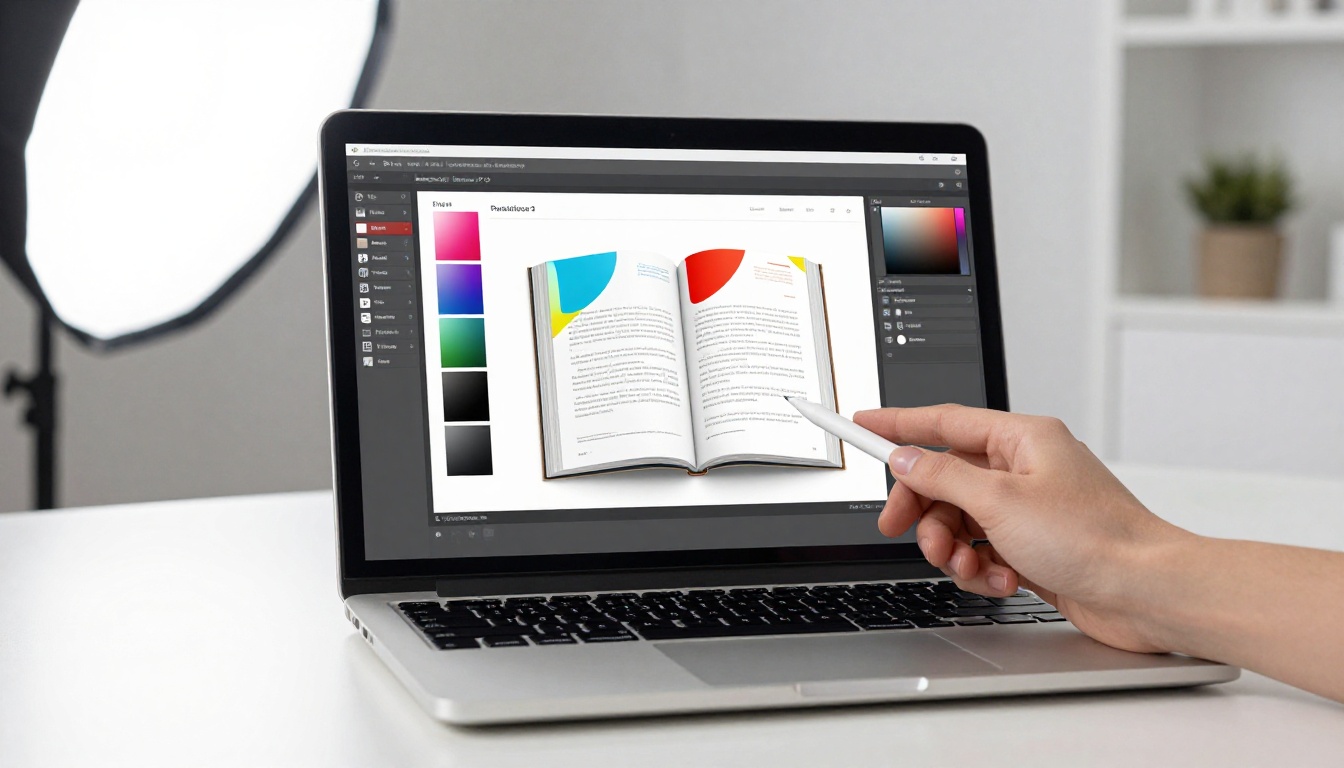
Après l’import, vous arrivez dans l’éditeur de personnalisation. C’est ici que le flipbook devient vraiment le vôtre :
- Identité visuelle : importez votre logo, définissez des couleurs personnalisées pour l’interface de la visionneuse et faites correspondre exactement la palette de votre marque
- Effets de page : choisissez parmi différents styles de tourne de page, dont la courbure douce, le retournement plat et le retournement avec ombre
- Arrière-plan : définissez une couleur unie ou une image de fond derrière la zone de la double page
- Médias intégrés : déposez des clips vidéo ou audio sur des pages précises pour des démonstrations de produits, des interviews ou des commentaires
- Table des matières : ajoutez une table des matières navigable pour les documents longs, afin que les lecteurs puissent aller directement aux sections
- Défilement automatique : activez l’avancement automatique des pages pour les bornes d’affichage ou les présentations sans intervention
Étape 4 : partager et publier
Lorsque le résultat vous satisfait :
- Cliquez sur Publier pour mettre le flipbook en ligne
- Copiez le lien direct pour l’envoyer par e-mail, sur les réseaux sociaux ou par messagerie
- Récupérez le code d’intégration pour placer le flipbook dans un site web
- Activez la protection par mot de passe pour les contenus privés ou confidentiels destinés à un client
- Activez la génération de prospects avec l’offre Professional pour recueillir les coordonnées des lecteurs
Options de personnalisation qui valent la peine d’être utilisées
Toutes les options de personnalisation n’apportent pas la même valeur. Voici les fonctionnalités qui font la différence la plus mesurable :
| Fonctionnalité | Ce qu’elle fait | Idéale pour |
|---|
| Domaine personnalisé | Diffuser le flipbook depuis votre propre URL | Présentations de marque destinées aux clients |
| Protection par mot de passe | Réserver l’accès aux seuls lecteurs autorisés | Rapports internes, contenus premium |
| Identité de marque personnalisée | Retirer la marque de la plateforme de la visionneuse | Publications professionnelles |
| Génération de prospects | Recueillir des e-mails avant ou pendant la lecture | Supports marketing, aimants à prospects |
| Statistiques | Suivre les vues, le temps passé par page et le taux d’abandon | Mesurer la performance du contenu |
| Téléchargement hors ligne | Autoriser le téléchargement du PDF pour une lecture hors connexion | Manuels, documents de référence |
| Médias intégrés | Ajouter une vidéo ou un audio à des pages précises | Catalogues de produits, contenus de formation |
| Minuterie de défilement automatique | Avancement automatique des pages | Bornes d’affichage, présentations en direct |
💡 La génération de prospects est disponible avec l’offre Professional et présente un intérêt particulier pour les équipes marketing. Vous pouvez réserver le contenu derrière un formulaire d’e-mail, ou afficher un formulaire en cours de lecture pour capter des prospects qualifiés, c’est-à-dire des personnes qui lisent activement votre contenu.
Consulter votre flipbook sur tous les appareils
L’un des plus grands avantages de la publication via Flipbooks AI, plutôt que de partager un PDF brut, est l’adaptation automatique aux écrans mobiles. Le flipbook adapte sa mise en page aux écrans de téléphone, en affichant une page à la fois avec une navigation au balayage tactile, au lieu d’obliger les utilisateurs à zoomer et à se déplacer dans une double page.
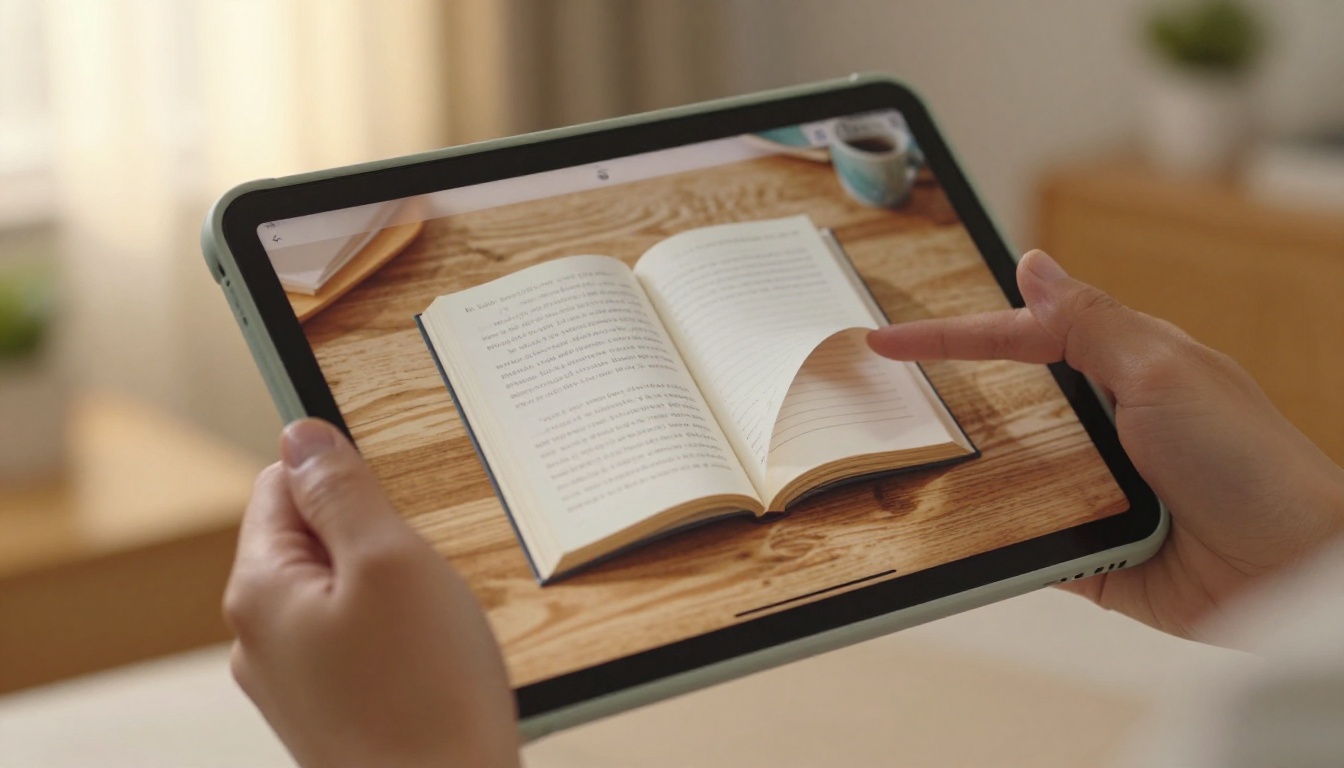
Un lien PDF dans un e-mail donne au lecteur un fichier statique qu’il doit télécharger ou ouvrir dans une visionneuse séparée. Un lien de flipbook s’ouvre directement dans le navigateur, fonctionne sur tous les appareils sans rien installer et offre une expérience de lecture interactive que le PDF ne peut tout simplement pas reproduire.
Partager votre flipbook comme il faut
La façon de partager compte autant que ce que vous partagez. Chaque cas d’usage appelle une méthode différente.
Intégration ou lien direct
Le lien direct convient le mieux pour :
- Les newsletters et les campagnes par e-mail
- Les publications et les descriptions de profil sur les réseaux sociaux
- Slack, Teams ou les autres applications de messagerie
- Les codes QR imprimés sur des supports physiques
Le code d’intégration convient le mieux pour :
- Les pages de destination et les pages produit d’un site web
- Les articles de blog et les contenus éditoriaux
- Les pages de portfolio et les sections d’études de cas
- Les plateformes de cours en ligne et les systèmes de gestion de l’apprentissage
Le code d’intégration de Flipbooks AI est un extrait iframe standard, qui s’insère dans n’importe quel créateur de site, dont WordPress, Squarespace, Webflow et le HTML brut. L’outil Intégrer le flipbook sur un site web fournit des instructions pas à pas pour les plateformes les plus populaires.
Protection par mot de passe pour les contenus privés
Pour les propositions commerciales, les rapports confidentiels ou les contenus premium réservés, la protection par mot de passe garantit que seuls les lecteurs autorisés peuvent accéder au flipbook. Définissez le mot de passe dans les paramètres du flipbook avant la publication : les lecteurs rencontreront un écran de saisie avant l’affichage de la première page.
⚠️ Si vous modifiez le mot de passe après le partage, prévenez tous les destinataires. Les personnes qui ont enregistré l’ancien mot de passe seront bloquées tant que vous ne leur aurez pas envoyé le nouveau.
Pages ou d’autres outils de conception pour les flipbooks
Apple Pages est l’un des nombreux outils couramment utilisés pour créer des documents sources de flipbook. Voici comment il se compare :
| Outil | Idéal pour | Compatibilité flipbook | Coût |
|---|
| Apple Pages | Utilisateurs de Mac, mises en page multipages soignées | Excellente via export PDF | Gratuit avec le Mac |
| Microsoft Word | Documents riches en texte, rapports formels | Bonne via export PDF | Abonnement requis |
| Google Docs | Documents collaboratifs en temps réel | Bonne via export PDF | Gratuit |
| Adobe InDesign | Mises en page professionnelles complexes pour l’impression | Excellente via export PDF | Abonnement requis |
| Canva | Créations visuelles d’abord, contenus pour les réseaux sociaux | Excellente via export PDF | Gratuit ou Pro |
| Keynote | Présentations, récits visuels | Bonne via export PDF | Gratuit avec le Mac |
Pages l’emporte en matière de coût (gratuit avec chaque Mac), de facilité d’utilisation au sein de l’écosystème Apple et de qualité d’export PDF nette. Si vous êtes déjà sur Mac et à l’aise avec Pages, rien ne justifie de changer d’outil juste pour produire les documents sources de vos flipbooks.
Une fois votre flipbook en ligne, les statistiques vous indiquent s’il fonctionne vraiment. L’offre Professional de Flipbooks AI fournit :
- Le nombre total de vues et de lecteurs uniques
- Le temps moyen passé par page
- Les données d’abandon page par page, qui montrent précisément où les lecteurs s’arrêtent
- La répartition géographique de votre audience
- La répartition des appareils, qui montre la part d’ordinateur de bureau par rapport au mobile

Ces données changent votre façon de réviser. Si les lecteurs abandonnent systématiquement à la page 6 d’un catalogue de 12 pages, cette page doit être retravaillée, qu’il s’agisse du design, de la densité du contenu ou de l’appel à l’action qui s’y trouve. Si 70 % de votre audience lit sur mobile, vérifiez que votre mise en page Pages s’affiche bien en portrait, page par page.
💡 Utilisez les données d’abandon page par page pour hiérarchiser vos révisions. Les pages où le taux de lecture complète est le plus faible sont celles où votre contenu ou votre design fait perdre des lecteurs.
Cas d’usage concrets de ce processus
Le passage de Pages au flipbook ne se limite pas à un seul type de contenu. Voici des situations où il fonctionne particulièrement bien :
- Petits entrepreneurs qui utilisent Pages pour leurs cartes, leurs listes de prix et leurs supports promotionnels peuvent les publier sous forme de flipbooks et partager le lien sur Instagram, dans leur signature d’e-mail ou directement sur leur site web
- Graphistes indépendants peuvent créer des portfolios clients dans Pages et les présenter sous forme de flipbooks interactifs soignés grâce au Créateur de portfolio numérique
- Enseignants et formateurs qui produisent des supports de cours ou des manuels dans Pages peuvent les diffuser avec l’Éditeur de supports de cours interactifs
- Organisateurs d’événements qui créent des programmes ou des plannings dans Pages peuvent les partager via le Créateur de flipbooks de programmes d’événements
- Agents immobiliers qui conçoivent des brochures de biens dans Pages peuvent les publier avec le Créateur de brochures immobilières
- Associations à but non lucratif peuvent transformer leurs rapports annuels en flipbooks attrayants grâce à l’outil Rapport annuel d’association

Le schéma est toujours le même : concevoir dans Pages, exporter en PDF, importer dans Flipbooks AI, partager le lien. Une fois la démarche effectuée une première fois, le processus prend moins de cinq minutes pour chaque document suivant.
De quelle offre avez-vous vraiment besoin ?
Flipbooks AI propose des offres à plusieurs niveaux pour répondre à différents besoins de publication :
| Offre | Flipbooks | Filigranes | Identité de marque personnalisée | Statistiques | Génération de prospects | Protection par mot de passe |
|---|
| Free | Limités | Oui | Non | Non | Non | Non |
| Standard | Illimités | Non | Basique | Non | Non | Oui |
| Professional | Illimités | Non | Complète | Oui | Oui | Oui |
Pour les particuliers qui créent des flipbooks à partir de documents Pages à des fins personnelles ou pour une petite entreprise, l’offre Standard couvre la plupart des besoins : flipbooks illimités, sans filigrane et identité de marque de base. Passer à l’offre Professional a du sens lorsque vous avez besoin de statistiques pour mesurer la performance ou de la capture de prospects pour vos contenus marketing et commerciaux.
Consultez le détail des offres actuelles sur flipbooksai.com/pricing.
Prêt à publier votre premier flipbook ?
Le processus complet est plus simple qu’il n’y paraît : concevez votre document dans Apple Pages avec le bon format de page et les bons réglages d’export, enregistrez-le en PDF haute résolution, puis importez-le sur Flipbooks AI pour une conversion immédiate. En moins de dix minutes après avoir terminé votre conception dans Pages, vous pouvez disposer d’un flipbook interactif, adapté au mobile et partageable partout.
Si vous débutez, créez un compte gratuit et importez un PDF pour voir à quoi ressemble votre création sous forme de flipbook en ligne. Aucune carte bancaire, aucun engagement. Pour les équipes ou les spécialistes du marketing qui ont besoin d’un contrôle complet de l’identité de marque, des statistiques et de la capture de prospects, comparez toutes les offres tarifaires pour trouver celle qui vous convient. Parcourez également tous les outils flipbook disponibles pour trouver des options spécialisées pour chaque type de publication, des catalogues et menus aux portfolios et rapports annuels.



