Apple Pages è diventato, quasi senza farsi notare, uno dei migliori strumenti per progettare documenti su Mac, e se hai creato qualcosa di curato con Pages, il passo successivo naturale è farlo arrivare alle persone nel formato più coinvolgente possibile. È proprio qui che trasformare il tuo file Pages in un flipbook digitale cambia tutto. Flipbooks AI rende il processo semplice: progetta in Pages, esporta in PDF, carica il file, e in pochi minuti avrai una pubblicazione interattiva con sfoglio di pagina, pronta da condividere. Nessun software in più, nessuna competenza di design oltre a quella che hai già, e nessuna conversione complicata di file.
Che cosa offre davvero Apple Pages
Pages occupa un terreno di mezzo interessante. Non è potente quanto Adobe InDesign per i layout di stampa complessi su più colonne, ma è molto più capace di quanto la maggior parte delle persone creda, soprattutto per i documenti che diventeranno flipbook digitali.
I veri punti di forza di Pages per il layout
Pages ha diverse funzioni che si traducono direttamente in un output di flipbook di alta qualità:
- Controlli tipografici professionali: La gestione completa dei caratteri, la spaziatura tra le lettere, l’interlinea, la spaziatura dei paragrafi e gli stili di paragrafo ti permettono di impostare un testo coerente e curato in ogni pagina
- Coerenza dei modelli: Gli elementi master di Pages, come intestazioni, piè di pagina e forme di sfondo, restano coerenti su tutte le pagine senza bisogno di ripeterli a mano
- Gestione delle immagini: Le immagini si posizionano, ritagliano, ruotano e sovrappongono al testo con precisione, trascinandole sulla tela
- Strumenti per forme e linee: Gli strumenti di disegno integrati ti permettono di creare separatori, riquadri di evidenza, icone e accenti grafici senza uscire dall’app
- Qualità dell’esportazione: Pages esporta PDF puliti e ad alta risoluzione che conservano tutti gli elementi vettoriali, la nitidezza del testo e la precisione dei colori, il che conta per una resa del flipbook nitida
Questi punti di forza rendono Pages un ottimo punto di partenza per newsletter, portfolio, brochure, menu, cataloghi e qualsiasi documento multipagina che vuoi distribuire come flipbook interattivo.
Dove Pages non basta da solo
Ecco la dura verità: Apple Pages non ha un output integrato per flipbook o pubblicazioni interattive. Può produrre PDF curati ed esportazioni HTML di base, ma nessuno dei due offre l’animazione di sfoglio di pagina, la visualizzazione adattiva per dispositivi mobili, le statistiche o le opzioni di condivisione che offre una vera piattaforma per flipbook.
Questo vuoto è esattamente ciò che colma Flipbooks AI. Tu ti occupi del design in Pages, e Flipbooks AI si occupa della pubblicazione.

Impostare correttamente il documento Pages
Prima di esportare qualsiasi cosa, il modo in cui configuri il documento in Pages incide direttamente sulla qualità del flipbook finale. Alcune scelte fatte con attenzione all’inizio evitano parecchio lavoro da rifare in seguito.
Formato e orientamento della pagina
La maggior parte dei flipbook si legge meglio con un orientamento standard, verticale o orizzontale. La scelta giusta dipende dal contenuto:
| Tipo di contenuto | Orientamento consigliato | Formato consigliato |
|---|
| Rivista o catalogo | Orizzontale | A4 orizzontale (297 x 210 mm) |
| Newsletter o report | Verticale | A4 verticale (210 x 297 mm) |
| Portfolio o lookbook | Orizzontale | Letter orizzontale (11 x 8,5 in) |
| Menu o brochure | Verticale | A4 verticale o formato personalizzato stretto |
| E-book o materiale didattico | Verticale | A4 o US Letter verticale |
In Pages, imposta le dimensioni del documento da File > Imposta pagina prima di iniziare a progettare. Cambiare il formato di pagina dopo aver costruito il layout provoca un riflusso del testo e uno spostamento delle immagini che può richiedere ore per essere sistemati.
⚠️ Evita formati di pagina molto insoliti, a meno che tu non abbia un motivo preciso. Le dimensioni non standard possono causare spazi vuoti o ritagli imprevisti nei visualizzatori di flipbook.
Caratteri, immagini e compatibilità
Pages usa i caratteri di sistema di macOS e qualsiasi carattere installato in Libro dei font. Tutti questi si incorporano senza problemi nel PDF durante l’esportazione. Ci sono però alcune cose da controllare prima di andare troppo avanti con il design:
- Prima installa i font: Se usi caratteri di terze parti da Google Fonts o Adobe Fonts, installali in Libro dei font di macOS prima di aprire Pages. I font mancanti vengono sostituiti con quelli di sistema e possono rovinare del tutto il layout
- Risoluzione delle immagini: Usa immagini da 150 DPI come minimo; 300 DPI è l’ideale per i documenti che verranno visualizzati in grande su schermi ad alta risoluzione
- Evita la sovrapposizione di troppe trasparenze: Più livelli trasparenti sovrapposti possono causare piccoli artefatti di resa in alcuni visualizzatori PDF
- Modalità colore: Pages lavora in colore RGB, che è corretto per i flipbook pensati per lo schermo. Non devi convertire nulla
- Contenuti multimediali collegati o incorporati: Pages incorpora le immagini direttamente nel file, quindi non devi preoccuparti di asset mancanti durante l’esportazione
💡 Prima dell’esportazione, rivedi tutte le pagine. Scorri ogni pagina al 100% di zoom per individuare testi isolati, caselle di testo che sbordano o immagini spostate durante la modifica.
Usare i modelli di Pages come punto di partenza
Se parti da zero, Pages include decine di modelli che funzionano bene come base per un flipbook. I modelli Newsletter e Report in particolare ti offrono strutture di pagina già pronte, con intestazioni coerenti, stili per le citazioni in evidenza e guide per il posizionamento delle immagini. Personalizza colori e caratteri per adattarli al tuo brand, inserisci i tuoi contenuti, e avrai un documento dall’aspetto professionale pronto per la conversione in flipbook in una frazione del tempo.
Per cataloghi, menu o lookbook più complessi, vale la pena dedicare 30 minuti a creare un modello di pagina personalizzato con i colori del tuo brand e gli abbinamenti di caratteri impostati come stili di paragrafo. Questo investimento ripaga ogni volta che crei un nuovo documento nello stesso formato.
Esportare da Apple Pages in PDF
Questo è il passaggio cruciale che fa da ponte. Impostare correttamente le opzioni di esportazione significa che il tuo flipbook avrà esattamente l’aspetto che hai progettato.
Il processo di esportazione passo dopo passo
- Apri il documento finito in Apple Pages
- Vai su File nella barra dei menu in alto
- Seleziona Esporta in, poi scegli PDF dal sottomenu
- Nella finestra di esportazione, imposta Qualità immagine su Migliore (non Buona o Ottima)
- Nelle opzioni di layout, verifica che sia selezionato Ogni pagina
- Lascia deselezionata la protezione con password; la piattaforma per flipbook gestisce l’accesso separatamente
- Clicca su Avanti, scegli una posizione di salvataggio che ricorderai e clicca su Esporta

Le impostazioni di esportazione che contano davvero
Qualità immagine: Migliore è l’impostazione più importante in assoluto. Garantisce che foto, illustrazioni ed elementi grafici mantengano la loro risoluzione quando la piattaforma per flipbook renderizza ogni pagina. Il file risultante sarà più pesante di una versione compressa, ma è voluto. Flipbooks AI applica una propria compressione intelligente durante la resa, quindi partire dal file sorgente con la qualità più alta produce il risultato più nitido possibile.
Ogni pagina è importante se hai lavorato su un documento con più sezioni o con pagine nascoste. Verifica che il PDF esportato si apra correttamente in Anteprima di macOS e mostri il numero di pagine giusto prima di andare avanti.
✅ Dopo l’esportazione, apri il PDF in Anteprima di macOS e scorri ogni doppia pagina al 100% di zoom. Individua eventuali riflussi del testo, immagini mancanti o contenuti tagliati prima che diventino un flipbook attivo davanti al tuo pubblico.
Trasformare il PDF di Pages in un vero flipbook
Con il PDF esportato correttamente, sei pronto a pubblicarlo come flipbook digitale interattivo.
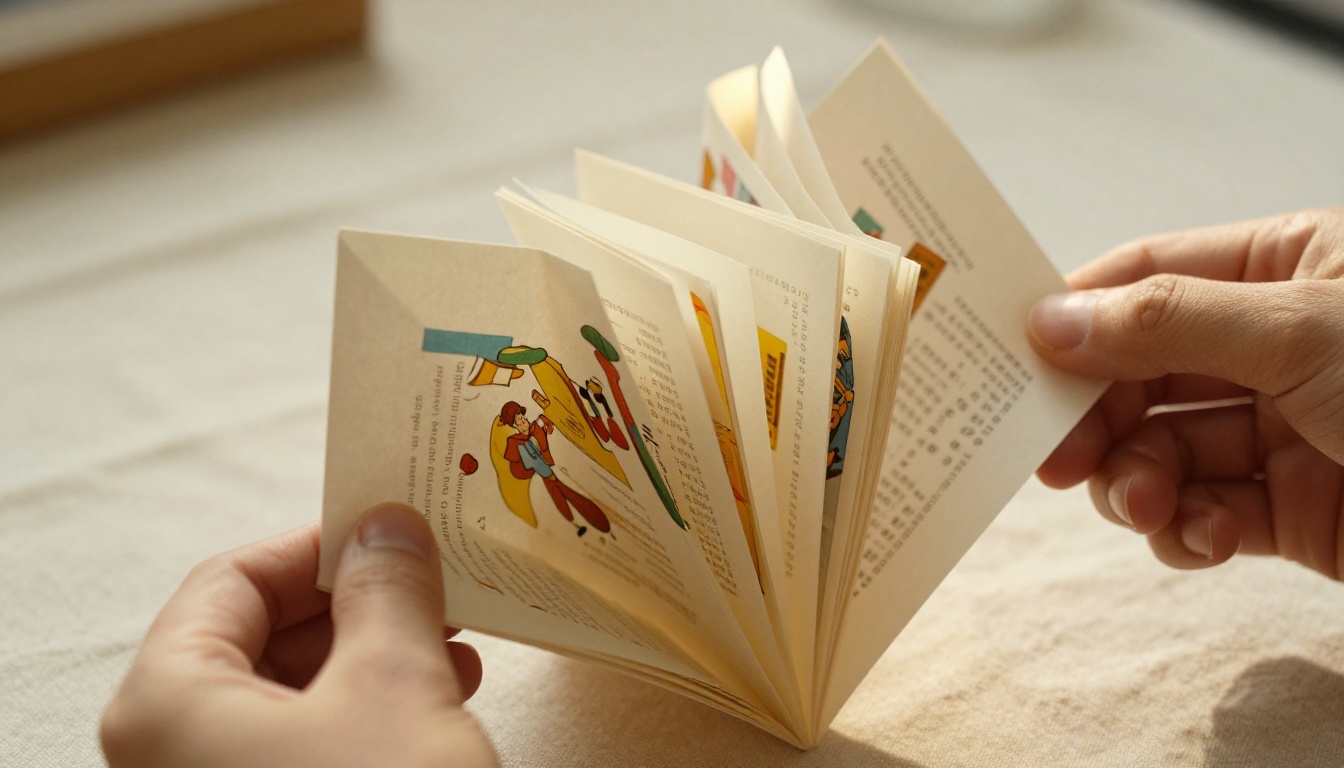
Passo 1: Crea un account su Flipbooks AI
Vai su flipbooksai.com/account e crea il tuo account gratuito. Per iniziare non serve una carta di credito. Il piano gratuito ti permette di provare l’intero processo di conversione con un documento reale prima di scegliere un piano a pagamento.
Passo 2: Carica il tuo PDF
Una volta entrato nella tua dashboard:
- Clicca su Crea nuovo flipbook
- Seleziona Carica PDF
- Trascina il PDF esportato da Pages oppure usa il browser dei file per trovarlo
- Attendi il completamento della conversione. I documenti standard di solito finiscono in 30-60 secondi
Puoi anche accedere direttamente allo strumento Convertitore da PDF a flipbook per un’esperienza di caricamento più mirata.
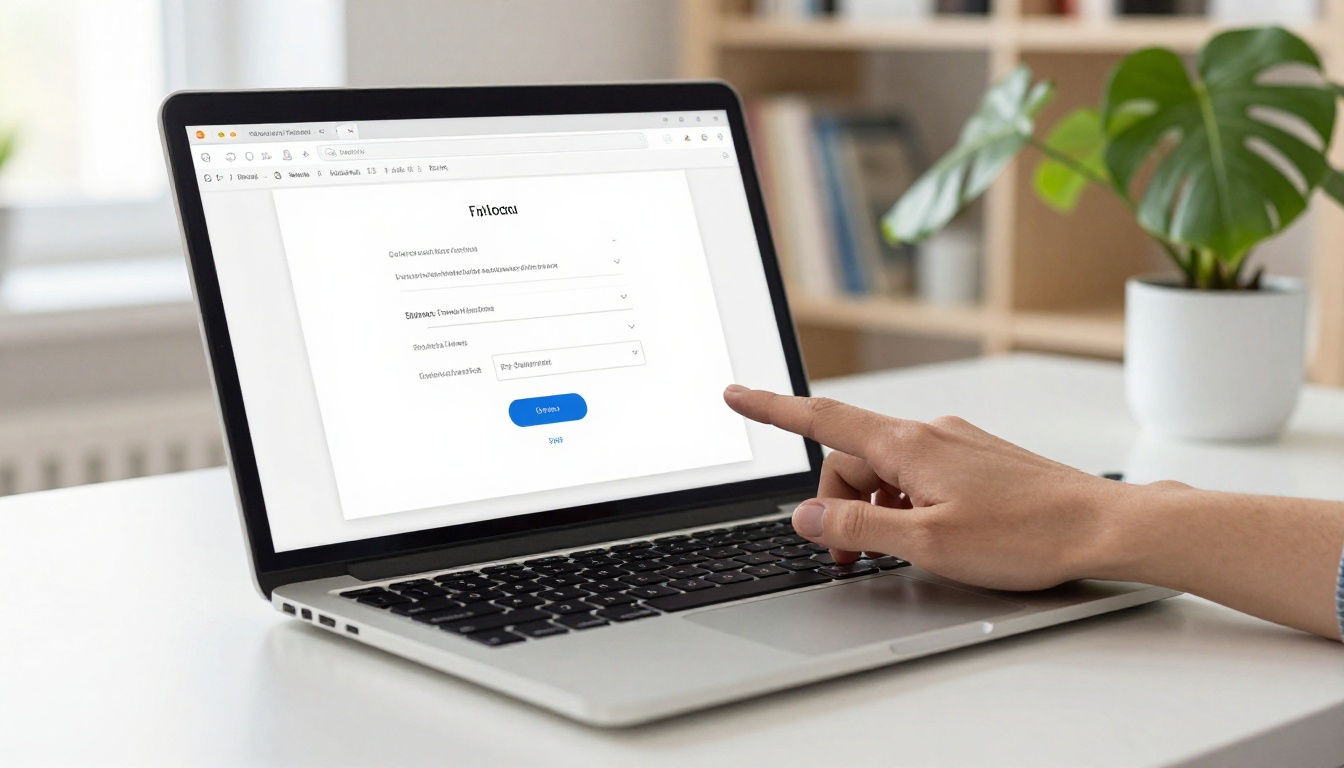
La piattaforma trasforma ogni pagina del PDF in una doppia pagina del flipbook nitida e ad alta risoluzione, con un’animazione di sfoglio realistica. Poiché hai esportato alla massima qualità da Pages, le pagine renderizzate resteranno nitide su qualsiasi dimensione di schermo.
Passo 3: Personalizza il tuo flipbook
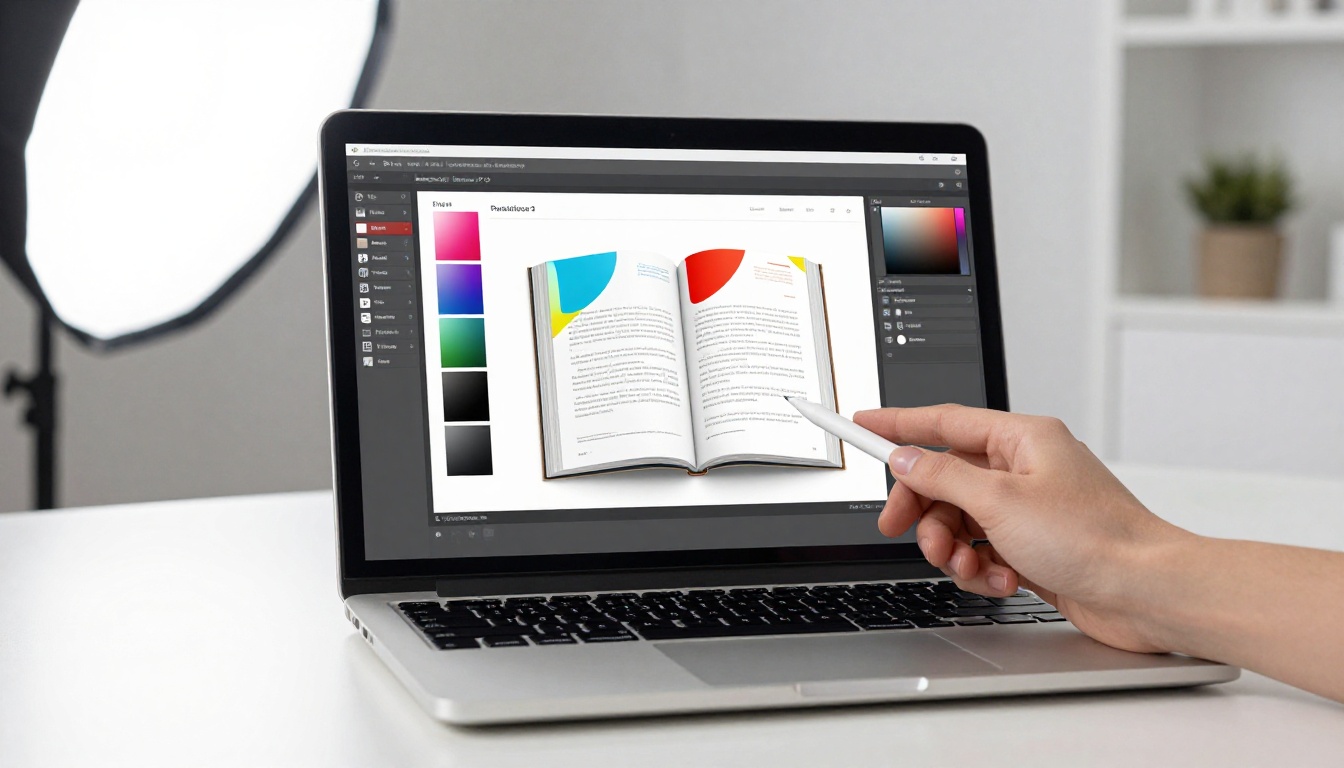
Dopo il caricamento, arrivi all’editor di personalizzazione. È qui che il flipbook diventa davvero tuo:
- Brand: Carica il tuo logo, imposta colori personalizzati per l’interfaccia del visualizzatore e riproduci esattamente la tavolozza del tuo brand
- Effetti di pagina: Scegli tra diversi stili di sfoglio, tra cui arricciatura morbida, sfoglio piatto e sfoglio con ombra
- Sfondo: Imposta un colore pieno o un’immagine di sfondo dietro l’area della doppia pagina
- Contenuti multimediali incorporati: Inserisci video o clip audio su pagine specifiche per dimostrazioni di prodotto, interviste o narrazione
- Indice: Aggiungi un indice navigabile per i documenti più lunghi, così i lettori possono saltare direttamente alle sezioni
- Sfoglio automatico: Imposta l’avanzamento automatico delle pagine per display da chiosco o presentazioni senza nessuno che le controlli
Passo 4: Condividi e pubblica
Quando sei soddisfatto del risultato:
- Clicca su Pubblica per rendere il flipbook attivo
- Copia il link diretto per email, social media o messaggi
- Prendi il codice di incorporamento per inserire il flipbook in un sito web
- Attiva la protezione con password per contenuti privati o riservati ai clienti
- Attiva la generazione di contatti con il piano Professional per raccogliere i dati di contatto dei lettori
Opzioni di personalizzazione che vale la pena usare
Non tutte le opzioni di personalizzazione hanno lo stesso valore. Ecco le funzioni che fanno la differenza più misurabile:
| Funzione | Cosa fa | Ideale per |
|---|
| Dominio personalizzato | Pubblica il flipbook dal tuo URL | Presentazioni di brand rivolte ai clienti |
| Protezione con password | Riserva l’accesso ai soli visualizzatori autorizzati | Report interni, contenuti premium |
| Brand personalizzato | Rimuove il marchio della piattaforma dal visualizzatore | Pubblicazioni professionali |
| Generazione di contatti | Raccoglie email prima o durante la lettura | Materiali di marketing, lead magnet |
| Statistiche | Monitora visualizzazioni, tempo per pagina e tasso di abbandono | Misurare le prestazioni dei contenuti |
| Download offline | Consente il download del PDF per l’uso offline | Manuali, documenti di consultazione |
| Multimedia incorporati | Aggiunge video o audio a pagine specifiche | Cataloghi di prodotti, contenuti formativi |
| Timer di sfoglio automatico | Avanzamento automatico delle pagine | Display da chiosco, presentazioni dal vivo |
💡 La generazione di contatti è disponibile con il piano Professional ed è particolarmente utile per chi si occupa di marketing. Puoi riservare i contenuti dietro un modulo email oppure attivare un modulo a metà documento per raccogliere contatti qualificati da chi sta leggendo attivamente il tuo materiale.
Visualizzare il flipbook su qualsiasi dispositivo
Uno dei vantaggi più grandi della pubblicazione tramite Flipbooks AI, rispetto alla semplice condivisione di un PDF, è l’adattamento automatico ai dispositivi mobili. Il flipbook adatta il layout agli schermi dei telefoni, mostrando una pagina alla volta con navigazione a scorrimento al tocco, invece di costringere gli utenti a ingrandire e spostarsi su una doppia pagina.
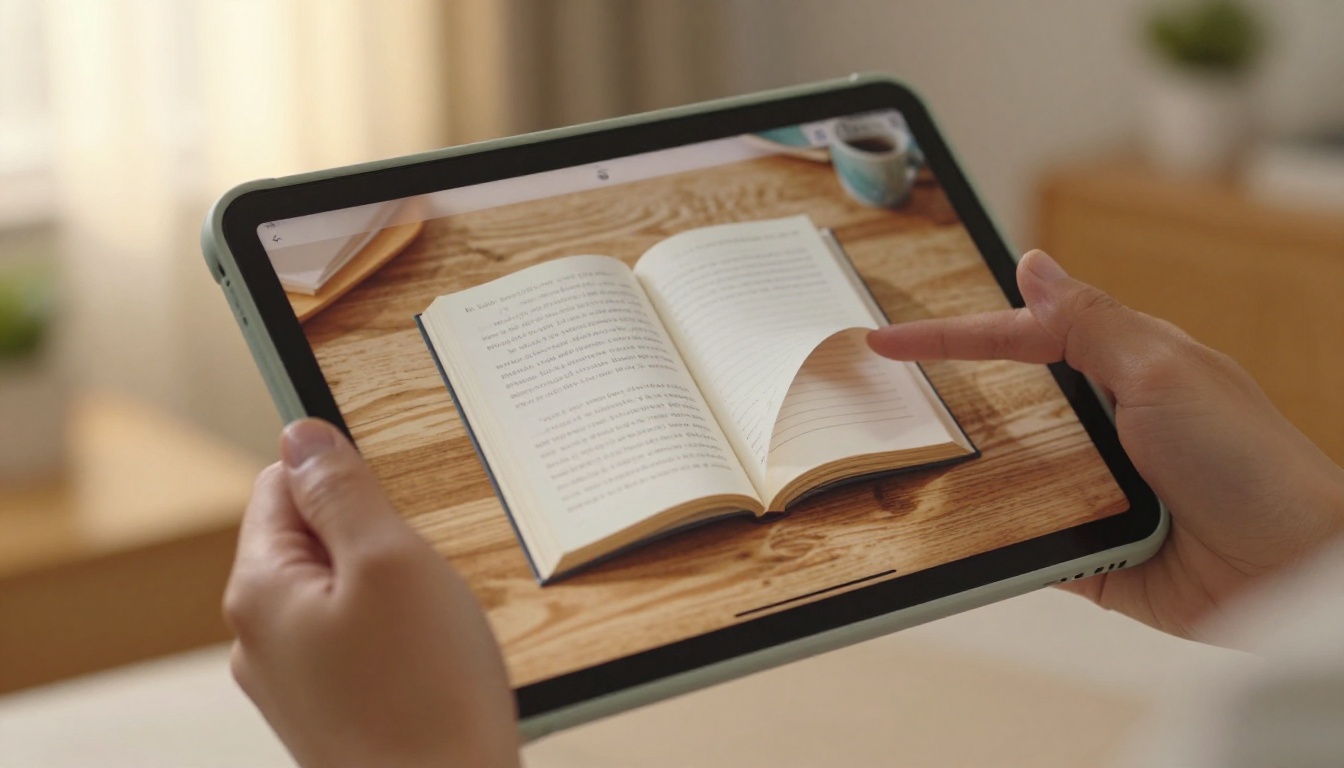
Un link a un PDF in un’email offre al lettore un file statico da scaricare o da aprire in un visualizzatore separato. Un link al flipbook si apre direttamente nel browser, funziona su ogni dispositivo senza installare nulla e offre un’esperienza di lettura interattiva che un PDF semplicemente non può replicare.
Condividere il flipbook nel modo giusto
Il modo in cui condividi è importante quanto ciò che condividi. Casi diversi richiedono metodi diversi.
Incorporare o usare il link diretto
Il link diretto funziona meglio per:
- Newsletter e campagne email
- Post e bio sui social media
- Slack, Teams o app di messaggistica
- Codici QR stampati su materiali fisici
Il codice di incorporamento funziona meglio per:
- Pagine di destinazione e pagine prodotto di un sito
- Blog e contenuti editoriali
- Pagine portfolio e sezioni di casi di studio
- Piattaforme di corsi online e sistemi di gestione dell’apprendimento
Il codice di incorporamento di Flipbooks AI è uno snippet iframe standard che si inserisce in qualsiasi creatore di siti, tra cui WordPress, Squarespace, Webflow e HTML puro. Lo strumento Incorporare il flipbook sul sito web offre istruzioni passo passo per l’integrazione nelle piattaforme più diffuse.
Protezione con password per contenuti privati
Per proposte ai clienti, report riservati o contenuti premium con accesso limitato, la protezione con password assicura che solo i visualizzatori autorizzati possano accedere al flipbook. Imposta la password nelle impostazioni del flipbook prima di pubblicarlo, e i visualizzatori troveranno una schermata di accesso prima che si carichi la prima pagina.
⚠️ Se cambi la password dopo averla condivisa, avvisa tutti i destinatari. Chi ha salvato la vecchia password resterà escluso finché non gli invierai quella aggiornata.
Pages o altri strumenti di design per i flipbook
Apple Pages è uno dei tanti strumenti usati comunemente per creare i documenti di partenza di un flipbook. Ecco come si confronta:
| Strumento | Ideale per | Compatibilità con i flipbook | Costo |
|---|
| Apple Pages | Utenti Mac, layout multipagina puliti | Eccellente tramite esportazione PDF | Gratuito con il Mac |
| Microsoft Word | Documenti ricchi di testo, report formali | Buona tramite esportazione PDF | Abbonamento richiesto |
| Google Docs | Documenti collaborativi in tempo reale | Buona tramite esportazione PDF | Gratuito |
| Adobe InDesign | Layout professionali complessi per la stampa | Eccellente tramite esportazione PDF | Abbonamento richiesto |
| Canva | Design visivi, contenuti per i social | Eccellente tramite esportazione PDF | Gratuito o Pro |
| Keynote | Presentazioni, narrazione visiva | Buona tramite esportazione PDF | Gratuito con il Mac |
Pages vince sul costo (gratuito con ogni Mac), sulla facilità d’uso all’interno dell’ecosistema Apple e sulla qualità dell’esportazione PDF. Se usi già un Mac e ti trovi bene con Pages, non c’è alcun motivo per cambiare strumento solo per produrre i documenti di partenza di un flipbook.
Monitorare le prestazioni dopo la pubblicazione
Quando il flipbook è attivo, le statistiche ti dicono se sta funzionando davvero. Il piano Professional di Flipbooks AI offre:
- Visualizzazioni totali e numero di lettori unici
- Tempo medio trascorso per pagina
- Dati di abbandono per pagina, che mostrano esattamente dove i lettori si fermano
- Distribuzione geografica del tuo pubblico
- Ripartizione per dispositivo, che mostra la quota di computer desktop rispetto ai dispositivi mobili

Questi dati cambiano il modo in cui affronti le revisioni. Se i lettori abbandonano sistematicamente a pagina 6 di un catalogo di 12 pagine, quella pagina va sistemata, che si tratti del design, della densità dei contenuti o della call to action posizionata lì. Se il 70% del tuo pubblico legge da mobile, verifica che il layout di Pages si traduca bene nella visualizzazione verticale a pagina singola.
💡 Usa i dati di abbandono per pagina per decidere quali revisioni fare per prime. Le pagine con la lettura più bassa sono quelle in cui il contenuto o il design sta perdendo lettori.
Casi d’uso reali per questo flusso di lavoro
Il flusso da Pages a flipbook non è limitato a un solo tipo di contenuto. Ecco gli scenari in cui funziona particolarmente bene:
- Piccoli imprenditori che usano Pages per menu, listini prezzi e materiali promozionali possono pubblicarli come flipbook e condividere il link su Instagram, nelle firme delle email o direttamente sul sito
- Designer freelance possono creare portfolio per i clienti in Pages e presentarli come flipbook interattivi curati tramite il Creatore di portfolio digitali
- Insegnanti e formatori che producono materiale didattico o dispense in Pages possono distribuirli tramite l’Editore di materiale didattico interattivo
- Organizzatori di eventi che creano programmi o calendari in Pages possono condividerli tramite il Creatore di flipbook di programmi eventi
- Agenti immobiliari che progettano brochure di immobili in Pages possono pubblicarle tramite il Creatore di brochure immobiliari
- Organizzazioni no profit possono trasformare i loro report annuali in flipbook coinvolgenti usando lo strumento Report annuale per no profit

Lo schema è sempre lo stesso: progetta in Pages, esporta in PDF, carica su Flipbooks AI, condividi il link. Dopo la prima volta, con ogni documento successivo il flusso richiede meno di cinque minuti.
Di quale piano hai davvero bisogno?
Flipbooks AI offre piani a più livelli per adattarsi a diverse esigenze di pubblicazione:
| Piano | Flipbook | Filigrane | Brand personalizzato | Statistiche | Generazione di contatti | Protezione con password |
|---|
| Free | Limitati | Sì | No | No | No | No |
| Standard | Illimitati | No | Base | No | No | Sì |
| Professional | Illimitati | No | Completo | Sì | Sì | Sì |
Per chi crea flipbook da documenti Pages per uso personale o per una piccola attività, il piano Standard copre la maggior parte delle esigenze: flipbook illimitati, nessuna filigrana e brand di base. Passare al piano Professional ha senso quando ti servono le statistiche per misurare le prestazioni o la raccolta di contatti per i contenuti di marketing e vendita.
Consulta i dettagli aggiornati dei piani su flipbooksai.com/pricing.
Pronto a pubblicare il tuo primo flipbook?
Il flusso completo è più semplice di quanto sembri: progetta il documento in Apple Pages con il formato di pagina giusto e le impostazioni di esportazione corrette, salvalo come PDF ad alta risoluzione e caricalo su Flipbooks AI per la conversione immediata. In meno di dieci minuti dal termine del design in Pages, puoi avere un flipbook interattivo e pronto per il mobile, che si può condividere ovunque.
Se stai appena iniziando, crea un account gratuito e carica un PDF per vedere come appare il tuo design come flipbook attivo. Nessuna carta di credito, nessun impegno. Per team o marketer che hanno bisogno di pieno controllo del branding, statistiche e raccolta di contatti, confronta tutti i piani e i prezzi per trovare quello giusto. Sfoglia tutti gli strumenti per flipbook disponibili per trovare opzioni specializzate per ogni tipo di pubblicazione, dai cataloghi e dai menu ai portfolio e ai report annuali.



