Pasaste horas puliendo una presentación de Keynote y el correo rebotó porque el archivo pesaba 180 MB. O la persona que lo recibió lo abrió en una laptop con Windows y cada tipografía se convirtió en otra cosa. Aprender cómo crear un flipbook con diapositivas de Keynote en una Mac resuelve los dos problemas a la vez: tus diapositivas se convierten en un documento ligero, con paso de página, que se abre en cualquier navegador. En este tutorial vas a exportar tu presentación, convertirla con Flipbooks AI, pulir el resultado y compartirlo con un solo enlace.
Por qué convertir diapositivas de Keynote en un flipbook
Keynote es excelente para presentar en vivo. Como archivo que envías a otras personas, es mucho menos útil. Un flipbook conserva tu diseño intacto y da la sensación de una publicación real.

El problema de enviar archivos .key
Un archivo nativo de Keynote depende de la app, de las tipografías y de la versión de macOS de quien lo abre. Quien use Windows, Android o una Chromebook se queda sin poder verlo. Además, los videos grandes y las fotos de alta resolución hacen que el archivo supere los límites del correo.
Lo que un flipbook hace mejor
Un flipbook es una página web. No hay nada que instalar ni que descargar. Los lectores pasan las páginas deslizando o haciendo clic, amplían los detalles y leen en un teléfono tan cómodamente como en un equipo de escritorio.
| Función | Archivo de Keynote (.key) | PDF compartido | Flipbook |
|---|
| Se abre en Windows y Android | No | Sí | Sí |
| Animación de paso de página | No | No | Sí |
| Ligero para compartir | No | A veces | Sí, con un enlace |
| Registra quién lo leyó | No | No | Sí (plan Professional) |
| Protección con contraseña | No | Limitada | Sí |
| Se ve como una publicación real | No | No | Sí |
💡 Consejo: Los flipbooks funcionan mejor con presentaciones que la gente lee en su propio tiempo: propuestas de venta, actualizaciones para inversionistas, presentaciones para captar fondos, material de curso y portafolios. Para charlas en vivo, sigue presentando desde Keynote.
Lo que necesitas antes de empezar
La preparación es breve. No necesitas más software de diseño que el que viene con tu Mac.
- Una Mac con una versión reciente de macOS
- Keynote instalado (es gratis desde la App Store)
- Una presentación terminada
- Una cuenta gratuita en Flipbooks AI
- Un navegador web como Safari o Chrome
Primero, prepara tu presentación
Unos cuantos cambios pequeños antes de exportar hacen que el flipbook final se vea mucho mejor.
- Usa un tamaño de diapositiva uniforme. Elige 16:9 para pantallas o 4:3 para un aspecto más parecido a un libro, y mantenlo en todo el documento.
- Revisa tus tipografías. Las tipografías se incrustan al exportar a PDF, pero confirma en la vista previa que nada se vea raro.
- Reduce el peso de las imágenes. Las fotos muy pesadas hacen que cargue más lento. Keynote puede optimizarlas en Archivo y luego en Reducir tamaño del archivo.
- Quita el contenido que solo es para quien presenta. Las diapositivas ocultas y las notas del presentador no deberían acabar en un documento público.
- Usa texto legible. El texto de menos de 18 puntos se vuelve difícil de leer en un teléfono.
Cómo exportar Keynote a PDF en Mac
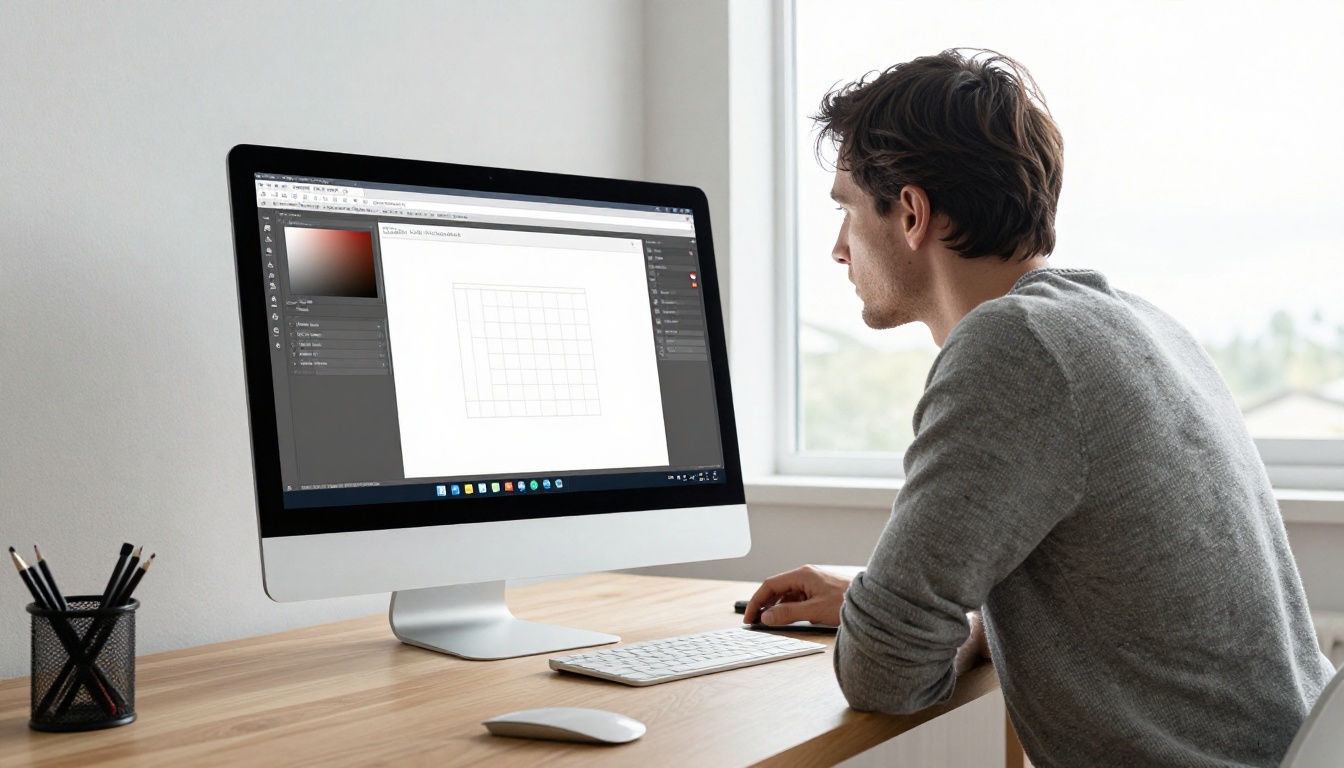
El puente entre Keynote y un flipbook es un PDF. Exportar tarda menos de un minuto.
Exportación paso a paso
- Abre tu presentación en Keynote.
- Haz clic en Archivo en la barra de menús, luego en Exportar a y después en PDF.
- En el cuadro de diálogo, configura Calidad de imagen en Mejor para fotos nítidas, o en Buena para un archivo más pequeño.
- En Imprimir cada diapositiva, elige Cada etapa de las construcciones solo si quieres que los pasos de animación aparezcan como páginas separadas. Si no, déjalo desmarcado.
- Deja Incluir diapositivas omitidas desmarcado, salvo que las necesites.
- Haz clic en Siguiente, pon un nombre al archivo, elige una ubicación y haz clic en Exportar.
Elegir la configuración de exportación adecuada
| Ajuste | Ideal para | Resultado |
|---|
| Calidad mejor | Fotografía, portafolios de diseño | Nítido, pero con archivo más grande |
| Calidad buena | Informes y propuestas con mucho texto | Tamaño y claridad equilibrados |
| Cada etapa de las construcciones | Tutoriales paso a paso | Más páginas, muestra la progresión |
| Incluir números de diapositiva | Documentos de consulta | Facilita citar páginas |
⚠️ Advertencia: Las transiciones animadas y las películas incrustadas no pasan al PDF. Si tu presentación depende de videos, vuelve a agregar el video dentro del flipbook después de la conversión.
Cómo crear un flipbook con Flipbooks AI
Con tu PDF listo, la conversión en sí es rápida. El Conversor de PDF a flipbook hace el trabajo pesado, y el Diseñador de flipbooks de presentaciones está pensado justo para este tipo de presentación.

Paso 1: Crea tu cuenta
Entra a Flipbooks AI y crea una cuenta. Puedes empezar sin tarjeta de crédito. Si más adelante necesitas flipbooks ilimitados o estadísticas, compara los planes de precios.
Paso 2: Sube el PDF
- Haz clic en el botón para crear un flipbook nuevo.
- Arrastra tu PDF exportado al cuadro de subida, o haz clic para buscarlo en tu Mac.
- Espera unos segundos mientras se hace la conversión. Cada diapositiva se convierte en una página.
Verás de inmediato una vista previa con paso de página realista. Las páginas conservan su nitidez original, así que los gráficos y las fotos se ven nítidos.
Paso 3: Personaliza el aspecto
Aquí es donde una exportación simple se convierte en algo que parece diseñado.

- Marca: Agrega tu logotipo y elige un color de fondo que coincida con tu marca.
- Efectos de página: Elige el estilo y la velocidad del paso de página.
- Barra de herramientas: Muestra u oculta los botones de zoom, pantalla completa, compartir y descargar.
- Multimedia: Incrusta videos y audio para reemplazar las animaciones que Keynote no pudo exportar.
- Portada y fondo: Define un fondo limpio para que las diapositivas destaquen.
Paso 4: Publica y comparte
Haz clic en publicar y obtienes un enlace al instante. No hay marca de agua en ningún plan.
Opciones para compartir según tu público
La forma de compartir depende de quién necesite verlo. Flipbooks AI ofrece varias vías desde el mismo flipbook.
| Método | Ideal para | Notas |
|---|
| Enlace directo | Correo, chats, publicaciones en redes | La opción más rápida |
| Código para incrustar | Sitios web y páginas de destino | Consulta la herramienta Incrustar flipbook en sitio web |
| Protección con contraseña | Presentaciones para inversionistas, propuestas a clientes | Solo quienes tengan la contraseña pueden leerlo |
| Descarga sin conexión | Viajes, conexiones deficientes | Los lectores se quedan con una copia |
| Código QR | Materiales impresos, eventos | Vincula el papel con el flipbook digital |
Protege las presentaciones privadas
Si tu presentación contiene precios, datos financieros o planes no anunciados, agrega una contraseña antes de enviar el enlace. Comparte la contraseña por un canal distinto, como un mensaje de texto, para mayor seguridad.
✅ Buena práctica: Usa una contraseña diferente para cada cliente o inversionista. Si alguien la comparte, solo tendrás que cambiar esa.
Incrústalo en tu sitio web
Pega el código para incrustar en tu constructor de sitios y el flipbook aparece dentro de la página, sin redirecciones. Esto funciona bien para casos de éxito y recorridos de productos que quieres que los visitantes lean sin salir de tu página.
Ejemplos reales que funcionan
Ver cómo lo usan otras personas facilita imaginar tu propia configuración.
- Equipos de ventas: Un representante exporta una propuesta y envía el enlace de un flipbook. El prospecto la lee en el teléfono durante el trayecto al trabajo. La herramienta Presentación de ventas encaja en este caso.
- Docentes: Un profesor comparte con sus alumnos las diapositivas de clase de Keynote como flipbook. Todos ven el mismo diseño sin importar el dispositivo. El Publicador interactivo de material de curso ayuda en este caso.
- Diseñadores: Una persona freelance arma un portafolio en Keynote y lo publica con el Creador de portafolios digitales.
- Startups: Las fundadoras y los fundadores comparten una presentación para captar fondos con contraseña y ven quién la abre.
- Organizadores de eventos: Un programa hecho en Keynote se convierte en flipbook con el Creador de flipbooks de programas de eventos.

Cómo elegir entre herramientas
| Objetivo | Herramienta sugerida |
|---|
| Compartir una presentación como documento legible | Diseñador de flipbooks de presentaciones |
| Publicar un informe largo a partir de diapositivas | Creador de flipbooks de informes |
| Mostrar trabajos de forma visual | Creador de flipbooks de portafolios |
| Enviar un archivo rápido y único | Conversor de PDF a flipbook |
Puedes explorar todas las opciones en el directorio completo de herramientas de flipbook.
Haz que funcione en teléfonos y tabletas
Más de la mitad de los lectores abrirán tu enlace en un teléfono. Las diapositivas de Keynote están hechas para pantallas anchas, así que unos cuantos hábitos ayudan.
Diseña para pantallas pequeñas
- Pon una sola idea por diapositiva.
- Usa texto grande y de alto contraste.
- Evita las notas al pie diminutas. Muévelas al cuerpo del texto o elimínalas.
- Prueba el flipbook en tu propio teléfono antes de enviarlo.
El flipbook es adaptable a dispositivos móviles, así que las páginas se ajustan y los lectores pueden pellizcar para hacer zoom. Aun así, las diapositivas limpias siempre se leen mejor que las saturadas.
Errores comunes que conviene evitar
- Exportar con baja calidad. Las páginas borrosas se ven poco profesionales. Usa Mejor para presentaciones con muchas fotos.
- Dejar las notas del presentador. Revisa dos veces la configuración de exportación.
- Olvidar el enlace. Agrega una llamada a la acción en la última diapositiva, como un enlace a tu sitio web o de reservas.
- Saltarse la prueba. Abre el flipbook en dos dispositivos antes de enviarlo.
- Ignorar el tamaño del archivo. Primero reduce las imágenes pesadas en Keynote.
Registra quién lee tu flipbook
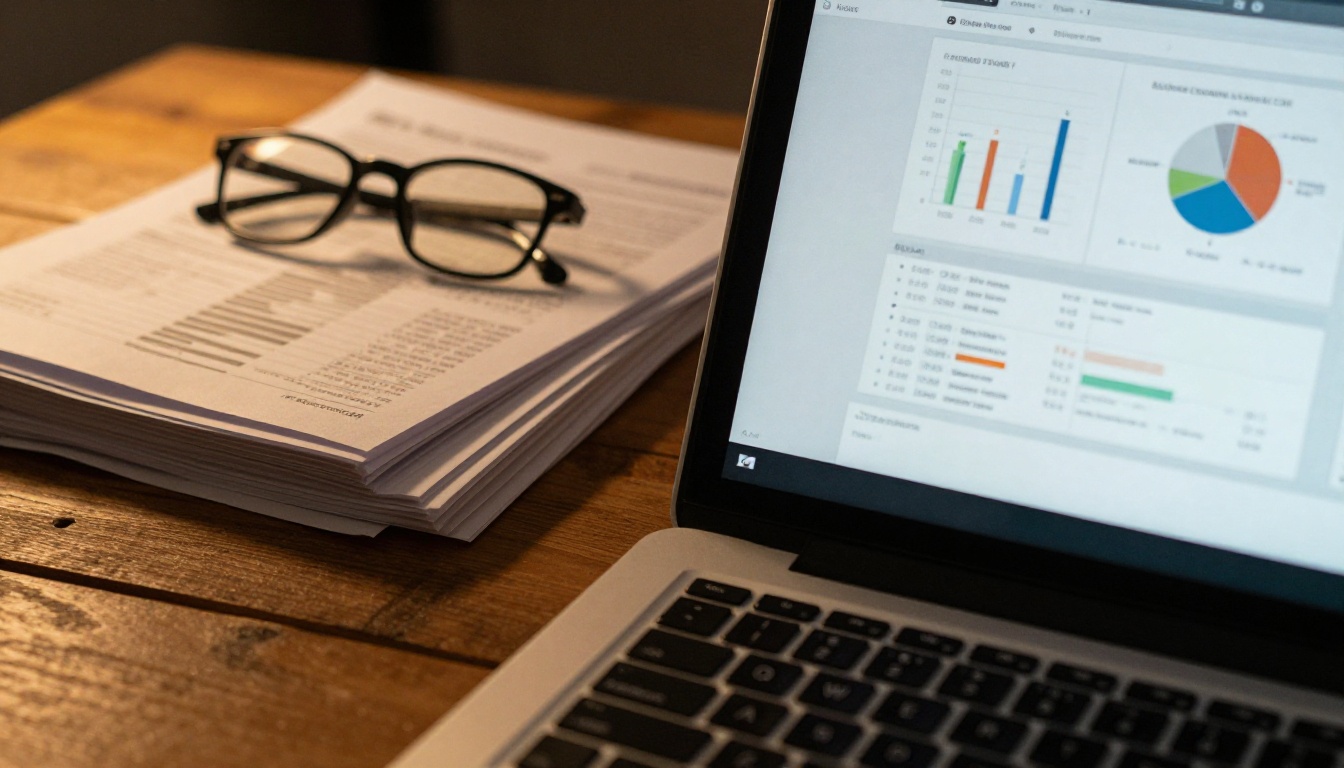
Cuando tu flipbook esté publicado, puedes ver qué pasa con él. En el plan Professional, las estadísticas muestran cuántas personas lo abrieron, qué páginas captaron la atención y dónde dejaron de leer los lectores. La captación de contactos te permite pedir una dirección de correo antes de que alguien lea, lo que convierte una presentación compartida en una lista real de contactos. Consulta la página de precios para ver qué plan incluye estas herramientas.
Cómo usar los datos
- Las páginas con mucho tiempo de lectura muestran lo que interesa a la gente. Amplía esos temas.
- Las páginas donde los lectores abandonan quizá estén demasiado cargadas. Simplifícalas.
- Las visitas repetidas suelen indicar compradores serios. Haz seguimiento pronto.
| Métrica | Qué te dice | Acción |
|---|
| Vistas totales | Alcance de la presentación | Ajusta la distribución |
| Tiempo por página | Qué diapositivas importan | Refuerza las diapositivas fuertes |
| Página de abandono | Dónde termina el interés | Acórtala o reordénala |
| Captaciones de contactos | Quién está interesado | Envía un seguimiento personal |
Solución rápida de problemas
Si algo se ve mal, estas soluciones resuelven la mayoría de los problemas.
- El texto se ve borroso: Vuelve a exportar el PDF con calidad de imagen Mejor.
- Las páginas están cortadas: Revisa que el tamaño de diapositiva en Keynote sea el que querías antes de exportar.
- El archivo es demasiado grande para subirlo: Reduce el tamaño de las imágenes en Keynote y vuelve a exportar con calidad Buena.
- Faltan animaciones: Exporta cada etapa de las construcciones o incrusta un video corto en el flipbook.
- Los colores se ven distintos: Keynote puede usar un perfil de color amplio. Vuelve a exportar y compara en la vista previa.
💡 Consejo: Guarda tu archivo de Keynote y tu PDF con nombres y fechas que coincidan. Cuando actualices la presentación, vuelve a exportar y sube una versión nueva para que tu enlace y tus diapositivas sigan sincronizados.
Tu próximo flipbook empieza ahora
Ya conoces todo el camino: prepara la presentación, exporta a PDF, sube el archivo, personalízalo y comparte un enlace. La primera vez toma unos diez minutos. Después, actualizar una presentación se acerca más a dos.
¿Listo para convertir tus diapositivas en algo que la gente realmente termine de leer? Empieza gratis en Flipbooks AI, explora las herramientas y plantillas que se ajustan a tu proyecto, y compara los planes de precios cuando necesites flipbooks ilimitados, estadísticas o captación de contactos.



