Du hast stundenlang an einer Keynote-Präsentation gefeilt, und dann kam die E-Mail zurück, weil die Datei 180 MB groß war. Oder der Empfänger hat sie auf einem Windows-Laptop geöffnet, und jede Schrift sah plötzlich anders aus. Wenn du lernst, wie du auf dem Mac ein Flipbook aus Keynote-Folien erstellst, löst du beide Probleme auf einmal: Deine Folien werden zu einem leichten, umblätterbaren Dokument, das in jedem Browser funktioniert. In diesem Tutorial exportierst du deine Präsentation, wandelst sie mit Flipbooks AI um, verfeinerst das Ergebnis und teilst es mit einem einzigen Link.
Warum du Keynote-Folien in ein Flipbook umwandeln solltest
Keynote ist großartig, wenn du live präsentierst. Als Datei, die du an andere schickst, ist es deutlich schwächer. Ein Flipbook bewahrt dein Design und vermittelt das Gefühl einer echten Publikation.
Das Problem beim Versand von .key-Dateien
Eine native Keynote-Datei hängt von der App, den Schriften und der macOS-Version desjenigen ab, der sie öffnet. Wer unter Windows, Android oder auf einem Chromebook arbeitet, schaut in die Röhre. Große Videos und hochauflösende Fotos treiben die Dateigröße außerdem über die Grenzen von E-Mail-Anhängen.
Was ein Flipbook besser macht
Ein Flipbook ist eine Webseite. Du musst nichts installieren und nichts herunterladen. Leser blättern mit einem Wisch oder Klick, zoomen in Details und lesen auf dem Telefon genauso bequem wie am Desktop-Computer.
| Funktion | Keynote-Datei (.key) | Geteiltes PDF | Flipbook |
|---|
| Öffnet sich unter Windows und Android | Nein | Ja | Ja |
| Animation zum Umblättern | Nein | Nein | Ja |
| Leicht zu teilen | Nein | Manchmal | Ja, ein Link |
| Verfolgt, wer es gelesen hat | Nein | Nein | Ja (Professional-Tarif) |
| Passwortschutz | Nein | Eingeschränkt | Ja |
| Sieht aus wie eine echte Publikation | Nein | Nein | Ja |
💡 Profi-Tipp: Flipbooks eignen sich am besten für Präsentationen, die Leute lesen, wann es ihnen passt: Angebote für Kunden, Investoren-Updates, Pitch Decks, Kursmaterial und Portfolios. Für Live-Vorträge präsentierst du weiterhin direkt aus Keynote.
Was du vor dem Start brauchst
Die Einrichtung ist kurz. Du brauchst keine Designsoftware über das hinaus, was auf deinem Mac ohnehin installiert ist.
- Ein Mac mit einer aktuellen Version von macOS
- Keynote, installiert (kostenlos im App Store erhältlich)
- Eine fertige Folienpräsentation
- Ein kostenloses Konto bei Flipbooks AI
- Einen Webbrowser wie Safari oder Chrome
Bereite zuerst deine Präsentation vor
Ein paar kleine Änderungen vor dem Export sorgen dafür, dass das fertige Flipbook deutlich besser aussieht.
- Verwende eine einheitliche Foliengröße. Wähle 16:9 für Bildschirme oder 4:3 für ein eher buchartiges Gefühl und bleib dabei.
- Prüfe deine Schriften. Schriften werden beim PDF-Export eingebettet, aber kontrolliere in der Vorschau, ob nichts komisch aussieht.
- Verringere das Bildgewicht. Übergroße Fotos verlangsamen das Laden. Keynote kann sie unter „Ablage“ und dann „Dateigröße reduzieren“ optimieren.
- Entferne Inhalte, die nur für den Vortragenden gedacht sind. Ausgeblendete Folien und Redner-Notizen gehören nicht in ein öffentliches Dokument.
- Verwende gut lesbaren Text. Text kleiner als 18 Punkt wird auf dem Telefon schwer lesbar.
So exportierst du Keynote als PDF auf dem Mac
Die Brücke zwischen Keynote und einem Flipbook ist ein PDF. Der Export dauert weniger als eine Minute.
Export Schritt für Schritt
- Öffne deine Präsentation in Keynote.
- Klicke in der Menüleiste auf Ablage, dann auf Exportieren nach, dann auf PDF.
- Stelle im Dialog die Bildqualität auf Beste für scharfe Fotos oder auf Gut für eine kleinere Datei ein.
- Wähle unter Jede Folie drucken nur dann Jede Stufe von Aufbauten, wenn du Animationsschritte als eigene Seiten möchtest. Lass es sonst deaktiviert.
- Lass Übersprungene Folien einschließen deaktiviert, außer du brauchst sie.
- Klicke auf Weiter, benenne die Datei, wähle einen Speicherort und klicke auf Exportieren.
Die richtigen Exporteinstellungen wählen
| Einstellung | Am besten für | Ergebnis |
|---|
| Beste Qualität | Fotografie, Design-Portfolios | Scharf, aber größere Datei |
| Gute Qualität | Textlastige Berichte, Angebote | Ausgewogenes Verhältnis von Größe und Klarheit |
| Jede Stufe von Aufbauten | Schritt-für-Schritt-Tutorials | Mehr Seiten, zeigt den Ablauf |
| Foliennummern einschließen | Referenzdokumente | Seiten lassen sich leichter zitieren |
⚠️ Warnung: Animierte Übergänge und eingebettete Filme werden nicht ins PDF übernommen. Wenn deine Präsentation auf Videos angewiesen ist, füge sie nach der Umwandlung wieder im Flipbook ein.
So erstellst du ein Flipbook mit Flipbooks AI
Sobald dein PDF fertig ist, geht die Umwandlung selbst schnell. Der PDF-zu-Flipbook-Konverter übernimmt die schwere Arbeit, und der Präsentations-Flipbook-Designer ist genau für diese Art von Präsentation gebaut.

Schritt 1: Konto erstellen
Gehe zu Flipbooks AI und erstelle ein Konto. Du kannst ohne Kreditkarte starten. Wenn du später unbegrenzt Flipbooks oder Analysen brauchst, vergleiche die Preispläne.
Schritt 2: PDF hochladen
- Klicke auf die Schaltfläche, um ein neues Flipbook zu erstellen.
- Ziehe dein exportiertes PDF in den Upload-Bereich oder klicke, um auf deinem Mac danach zu suchen.
- Warte ein paar Sekunden, während die Umwandlung läuft. Jede Folie wird zu einer Seite.
Sofort siehst du eine Vorschau mit realistischem Umblättern. Die Seiten behalten ihre ursprüngliche Schärfe, sodass Diagramme und Fotos gestochen scharf bleiben.
Schritt 3: Das Erscheinungsbild anpassen
Hier wird aus einem schlichten Export etwas, das gestaltet wirkt.
- Branding: Füge dein Logo hinzu und wähle eine Hintergrundfarbe, die zu deiner Marke passt.
- Seitenumblättern: Wähle den Stil und die Geschwindigkeit des Umblätterns.
- Werkzeugleiste: Blende Zoom-, Vollbild-, Freigabe- und Download-Schaltflächen ein oder aus.
- Multimedia: Bette Videos und Audio ein, um die Animationen zu ersetzen, die Keynote nicht exportieren konnte.
- Titelseite und Hintergrund: Lege einen klaren Hintergrund fest, damit die Folien hervorstechen.
Schritt 4: Veröffentlichen und teilen
Klicke auf Veröffentlichen, und du erhältst sofort einen Link. Auf keinem Tarif gibt es ein Wasserzeichen.
Freigabeoptionen, die zu deinem Publikum passen
Wie du teilst, hängt davon ab, wer es sehen muss. Flipbooks AI bietet dir mehrere Wege, dasselbe Flipbook weiterzugeben.
| Methode | Am besten für | Hinweise |
|---|
| Direkter Link | E-Mail, Chat, Social-Media-Beiträge | Schnellste Option |
| Einbettungscode | Websites und Landingpages | Siehe das Werkzeug Flipbook auf Website einbetten |
| Passwortschutz | Investoren-Präsentationen, Kundenangebote | Nur Personen mit dem Passwort können lesen |
| Offline-Download | Reisen, schlechte Verbindungen | Leser behalten eine Kopie |
| QR-Code | Printmaterial, Veranstaltungen | Verbindet Papier mit dem digitalen Flipbook |
Private Präsentationen schützen
Wenn deine Präsentation Preise, Finanzdaten oder noch nicht veröffentlichte Pläne enthält, setze ein Passwort, bevor du den Link verschickst. Teile das Passwort über einen separaten Kanal, etwa per Textnachricht, für mehr Sicherheit.
✅ Bewährte Methode: Verwende für jeden Kunden und jeden Investor ein eigenes Passwort. Wenn eine Person es weitergibt, musst du nur dieses eine ändern.
Auf deiner Website einbetten
Füge den Einbettungscode in deinen Website-Baukasten ein, und das Flipbook erscheint direkt auf der Seite, ohne Weiterleitung. Das eignet sich gut für Fallstudien und Produktrundgänge, die Besucher lesen sollen, ohne deine Seite zu verlassen.
Praxisbeispiele, die funktionieren
Wenn du siehst, wie andere das nutzen, fällt es leichter, dir dein eigenes Setup vorzustellen.
- Vertriebsteams: Ein Vertriebsmitarbeiter exportiert ein Angebot als Präsentation und schickt einen Flipbook-Link. Der Interessent liest es auf dem Telefon auf dem Weg zur Arbeit. Das Werkzeug Verkaufspräsentation passt zu diesem Fall.
- Lehrkräfte: Ein Dozent teilt Keynote-Vorlesungsfolien als Flipbook mit den Studierenden. Alle sehen das gleiche Layout, unabhängig vom Gerät. Der Interaktive Kursmaterial-Herausgeber hilft dabei.
- Designer: Eine Freelancerin baut ein Portfolio in Keynote und veröffentlicht es mit dem Werkzeug Digitales Portfolio erstellen.
- Start-ups: Gründer teilen ein Pitch Deck mit Passwort und sehen, wer es öffnet.
- Veranstalter: Ein in Keynote erstelltes Programm wird mit dem Event-Programm-Flipbook-Ersteller zu einem Flipbook.

Zwischen Werkzeugen wählen
| Ziel | Empfohlenes Werkzeug |
|---|
| Eine Folienpräsentation als lesbares Dokument teilen | Präsentations-Flipbook-Designer |
| Einen langen Bericht aus Folien veröffentlichen | Bericht-Flipbook-Ersteller |
| Arbeiten visuell zeigen | Portfolio-Flipbook-Ersteller |
| Eine schnelle Einzeldatei senden | PDF-zu-Flipbook-Konverter |
Alle Optionen findest du im vollständigen Verzeichnis der Flipbook-Werkzeuge.
So funktioniert es auf Telefonen und Tablets
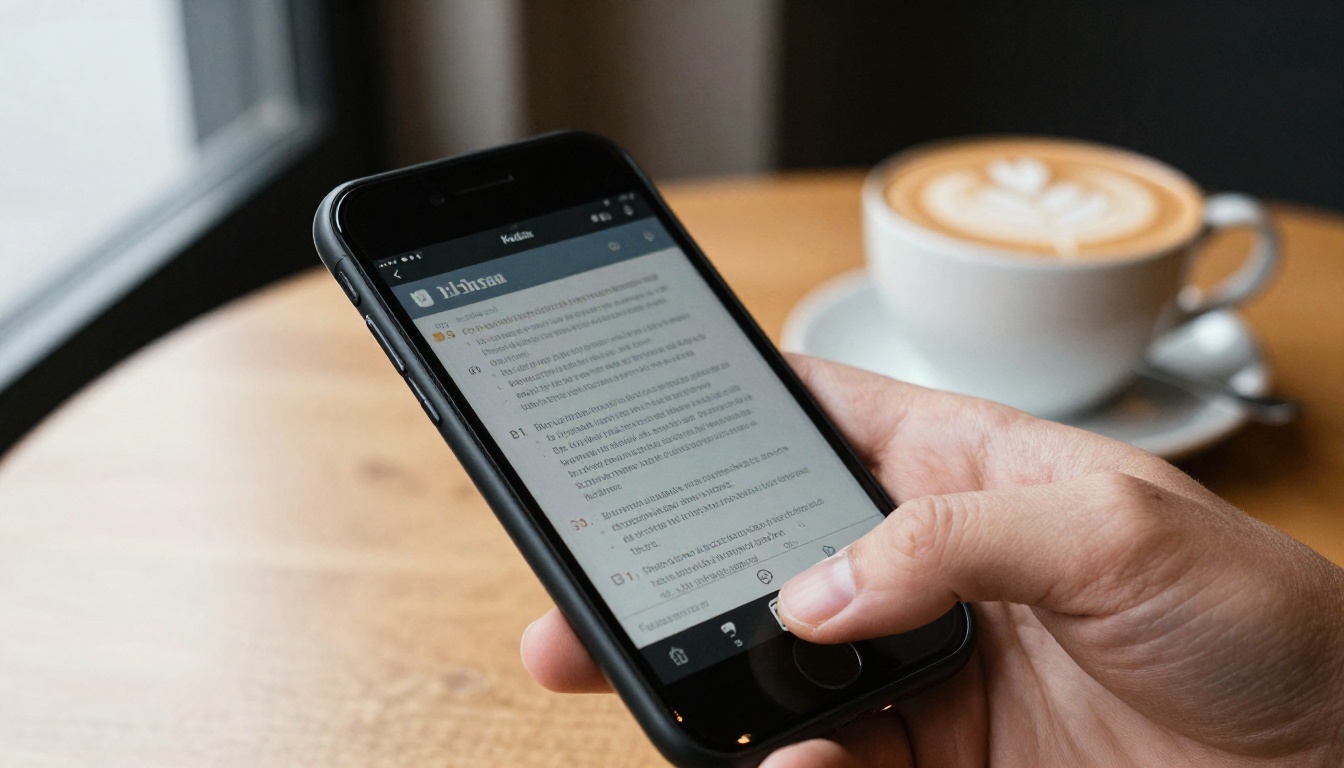
Mehr als die Hälfte der Leser öffnet deinen Link auf dem Telefon. Keynote-Folien sind für breite Bildschirme gebaut, deshalb helfen ein paar Gewohnheiten.
Für kleine Bildschirme gestalten
- Pro Folie nur eine Idee.
- Verwende großen, kontrastreichen Text.
- Vermeide winzige Fußnoten. Verschiebe sie in den Fließtext oder streiche sie.
- Teste das Flipbook auf deinem eigenen Telefon, bevor du es verschickst.
Das Flipbook ist mobil responsiv, daher passen sich die Seiten an, und Leser können zum Zoomen auseinanderziehen. Trotzdem lesen sich saubere Folien immer besser als überladene.
Häufige Fehler vermeiden
- Mit niedriger Qualität exportieren. Unscharfe Seiten wirken unprofessionell. Verwende für fotolastige Präsentationen die Option Beste.
- Redner-Notizen drin lassen. Prüfe die Exporteinstellungen zweimal.
- Den Link vergessen. Füge auf deiner letzten Folie einen Handlungsaufruf hinzu, etwa einen Website- oder Buchungslink.
- Den Test überspringen. Öffne das Flipbook auf zwei Geräten, bevor es hinausgeht.
- Die Dateigröße ignorieren. Verkleinere übergroße Bilder zuerst in Keynote.
Verfolge, wer dein Flipbook liest
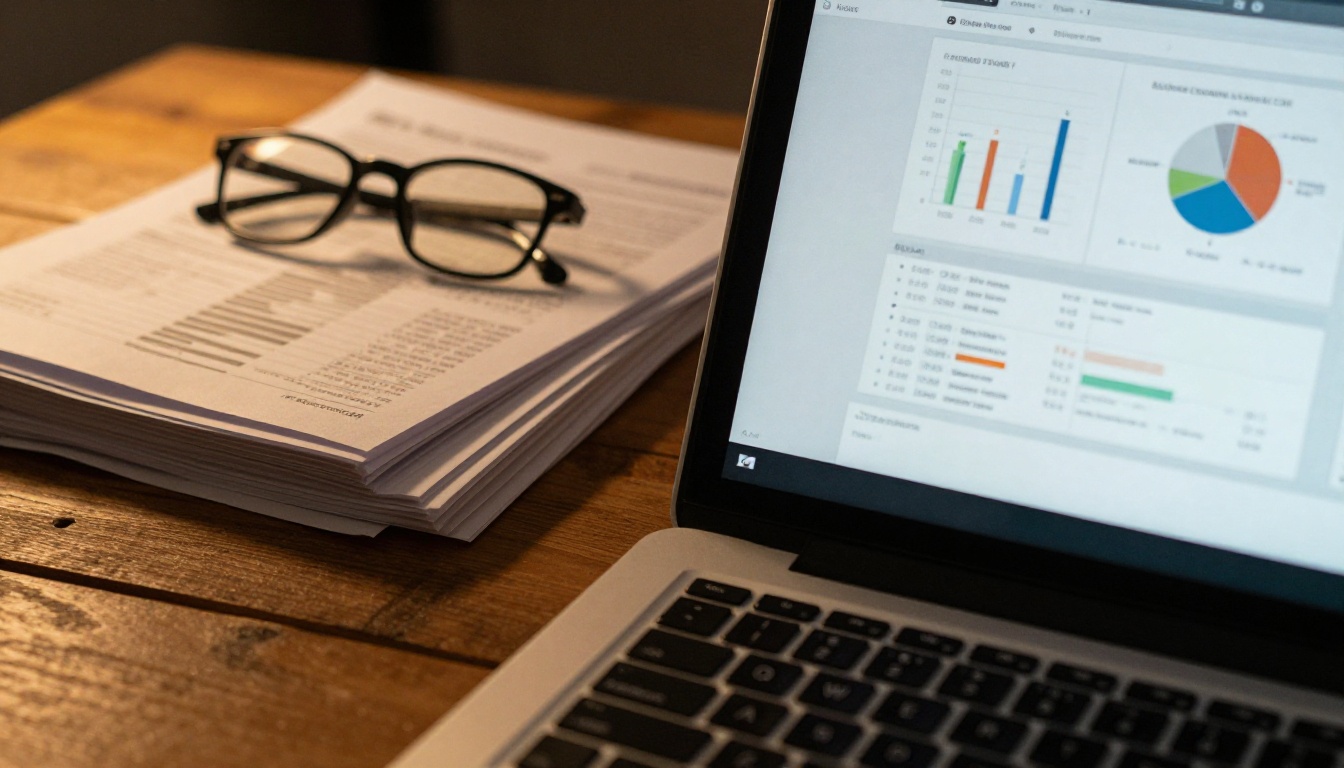
Sobald dein Flipbook veröffentlicht ist, siehst du, was damit passiert. Im Professional-Tarif zeigen dir Lesestatistiken, wie viele Personen es geöffnet haben, welche Seiten die Aufmerksamkeit gehalten haben und wo Leser abgesprungen sind. Mit der Lead-Generierung kannst du vor dem Lesen nach einer E-Mail-Adresse fragen. So wird eine geteilte Präsentation zu einer echten Kontaktliste. Auf der Preisseite siehst du, welcher Tarif diese Werkzeuge enthält.
Die Daten nutzen
- Seiten mit langer Lesezeit zeigen, was Menschen interessiert. Baue diese Themen aus.
- Seiten, auf denen Leser aussteigen, sind vielleicht zu dicht. Vereinfache sie.
- Wiederholte Besuche deuten oft auf ernsthafte Interessenten hin. Melde dich schnell zurück.
| Kennzahl | Was sie dir sagt | Maßnahme |
|---|
| Gesamtaufrufe | Reichweite der Präsentation | Verbreitung anpassen |
| Zeit pro Seite | Welche Folien wichtig sind | Starke Folien ausbauen |
| Absprungseite | Wo das Interesse endet | Kürzen oder umsortieren |
| Lead-Erfassungen | Wer interessiert ist | Persönlich nachfassen |
Kurze Fehlerbehebung
Wenn etwas falsch aussieht, lösen diese Korrekturen die meisten Probleme.
- Text wirkt verschwommen: Exportiere das PDF mit der Bildqualität Beste neu.
- Seiten sind abgeschnitten: Prüfe vor dem Export, ob die Foliengröße in Keynote dem entspricht, was du wolltest.
- Datei ist zum Hochladen zu groß: Verkleinere die Bilder in Keynote und exportiere dann erneut mit guter Qualität.
- Animationen fehlen: Exportiere jede Stufe von Aufbauten oder bette ein kurzes Video im Flipbook ein.
- Farben wirken anders: Keynote verwendet möglicherweise ein breites Farbprofil. Exportiere erneut und vergleiche in der Vorschau.
💡 Profi-Tipp: Speichere deine Keynote-Datei und dein PDF mit passenden Namen und Datumsangaben. Wenn du die Präsentation aktualisierst, exportiere neu und lade eine neue Version hoch, damit Link und Folien synchron bleiben.
Dein nächstes Flipbook beginnt jetzt
Du kennst jetzt den ganzen Weg: Präsentation vorbereiten, als PDF exportieren, hochladen, anpassen und einen Link teilen. Das erste Mal dauert etwa zehn Minuten. Danach dauert eine Aktualisierung eher zwei Minuten.
Bereit, deine Folien in etwas zu verwandeln, das Menschen tatsächlich zu Ende lesen? Kostenlos loslegen bei Flipbooks AI, durchstöbere die Werkzeuge und Vorlagen, die zu deinem Projekt passen, und vergleiche die Preispläne, wenn du unbegrenzte Flipbooks, Analysen oder Lead-Generierung brauchst.



