Você passou horas caprichando em uma apresentação do Keynote e, então, o e-mail voltou porque o arquivo tinha 180 MB. Ou a pessoa abriu o arquivo em um notebook com Windows e todas as fontes mudaram. Aprender como criar um flipbook a partir de slides do Keynote no Mac resolve os dois problemas de uma vez: seus slides viram um documento leve, com efeito de virar página, que abre em qualquer navegador. Neste tutorial, você vai exportar sua apresentação, converter com o Flipbooks AI, deixar o resultado caprichado e compartilhá-lo com um único link.
O Keynote é ótimo para apresentar ao vivo. Como arquivo para enviar a outras pessoas, ele é bem mais fraco. Um flipbook mantém seu design intacto e passa a impressão de uma publicação de verdade.

O problema de enviar arquivos .key
Um arquivo nativo do Keynote depende do aplicativo, das fontes e da versão do macOS de quem o abre. Quem usa Windows, Android ou Chromebook não consegue abrir. Vídeos grandes e fotos em alta resolução também fazem o arquivo ultrapassar os limites de e-mail.
O que um flipbook faz melhor
Um flipbook é uma página da web. Não há nada para instalar nem para baixar. Quem lê vira as páginas com um deslize ou um clique, amplia os detalhes e lê no celular com a mesma comodidade que no computador.
| Funcionalidade | Arquivo do Keynote (.key) | PDF compartilhado | Flipbook |
|---|
| Abre no Windows e no Android | Não | Sim | Sim |
| Animação de virar página | Não | Não | Sim |
| Leve para compartilhar | Não | Às vezes | Sim, um link só |
| Mostra quem leu | Não | Não | Sim (plano Professional) |
| Proteção por senha | Não | Limitada | Sim |
| Parece uma publicação de verdade | Não | Não | Sim |
💡 Dica de ouro: flipbooks funcionam melhor para apresentações que as pessoas leem no próprio tempo: propostas comerciais, atualizações para investidores, apresentações de pitch, material de curso e portfólios. Para palestras ao vivo, continue apresentando pelo Keynote.
O que você precisa antes de começar
A preparação é rápida. Você não precisa de nenhum software de design além do que já vem no seu Mac.
- Um Mac com uma versão recente do macOS
- Keynote instalado (é gratuito na App Store)
- Uma apresentação finalizada
- Uma conta gratuita no Flipbooks AI
- Um navegador como Safari ou Chrome
Prepare sua apresentação primeiro
Algumas pequenas mudanças antes da exportação deixam o flipbook final muito melhor.
- Use um tamanho de slide coerente. Escolha 16:9 para telas ou 4:3 para um visual mais parecido com livro, e mantenha essa escolha do início ao fim.
- Confira as fontes. As fontes são incorporadas durante a exportação para PDF, mas confirme na visualização que nada parece estranho.
- Reduza o peso das imagens. Fotos muito grandes deixam o carregamento lento. O Keynote pode otimizá-las em Arquivo e depois em Reduzir Tamanho do Arquivo.
- Remova o conteúdo só para quem apresenta. Slides ocultos e notas do apresentador não devem acabar em um documento público.
- Use textos legíveis. Texto menor que 18 pontos fica difícil de ler no celular.
Como exportar o Keynote para PDF no Mac
A ponte entre o Keynote e um flipbook é um PDF. A exportação leva menos de um minuto.
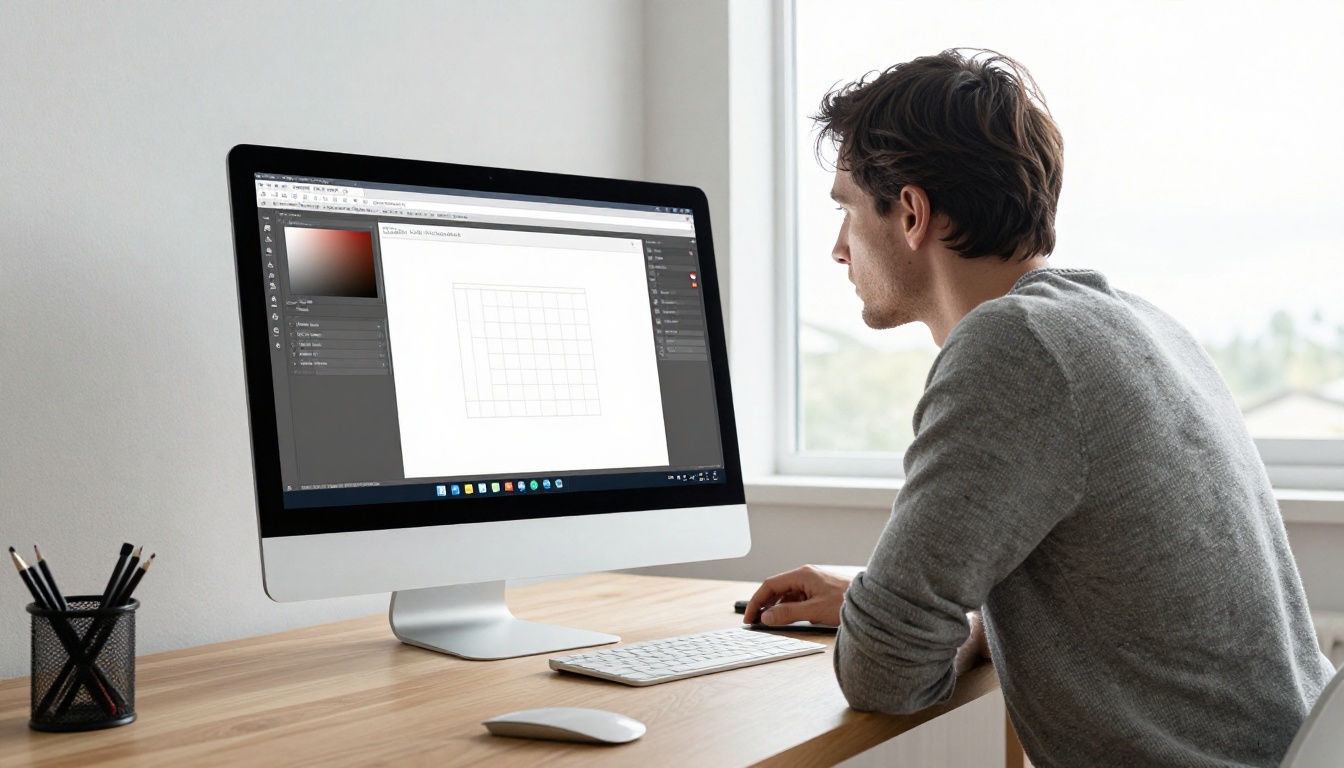
Exportação passo a passo
- Abra sua apresentação no Keynote.
- Clique em Arquivo na barra de menus, depois em Exportar para e então em PDF.
- Na caixa de diálogo, defina Qualidade da imagem como Melhor para fotos nítidas, ou Boa para um arquivo menor.
- Em Imprimir cada slide, escolha Cada etapa de construções somente se quiser as etapas de animação como páginas separadas. Caso contrário, deixe desmarcado.
- Deixe Incluir slides ignorados desmarcado, a menos que você precise deles.
- Clique em Avançar, dê um nome ao arquivo, escolha um local e clique em Exportar.
Escolhendo as configurações certas de exportação
| Configuração | Ideal para | Resultado |
|---|
| Melhor qualidade | Fotografia, portfólios de design | Nítido, mas com arquivo maior |
| Boa qualidade | Relatórios e propostas com muito texto | Equilíbrio entre tamanho e clareza |
| Cada etapa de construções | Tutoriais passo a passo | Mais páginas, mostra a progressão |
| Incluir números de slides | Documentos de consulta | Facilita citar páginas |
⚠️ Atenção: Transições animadas e vídeos incorporados não passam para o PDF. Se sua apresentação depende de vídeo, planeje incluí-lo de novo dentro do flipbook depois da conversão.
Com o PDF pronto, a conversão em si é rápida. O Conversor de PDF para flipbook faz o trabalho pesado, e o Designer de flipbook de apresentações foi feito exatamente para esse tipo de apresentação.

Passo 1: crie sua conta
Acesse o Flipbooks AI e crie sua conta. Você pode começar sem cartão de crédito. Se depois precisar de flipbooks ilimitados ou de estatísticas, compare os planos e preços.
Passo 2: envie o PDF
- Clique no botão para criar um novo flipbook.
- Arraste o PDF exportado para a área de envio, ou clique para procurar no seu Mac.
- Aguarde alguns segundos enquanto a conversão é feita. Cada slide vira uma página.
Você verá logo uma prévia com o efeito de virar página realista. As páginas mantêm a nitidez original, então gráficos e fotos continuam bem definidos.
Passo 3: personalize o visual
É aqui que uma exportação simples vira algo que parece ter sido desenhado.

- Marca: Adicione seu logotipo e escolha uma cor de fundo que combine com sua marca.
- Efeitos de página: Escolha o estilo e a velocidade de virar página.
- Barra de ferramentas: Mostre ou oculte os botões de zoom, tela cheia, compartilhamento e download.
- Multimídia: Incorpore vídeos e áudios para substituir as animações que o Keynote não conseguiu exportar.
- Capa e fundo: Defina um fundo limpo para que os slides se destaquem.
Passo 4: publique e compartilhe
Clique em publicar e você recebe um link na hora. Não há marca d’água em nenhum plano.
Opções de compartilhamento para o seu público
A forma de compartilhar depende de quem precisa ver o conteúdo. O Flipbooks AI oferece vários caminhos a partir do mesmo flipbook.
| Método | Ideal para | Observações |
|---|
| Link direto | E-mail, chat, publicações em redes sociais | Opção mais rápida |
| Código de incorporação | Sites e páginas de destino | Veja a ferramenta Incorporar flipbook no site |
| Proteção por senha | Apresentações para investidores, propostas para clientes | Só quem tem a senha consegue ler |
| Download offline | Viagens, conexões ruins | Quem lê fica com uma cópia |
| QR code | Materiais impressos, eventos | Liga o papel ao flipbook digital |
Proteja apresentações privadas
Se sua apresentação tiver preços, dados financeiros ou planos ainda não divulgados, adicione uma senha antes de enviar o link. Envie a senha por um canal separado, como uma mensagem de texto, para mais segurança.
✅ Boa prática: Use uma senha diferente para cada cliente ou investidor. Se alguém compartilhar, você só precisa trocar a senha daquela pessoa.
Incorpore no seu site
Cole o código de incorporação no construtor do seu site e o flipbook aparece dentro da página, sem redirecionamento. Isso funciona bem para estudos de caso e demonstrações de produto que você quer que os visitantes leiam sem sair da sua página.
Exemplos reais que funcionam
Ver como outras pessoas usam isso facilita imaginar a sua própria configuração.
- Equipes de vendas: Um representante exporta uma apresentação de proposta e envia o link de um flipbook. O possível cliente lê no celular durante o trajeto para o trabalho. A ferramenta Apresentação de vendas serve bem para esse caso.
- Professores: Um professor compartilha os slides de aula do Keynote como flipbook com os alunos. Todos veem o mesmo layout, não importa o dispositivo. O Editor de material de curso interativo ajuda nisso.
- Designers: Um freelancer monta um portfólio no Keynote e o publica com o Criador de portfólio digital.
- Startups: Fundadores compartilham uma apresentação de pitch com senha e acompanham quem a abre.
- Organizadores de eventos: Uma programação feita no Keynote vira um flipbook com o Criador de flipbook de programação de eventos.

Escolhendo entre as ferramentas
| Objetivo | Ferramenta sugerida |
|---|
| Compartilhar uma apresentação como documento legível | Designer de flipbook de apresentações |
| Publicar um relatório longo a partir de slides | Criador de flipbook de relatórios |
| Mostrar trabalhos visualmente | Criador de flipbook de portfólio |
| Enviar um arquivo avulso rapidamente | Conversor de PDF para flipbook |
Você pode ver todas as opções no diretório completo de ferramentas de flipbook.
Faça funcionar em celulares e tablets
Mais da metade dos leitores vai abrir seu link no celular. Os slides do Keynote são feitos para telas largas, então alguns hábitos ajudam.
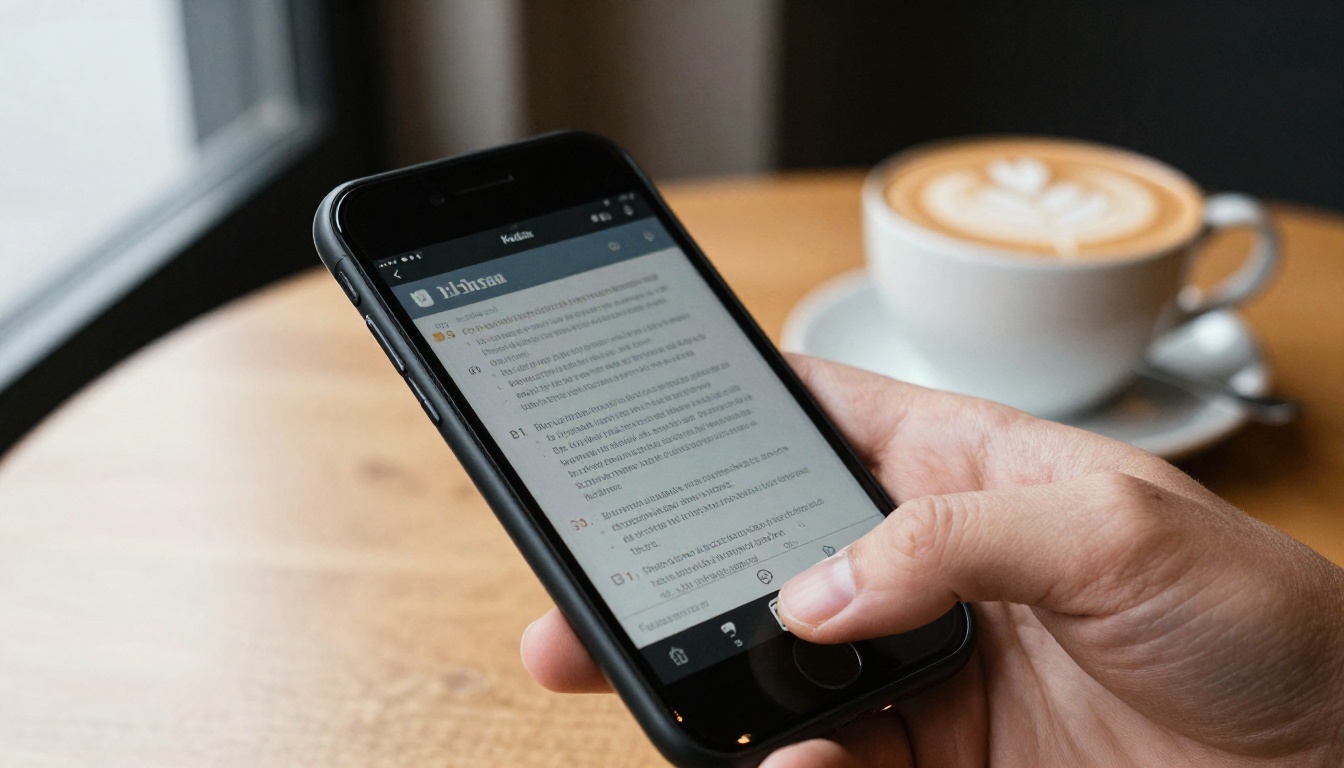
Desenhe para telas pequenas
- Coloque uma ideia por slide.
- Use textos grandes e de alto contraste.
- Evite notas de rodapé minúsculas. Mova-as para o corpo do texto ou remova-as.
- Teste o flipbook no seu próprio celular antes de enviá-lo.
O flipbook é responsivo para dispositivos móveis, então as páginas se ajustam e quem lê pode dar zoom com dois dedos. Mesmo assim, slides limpos sempre são mais fáceis de ler do que slides lotados.
Erros comuns a evitar
- Exportar com baixa qualidade. Páginas borradas parecem pouco profissionais. Use Melhor para apresentações com muitas fotos.
- Deixar as notas do apresentador. Confira bem as configurações de exportação.
- Esquecer o link. Coloque uma chamada para ação no último slide, como um link para o seu site ou para agendamento.
- Pular o teste. Abra o flipbook em dois dispositivos antes de enviá-lo.
- Ignorar o tamanho do arquivo. Reduza primeiro as imagens grandes no Keynote.
Acompanhe quem lê seu flipbook
Depois que o flipbook estiver no ar, você pode ver o que acontece com ele. No plano Professional, as estatísticas mostram quantas pessoas abriram, quais páginas prenderam a atenção e onde os leitores desistiram. A captação de contatos permite pedir um e-mail antes de a pessoa ler, o que transforma uma apresentação compartilhada em uma lista real de contatos. Consulte a página de preços para ver qual plano inclui essas ferramentas.
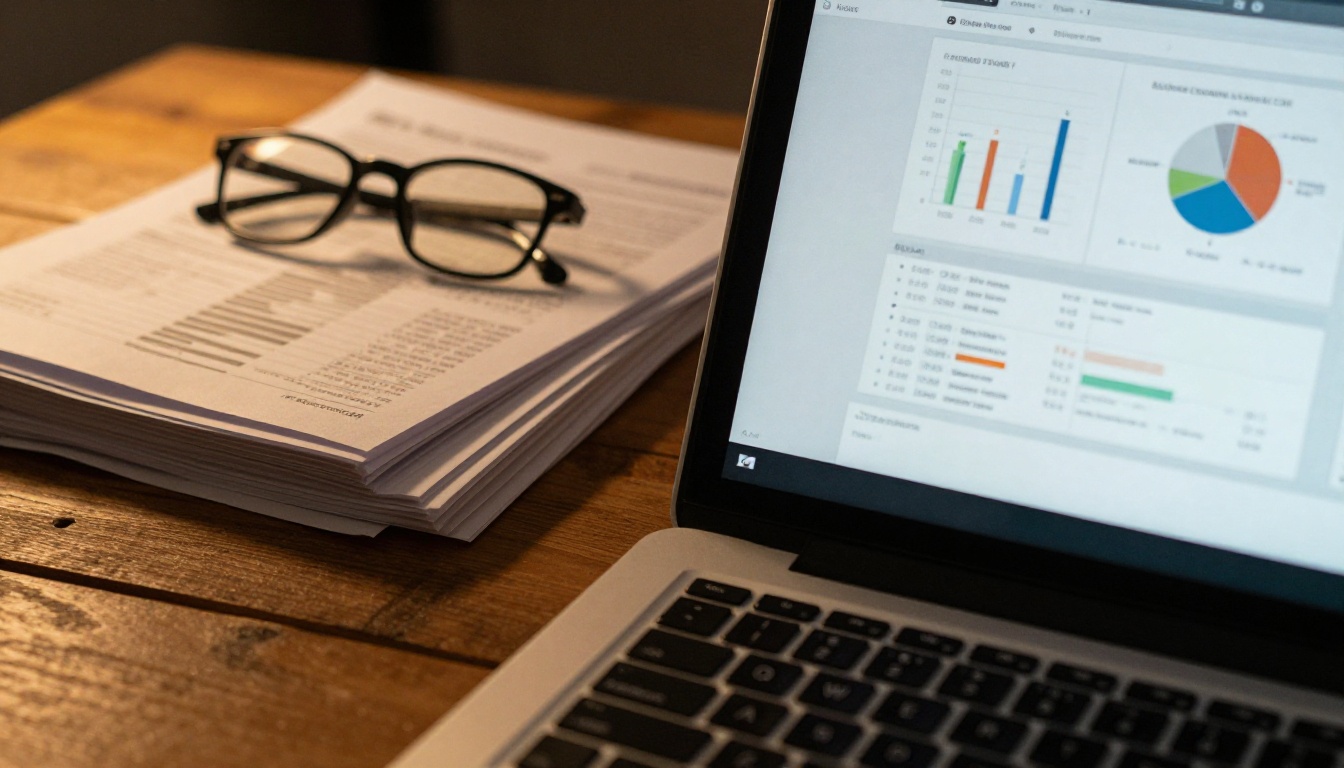
Usando os dados
- Páginas com muito tempo de leitura mostram o que interessa às pessoas. Aprofunde esses temas.
- Páginas em que os leitores saem podem estar densas demais. Simplifique-as.
- Visitas repetidas costumam indicar compradores sérios. Faça um acompanhamento rápido.
| Métrica | O que ela mostra | Ação |
|---|
| Visualizações totais | Alcance da apresentação | Ajuste a distribuição |
| Tempo por página | Quais slides importam | Reforce os slides fortes |
| Página de abandono | Onde o interesse termina | Encurte ou reordene |
| Contatos captados | Quem se interessou | Envie um acompanhamento personalizado |
Solução rápida de problemas
Se algo parecer errado, estas correções resolvem a maioria dos problemas.
- O texto parece borrado: Exporte o PDF de novo com a qualidade de imagem Melhor.
- As páginas estão cortadas: Confira se o tamanho do slide no Keynote é o que você pretendia antes de exportar.
- O arquivo é grande demais para enviar: Reduza o tamanho das imagens no Keynote e exporte de novo com qualidade Boa.
- As animações sumiram: Exporte cada etapa de construções ou incorpore um vídeo curto ao flipbook.
- As cores estão diferentes: O Keynote pode usar um perfil de cor amplo. Exporte de novo e compare na prévia.
💡 Dica de ouro: Salve seu arquivo do Keynote e seu PDF com nomes e datas correspondentes. Quando atualizar a apresentação, exporte de novo e envie uma nova versão, para que o link e os slides fiquem sincronizados.
Seu próximo flipbook começa agora
Agora você conhece o caminho completo: preparar a apresentação, exportar para PDF, enviar, personalizar e compartilhar um link. A primeira vez leva cerca de dez minutos. Depois disso, atualizar uma apresentação leva perto de dois.
Pronto para transformar seus slides em algo que as pessoas realmente terminem de ler? Comece grátis no Flipbooks AI, explore as ferramentas e modelos que combinam com seu projeto e compare os planos e preços quando precisar de flipbooks ilimitados, estatísticas ou captação de contatos.



