Hai passato ore a rifinire una presentazione Keynote, poi l'email è tornata indietro perché il file pesava 180 MB. Oppure il destinatario l'ha aperta su un portatile Windows e ogni carattere è diventato un altro. Imparare come creare un flipbook da diapositive Keynote su Mac risolve entrambi i problemi insieme: le tue diapositive diventano un documento leggero con sfoglio di pagina, che si apre in qualsiasi browser. In questo tutorial esporterai la presentazione, la convertirai con Flipbooks AI, la rifinirai e la condividerai con un solo link.
Keynote è ottimo per presentare dal vivo. Come file da inviare ad altre persone è molto meno efficace. Un flipbook mantiene intatto il tuo design e dà l'impressione di una vera pubblicazione.

Il problema dell'invio di file .key
Un file Keynote nativo dipende dall'app, dai caratteri e dalla versione di macOS di chi lo apre. Chi usa Windows, Android o un Chromebook resta bloccato. Anche i video pesanti e le foto ad alta risoluzione fanno superare i limiti di dimensione delle email.
Cosa fa meglio un flipbook
Un flipbook è una pagina web. Non c'è nulla da installare né da scaricare. I lettori sfogliano le pagine con uno scorrimento o un clic, ingrandiscono i dettagli e leggono sul telefono con la stessa comodità che sul computer desktop.
| Funzione | File Keynote (.key) | PDF condiviso | Flipbook |
|---|
| Si apre su Windows e Android | No | Sì | Sì |
| Animazione di sfoglio di pagina | No | No | Sì |
| Leggero da condividere | No | A volte | Sì, un solo link |
| Registra chi lo ha letto | No | No | Sì (piano Professional) |
| Protezione con password | No | Limitata | Sì |
| Sembra una vera pubblicazione | No | No | Sì |
💡 Consiglio pratico: I flipbook funzionano meglio per le presentazioni che le persone leggono nel proprio tempo: proposte commerciali, aggiornamenti per gli investitori, pitch deck, materiale didattico e portfolio. Per gli interventi dal vivo, continua a presentare da Keynote.
Cosa ti serve prima di iniziare
La preparazione è rapida. Non ti servono programmi di grafica oltre a quelli già presenti sul tuo Mac.
- Un Mac con una versione recente di macOS
- Keynote installato (è gratuito dall'App Store)
- Una presentazione completa
- Un account gratuito su Flipbooks AI
- Un browser web come Safari o Chrome
Prepara prima la presentazione
Qualche piccola modifica prima dell'esportazione rende il flipbook finale molto migliore.
- Usa una dimensione coerente delle diapositive. Scegli 16:9 per gli schermi o 4:3 per un aspetto più simile a un libro, e mantienila.
- Controlla i caratteri. I caratteri vengono incorporati durante l'esportazione in PDF, ma verifica nell'anteprima che non ci sia nulla di strano.
- Riduci il peso delle immagini. Le foto troppo grandi rallentano il caricamento. Keynote può ottimizzarle da File, poi Riduci dimensione file.
- Rimuovi i contenuti riservati al relatore. Le diapositive nascoste e le note del relatore non dovrebbero finire in un documento pubblico.
- Aggiungi testo leggibile. Un testo più piccolo di 18 punti diventa difficile da leggere sul telefono.
Come esportare Keynote in PDF su Mac
Il ponte tra Keynote e un flipbook è un PDF. L'esportazione richiede meno di un minuto.
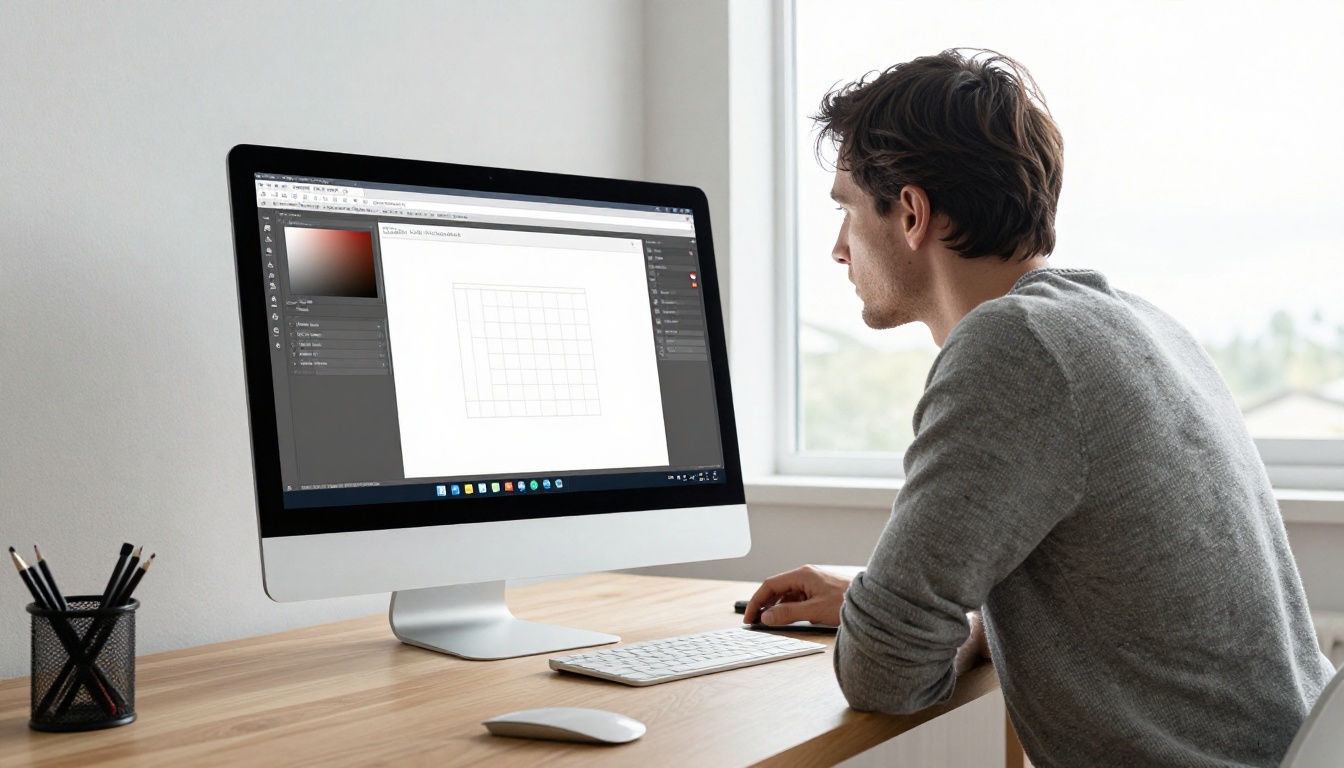
Esportazione passo dopo passo
- Apri la presentazione in Keynote.
- Clicca File nella barra dei menu, poi Esporta in, poi PDF.
- Nella finestra di dialogo, imposta Qualità immagine su Migliore per foto nitide, oppure su Buona per un file più piccolo.
- In Stampa ogni diapositiva, scegli Ogni fase delle animazioni solo se vuoi che i passaggi di animazione siano pagine separate. Altrimenti lascia la casella deselezionata.
- Lascia deselezionato Includi diapositive saltate, a meno che non ti servano.
- Clicca Avanti, assegna un nome al file, scegli una posizione e clicca Esporta.
Scegliere le impostazioni di esportazione giuste
| Impostazione | Ideale per | Risultato |
|---|
| Qualità migliore | Fotografia, portfolio di design | Nitido, ma file più grande |
| Qualità buona | Report ricchi di testo, proposte | Dimensione e chiarezza equilibrate |
| Ogni fase delle animazioni | Tutorial passo dopo passo | Più pagine, mostra la progressione |
| Includi numeri di diapositiva | Documenti di consultazione | Più facile citare le pagine |
⚠️ Attenzione: Le transizioni animate e i filmati incorporati non vengono mantenuti nel PDF. Se la tua presentazione si basa su video, pianifica di reinserirli nel flipbook dopo la conversione.
Come creare un flipbook con Flipbooks AI
Con il PDF pronto, la conversione vera e propria è rapida. Il Convertitore da PDF a flipbook fa il lavoro più pesante, e il Progettista di flipbook di presentazioni è pensato proprio per questo tipo di presentazione.

Passo 1: crea il tuo account
Vai su Flipbooks AI e crea un account. Puoi iniziare senza carta di credito. Se in seguito ti servono flipbook illimitati o statistiche, confronta i piani tariffari.
Passo 2: carica il PDF
- Clicca il pulsante per creare un nuovo flipbook.
- Trascina il PDF esportato nell'area di caricamento, oppure clicca per cercarlo sul tuo Mac.
- Attendi qualche secondo mentre la conversione viene eseguita. Ogni diapositiva diventa una pagina.
Subito dopo vedrai un'anteprima con uno sfoglio di pagina realistico. Le pagine mantengono la loro nitidezza originale, quindi grafici e foto restano definiti.
Passo 3: personalizza l'aspetto
È qui che un'esportazione semplice diventa qualcosa che sembra progettato.

- Marchio: Aggiungi il tuo logo e scegli un colore di sfondo che corrisponda al tuo brand.
- Effetti di pagina: Scegli lo stile e la velocità dello sfoglio.
- Barra degli strumenti: Mostra o nascondi i pulsanti di zoom, schermo intero, condivisione e scaricamento.
- Multimedia: Incorpora video e audio per sostituire le animazioni che Keynote non ha potuto esportare.
- Copertina e sfondo: Imposta uno sfondo pulito, così le diapositive risaltano.
Passo 4: pubblica e condividi
Clicca su pubblica e ottieni subito un link. Non c'è nessuna filigrana in nessun piano.
Opzioni di condivisione adatte al tuo pubblico
Il modo in cui condividi dipende da chi deve vederlo. Flipbooks AI offre diverse strade a partire dallo stesso flipbook.
| Metodo | Ideale per | Note |
|---|
| Link diretto | Email, chat, post sui social | Opzione più veloce |
| Codice di incorporamento | Siti web e pagine di destinazione | Vedi lo strumento Incorpora flipbook nel sito web |
| Protezione con password | Presentazioni per investitori, proposte per clienti | Solo chi ha la password può leggere |
| Download offline | Viaggi, connessioni scarse | I lettori conservano una copia |
| Codice QR | Materiali stampati, eventi | Collega la carta al flipbook digitale |
Proteggi le presentazioni riservate
Se la tua presentazione contiene prezzi, dati finanziari o piani non ancora annunciati, aggiungi una password prima di inviare il link. Condividi la password su un canale separato, per esempio con un messaggio di testo, per una maggiore sicurezza.
✅ Buona pratica: Usa una password diversa per ogni cliente o investitore. Se una persona la condivide, ti basta cambiare solo quella.
Incorporalo nel tuo sito web
Incolla il codice di incorporamento nel tuo costruttore di siti e il flipbook compare direttamente nella pagina, senza reindirizzamenti. Funziona bene per casi di studio e presentazioni di prodotti che vuoi far leggere ai visitatori senza farli uscire dalla tua pagina.
Esempi reali che funzionano
Vedere come lo usano altri rende più facile immaginare la tua situazione.
- Team commerciali: Un venditore esporta la presentazione di una proposta e invia il link di un flipbook. Il potenziale cliente la legge sul telefono durante il tragitto. Lo strumento Presentazione commerciale è adatto a questo caso.
- Insegnanti: Un docente condivide con gli studenti le diapositive di Keynote delle lezioni come flipbook. Tutti ottengono lo stesso layout, indipendentemente dal dispositivo. Ti aiuta l'Editore di materiale didattico interattivo.
- Designer: Un libero professionista costruisce un portfolio in Keynote e lo pubblica con il Creatore di portfolio digitali.
- Startup: I fondatori condividono un pitch deck con una password e vedono chi lo apre.
- Organizzatori di eventi: Un programma realizzato in Keynote diventa un flipbook con il Creatore di flipbook di programmi eventi.

Scegliere tra gli strumenti
| Obiettivo | Strumento consigliato |
|---|
| Condividere una presentazione come documento leggibile | Progettista di flipbook di presentazioni |
| Pubblicare un report lungo partendo dalle diapositive | Creatore di flipbook di report |
| Mostrare il lavoro in modo visivo | Creatore di flipbook di portfolio |
| Convertire un file al volo | Convertitore da PDF a flipbook |
Puoi esplorare tutte le opzioni nell'intera directory degli strumenti per flipbook.
Funziona su telefoni e tablet
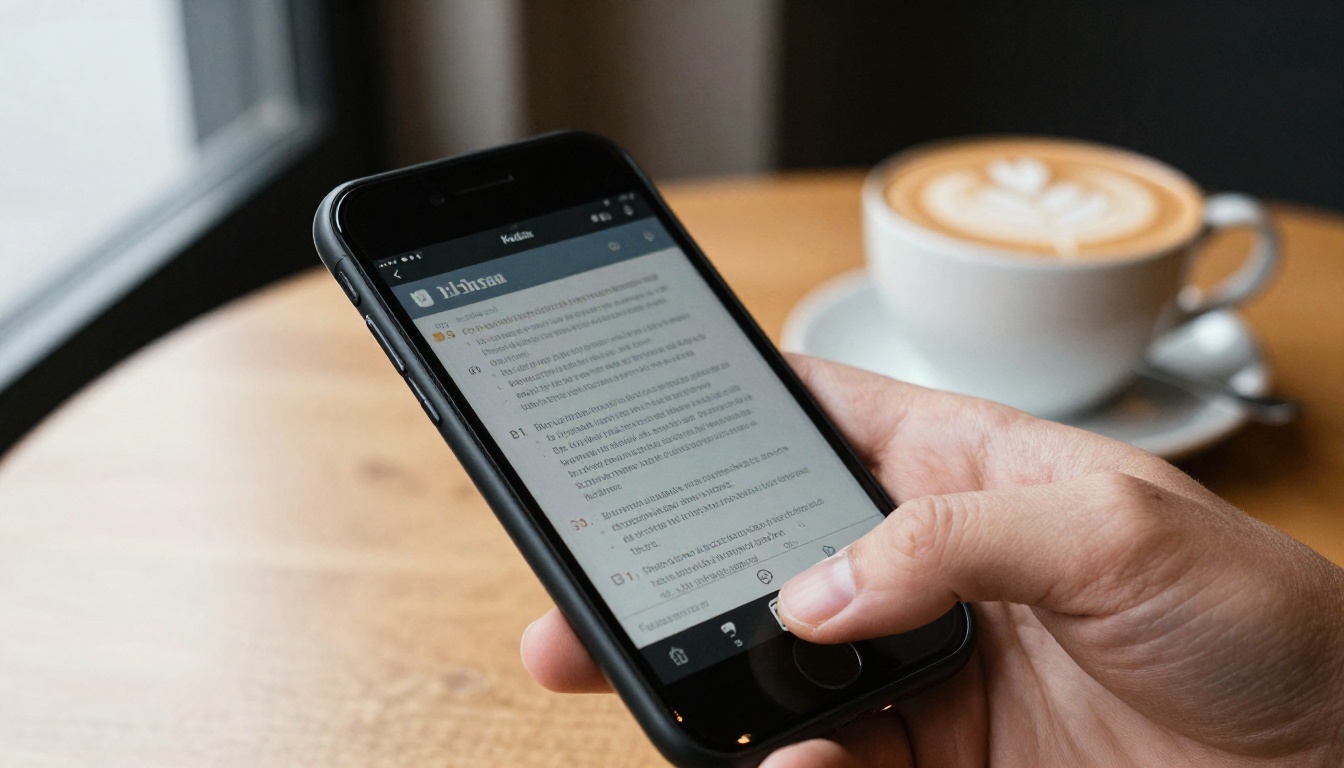
Più della metà dei lettori aprirà il tuo link sul telefono. Le diapositive Keynote sono pensate per schermi larghi, quindi qualche accorgimento aiuta.
Progetta per schermi piccoli
- Un'idea per diapositiva.
- Testo grande e con alto contrasto.
- Evita le note a piè di pagina minuscole. Spostale nel testo o eliminale.
- Prova il flipbook sul tuo telefono prima di inviarlo.
Il flipbook è adattivo, quindi le pagine si ridimensionano e i lettori possono zoomare con il gesto di pizzico. Anche così, le diapositive pulite si leggono sempre meglio di quelle affollate.
Errori comuni da evitare
- Esportare con bassa qualità. Le pagine sfocate sembrano poco professionali. Usa Migliore per presentazioni ricche di foto.
- Lasciare le note del relatore. Ricontrolla le impostazioni di esportazione.
- Dimenticare il link. Aggiungi un invito all'azione sull'ultima diapositiva, come un link al sito o alla prenotazione.
- Saltare il test. Apri il flipbook su due dispositivi prima di inviarlo.
- Ignorare la dimensione del file. Riduci prima le immagini troppo grandi in Keynote.
Tieni traccia di chi legge il tuo flipbook
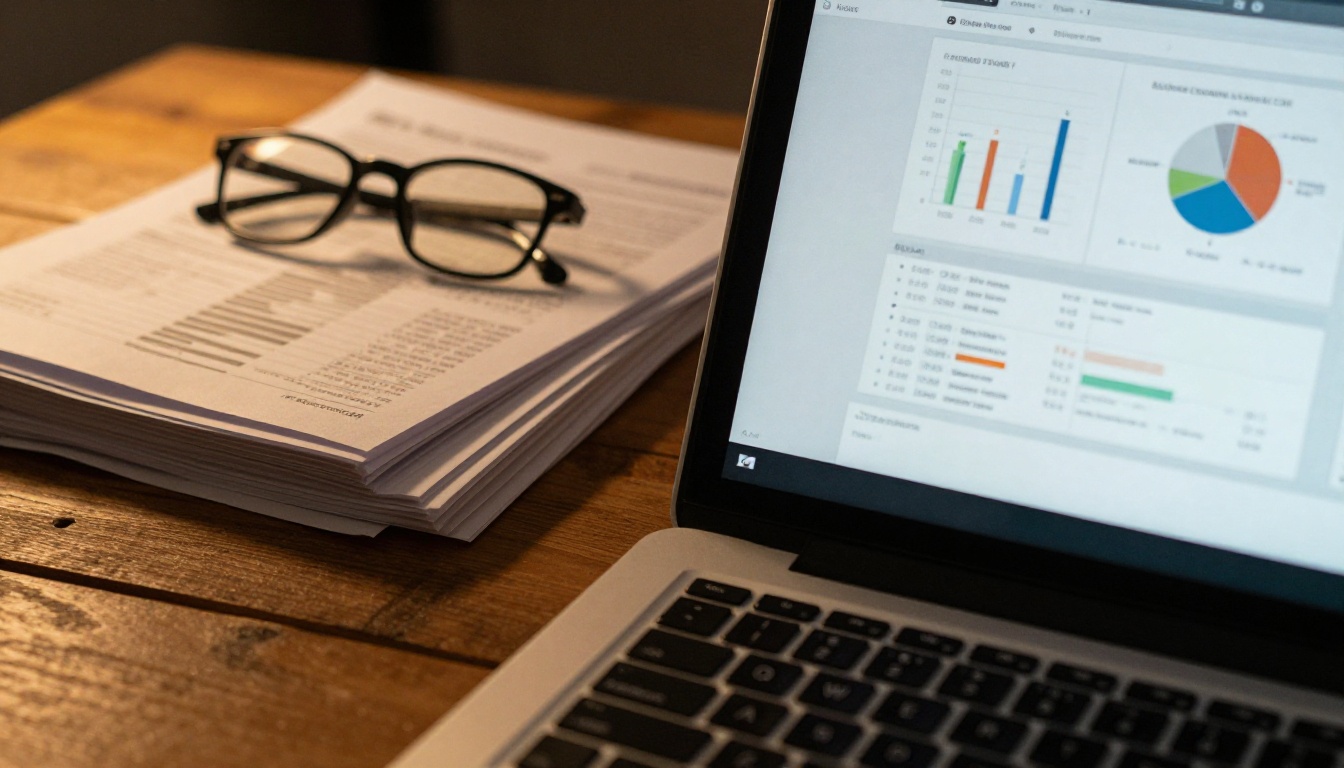
Una volta pubblicato il flipbook, puoi vedere cosa succede. Nel piano Professional, le statistiche mostrano quante persone lo hanno aperto, quali pagine hanno trattenuto l'attenzione e dove i lettori hanno smesso. La generazione di contatti ti permette di chiedere un indirizzo email prima che qualcuno legga, e così una presentazione condivisa diventa un vero elenco di contatti. Controlla la pagina dei prezzi per vedere quale piano include questi strumenti.
Usare i dati
- Le pagine con tempi di lettura lunghi mostrano cosa interessa alle persone. Approfondisci quegli argomenti.
- Le pagine da cui i lettori escono possono essere troppo dense. Semplificale.
- Le visite ripetute spesso indicano acquirenti seri. Ricontattali subito.
| Metrica | Cosa ti dice | Azione |
|---|
| Visualizzazioni totali | Portata della presentazione | Modifica la distribuzione |
| Tempo per pagina | Quali diapositive contano | Rafforza le diapositive migliori |
| Pagina di abbandono | Dove finisce l'interesse | Accorciala o riordinala |
| Contatti raccolti | Chi è interessato | Invia un follow-up personale |
Risoluzione rapida dei problemi
Se qualcosa non va, queste soluzioni risolvono la maggior parte dei problemi.
- Il testo appare sfocato: Esporta di nuovo il PDF con qualità immagine Migliore.
- Le pagine sono tagliate: Verifica che la dimensione delle diapositive in Keynote corrisponda a quella che volevi prima di esportare.
- Il file è troppo grande da caricare: Riduci la dimensione delle immagini in Keynote, poi esporta di nuovo con qualità Buona.
- Le animazioni mancano: Esporta ogni fase delle animazioni, oppure incorpora un breve video nel flipbook.
- I colori sembrano diversi: Keynote può usare un profilo colore ampio. Esporta di nuovo e confronta nell'anteprima.
💡 Consiglio pratico: Salva il file Keynote e il PDF con nomi e date corrispondenti. Quando aggiorni la presentazione, esporta di nuovo e carica una nuova versione, così il link e le diapositive restano sincronizzati.
Il tuo prossimo flipbook inizia adesso
Ora conosci tutto il percorso: prepara la presentazione, esportala in PDF, caricala, personalizzala e condividi un link. La prima volta richiede circa dieci minuti. Dopo, aggiornare una presentazione richiede quasi due minuti.
Pronto a trasformare le tue diapositive in qualcosa che le persone finiscano davvero di leggere? Inizia gratis su Flipbooks AI, esplora gli strumenti e i modelli adatti al tuo progetto e confronta i piani tariffari quando ti servono flipbook illimitati, statistiche o generazione di contatti.



