Vous avez passé des heures à peaufiner une présentation Keynote, puis l’e-mail a été refusé parce que le fichier pesait 180 Mo. Ou le destinataire l’a ouverte sur un ordinateur Windows, et chaque police s’est transformée en autre chose. Apprendre comment créer un flipbook à partir de diapositives Keynote sur Mac règle les deux problèmes à la fois : vos diapositives deviennent un document léger, à feuilleter, qui s’ouvre dans n’importe quel navigateur. Dans ce tutoriel, vous allez exporter votre présentation, la convertir avec Flipbooks AI, soigner le résultat et le partager avec un seul lien.
Keynote est formidable pour présenter en direct. C’est beaucoup moins pratique comme fichier à envoyer à d’autres personnes. Un flipbook conserve votre mise en page et donne l’impression d’une vraie publication.

Le problème de l’envoi de fichiers .key
Un fichier Keynote natif dépend de l’application, des polices et de la version de macOS de la personne qui l’ouvre. Les utilisateurs de Windows, d’Android ou d’un Chromebook sont bloqués. Les vidéos volumineuses et les photos en haute résolution font aussi dépasser les limites d’e-mail.
Ce que le flipbook fait mieux
Un flipbook est une page web. Il n’y a rien à installer ni à télécharger. Les lecteurs tournent les pages d’un glissement ou d’un clic, zooment sur les détails et lisent aussi confortablement sur un téléphone que sur un ordinateur de bureau.
| Fonctionnalité | Fichier Keynote (.key) | PDF partagé | Flipbook |
|---|
| S’ouvre sur Windows et Android | Non | Oui | Oui |
| Animation de feuilletage | Non | Non | Oui |
| Léger à partager | Non | Parfois | Oui, un seul lien |
| Suit qui l’a lu | Non | Non | Oui (offre Professional) |
| Protection par mot de passe | Non | Limitée | Oui |
| Donne l’impression d’une vraie publication | Non | Non | Oui |
💡 Astuce : Les flipbooks conviennent le mieux aux présentations que les gens lisent à leur rythme : propositions commerciales, mises à jour pour les investisseurs, pitch decks, supports de cours et portfolios. Pour les présentations en direct, continuez à projeter depuis Keynote.
Ce dont vous avez besoin avant de commencer
La préparation est courte. Vous n’avez besoin d’aucun logiciel de conception au-delà de ce qui est fourni avec votre Mac.
- Un Mac avec une version récente de macOS
- Keynote installé (il est gratuit sur l’App Store)
- Une présentation terminée
- Un compte gratuit sur Flipbooks AI
- Un navigateur web comme Safari ou Chrome
Préparez d’abord votre présentation
Quelques petites modifications avant l’export rendent le flipbook final bien plus soigné.
- Utilisez une taille de diapositive cohérente. Choisissez 16:9 pour les écrans ou 4:3 pour un aspect plus proche du livre, puis gardez ce format.
- Vérifiez vos polices. Les polices sont intégrées lors de l’export en PDF, mais contrôlez dans l’aperçu que rien ne paraît anormal.
- Réduisez le poids des images. Les photos trop lourdes ralentissent le chargement. Keynote peut les optimiser via Fichier, puis Réduire la taille du fichier.
- Retirez le contenu réservé au présentateur. Les diapositives masquées et les notes de présentation ne doivent pas se retrouver dans un document public.
- Ajoutez un texte lisible. Un texte de moins de 18 points devient difficile à lire sur un téléphone.
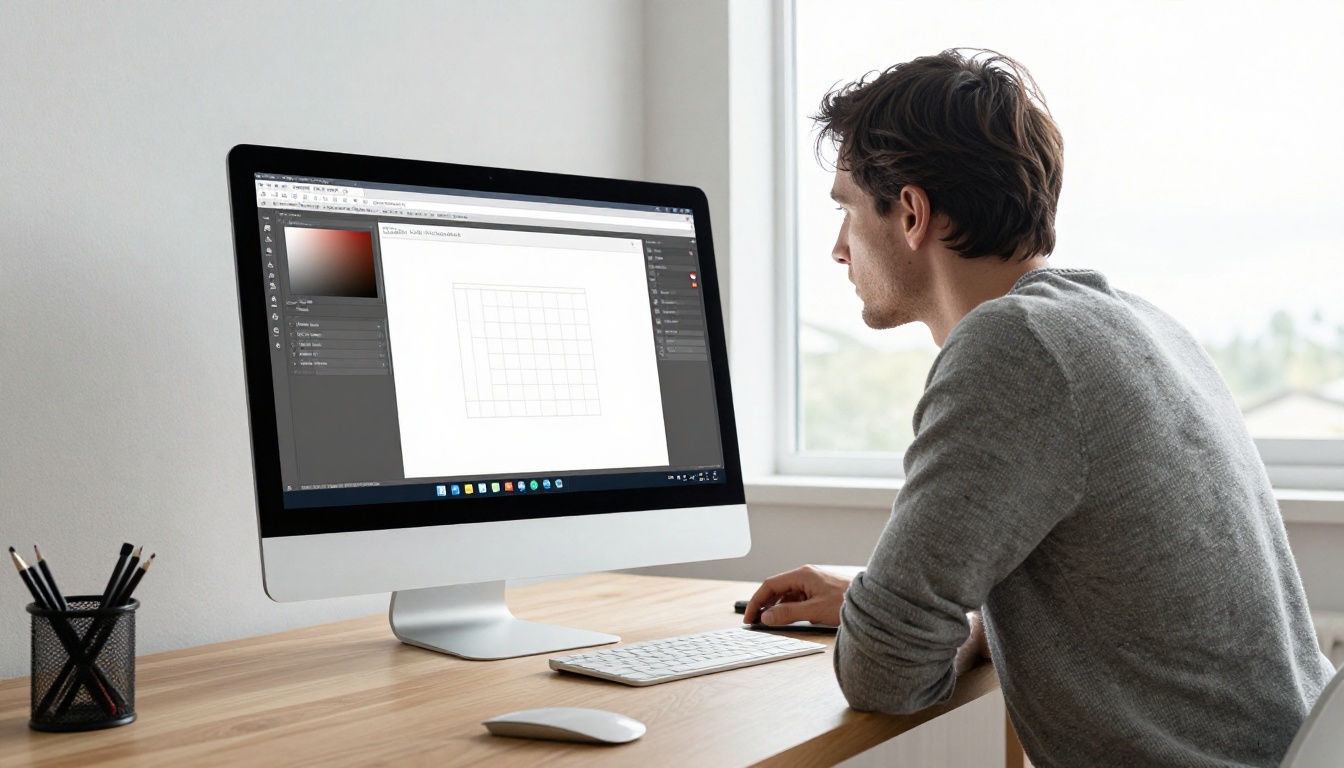
Le lien entre Keynote et un flipbook est un PDF. L’export prend moins d’une minute.
Export pas à pas
- Ouvrez votre présentation dans Keynote.
- Cliquez sur Fichier dans la barre de menus, puis sur Exporter vers, puis sur PDF.
- Dans la boîte de dialogue, réglez Qualité de l’image sur Meilleure pour des photos nettes, ou sur Bonne pour un fichier plus petit.
- Sous Imprimer chaque diapositive, choisissez Chaque étape des animations uniquement si vous voulez que les étapes d’animation soient des pages distinctes. Sinon, laissez la case décochée.
- Laissez Inclure les diapositives ignorées décochée, sauf si vous en avez besoin.
- Cliquez sur Suivant, nommez le fichier, choisissez un emplacement, puis cliquez sur Exporter.
Bien choisir les réglages d’export
| Réglage | Idéal pour | Résultat |
|---|
| Qualité meilleure | Photographie, portfolios de design | Net, mais fichier plus lourd |
| Qualité bonne | Rapports riches en texte, propositions | Équilibre entre taille et netteté |
| Chaque étape des animations | Tutoriels pas à pas | Plus de pages, montre la progression |
| Inclure les numéros de diapositive | Documents de référence | Des pages plus faciles à citer |
⚠️ Attention : Les transitions animées et les films intégrés ne sont pas repris dans un PDF. Si votre présentation repose sur une vidéo, prévoyez de l’ajouter dans le flipbook après la conversion.
Une fois votre PDF prêt, la conversion elle-même est rapide. Le Convertisseur PDF vers flipbook fait le gros du travail, et le Concepteur de flipbooks de présentation est conçu précisément pour ce type de présentation.

Étape 1 : créez votre compte
Rendez-vous sur Flipbooks AI et créez un compte. Vous pouvez commencer sans carte bancaire. Si vous avez besoin de flipbooks illimités plus tard ou de statistiques, comparez les offres tarifaires.
Étape 2 : importez le PDF
- Cliquez sur le bouton pour créer un nouveau flipbook.
- Glissez votre PDF exporté dans la zone d’import, ou cliquez pour parcourir votre Mac.
- Patientez quelques secondes pendant la conversion. Chaque diapositive devient une page.
Vous voyez immédiatement un aperçu avec un feuilletage réaliste. Les pages conservent leur netteté d’origine, donc les graphiques et les photos restent nets.
Étape 3 : personnalisez l’apparence
C’est ici qu’un export simple devient quelque chose qui paraît conçu.

- Identité visuelle : Ajoutez votre logo et choisissez une couleur de fond qui correspond à votre marque.
- Effets de page : Choisissez le style et la vitesse de tourne de page.
- Barre d’outils : Affichez ou masquez les boutons de zoom, plein écran, partage et téléchargement.
- Multimédia : Intégrez des vidéos et de l’audio pour remplacer les animations que Keynote n’a pas pu exporter.
- Couverture et arrière-plan : Choisissez un fond épuré pour que les diapositives ressortent.
Étape 4 : publiez et partagez
Cliquez sur « Publier » et vous obtenez un lien immédiatement. Il n’y a pas de filigrane, quelle que soit l’offre.
Options de partage adaptées à votre public
La façon de partager dépend de la personne qui doit le voir. Flipbooks AI propose plusieurs voies à partir du même flipbook.
| Méthode | Idéal pour | Remarques |
|---|
| Lien direct | E-mails, messageries, publications sur les réseaux sociaux | Option la plus rapide |
| Code d’intégration | Sites web et pages de destination | Voir l’outil Intégrer un flipbook sur un site web |
| Protection par mot de passe | Présentations pour investisseurs, propositions clients | Seules les personnes disposant du mot de passe peuvent lire |
| Téléchargement hors ligne | Déplacements, connexions instables | Les lecteurs gardent une copie |
| Code QR | Supports imprimés, événements | Relie le papier au flipbook numérique |
Protégez les présentations confidentielles
Si votre présentation contient des tarifs, des données financières ou des projets non annoncés, ajoutez un mot de passe avant d’envoyer le lien. Transmettez le mot de passe par un autre canal, comme un SMS, pour plus de sécurité.
✅ Bonne pratique : Utilisez un mot de passe différent pour chaque client ou investisseur. Si une personne le partage, vous n’avez besoin de modifier que celui-là.
Intégrez-le à votre site web
Collez le code d’intégration dans votre éditeur de site, et le flipbook apparaît directement dans la page, sans redirection. Cela convient bien aux études de cas et aux présentations de produits que vous voulez faire lire aux visiteurs sans qu’ils quittent votre page.
Exemples concrets qui fonctionnent
Voir comment d’autres personnes s’en servent aide à vous représenter votre propre installation.
- Équipes commerciales : Un commercial exporte une proposition et envoie un lien vers le flipbook. Le prospect la lit sur son téléphone pendant le trajet. L’outil Présentation commerciale convient à ce cas.
- Enseignants : Un enseignant partage ses diapositives de cours Keynote sous forme de flipbook avec ses étudiants. Tout le monde a la même mise en page, quel que soit l’appareil. L’outil Éditeur de supports de cours interactifs est utile ici.
- Designers : Un indépendant crée un portfolio dans Keynote et le publie avec le Créateur de portfolio numérique.
- Startups : Les fondateurs partagent un pitch deck protégé par mot de passe et voient qui l’ouvre.
- Organisateurs d’événements : Un programme créé dans Keynote devient un flipbook grâce au Créateur de flipbooks de programmes d'événements.

Choisir entre les outils
| Objectif | Outil conseillé |
|---|
| Partager une présentation sous forme de document lisible | Concepteur de flipbooks de présentation |
| Publier un long rapport à partir de diapositives | Créateur de flipbooks de rapports |
| Montrer son travail visuellement | Créateur de flipbooks de portfolio |
| Envoyer un fichier unique rapidement | Convertisseur PDF vers flipbook |
Vous pouvez parcourir toutes les options dans le répertoire complet des outils flipbook.
Faire fonctionner le flipbook sur téléphones et tablettes
Plus de la moitié des lecteurs ouvriront votre lien sur un téléphone. Les diapositives Keynote sont conçues pour les grands écrans, donc quelques bonnes habitudes aident.
Concevoir pour les petits écrans
- Gardez une seule idée par diapositive.
- Utilisez un texte grand et fortement contrasté.
- Évitez les notes de bas de page minuscules. Intégrez-les au texte ou supprimez-les.
- Testez le flipbook sur votre propre téléphone avant de l’envoyer.
Le flipbook est adaptatif : les pages s’ajustent à l’écran, et les lecteurs peuvent pincer pour zoomer. Malgré tout, des diapositives épurées se lisent toujours mieux que des diapositives surchargées.
Erreurs courantes à éviter
- Exporter en qualité insuffisante. Des pages floues font amateur. Utilisez la qualité Meilleure pour les présentations riches en photos.
- Laisser les notes du présentateur. Vérifiez bien les réglages d’export.
- Oublier le lien. Ajoutez un appel à l’action sur votre dernière diapositive, comme un lien vers votre site ou une prise de rendez-vous.
- Faire l’impasse sur un test. Ouvrez le flipbook sur deux appareils avant de l’envoyer.
- Négliger la taille du fichier. Réduisez d’abord les images trop lourdes dans Keynote.
Suivre qui lit votre flipbook
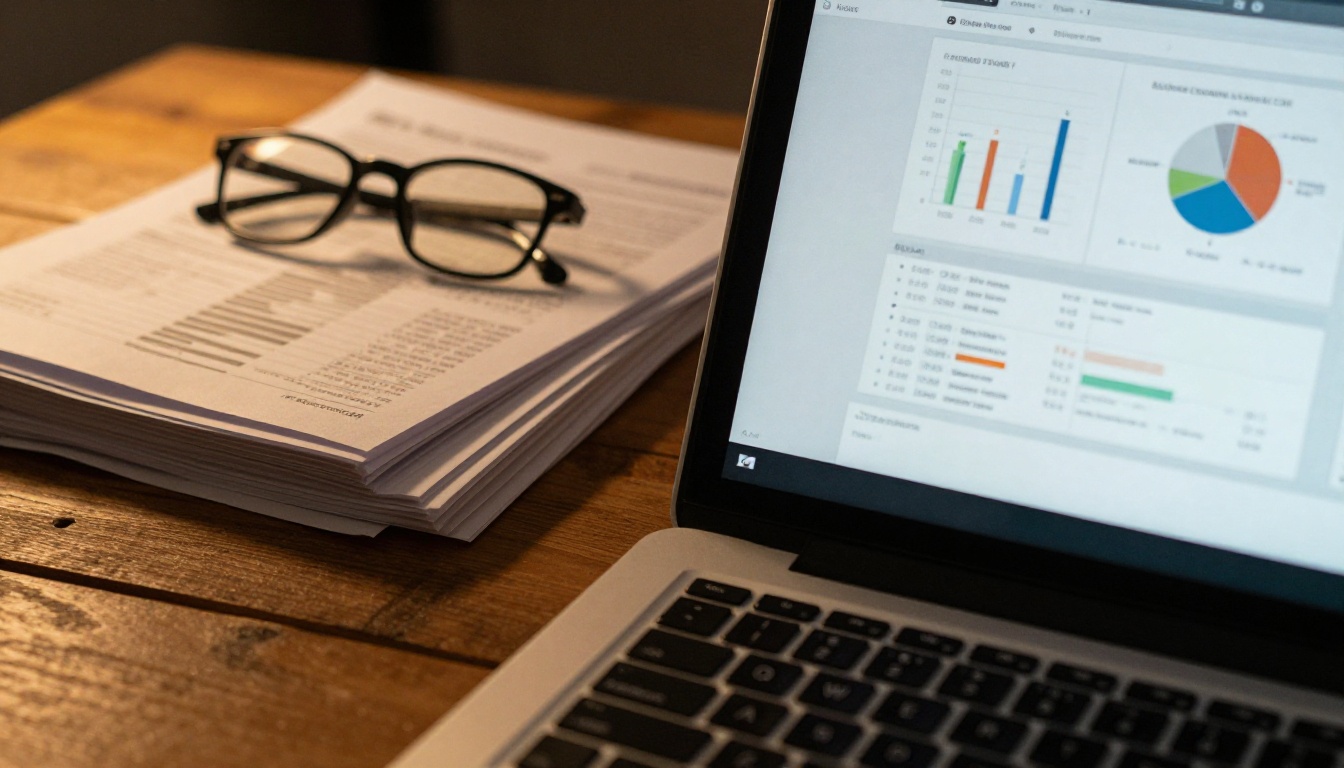
Une fois votre flipbook en ligne, vous pouvez voir ce qu’il devient. Avec l’offre Professional, les statistiques indiquent combien de personnes l’ont ouvert, quelles pages ont retenu l’attention et où les lecteurs ont abandonné. La génération de prospects vous permet de demander une adresse e-mail avant la lecture, ce qui transforme une présentation partagée en une véritable liste de contacts. Consultez la page des tarifs pour savoir quelle offre inclut ces outils.
Exploiter les données
- Les pages où l’on passe du temps montrent ce qui intéresse les gens. Développez ces sujets.
- Les pages où les lecteurs partent sont peut-être trop denses. Simplifiez-les.
- Les visites répétées signalent souvent des acheteurs sérieux. Relancez-les rapidement.
| Indicateur | Ce qu’il indique | Action |
|---|
| Vues totales | Portée de la présentation | Ajuster la diffusion |
| Temps par page | Quelles diapositives comptent | Renforcer les diapositives fortes |
| Page d’abandon | Où l’intérêt s’arrête | Raccourcir ou réordonner |
| Prospects captés | Qui est intéressé | Envoyer un suivi personnalisé |
Dépannage rapide
Si quelque chose ne va pas, ces solutions règlent la plupart des problèmes.
- Le texte paraît flou : Réexportez le PDF avec la qualité d’image Meilleure.
- Des pages sont coupées : Vérifiez que la taille des diapositives dans Keynote correspond à ce que vous souhaitez avant d’exporter.
- Le fichier est trop lourd pour être importé : Réduisez la taille des images dans Keynote, puis réexportez en qualité Bonne.
- Les animations manquent : Exportez chaque étape des animations, ou intégrez une courte vidéo dans le flipbook.
- Les couleurs sont différentes : Keynote peut utiliser un profil de couleur étendu. Réexportez et comparez dans l’aperçu.
💡 Astuce : Enregistrez votre fichier Keynote et votre PDF sous des noms et des dates correspondants. Quand vous mettez la présentation à jour, réexportez-la et importez une nouvelle version pour que votre lien et vos diapositives restent synchronisés.
Votre prochain flipbook commence maintenant
Vous connaissez maintenant tout le parcours : préparer la présentation, l’exporter en PDF, l’importer, la personnaliser et partager un lien. La première fois prend environ dix minutes. Ensuite, mettre à jour une présentation prend plutôt deux minutes.
Prêt à transformer vos diapositives en quelque chose que les gens terminent vraiment de lire ? Commencez gratuitement sur Flipbooks AI, parcourez les outils et modèles adaptés à votre projet, et comparez les offres tarifaires quand vous aurez besoin de flipbooks illimités, de statistiques ou de génération de prospects.



