Hacer un flipbook desde tu iPad lleva menos tiempo de lo que la mayoría espera, y los resultados se ven mucho más pulidos que cualquier cosa que hubieras podido hacer con un editor de escritorio hace veinte años. Tu iPad ya tiene todo lo que necesita: un navegador potente, un carrete de fotos lleno de contenido y la capacidad de procesamiento para manejar conversiones de archivos serias sobre la marcha. La única pieza que falta es la plataforma adecuada, y Flipbooks AI cubre esa necesidad por completo.
Por qué tu iPad ya es un estudio de publicación
Qué hace diferente al iPad
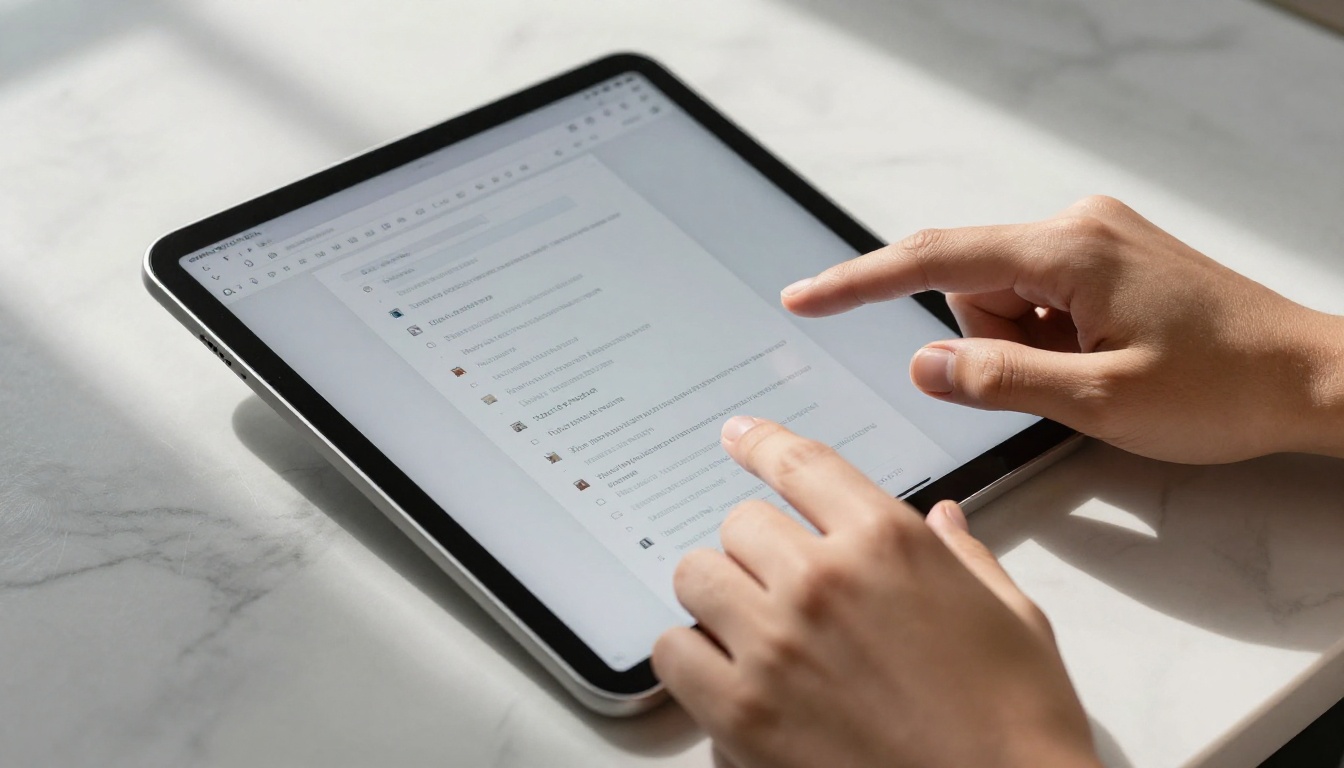
El iPad ocupa una posición única para crear contenido. A diferencia de un teléfono, su pantalla es lo bastante grande para ver bien los diseños de página mientras trabajas. A diferencia de una laptop, puedes llevarlo a cualquier lugar y trabajar con luz natural, en la mesa de centro o en el trayecto al trabajo, sin abrir una tapa ni buscar un enchufe.
La integración con Apple Pencil, la pantalla ProMotion de los modelos más recientes y las capacidades completas del navegador Safari hacen que el iPad maneje las herramientas creativas basadas en la web con la misma fidelidad que un equipo de escritorio. En la creación de flipbooks, esto importa porque puedes ver una vista previa real de cómo queda tu flipbook terminado, con sus dobles páginas y todo, en el mismo dispositivo con el que lo creaste.
iPad frente a otras tabletas para crear flipbooks
| Función | iPad (iOS) | Tableta Android | Tableta Windows |
|---|
| Compatibilidad con navegadores | Excelente (Safari/Chrome) | Buena (Chrome) | Excelente (Edge/Chrome) |
| Gestión de PDF | App Archivos nativa | Varía según el modelo | Nativa |
| Compartir archivos (AirDrop) | Sí | No | No |
| Precisión táctil | Alta (compatible con Apple Pencil) | Media | Media |
| Ecosistema de apps | Amplio | Moderado | Amplio |
| Rendimiento (serie M) | Nivel de gama alta | Gama media | Gama media |
💡 Si usas un iPad Pro o un iPad Air con chip de la serie M, incluso los PDF grandes de más de 100 páginas se suben y convierten en segundos.
Lo que necesitas antes de empezar
Tu contenido, listo para usar
Antes que nada, prepara tu material de origen. Flipbooks AI trabaja con PDF, lo que te da mucha flexibilidad. Puedes:
- Exportar un documento de Keynote o Pages como PDF directamente desde tu iPad
- Usar la app Archivos para localizar un PDF existente en iCloud, Dropbox o Google Drive
- Escanear documentos físicos con la función de cámara de la app Notas
- Exportar fotos como PDF desde el menú Compartir de Fotos
El flujo más sencillo es de Keynote a PDF. Diseña tus páginas en Keynote con la distribución que quieras, toca Compartir, luego Exportar y después PDF. El archivo llega a tu app Archivos, listo para subir.
Requisitos de formato y tamaño de archivo
| Requisito | Recomendado | Máximo |
|---|
| Formato de archivo | PDF (cualquier versión) | Solo PDF |
| Tamaño de archivo | Menos de 50 MB | 200 MB |
| Número de páginas | 5-100 páginas | Ilimitado (plan Standard) |
| Resolución | 150 DPI como mínimo | 300 DPI para mejores resultados |
| Modo de color | RGB preferible | CMYK admitido |
⚠️ Si tu PDF contiene fuentes incrustadas que no están convertidas en contornos, es posible que algunos caracteres no se muestren bien. En Keynote, exporta siempre con «Mejor calidad» seleccionada para incrustar correctamente todos los elementos.
Cómo hacer un flipbook desde tu iPad paso a paso
Este es el flujo de trabajo principal. Lleva unos cinco minutos pasar de un PDF terminado a un flipbook publicado y listo para compartir.

Paso 1: abre Flipbooks AI en tu navegador
En tu iPad, abre Safari o Chrome y entra a flipbooksai.com. La plataforma funciona por completo en el navegador, así que no hay nada que instalar. Toca Iniciar sesión o crea una cuenta gratuita si todavía no tienes una. La interfaz se adapta perfectamente a las pantallas del iPad, incluida la vista dividida si quieres tener una ventana de Keynote abierta a un lado.
Paso 2: prepara tu PDF
Con tu PDF guardado en la app Archivos, ya puedes subirlo. Asegúrate de que el archivo tenga un nombre descriptivo, porque Flipbooks AI usa el nombre del archivo como punto de partida para el título de tu flipbook. Un nombre como spring-catalog-2025.pdf funciona mejor que document-1.pdf.
Paso 3: sube y convierte
- En Flipbooks AI, toca el botón Crear flipbook o Nuevo flipbook
- Selecciona Subir PDF entre las opciones
- Toca para explorar Archivos, localiza tu PDF y confirma
- Espera a que termine la barra de conversión (normalmente entre 10 y 30 segundos para la mayoría de archivos)
- Tu flipbook aparece en el editor con todas las páginas renderizadas como dobles páginas interactivas
✅ Después de la conversión, desplázate por todas las páginas en el panel de vista previa para comprobar que cada página se mostró bien antes de seguir personalizando.
Paso 4: personaliza tu flipbook
Aquí empieza lo divertido. El editor de Flipbooks AI te permite:
- Elige un estilo de paso de página: escoge entre decenas de animaciones y colores de fondo
- Agrega tu marca: sube un logotipo y define tu paleta de colores para la barra de herramientas
- Incrusta contenido multimedia: agrega enlaces de video, clips de audio o puntos interactivos en cualquier página
- Configura un dominio propio (plan Professional): usa tu propia URL de marca en lugar de un enlace de flipbooksai.com
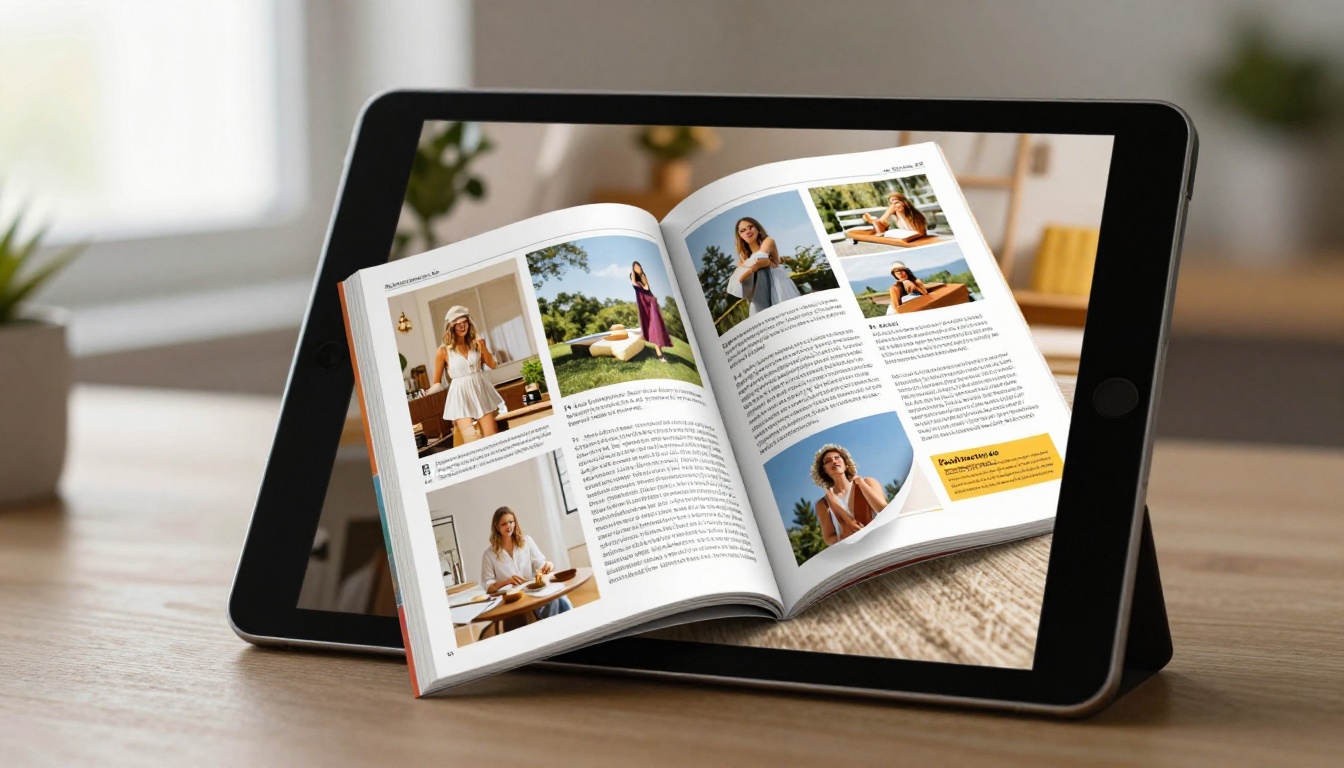
Toca cualquier elemento de una página para abrir su panel de configuración a la derecha. La interfaz está diseñada para funcionar con el tacto, así que puedes pellizcar para hacer zoom en las páginas, arrastrar elementos y deslizar entre páginas de forma natural.
Paso 5: configura las opciones para compartir y la privacidad
Antes de publicar, decide quién puede ver tu flipbook:
- Pública: cualquier persona con el enlace puede verlo
- Protegida con contraseña: quienes lo vean deben introducir un código para acceder
- Privada: solo tú puedes verlo, ideal para trabajos en curso
La protección con contraseña está disponible en todos los planes de pago. Es especialmente útil para documentos internos de empresa, presentaciones para clientes o copias de vista previa que compartes antes de un lanzamiento oficial.
Paso 6: publica y comparte
Toca Publicar y tu flipbook se publica en cuestión de segundos. Desde el panel de compartir puedes:
- Copiar el enlace directo para enviarlo por iMessage, correo electrónico o WhatsApp
- Copiar un código para incrustar en un sitio web (puedes hacerlo desde el iPad usando un CMS como Webflow o la app móvil de Squarespace)
- Descargar el flipbook para usarlo sin conexión
- Compartirlo directamente en redes sociales
Mejores modelos de iPad para crear flipbooks
Cualquier iPad de los últimos cinco años funciona con Flipbooks AI sin problemas. Dicho esto, algunos modelos ofrecen una experiencia notablemente mejor para trabajos con mucho contenido.
| Modelo de iPad | Chip | Ideal para | Rendimiento |
|---|
| iPad Pro 13" (M4) | M4 | PDF grandes, publicación profesional | Excepcional |
| iPad Pro 11" (M4) | M4 | Flujo de trabajo profesional portátil | Excepcional |
| iPad Air 13" (M2) | M2 | La mayoría de usuarios, buen equilibrio | Excelente |
| iPad Air 11" (M2) | M2 | Creación sobre la marcha | Excelente |
| iPad (10.ª gen.) | A14 | Creación ocasional de flipbooks | Muy buena |
| iPad Mini (6.ª gen.) | A15 | Ediciones rápidas, uso ligero | Buena |
💡 El iPad Pro de 12,9" o 13" es la mejor opción si trabajas con frecuencia con dobles páginas. El lienzo más grande muestra las páginas enfrentadas casi a tamaño real, lo que hace que las decisiones de diseño sean mucho más precisas.
Lo que puedes crear desde tu iPad
El formato de flipbook sirve para mucho más que álbumes de fotos. Estos son flujos de trabajo reales que se hacen por completo desde un iPad.
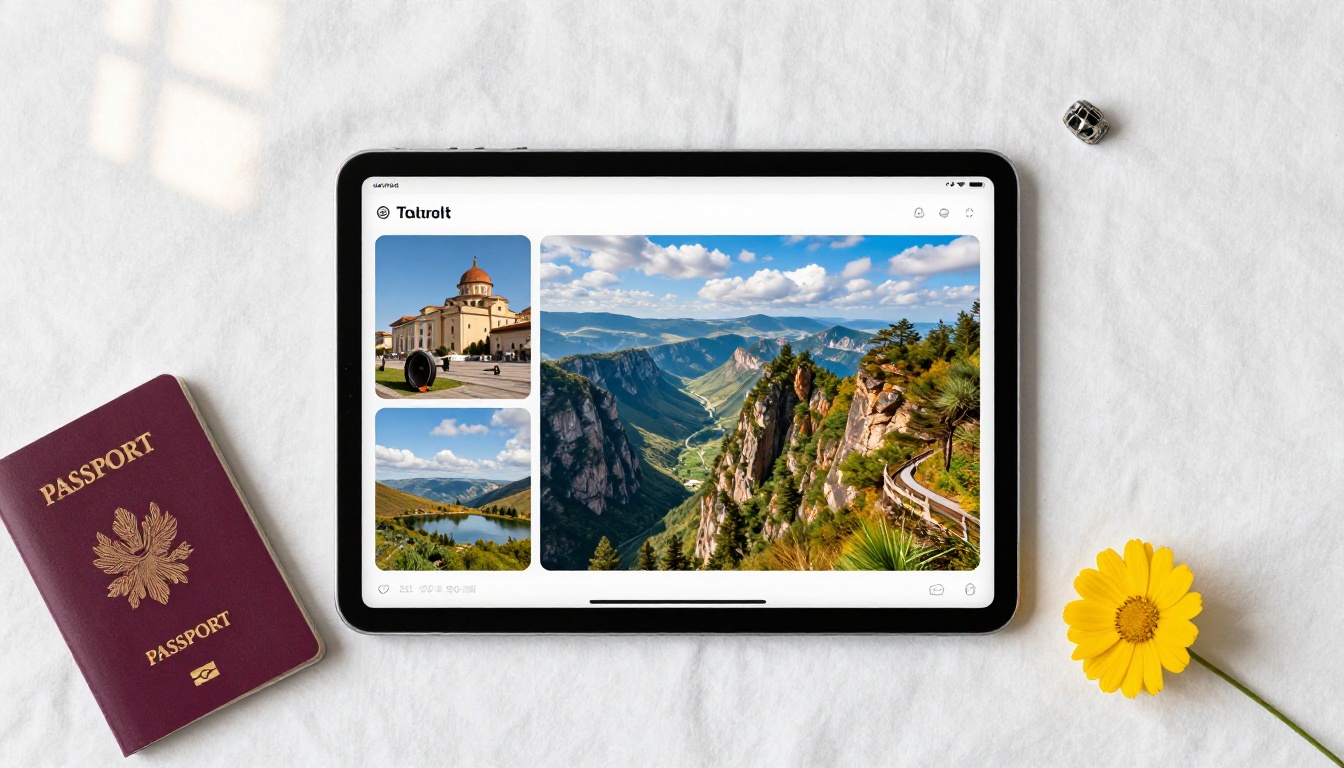
Álbumes de fotos personales y libros de viaje
Exporta tu biblioteca de Fotos como PDF con una app de diseño de terceros, como Canva (que tiene una app completa para iPad), y luego súbelo a Flipbooks AI. En minutos tendrás un álbum de viaje animado que se pasa página a página, para compartir con la familia. La herramienta Flipbook de álbum de boda encaja especialmente bien con este flujo.
Catálogos y presentaciones de empresa
Los equipos de ventas que están de viaje usan iPads constantemente. Poder crear un catálogo de productos pulido en pleno vuelo y compartirlo con un cliente antes de que aterrice es una ventaja competitiva real. Las herramientas Catálogo de productos y Creador de catálogos digitales gratis están diseñadas para exactamente este escenario.
Ejemplo real: el representante de ventas de una tienda de muebles diseña un catálogo de temporada en Canva desde un iPad, lo exporta a PDF, lo sube a Flipbooks AI durante un viaje en taxi y llega a la reunión con el cliente con un flipbook adaptable a dispositivos móviles, publicado y ya en pantalla.
Menús de restaurante
El Creador de flipbooks de menú de restaurante permite a los dueños de restaurantes crear un menú digital totalmente interactivo. Actualízalo desde tu iPad entre servicios, publica el cambio y cada código QR de tu comedor apuntará al instante a la nueva versión, sin necesidad de volver a imprimir.

Educación y formación
Docentes y formadores pueden crear Editores de material de curso y cuadernos de ejercicios interactivos desde un iPad. Los estudiantes abren el flipbook en cualquier dispositivo, hacen zoom en los diagramas y pasan las páginas de forma natural. El formato resulta mucho más atractivo que un PDF estático adjunto a un correo.
Planes de Flipbooks AI: qué incluye cada uno
Elegir el plan adecuado determina a qué funciones tienes acceso. Este es un desglose claro.
| Función | Free | Standard | Professional |
|---|
| Flipbooks al mes | 3 | Ilimitados | Ilimitados |
| Marca de agua | Sí | No | No |
| Protección con contraseña | No | Sí | Sí |
| Marca personalizada | No | Sí | Sí |
| Analíticas | No | No | Sí |
| Formularios de contacto | No | No | Sí |
| Descargas sin conexión | No | Sí | Sí |
| Incrustar en un sitio web | Sí | Sí | Sí |
| Dominio propio | No | No | Sí |
| Incrustaciones de video y audio | No | Sí | Sí |
Para la mayoría de los usuarios de iPad que crean flipbooks para uso personal o de una pequeña empresa, el plan Standard cubre todo. El plan Professional merece la pena si necesitas saber exactamente quién lee tu contenido y quieres captar contactos directamente desde el flipbook.
💡 Empieza con una cuenta gratuita para probar la calidad de conversión con tus propios PDF antes de comprometerte con un plan. Consulta los planes y precios cuando hayas confirmado que el resultado cumple tus expectativas.
Errores comunes al hacer flipbooks en iPad
Subir PDF de baja resolución
El problema más común es subir un PDF comprimido que se compartió por correo o se descargó desde una vista previa web. Estos archivos suelen estar optimizados para verse en pantalla a un tamaño fijo, no para el formato de flipbook con zoom y alta resolución. Trabaja siempre con la exportación original, no con una copia reenviada o descargada.
Saltarse el paso de la vista previa
Publicar sin revisar cada página es jugársela. Una sola página con una fuente que falta, una doble página en blanco o una imagen que no se incrustó puede arruinar una presentación por lo demás profesional. Los 30 segundos que tarda deslizar por toda tu vista previa siempre valen la pena.
⚠️ Si tu PDF se creó en Adobe InDesign y ves cuadros de texto que faltan, probablemente se deba a que las imágenes vinculadas no se incrustaron al exportar. Usa la opción de empaquetado de InDesign o incrusta todas las imágenes en Illustrator antes de generar tu PDF.
No probar en otro dispositivo
Tu flipbook se verá en una gran variedad de pantallas. Después de publicarlo, envíate el enlace y ábrelo en otro dispositivo, o usa tu iPhone para revisar la experiencia móvil. Flipbooks AI genera automáticamente resultados adaptables a dispositivos móviles, pero verificar el diseño en una pantalla más pequeña toma dos minutos y detecta problemas antes de que lo haga un cliente o un comprador.
El flujo completo de trabajo en iPad de un vistazo
Como referencia rápida, este es todo el proceso de creación de flipbooks en iPad en una sola tabla.
| Etapa | Herramienta / app | Tiempo necesario |
|---|
| Diseñar páginas | Keynote, Canva o cualquier app que exporte a PDF | 15-60 min |
| Exportar a PDF | Menú Compartir de Keynote o exportación de la app | Menos de 1 min |
| Subir a Flipbooks AI | Navegador Safari o Chrome | Menos de 1 min |
| Convertir y revisar | Editor web de Flipbooks AI | 1-5 min |
| Personalizar la marca | Editor de Flipbooks AI | 5-15 min |
| Publicar y compartir | Panel de compartir de Flipbooks AI | Menos de 1 min |
Empieza a publicar desde tu iPad hoy
Tu iPad no es solo un dispositivo para consumir contenido. Es un estudio de publicación completo que cabe en una bolsa, funciona con batería durante horas y se conecta a la web dondequiera que estés. La combinación del hardware de Apple con la plataforma de Flipbooks AI, que funciona en el navegador, elimina cada barrera entre tu idea y una publicación lista para compartir y con paso de página.
Ya sea que estés armando un álbum de fotos de viaje, un catálogo de temporada, un menú de restaurante o un documento de formación para tu equipo, el proceso empieza y termina en tu iPad, sin tocar un equipo de escritorio.
¿Listo para crear tu primer flipbook? Empieza gratis en Flipbooks AI y ten algo listo para compartir en menos de diez minutos. ¿Quieres ver todas las plantillas y herramientas disponibles? Explora el directorio de herramientas para flipbooks. Cuando quieras acceder a analíticas, captación de contactos y funciones de marca, consulta nuestros planes y precios para encontrar la opción que mejor se ajuste a tu flujo de trabajo.



