Ein Flipbook auf dem iPad zu erstellen dauert weniger lang, als die meisten erwarten, und das Ergebnis wirkt deutlich ausgefeilter als alles, was du vor zwanzig Jahren mit einem Desktop-Editor hättest machen können. Dein iPad hat bereits alles, was du brauchst: einen leistungsstarken Browser, eine Fotomediathek voller Inhalte und die Rechenkraft für anspruchsvolle Dateiumwandlungen unterwegs. Es fehlt nur die passende Plattform, und Flipbooks AI schließt diese Lücke vollständig.
Warum dein iPad schon ein Publishing-Studio ist
Was das iPad anders macht
Das iPad nimmt für die Erstellung von Inhalten eine besondere Stellung ein. Anders als ein Smartphone ist der Bildschirm groß genug, um Seitenlayouts beim Gestalten klar zu erkennen. Anders als ein Laptop kannst du es überallhin mitnehmen und bei Tageslicht arbeiten, am Couchtisch oder unterwegs, ohne einen Deckel zu öffnen oder nach einer Steckdose zu suchen.
Die Integration des Apple Pencil, das ProMotion-Display der neueren Modelle und die vollen Browserfunktionen von Safari sorgen dafür, dass das iPad webbasierte Kreativwerkzeuge mit derselben Qualität verarbeitet wie ein Desktop-Computer. Gerade für die Erstellung von Flipbooks ist das wichtig: Du siehst eine echte Vorschau deines fertigen Flipbooks inklusive Doppelseiten und allem, direkt auf dem Gerät, mit dem du es erstellt hast.
iPad im Vergleich zu anderen Tablets für Flipbooks
| Funktion | iPad (iOS) | Android-Tablet | Windows-Tablet |
|---|
| Browser-Kompatibilität | Ausgezeichnet (Safari/Chrome) | Gut (Chrome) | Ausgezeichnet (Edge/Chrome) |
| PDF-Verarbeitung | Native Dateien-App | Je nach Modell | Nativ |
| Dateifreigabe (AirDrop) | Ja | Nein | Nein |
| Touch-Genauigkeit | Hoch (Unterstützung für Apple Pencil) | Mittel | Mittel |
| App-Ökosystem | Umfangreich | Mäßig | Umfangreich |
| Leistung (M-Serie) | Oberklasse | Mittelklasse | Mittelklasse |
💡 Wenn du ein iPad Pro oder iPad Air mit M-Chip verwendest, werden selbst große PDFs mit über 100 Seiten in Sekunden hochgeladen und umgewandelt.
Was du vor dem Start brauchst
Dein Inhalt, startklar
Bringe zuerst dein Ausgangsmaterial in Ordnung. Flipbooks AI arbeitet mit PDFs, was dir viel Flexibilität gibt. Du kannst:
- Ein Keynote- oder Pages-Dokument direkt auf deinem iPad als PDF exportieren
- Die Dateien-App nutzen, um ein vorhandenes PDF in iCloud, Dropbox oder Google Drive zu finden
- Physische Dokumente mit der Kamerafunktion der Notizen-App scannen
- Fotos über das Teilen-Menü in Fotos als PDF exportieren
Der einfachste Ablauf ist Keynote zu PDF. Gestalte deine Seiten in Keynote mit dem gewünschten Layout, tippe auf Teilen, dann auf Exportieren und dann auf PDF. Die Datei landet in deiner Dateien-App und ist bereit zum Hochladen.
Anforderungen an Dateiformat und Größe
| Anforderung | Empfohlen | Maximum |
|---|
| Dateiformat | PDF (beliebige Version) | Nur PDF |
| Dateigröße | Unter 50 MB | 200 MB |
| Seitenzahl | 5-100 Seiten | Unbegrenzt (Standard-Tarif) |
| Auflösung | Mindestens 150 DPI | 300 DPI für die besten Ergebnisse |
| Farbmodus | RGB bevorzugt | CMYK unterstützt |
⚠️ Wenn dein PDF eingebettete Schriften enthält, die nicht in Pfade umgewandelt wurden, werden manche Zeichen eventuell nicht richtig angezeigt. Wähle in Keynote beim Export immer „Beste Qualität“, damit alle Elemente richtig eingebettet werden.
So erstellst du ein Flipbook auf deinem iPad Schritt für Schritt
Das ist der Kernablauf. Vom fertigen PDF bis zum live geschalteten, teilbaren Flipbook brauchst du etwa fünf Minuten.

Schritt 1: Öffne Flipbooks AI im Browser
Öffne auf deinem iPad Safari oder Chrome und gehe zu flipbooksai.com. Die Plattform läuft komplett im Browser, du musst also nichts installieren. Tippe auf Anmelden oder erstelle ein kostenloses Konto, falls du noch keins hast. Die Oberfläche passt sich auf iPad-Bildschirmen perfekt an, auch in der Geteilte-Ansicht, wenn du ein Keynote-Fenster auf einer Seite offen haben möchtest.
Schritt 2: Bereite dein PDF vor
Sobald dein PDF in der Dateien-App gespeichert ist, kannst du es hochladen. Achte darauf, dass die Datei einen aussagekräftigen Namen hat, denn Flipbooks AI nutzt den Dateinamen als Ausgangspunkt für den Titel deines Flipbooks. Ein Name wie spring-catalog-2025.pdf funktioniert besser als document-1.pdf.
Schritt 3: Hochladen und umwandeln
- Tippe in Flipbooks AI auf die Schaltfläche Flipbook erstellen oder Neues Flipbook
- Wähle PDF hochladen aus den Optionen
- Tippe, um in Dateien zu suchen, finde dein PDF und bestätige
- Warte, bis der Fortschrittsbalken der Umwandlung fertig ist (bei den meisten Dateien meist 10-30 Sekunden)
- Dein Flipbook erscheint im Editor, mit allen Seiten als interaktive Doppelseiten
✅ Blättere nach der Umwandlung im Vorschaubereich durch alle Seiten und prüfe, ob jede Seite richtig dargestellt wird, bevor du mit der Anpassung weitermachst.
Schritt 4: Passe dein Flipbook an
Hier beginnt der eigentliche Spaß. Mit dem Flipbooks AI Editor kannst du:
- Einen Umblättereffekt wählen: Such dir aus Dutzenden Animationen und Hintergrundfarben etwas aus
- Dein Branding hinzufügen: Lade ein Logo hoch und lege deine Farbpalette für die Werkzeugleiste fest
- Multimedia einbetten: Füge Video-Links, Audioclips oder interaktive Punkte auf jeder Seite hinzu
- Eine eigene Domain festlegen (Professional-Tarif): Nutze deine eigene Branding-URL statt eines flipbooksai.com-Links
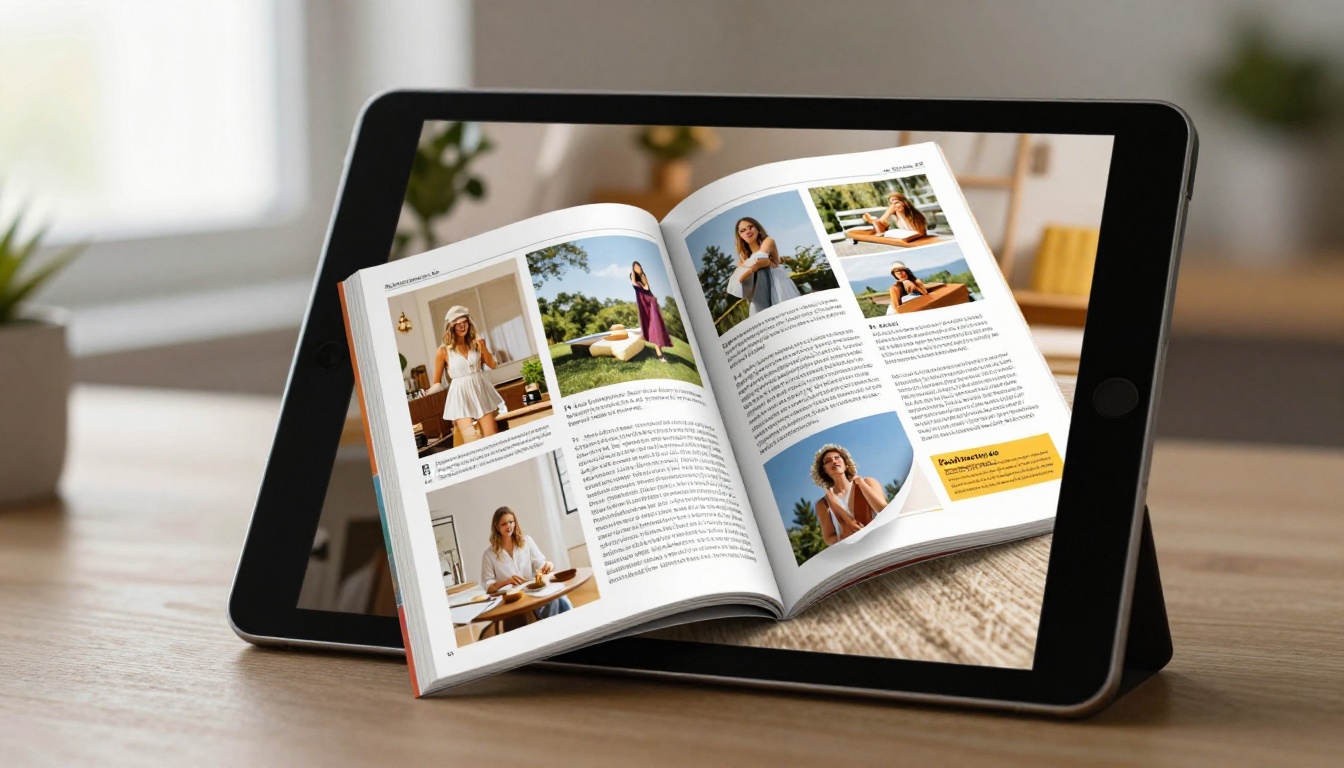
Tippe auf ein beliebiges Element einer Seite, um rechts das Einstellungsfeld zu öffnen. Die Oberfläche ist für Touch gemacht, du kannst Seiten also mit Pinch-Zoom vergrößern, Elemente ziehen und natürlich zwischen den Seiten wischen.
Schritt 5: Freigabe- und Datenschutzoptionen festlegen
Entscheide vor dem Veröffentlichen, wer dein Flipbook sehen darf:
- Öffentlich: Jeder mit dem Link kann es ansehen
- Passwortgeschützt: Wer es öffnet, muss einen Code eingeben
- Privat: Nur du kannst es sehen, ideal für Entwürfe
Passwortschutz ist in allen kostenpflichtigen Tarifen verfügbar. Besonders nützlich ist er für interne Geschäftsdokumente, Kundenpräsentationen oder Vorabexemplare, die du vor dem offiziellen Start teilst.
Schritt 6: Veröffentlichen und teilen
Tippe auf Veröffentlichen, dann ist dein Flipbook in Sekunden live. Im Freigabe-Panel kannst du:
- Den direkten Link kopieren, um ihn per iMessage, E-Mail oder WhatsApp zu senden
- Einen Einbettungscode kopieren, um ihn in eine Website einzubetten (das geht auch vom iPad aus, über ein CMS wie Webflow oder die mobile App von Squarespace)
- Das Flipbook zum Offline-Zugriff herunterladen
- Es direkt in sozialen Netzwerken teilen
Die besten iPad-Modelle für die Flipbook-Erstellung
Jedes iPad der letzten fünf Jahre läuft problemlos mit Flipbooks AI. Trotzdem bieten einige Modelle für inhaltsintensive Arbeit ein spürbar besseres Erlebnis.
| iPad-Modell | Chip | Ideal für | Leistung |
|---|
| iPad Pro 13" (M4) | M4 | Große PDFs, professionelles Publishing | Außergewöhnlich |
| iPad Pro 11" (M4) | M4 | Mobiler Profi-Workflow | Außergewöhnlich |
| iPad Air 13" (M2) | M2 | Die meisten Nutzer, gute Balance | Exzellent |
| iPad Air 11" (M2) | M2 | Erstellen unterwegs | Exzellent |
| iPad (10. Generation) | A14 | Gelegentliche Flipbook-Erstellung | Sehr gut |
| iPad Mini (6. Generation) | A15 | Schnelle Änderungen, leichte Nutzung | Gut |
💡 Das 12,9" oder 13" iPad Pro ist die beste Wahl, wenn du regelmäßig mit Doppelseiten arbeitest. Die größere Fläche zeigt gegenüberliegende Seiten nahezu in Originalgröße, was Layoutentscheidungen deutlich genauer macht.
Was du auf dem iPad erstellen kannst
Das Flipbook-Format eignet sich für weit mehr als Fotoalben. Hier sind praxisnahe Abläufe, die komplett auf dem iPad funktionieren.
Persönliche Fotoalben und Reisebücher
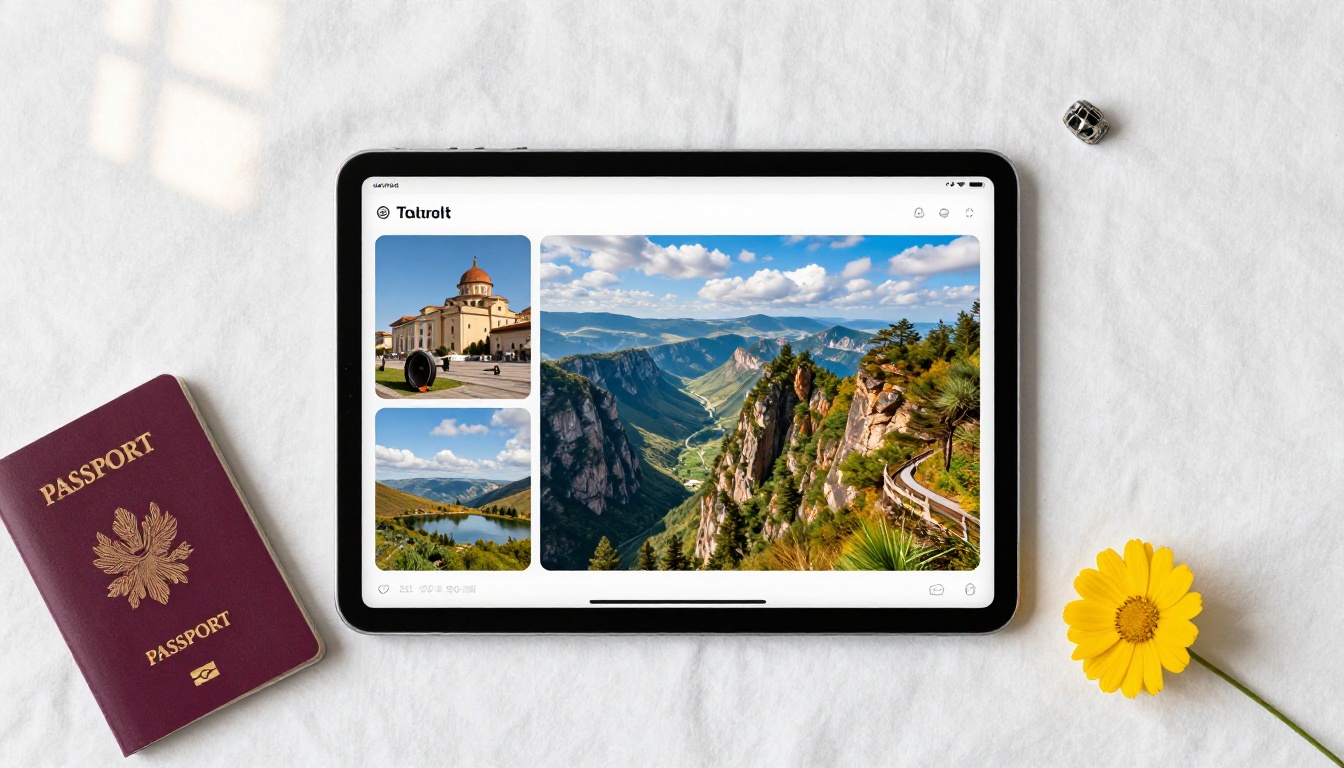
Exportiere deine Fotomediathek als PDF über eine Layout-App eines Drittanbieters wie Canva (die eine vollwertige iPad-App hat) und lade sie dann bei Flipbooks AI hoch. In wenigen Minuten hast du ein lebendiges, umblätterbares Reisealbum, das du mit der Familie teilen kannst. Das Tool Hochzeitsalbum-Flipbook eignet sich für diesen Ablauf besonders gut.
Geschäftskataloge und Präsentationen
Vertriebsteams unterwegs nutzen ständig iPads. Mitten im Flug einen ausgefeilten Produktkatalog erstellen und ihn bis zur Landung mit einem Kunden teilen zu können, ist ein echter Wettbewerbsvorteil. Die Tools Produktkatalog und Kostenloser digitaler Katalog-Ersteller sind genau für dieses Szenario gemacht.
Praxisbeispiel: Der Vertriebsmitarbeiter eines Möbelhändlers gestaltet auf einem iPad einen saisonalen Katalog in Canva, exportiert ihn als PDF, lädt ihn während der Taxifahrt bei Flipbooks AI hoch und kommt zum Kundentermin mit einem live geschalteten, teilbaren und mobil responsiven Flipbook, das schon auf dem Bildschirm bereitliegt.
Restaurantkarten
Mit dem Restaurantkarten-Flipbook-Ersteller können Restaurantbetreiber eine voll interaktive digitale Karte erstellen. Aktualisiere sie zwischen den Servicezeiten von deinem iPad aus und schalte die Änderung live. Dann führt jeder QR-Code in deinem Gastraum sofort zur neuen Version, ganz ohne Neudruck.

Bildung und Schulung
Lehrkräfte und Trainer können mit einem iPad Publisher für Kursmaterial und interaktive Arbeitsbücher erstellen. Lernende öffnen das Flipbook auf jedem Gerät, zoomen in Diagramme und blättern natürlich durch die Seiten. Das Format wirkt weit ansprechender als ein statisches PDF im E-Mail-Anhang.
Flipbooks AI Tarife: Was du bekommst
Die Wahl des Tarifs bestimmt, auf welche Funktionen du Zugriff hast. Hier ist eine klare Übersicht.
| Funktion | Free | Standard | Professional |
|---|
| Flipbooks pro Monat | 3 | Unbegrenzt | Unbegrenzt |
| Wasserzeichen | Ja | Nein | Nein |
| Passwortschutz | Nein | Ja | Ja |
| Individuelles Branding | Nein | Ja | Ja |
| Analysen | Nein | Nein | Ja |
| Kontaktformulare | Nein | Nein | Ja |
| Offline-Downloads | Nein | Ja | Ja |
| Auf Website einbetten | Ja | Ja | Ja |
| Eigene Domain | Nein | Nein | Ja |
| Video- und Audio-Einbettungen | Nein | Ja | Ja |
Für die meisten iPad-Nutzer, die Flipbooks für den privaten Gebrauch oder für ein kleines Unternehmen erstellen, deckt der Standard-Tarif alles ab. Der Professional-Tarif lohnt sich, wenn du genau wissen willst, wer deine Inhalte liest, und Kontakte direkt aus dem Flipbook gewinnen möchtest.
💡 Starte mit einem kostenlosen Konto, um die Umwandlungsqualität mit deinen eigenen PDFs zu testen, bevor du dich für einen Tarif entscheidest. Sieh dir die Tarife und Preise an, sobald du bestätigt hast, dass das Ergebnis deinen Erwartungen entspricht.
Häufige Fehler bei Flipbooks auf dem iPad
Hochladen von PDFs mit niedriger Auflösung
Der häufigste Fehler ist, ein komprimiertes PDF hochzuladen, das per E-Mail verschickt oder aus einer Web-Vorschau heruntergeladen wurde. Diese Dateien sind oft für die Bildschirmansicht in fester Größe optimiert, nicht für das zoombare Flipbook-Format mit hoher Auflösung. Arbeite immer mit dem Originalexport und nicht mit einer weitergeleiteten oder heruntergeladenen Kopie.
Den Vorschau-Schritt überspringen
Veröffentlichen, ohne jede Seite zu prüfen, ist ein Risiko. Eine einzige Seite mit fehlender Schrift, eine leere Doppelseite oder ein Bild, das nicht eingebettet wurde, untergräbt eine sonst professionelle Präsentation. Die 30 Sekunden, die du zum Durchwischen der gesamten Vorschau brauchst, lohnen sich immer.
⚠️ Wenn dein PDF in Adobe InDesign erstellt wurde und du fehlende Textfelder siehst, liegt das wahrscheinlich daran, dass verknüpfte Bilder beim Export nicht eingebettet wurden. Wähle vor dem Erstellen des PDFs in InDesign immer „Verpacken“ oder in Illustrator „Alle Bilder einbetten“.
Kein Test auf einem anderen Gerät
Dein Flipbook wird auf ganz unterschiedlichen Bildschirmen angesehen. Schicke nach der Veröffentlichung den Link an dich selbst und öffne ihn auf einem anderen Gerät, oder prüfe die mobile Ansicht auf deinem iPhone. Flipbooks AI erstellt mobil responsive Ergebnisse automatisch. Das Layout auf einem kleineren Bildschirm zu prüfen dauert aber nur zwei Minuten und fängt Probleme ab, bevor ein Kunde sie entdeckt.
Der gesamte iPad-Flipbook-Ablauf auf einen Blick
Zur schnellen Orientierung findest du hier den gesamten Ablauf der Flipbook-Erstellung auf dem iPad in einer Tabelle.
| Phase | Tool / App | Benötigte Zeit |
|---|
| Seiten gestalten | Keynote, Canva oder eine beliebige App mit PDF-Export | 15-60 Min. |
| Als PDF exportieren | Keynote-Teilen-Menü oder App-Export | Unter 1 Min. |
| Bei Flipbooks AI hochladen | Safari- oder Chrome-Browser | Unter 1 Min. |
| Umwandeln und prüfen | Flipbooks AI Web-Editor | 1-5 Min. |
| Branding anpassen | Flipbooks AI Editor | 5-15 Min. |
| Veröffentlichen und teilen | Flipbooks AI Freigabebereich | Unter 1 Min. |
Veröffentliche noch heute von deinem iPad aus
Dein iPad ist nicht nur ein Gerät zum Konsumieren von Inhalten. Es ist ein vollwertiges Publishing-Studio, das in eine Tasche passt, stundenlang mit Akku läuft und überall im Web verbunden ist. Die Kombination aus Apples Hardware und der browserbasierten Plattform von Flipbooks AI beseitigt jede Hürde zwischen deiner Idee und einer live geschalteten, teilbaren, umblätterbaren Publikation.
Ob du ein Reisefoto-Album, einen saisonalen Produktkatalog, eine Restaurantkarte oder ein Schulungsdokument für dein Team erstellst: Der ganze Prozess beginnt und endet auf deinem iPad, ohne dass du einen Desktop-Computer anfassen musst.
Bereit für dein erstes Flipbook? Kostenlos bei Flipbooks AI loslegen und in unter zehn Minuten etwas Teilbares haben. Möchtest du alle verfügbaren Vorlagen und Tools sehen? Durchsuche das komplette Verzeichnis der Flipbook-Tools. Wenn du bereit bist, Analysen, Kontaktgewinnung und Branding-Funktionen zu nutzen, sieh dir unsere Tarife und Preise an, um den passenden Tarif für deinen Ablauf zu finden.



