Créer un flipbook depuis votre iPad prend moins de temps que la plupart des gens ne l'imaginent, et le résultat est bien plus soigné que tout ce que l'on pouvait produire avec un logiciel de bureau il y a vingt ans. Votre iPad dispose déjà de tout ce dont il a besoin : un navigateur puissant, une pellicule remplie de contenus et la puissance nécessaire pour traiter sérieusement des conversions de fichiers en déplacement. Il ne manque que la bonne plateforme, et Flipbooks AI comble parfaitement ce manque.
Pourquoi votre iPad est déjà un studio de publication
Ce qui distingue l'iPad
L'iPad occupe une place unique pour la création de contenus. Contrairement à un smartphone, son écran est assez grand pour bien voir la mise en page pendant la conception. Contrairement à un ordinateur portable, vous pouvez l'emporter partout et travailler à la lumière naturelle, sur une table basse ou dans les transports, sans ouvrir de couvercle ni chercher une prise de courant.
L'intégration de l'Apple Pencil, l'écran ProMotion des modèles récents et les capacités complètes de Safari permettent à l'iPad d'utiliser les outils de création en ligne avec la même qualité qu'un ordinateur de bureau. Pour la création de flipbooks, cela compte : vous obtenez un aperçu fidèle de votre flipbook terminé, doubles pages comprises, directement sur l'appareil que vous avez utilisé pour le créer.
iPad face à d'autres tablettes pour créer des flipbooks
| Fonctionnalité | iPad (iOS) | Tablette Android | Tablette Windows |
|---|
| Compatibilité navigateur | Excellente (Safari/Chrome) | Bonne (Chrome) | Excellente (Edge/Chrome) |
| Gestion des PDF | App Fichiers native | Selon le modèle | Native |
| Partage de fichiers (AirDrop) | Oui | Non | Non |
| Précision tactile | Élevée (prise en charge de l'Apple Pencil) | Moyenne | Moyenne |
| Écosystème d'applications | Vaste | Modéré | Vaste |
| Performances (série M) | De haut de gamme | Milieu de gamme | Milieu de gamme |
💡 Si vous utilisez un iPad Pro ou un iPad Air avec une puce de la série M, même les PDF volumineux de plus de 100 pages s'importent et se convertissent en quelques secondes.
Ce qu'il vous faut avant de commencer
Vos contenus, prêts à l'emploi
Avant tout, préparez vos contenus. Flipbooks AI fonctionne à partir de PDF, ce qui vous laisse une grande souplesse. Vous pouvez :
- Exporter un document Keynote ou Pages en PDF directement depuis votre iPad
- Utiliser l'app Fichiers pour retrouver un PDF existant dans iCloud, Dropbox ou Google Drive
- Numériser des documents papier avec la fonction caméra de l'app Notes
- Exporter des photos en PDF via le menu Partager de l'app Photos
La méthode la plus simple passe par Keynote vers PDF. Mettez en page vos pages dans Keynote, appuyez sur Partager, puis sur Exporter, puis sur PDF. Le fichier arrive dans votre app Fichiers, prêt à être importé.
Format et taille de fichier requis
| Exigence | Recommandé | Maximum |
|---|
| Format de fichier | PDF (toutes versions) | PDF uniquement |
| Taille du fichier | Moins de 50 Mo | 200 Mo |
| Nombre de pages | 5 à 100 pages | Illimité (offre Standard) |
| Résolution | 150 DPI minimum | 300 DPI pour un meilleur résultat |
| Mode colorimétrique | RVB de préférence | CMJN pris en charge |
⚠️ Si votre PDF contient des polices intégrées qui ne sont pas converties en tracés, certains caractères risquent de mal s'afficher. Dans Keynote, exportez toujours avec « Meilleure qualité » sélectionné pour bien intégrer tous les éléments.
C'est le cœur de la méthode. Il faut environ cinq minutes pour passer d'un PDF fini à un flipbook publié, prêt à être partagé.

Étape 1 : ouvrir Flipbooks AI dans votre navigateur
Sur votre iPad, ouvrez Safari ou Chrome et rendez-vous sur flipbooksai.com. La plateforme fonctionne entièrement dans le navigateur : rien à installer. Appuyez sur Se connecter ou sur créez un compte gratuit si vous n'en avez pas encore. L'interface s'adapte parfaitement aux écrans de l'iPad, y compris en mode écran partagé si vous souhaitez garder une fenêtre Keynote ouverte à côté.
Étape 2 : préparer votre PDF
Une fois votre PDF enregistré dans l'app Fichiers, vous êtes prêt à l'importer. Donnez-lui un nom parlant, car Flipbooks AI reprend le nom du fichier comme point de départ du titre de votre flipbook. Un nom comme spring-catalog-2025.pdf fonctionne mieux que document-1.pdf.
Étape 3 : importer et convertir
- Dans Flipbooks AI, appuyez sur le bouton Créer un flipbook ou Nouveau flipbook
- Sélectionnez Importer un PDF dans les options
- Appuyez pour parcourir l'app Fichiers, trouvez votre PDF et confirmez
- Attendez la fin de la barre de conversion (en général 10 à 30 secondes pour la plupart des fichiers)
- Votre flipbook apparaît dans l'éditeur, avec toutes les pages affichées sous forme de doubles pages interactives
✅ Une fois la conversion terminée, faites défiler toutes les pages dans le panneau d'aperçu pour vérifier que chacune s'affiche correctement avant de personnaliser le flipbook.
Étape 4 : personnaliser votre flipbook
C'est là que commence le plus amusant. L'éditeur de Flipbooks AI vous permet de :
- Choisir un style de tourne de page : sélectionnez parmi des dizaines d'animations et de couleurs de fond
- Ajouter votre image de marque : importez un logo et définissez la palette de couleurs de la barre d'outils
- Intégrer du multimédia : ajoutez des liens vidéo, des extraits audio ou des points interactifs sur n'importe quelle page
- Définir un domaine personnalisé (offre Professional) : utilisez votre propre URL de marque au lieu d'un lien flipbooksai.com
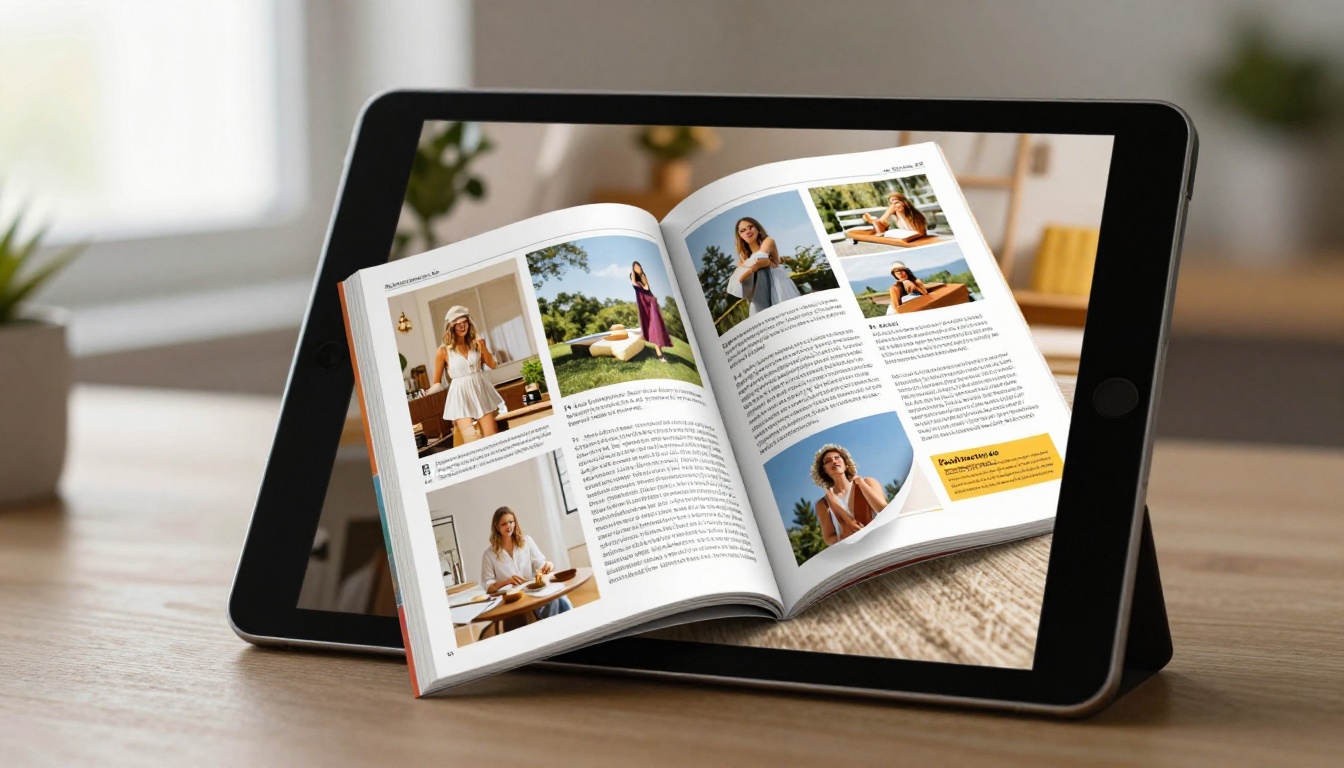
Appuyez sur un élément d'une page pour ouvrir son panneau de réglages à droite. L'interface est conçue pour le tactile : vous pouvez pincer pour zoomer sur les pages, faire glisser les éléments et balayer l'écran pour passer d'une page à l'autre, naturellement.
Étape 5 : régler les options de partage et de confidentialité
Avant de publier, choisissez qui peut voir votre flipbook :
- Public : toute personne disposant du lien peut le consulter
- Protégé par mot de passe : les personnes qui le consultent doivent saisir un code pour y accéder
- Privé : vous seul pouvez le voir, idéal pour un travail en cours
La protection par mot de passe est disponible dans toutes les offres payantes. Elle est particulièrement utile pour les documents internes d'entreprise, les présentations clients ou les versions d'aperçu que vous partagez avant un lancement officiel.
Étape 6 : publier et partager
Appuyez sur Publier : votre flipbook est en ligne en quelques secondes. Depuis le panneau de partage, vous pouvez :
- Copier le lien direct à envoyer par iMessage, e-mail ou WhatsApp
- Copier un code d'intégration à coller dans un site web (vous pouvez le faire depuis l'iPad, avec un CMS comme Webflow ou avec l'application mobile de Squarespace)
- Télécharger le flipbook pour le consulter hors ligne
- Partager directement sur les réseaux sociaux

Les meilleurs modèles d'iPad pour créer des flipbooks
Tous les iPad des cinq dernières années fonctionnent sans aucun problème avec Flipbooks AI. Cela dit, certains modèles offrent une expérience nettement meilleure pour les travaux riches en contenus.
| Modèle d'iPad | Puce | Idéal pour | Performances |
|---|
| iPad Pro 13" (M4) | M4 | Grands PDF, édition professionnelle | Exceptionnelles |
| iPad Pro 11" (M4) | M4 | Flux de travail professionnel nomade | Exceptionnelles |
| iPad Air 13" (M2) | M2 | La plupart des utilisateurs, un très bon équilibre | Excellentes |
| iPad Air 11" (M2) | M2 | Création en déplacement | Excellentes |
| iPad (10e génération) | A14 | Création occasionnelle de flipbooks | Très bonnes |
| iPad Mini (6e génération) | A15 | Retouches rapides, usage léger | Bonnes |
💡 L'iPad Pro 12,9" ou 13" est le meilleur choix si vous travaillez régulièrement avec des doubles pages. Le grand écran affiche les pages en vis-à-vis presque à taille réelle, ce qui rend les choix de mise en page bien plus précis.
Ce que vous pouvez créer depuis votre iPad
Le format flipbook sert à bien plus qu'aux albums photo. Voici des cas concrets, entièrement réalisables depuis un iPad.
Albums photo personnels et livres de voyage
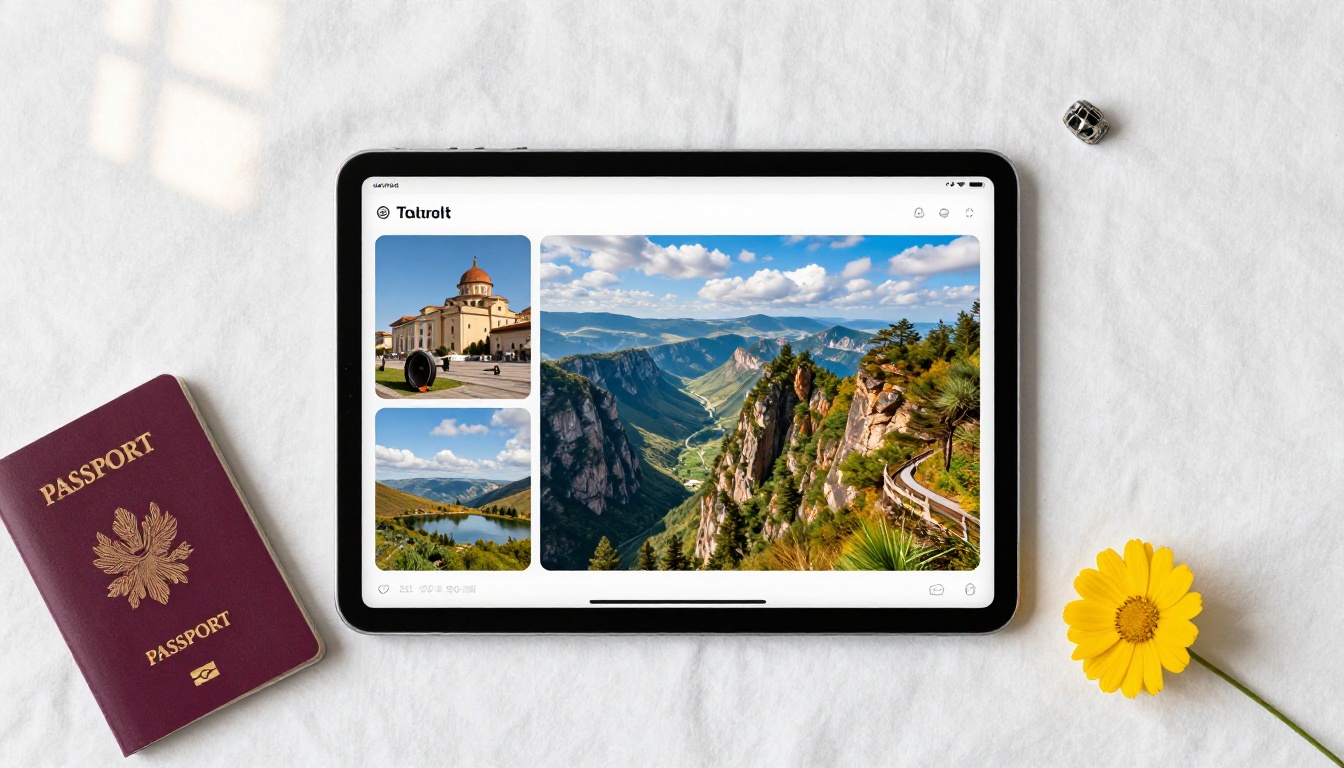
Exportez votre bibliothèque Photos en PDF avec une application de mise en page tierce comme Canva (qui dispose d'une application iPad complète), puis importez-le dans Flipbooks AI. En quelques minutes, vous obtenez un album de voyage vivant, à feuilleter, que vous pouvez partager avec votre famille. Le Flipbook d'album de mariage convient particulièrement bien à ce flux de travail.
Catalogues et présentations professionnels
Les équipes commerciales en déplacement utilisent les iPad en permanence. Pouvoir créer en plein vol un catalogue produit soigné, puis l'envoyer à un client avant l'atterrissage, constitue un véritable avantage concurrentiel. Les outils Catalogue produit et Créateur de catalogue numérique gratuit sont conçus précisément pour ce scénario.
Exemple concret : le commercial d'un revendeur de meubles conçoit un catalogue de saison dans Canva sur un iPad, l'exporte en PDF, l'importe dans Flipbooks AI pendant un trajet en taxi, et arrive au rendez-vous client avec un flipbook adaptatif, en ligne, partageable et déjà affiché à l'écran.
Cartes de restaurant
Le Créateur de flipbook de carte de restaurant permet aux restaurateurs de créer une carte numérique entièrement interactive. Mettez-la à jour depuis votre iPad entre deux services, publiez la modification, et chaque QR code de votre salle pointe instantanément vers la nouvelle version, sans réimpression.

Formation et enseignement
Enseignants et formateurs peuvent créer des Éditeurs de supports de cours et des cahiers d'exercices interactifs depuis un iPad. Les élèves accèdent au flipbook sur n'importe quel appareil, zooment sur les schémas et tournent les pages naturellement. Le format est bien plus captivant qu'un PDF statique joint à un e-mail.
Les offres de Flipbooks AI : ce que vous obtenez
Le choix de l'offre détermine les fonctionnalités auxquelles vous avez accès. Voici un récapitulatif clair.
| Fonctionnalité | Free | Standard | Professional |
|---|
| Flipbooks par mois | 3 | Illimité | Illimité |
| Filigrane | Oui | Non | Non |
| Protection par mot de passe | Non | Oui | Oui |
| Personnalisation de la marque | Non | Oui | Oui |
| Statistiques | Non | Non | Oui |
| Formulaires de contact | Non | Non | Oui |
| Téléchargements hors ligne | Non | Oui | Oui |
| Intégration sur un site web | Oui | Oui | Oui |
| Domaine personnalisé | Non | Non | Oui |
| Intégrations vidéo et audio | Non | Oui | Oui |
Pour la plupart des utilisateurs d'iPad qui créent des flipbooks à usage personnel ou pour une petite entreprise, l'offre Standard couvre tout. L'offre Professional vaut la peine si vous voulez savoir précisément qui lit vos contenus et récupérer des prospects directement depuis le flipbook.
💡 Commencez par un compte gratuit pour tester la qualité de conversion avec vos propres PDF avant de vous engager dans une offre. Consultez les tarifs une fois que le résultat correspond à vos attentes.
Les erreurs courantes avec un flipbook sur iPad
Importer des PDF à faible résolution
L'erreur la plus fréquente consiste à importer un PDF compressé, reçu par e-mail ou téléchargé depuis un aperçu web. Ces fichiers sont souvent optimisés pour un affichage à l'écran à taille fixe, et non pour le format de flipbook zoomable et haute résolution. Travaillez toujours à partir de l'export d'origine, et non d'une copie transférée ou téléchargée.
Sauter l'étape de l'aperçu
Publier sans vérifier chaque page relève du pari. Une seule page avec une police manquante, une double page vide ou une image qui ne s'est pas intégrée suffit à compromettre une présentation par ailleurs soignée. Les 30 secondes nécessaires pour faire défiler tout votre aperçu en valent toujours la peine.
⚠️ Si votre PDF a été créé dans Adobe InDesign et que des zones de texte manquent, c'est probablement que les images liées n'ont pas été intégrées à l'export. Choisissez toujours « Assembler » dans InDesign ou « Intégrer toutes les images » dans Illustrator avant de générer votre PDF.
Ne pas tester sur un autre appareil
Votre flipbook sera consulté sur une grande variété d'écrans. Après la publication, envoyez le lien à vous-même et ouvrez-le sur un autre appareil, ou utilisez votre iPhone pour vérifier l'affichage mobile. Flipbooks AI génère automatiquement des versions adaptatives, mais vérifier la mise en page sur un petit écran prend deux minutes et permet de repérer les problèmes avant qu'un client ou un acheteur ne le fasse.
Le flux de travail complet sur iPad en un coup d'œil
Pour une consultation rapide, voici l'ensemble du processus de création d'un flipbook sur iPad, dans un seul tableau.
| Étape | Outil / app | Durée nécessaire |
|---|
| Concevoir les pages | Keynote, Canva ou toute app d'export PDF | 15 à 60 min |
| Exporter en PDF | Menu Partager de Keynote ou export de l'app | Moins d'une minute |
| Importer dans Flipbooks AI | Navigateur Safari ou Chrome | Moins d'une minute |
| Convertir et vérifier | Éditeur web de Flipbooks AI | 1 à 5 min |
| Personnaliser la marque | Éditeur de Flipbooks AI | 5 à 15 min |
| Publier et partager | Panneau de partage de Flipbooks AI | Moins d'une minute |
Commencez à publier depuis votre iPad dès aujourd'hui
Votre iPad n'est pas seulement un appareil pour consommer des contenus. C'est un véritable studio de publication, qui tient dans un sac, fonctionne sur batterie pendant des heures et se connecte au web où que vous soyez. L'association du matériel d'Apple et de la plateforme en ligne de Flipbooks AI supprime tous les obstacles entre votre idée et une publication en ligne, partageable et à feuilleter.
Que vous prépariez un album photo de voyage, un catalogue produit de saison, une carte de restaurant ou un document de formation pour votre équipe, tout se passe depuis votre iPad, sans jamais toucher à un ordinateur de bureau.
Prêt à créer votre premier flipbook ? Commencez gratuitement sur Flipbooks AI et obtenez un résultat à partager en moins de dix minutes. Envie de découvrir tous les modèles et outils disponibles ? Parcourez le répertoire complet des outils flipbook. Quand vous serez prêt à accéder aux statistiques, à la génération de prospects et aux fonctionnalités de marque, consultez nos tarifs pour trouver l'offre adaptée à votre façon de travailler.



