Criar um flipbook no seu iPad leva menos tempo do que a maioria das pessoas espera, e o resultado fica muito mais caprichado do que qualquer coisa que você conseguiria produzir com um editor de computador há vinte anos. Seu iPad já tem tudo o que precisa: um navegador poderoso, um rolo de câmera cheio de conteúdo e capacidade de processamento para lidar com conversões de arquivos pesadas em qualquer lugar. A única peça que falta é a plataforma certa, e o Flipbooks AI preenche essa lacuna por completo.
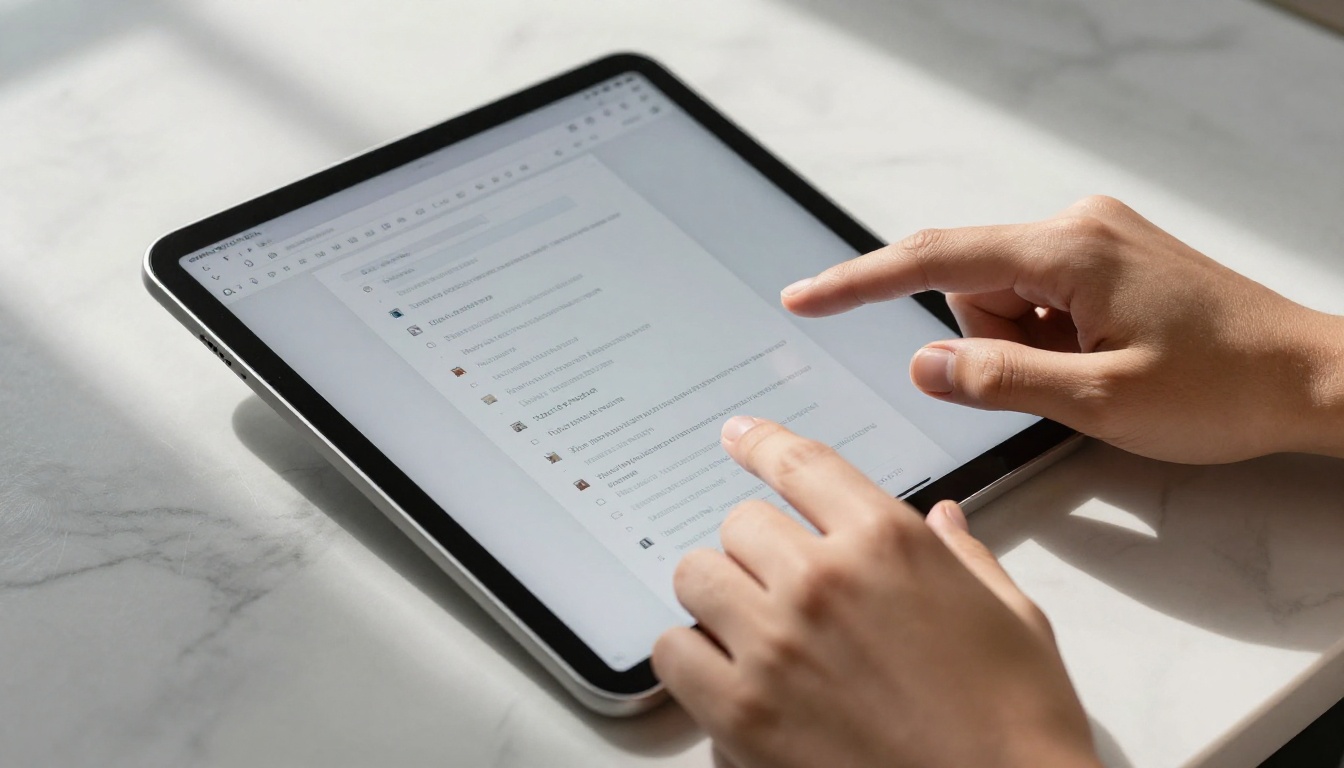
Por que seu iPad já é um estúdio de publicação
O que torna o iPad diferente
O iPad ocupa uma posição única na criação de conteúdo. Diferente de um celular, a tela é grande o suficiente para enxergar bem a diagramação das páginas enquanto você trabalha. Diferente de um notebook, você pode levá-lo para qualquer lugar e trabalhar com luz natural, numa mesa de café ou no trajeto, sem abrir uma tampa nem procurar uma tomada.
A integração com o Apple Pencil, a tela ProMotion dos modelos mais novos e os recursos completos do Safari fazem o iPad lidar com ferramentas criativas baseadas na web com a mesma qualidade de um computador. Na criação de flipbooks, isso importa porque você consegue uma prévia real de como o flipbook final fica, incluindo as páginas duplas, no mesmo aparelho que usou para montá-lo.
iPad ou outros tablets para trabalhar com flipbooks
| Funcionalidade | iPad (iOS) | Tablet Android | Tablet Windows |
|---|
| Compatibilidade com navegadores | Excelente (Safari/Chrome) | Boa (Chrome) | Excelente (Edge/Chrome) |
| Manuseio de PDF | App Arquivos nativo | Varia por modelo | Nativo |
| Compartilhamento de arquivos (AirDrop) | Sim | Não | Não |
| Precisão do toque | Alta (compatível com Apple Pencil) | Média | Média |
| Ecossistema de apps | Extenso | Moderado | Extenso |
| Desempenho (chips da série M) | Nível de ponta | Intermediário | Intermediário |
💡 Se você usa um iPad Pro ou iPad Air com chip da série M, até PDFs grandes, com mais de 100 páginas, são enviados e convertidos em segundos.
O que você precisa antes de começar
Seu conteúdo, pronto para uso
Antes de tudo, organize seu material de origem. O Flipbooks AI funciona com PDFs, o que dá bastante flexibilidade. Você pode:
- Exportar um documento do Keynote ou do Pages como PDF diretamente do seu iPad
- Usar o app Arquivos para localizar um PDF existente no iCloud, Dropbox ou Google Drive
- Digitalizar documentos físicos com o recurso de câmera do app Notas
- Exportar fotos como PDF pelo menu Compartilhar no app Fotos
O fluxo de trabalho mais simples é Keynote para PDF. Monte suas páginas no Keynote com o layout que quiser, toque em Compartilhar, depois em Exportar e, por fim, em PDF. O arquivo vai parar no seu app Arquivos, pronto para enviar.
Requisitos de formato e tamanho do arquivo
| Requisito | Recomendado | Máximo |
|---|
| Formato do arquivo | PDF (qualquer versão) | Somente PDF |
| Tamanho do arquivo | Menos de 50 MB | 200 MB |
| Número de páginas | 5 a 100 páginas | Ilimitado (plano Standard) |
| Resolução | 150 DPI no mínimo | 300 DPI para o melhor resultado |
| Modo de cor | RGB, de preferência | CMYK compatível |
⚠️ Se o seu PDF tiver fontes incorporadas que não foram convertidas em contornos, alguns caracteres podem não aparecer corretamente. No Keynote, exporte sempre com "Melhor qualidade" selecionado para incorporar todos os recursos corretamente.
Como criar um flipbook no seu iPad passo a passo
Este é o fluxo principal. Leva cerca de cinco minutos, do PDF pronto até um flipbook publicado e pronto para compartilhar.

Passo 1: Abra o Flipbooks AI no seu navegador
No seu iPad, abra o Safari ou o Chrome e acesse flipbooksai.com. A plataforma funciona totalmente no navegador, então não há nada para instalar. Toque em Entrar ou em criar uma conta gratuita se ainda não tiver uma. A interface se ajusta perfeitamente às telas do iPad, inclusive no modo de tela dividida, caso você queira manter uma janela do Keynote aberta ao lado.
Passo 2: Prepare seu PDF
Com seu PDF salvo no app Arquivos, você está pronto para enviar. Dê ao arquivo um nome descritivo, porque o Flipbooks AI usa o nome do arquivo como ponto de partida para o título do seu flipbook. Um nome como spring-catalog-2025.pdf funciona melhor do que document-1.pdf.
Passo 3: Envie e converta
- No Flipbooks AI, toque no botão Criar flipbook ou Novo flipbook
- Selecione Enviar PDF entre as opções
- Toque para navegar pelo app Arquivos, localize seu PDF e confirme
- Espere a barra de conversão terminar (geralmente de 10 a 30 segundos para a maioria dos arquivos)
- Seu flipbook aparece no editor com todas as páginas renderizadas como páginas duplas interativas
✅ Depois da conversão, role por todas as páginas no painel de prévia para conferir se cada uma foi renderizada corretamente antes de começar a personalizar.
Passo 4: Personalize seu flipbook
É aqui que a diversão começa de verdade. O editor do Flipbooks AI permite que você:
- Escolha um estilo de virada de página: selecione entre dezenas de animações e cores de fundo
- Adicione sua marca: envie um logotipo e defina sua paleta de cores para a barra de ferramentas
- Incorpore conteúdo multimídia: adicione links de vídeo, trechos de áudio ou pontos interativos em qualquer página
- Defina um domínio próprio (plano Professional): use sua própria URL com sua marca, em vez de um link do flipbooksai.com
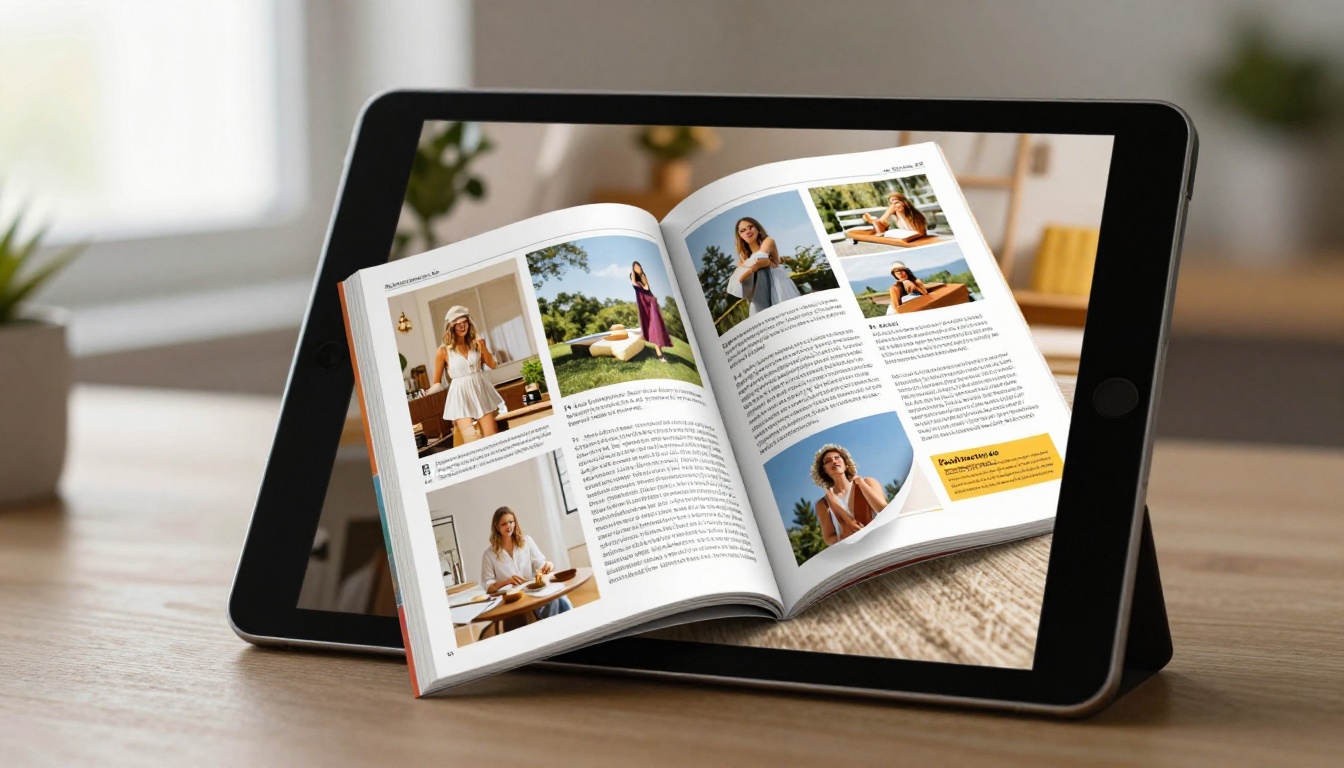
Toque em qualquer elemento de uma página para abrir o painel de configurações dele à direita. A interface foi feita para funcionar com toque, então você pode dar zoom com pinça nas páginas, arrastar elementos e deslizar entre as páginas de forma natural.
Passo 5: Defina as opções de compartilhamento e privacidade
Antes de publicar, decida quem pode ver seu flipbook:
- Público: qualquer pessoa com o link pode visualizar
- Protegido por senha: os leitores precisam digitar um código para acessar
- Privado: só você pode ver, ótimo para trabalhos em andamento
A proteção por senha está disponível em todos os planos pagos. Ela é especialmente útil para documentos internos da empresa, apresentações para clientes ou cópias de prévia que você compartilha antes do lançamento oficial.
Passo 6: Publique e compartilhe
Toque em Publicar e seu flipbook fica no ar em segundos. No painel de compartilhamento, você pode:
- Copiar o link direto para enviar por iMessage, e-mail ou WhatsApp
- Copiar um código de incorporação para colar em um site (você pode fazer isso no iPad usando um CMS como o Webflow ou o app móvel do Squarespace)
- Baixar o flipbook para acesso offline
- Compartilhar diretamente em redes sociais

Os melhores modelos de iPad para criar flipbooks
Todo iPad dos últimos cinco anos roda o Flipbooks AI sem problemas. Dito isso, alguns modelos oferecem uma experiência bem melhor para trabalhos com muito conteúdo.
| Modelo do iPad | Chip | Ideal para | Desempenho |
|---|
| iPad Pro 13" (M4) | M4 | PDFs grandes, publicação profissional | Excepcional |
| iPad Pro 11" (M4) | M4 | Fluxo de trabalho profissional portátil | Excepcional |
| iPad Air 13" (M2) | M2 | A maioria dos usuários, ótimo equilíbrio | Excelente |
| iPad Air 11" (M2) | M2 | Criação em qualquer lugar | Excelente |
| iPad (10ª geração) | A14 | Criação casual de flipbooks | Muito bom |
| iPad Mini (6ª geração) | A15 | Edições rápidas, uso leve | Bom |
💡 O iPad Pro de 12,9" ou 13" é a melhor escolha se você trabalha com frequência com páginas duplas. A tela maior mostra as páginas lado a lado quase no tamanho real, o que torna as decisões de diagramação bem mais precisas.
O formato flipbook serve para muito mais do que álbuns de fotos. Estes são fluxos de trabalho do dia a dia que rodam inteiramente em um iPad.
Álbuns de fotos pessoais e livros de viagem
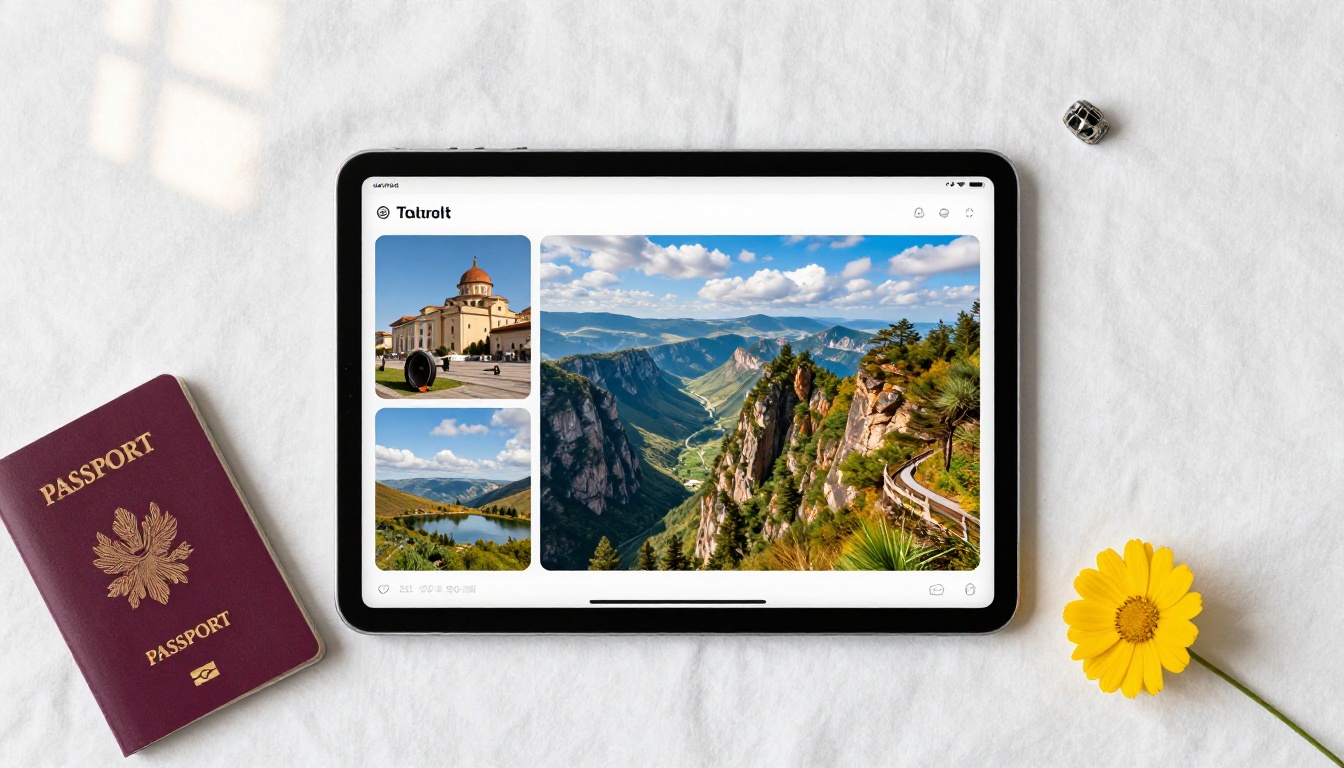
Exporte sua biblioteca de fotos como PDF usando um app de diagramação de terceiros, como o Canva (que tem um app completo para iPad), e depois envie para o Flipbooks AI. Em minutos, você terá um álbum de viagem vivo, com virada de páginas, para compartilhar com a família. A ferramenta Criador de flipbook de álbum de casamento se adapta especialmente bem a esse fluxo de trabalho.
Catálogos e apresentações comerciais
Equipes de vendas em viagem usam iPads o tempo todo. Conseguir criar um catálogo de produtos caprichado durante o voo e enviá-lo a um cliente antes da aterrissagem é uma vantagem competitiva de verdade. As ferramentas Catálogo de produtos e Criador de catálogo digital gratuito foram feitas exatamente para esse cenário.
Exemplo real: um representante de vendas de uma loja de móveis cria um catálogo sazonal no Canva em um iPad, exporta para PDF, envia para o Flipbooks AI durante uma corrida de táxi e chega à reunião com o cliente com um flipbook publicado, compartilhável e adaptável ao celular já na tela.
Cardápios de restaurante
O Criador de flipbook de cardápio de restaurante permite que donos de restaurante criem um cardápio digital totalmente interativo. Atualize pelo iPad entre um turno e outro, publique a mudança e todo QR code no salão aponta na hora para a versão nova, sem precisar reimprimir nada.

Educação e treinamento
Professores e instrutores podem criar Editoras de material didático e cadernos de atividades interativos a partir de um iPad. Os alunos acessam o flipbook em qualquer dispositivo, dão zoom nos diagramas e viram as páginas de forma natural. O formato é bem mais envolvente do que um PDF estático anexado a um e-mail.
Planos do Flipbooks AI: o que você recebe
Escolher o plano certo define quais funcionalidades você pode usar. Veja um resumo claro.
| Funcionalidade | Free | Standard | Professional |
|---|
| Flipbooks por mês | 3 | Ilimitado | Ilimitado |
| Marca d’água | Sim | Não | Não |
| Proteção por senha | Não | Sim | Sim |
| Marca personalizada | Não | Sim | Sim |
| Estatísticas de leitura | Não | Não | Sim |
| Formulários de contato | Não | Não | Sim |
| Downloads offline | Não | Sim | Sim |
| Incorporação em sites | Sim | Sim | Sim |
| Domínio personalizado | Não | Não | Sim |
| Incorporação de vídeo e áudio | Não | Sim | Sim |
Para a maioria dos usuários de iPad que criam flipbooks para uso pessoal ou pequenos negócios, o plano Standard cobre tudo. O Professional vale a pena se você precisa saber exatamente quem está lendo seu conteúdo e quer captar contatos diretamente pelo flipbook.
💡 Comece com uma conta gratuita para testar a qualidade da conversão com seus próprios PDFs antes de assinar um plano. Confira os planos e preços depois de confirmar que o resultado atende às suas expectativas.
Erros comuns ao criar flipbooks no iPad
Enviar PDFs com baixa resolução
O problema mais comum é enviar um PDF compactado que foi compartilhado por e-mail ou baixado de uma prévia na web. Esses arquivos costumam ser otimizados para leitura em tela com tamanho fixo, e não para o formato de flipbook, que permite zoom e alta resolução. Sempre trabalhe com a exportação original, e não com uma cópia encaminhada ou baixada.
Pular a etapa de prévia
Publicar sem conferir cada página é um risco. Uma única página com uma fonte faltando, uma página dupla em branco ou uma imagem que não foi incorporada vai comprometer uma apresentação que, de outra forma, seria profissional. Os 30 segundos que você leva para passar pela prévia completa sempre valem a pena.
⚠️ Se o seu PDF foi criado no Adobe InDesign e você vê caixas de texto faltando, é provável que as imagens vinculadas não tenham sido incorporadas na exportação. Sempre escolha "Empacotar" no InDesign ou "Incorporar todas as imagens" no Illustrator antes de gerar o PDF.
Não testar em outro dispositivo
Seu flipbook será visto em uma grande variedade de telas. Depois de publicar, envie o link para você mesmo e abra em outro dispositivo, ou use seu iPhone para conferir a experiência no celular. O Flipbooks AI gera automaticamente saídas adaptáveis ao celular, mas conferir o layout em uma tela menor leva dois minutos e evita problemas antes que um cliente ou consumidor os encontre.
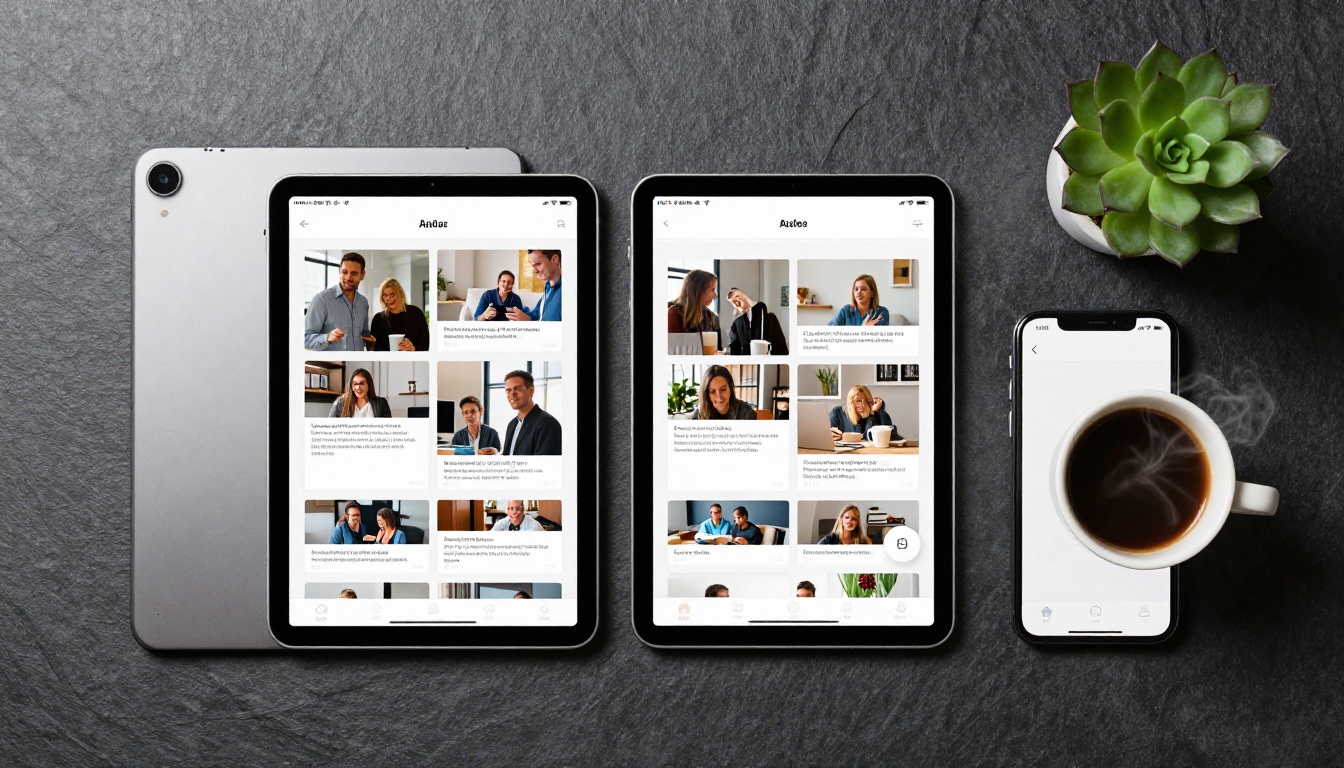
O fluxo completo de criação de flipbook no iPad, em resumo
Para consulta rápida, veja aqui todo o processo de criação de flipbook no iPad em uma única tabela.
| Etapa | Ferramenta / App | Tempo necessário |
|---|
| Criar as páginas | Keynote, Canva ou qualquer app que exporte PDF | 15 a 60 min |
| Exportar para PDF | Menu Compartilhar do Keynote ou exportação do app | Menos de 1 min |
| Enviar para o Flipbooks AI | Navegador Safari ou Chrome | Menos de 1 min |
| Converter e revisar | Editor web do Flipbooks AI | 1 a 5 min |
| Personalizar a marca | Editor do Flipbooks AI | 5 a 15 min |
| Publicar e compartilhar | Painel de compartilhamento do Flipbooks AI | Menos de 1 min |
Comece a publicar do seu iPad hoje
Seu iPad não serve apenas para consumir conteúdo. Ele é um estúdio de publicação completo, que cabe em uma bolsa, funciona por horas com a bateria e se conecta à web onde você estiver. A combinação do hardware da Apple com a plataforma baseada em navegador do Flipbooks AI elimina todas as barreiras entre sua ideia e uma publicação no ar, compartilhável e com virada de páginas.
Seja você criando um álbum de fotos de viagem, um catálogo sazonal de produtos, um cardápio de restaurante ou um material de treinamento para sua equipe, todo o processo começa e termina no seu iPad, sem precisar de um computador.
Pronto para criar seu primeiro flipbook? Comece de graça no Flipbooks AI e tenha algo para compartilhar em menos de dez minutos. Quer ver todos os modelos e ferramentas disponíveis? Navegue pelo diretório completo de ferramentas de flipbook. Quando estiver pronto para usar estatísticas de leitura, captação de contatos e recursos de marca, confira nossos planos e preços para encontrar a opção certa para seu fluxo de trabalho.



