Creare un flipbook dal tuo iPad richiede meno tempo di quanto si aspetti la maggior parte delle persone, e i risultati sono molto più curati di quanto si potesse ottenere vent'anni fa con un editor desktop. Il tuo iPad ha già tutto ciò che serve: un browser potente, un rullino pieno di contenuti e la potenza di calcolo per gestire conversioni di file impegnative ovunque tu sia. Manca solo la piattaforma giusta, e Flipbooks AI colma questo vuoto del tutto.
Perché il tuo iPad è già uno studio editoriale
Che cosa rende diverso l'iPad
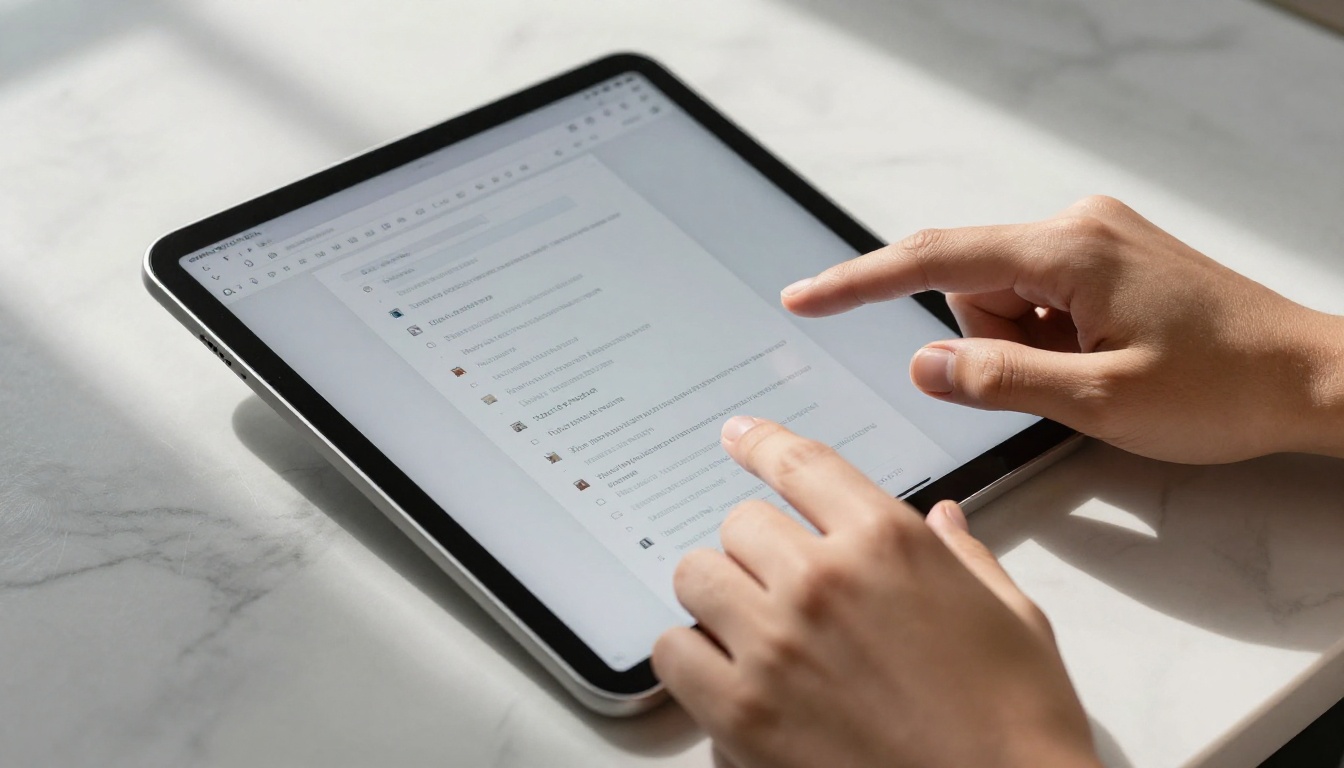
L'iPad occupa una posizione unica per la creazione di contenuti. A differenza di uno smartphone, lo schermo è abbastanza grande da vedere bene l'impaginazione mentre progetti. A differenza di un portatile, puoi portarlo ovunque e lavorare alla luce naturale, su un tavolino da caffè o durante il tragitto, senza aprire un coperchio o cercare una presa di corrente.
L'integrazione con Apple Pencil, il display ProMotion dei modelli più recenti e le funzioni complete del browser Safari fanno sì che l'iPad gestisca gli strumenti creativi web con la stessa qualità di un computer desktop. Per la creazione di flipbook questo conta, perché puoi vedere in anteprima come sarà il flipbook finito, con le doppie pagine e tutto il resto, sullo stesso dispositivo con cui lo hai costruito.
iPad o altri tablet per lavorare sui flipbook
| Funzione | iPad (iOS) | Tablet Android | Tablet Windows |
|---|
| Compatibilità browser | Eccellente (Safari/Chrome) | Buona (Chrome) | Eccellente (Edge/Chrome) |
| Gestione dei PDF | App File nativa | Varia in base al modello | Nativa |
| Condivisione file (AirDrop) | Sì | No | No |
| Precisione del tocco | Alta (supporto Apple Pencil) | Media | Media |
| Ecosistema di app | Ampio | Moderato | Ampio |
| Prestazioni (chip M) | Di fascia alta | Di fascia media | Di fascia media |
💡 Se usi un iPad Pro o un iPad Air con chip M, anche PDF grandi con oltre 100 pagine si caricano e si convertono in pochi secondi.
Che cosa ti serve prima di iniziare
Il tuo contenuto, pronto all'uso
Prima di tutto, prepara il materiale. Flipbooks AI lavora con i PDF, e questo ti dà molta flessibilità. Puoi:
- Esportare un documento Keynote o Pages come PDF direttamente dal tuo iPad
- Usare l'app File per trovare un PDF già esistente in iCloud, Dropbox o Google Drive
- Scansionare documenti cartacei con la funzione fotocamera dell'app Note
- Esportare le foto come PDF usando il menu Condividi in Foto
Il flusso di lavoro più semplice è Keynote in PDF. Progetta le pagine in Keynote con l'impaginazione che vuoi, tocca Condividi, poi Esporta, poi PDF. Il file finisce nell'app File, pronto per il caricamento.
Formato e dimensioni del file
| Requisito | Consigliato | Massimo |
|---|
| Formato file | PDF (qualsiasi versione) | Solo PDF |
| Dimensione file | Sotto i 50 MB | 200 MB |
| Numero di pagine | Da 5 a 100 pagine | Illimitato (piano Standard) |
| Risoluzione | 150 DPI minimo | 300 DPI per risultati migliori |
| Modalità colore | RGB preferito | CMYK supportato |
⚠️ Se il tuo PDF contiene font incorporati che non sono convertiti in tracciati, alcuni caratteri potrebbero non apparire correttamente. In Keynote, esporta sempre con "Migliore qualità" selezionato, per incorporare correttamente tutti gli elementi.
Come creare un flipbook dal tuo iPad, passo dopo passo
Questo è il flusso di lavoro essenziale. Ci vogliono circa cinque minuti per passare da un PDF finito a un flipbook pubblicato e pronto da condividere.

Passo 1: apri Flipbooks AI nel browser
Sul tuo iPad, apri Safari o Chrome e vai su flipbooksai.com. La piattaforma funziona interamente nel browser, quindi non c'è nulla da installare. Tocca Accedi oppure crea un account gratuito se non ne hai ancora uno. L'interfaccia si adatta perfettamente agli schermi dell'iPad, anche in visualizzazione divisa, se vuoi tenere aperta una finestra di Keynote da un lato.
Passo 2: prepara il tuo PDF
Con il PDF salvato nell'app File, sei pronto per il caricamento. Assicurati che il file abbia un nome descrittivo, perché Flipbooks AI usa il nome del file come punto di partenza per il titolo del flipbook. Un nome come spring-catalog-2025.pdf funziona meglio di document-1.pdf.
Passo 3: carica e converti
- In Flipbooks AI, tocca il pulsante Crea flipbook o Nuovo flipbook
- Seleziona Carica PDF tra le opzioni
- Tocca per sfogliare File, trova il tuo PDF e conferma
- Attendi che la barra della conversione arrivi al termine (di solito da 10 a 30 secondi per la maggior parte dei file)
- Il flipbook compare nell'editor con tutte le pagine visualizzate come doppie pagine interattive
✅ Dopo la conversione, scorri tutte le pagine nel pannello di anteprima per verificare che ogni pagina sia stata visualizzata correttamente prima di procedere con la personalizzazione.
Passo 4: personalizza il tuo flipbook
Qui inizia il divertimento. L'editor di Flipbooks AI ti permette di:
- Scegliere uno stile di sfoglio: scegli tra decine di animazioni e colori di sfondo
- Aggiungere il tuo marchio: carica un logo e imposta la tua palette di colori per la barra degli strumenti
- Incorporare contenuti multimediali: aggiungi link a video, clip audio o punti interattivi su qualsiasi pagina
- Impostare un dominio personalizzato (piano Professional): usa un URL con il tuo marchio al posto di un link flipbooksai.com
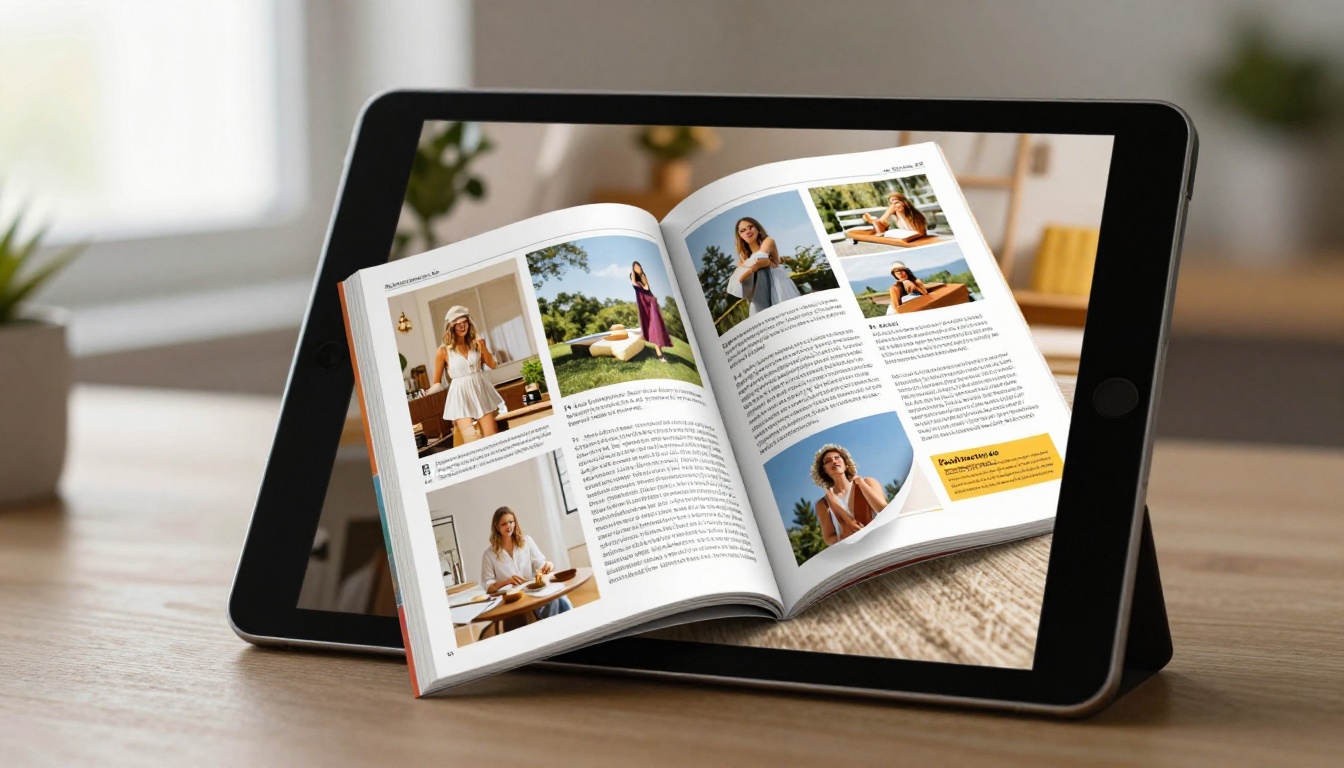
Tocca un elemento qualsiasi di una pagina per aprire il suo pannello delle impostazioni a destra. L'interfaccia è pensata per il tocco, quindi puoi pizzicare per ingrandire le pagine, trascinare gli elementi e scorrere tra le pagine in modo naturale.
Passo 5: imposta le opzioni di condivisione e privacy
Prima di pubblicare, decidi chi può vedere il tuo flipbook:
- Pubblico: chiunque abbia il link può visualizzarlo
- Protetto da password: i lettori devono inserire un codice per accedere
- Privato: solo tu puoi vederlo, ideale per un lavoro in corso
La protezione con password è disponibile su tutti i piani a pagamento. È particolarmente utile per documenti aziendali interni, presentazioni per i clienti o copie di anteprima da condividere prima di un lancio ufficiale.
Passo 6: pubblica e condividi
Tocca Pubblica, e il tuo flipbook è pubblicato in pochi secondi. Dal pannello di condivisione puoi:
- Copiare il link diretto da inviare tramite iMessage, email o WhatsApp
- Copiare un codice di incorporamento da inserire in un sito web (puoi farlo dall'iPad usando un CMS come Webflow o l'app mobile di Squarespace)
- Scaricare il flipbook per l'accesso offline
- Condividerlo direttamente sui social

I modelli di iPad migliori per creare flipbook
Ogni iPad degli ultimi cinque anni gestisce Flipbooks AI senza problemi. Detto questo, alcuni modelli offrono un'esperienza sensibilmente migliore per il lavoro con molti contenuti.
| Modello iPad | Chip | Ideale per | Prestazioni |
|---|
| iPad Pro 13" (M4) | M4 | PDF grandi, pubblicazioni professionali | Eccezionali |
| iPad Pro 11" (M4) | M4 | Flusso di lavoro professionale portatile | Eccezionali |
| iPad Air 13" (M2) | M2 | La maggior parte degli utenti, ottimo equilibrio | Eccellenti |
| iPad Air 11" (M2) | M2 | Creazione in mobilità | Eccellenti |
| iPad (10ª gen.) | A14 | Creazione occasionale di flipbook | Molto buone |
| iPad Mini (6ª gen.) | A15 | Modifiche rapide, uso leggero | Buone |
💡 L'iPad Pro da 12,9" o 13" è la scelta migliore se lavori spesso con doppie pagine. La superficie più ampia mostra le pagine affiancate quasi a grandezza reale, e questo rende le decisioni sull'impaginazione molto più precise.
Che cosa puoi creare dal tuo iPad
Il formato flipbook funziona per molto più che gli album di foto. Ecco alcuni flussi di lavoro reali, che si svolgono interamente da un iPad.
Album di foto personali e libri di viaggio
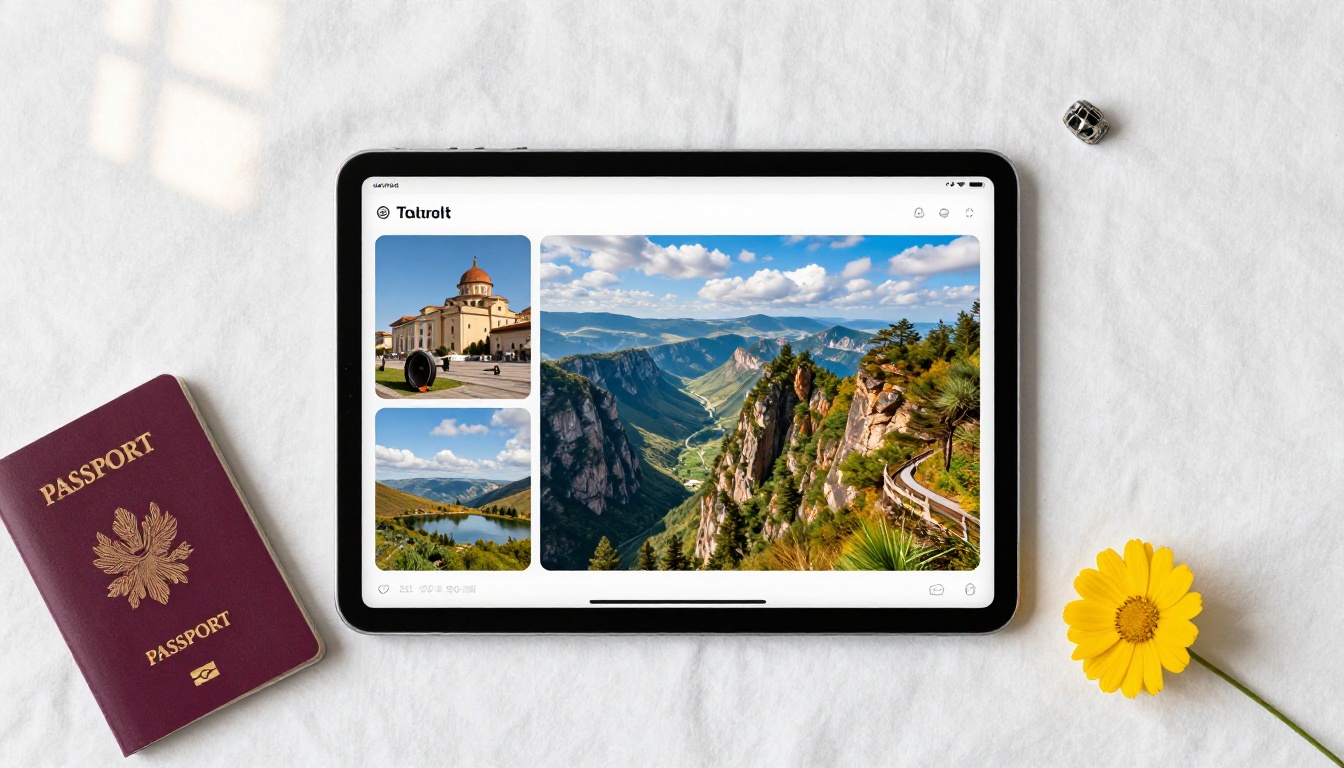
Esporta la tua libreria Foto come PDF con un'app di impaginazione come Canva (che ha un'app completa per iPad), poi caricala su Flipbooks AI. In pochi minuti avrai un album di viaggio dinamico, con lo sfoglio di pagina, da condividere con la famiglia. Lo strumento Album di nozze in flipbook si adatta particolarmente bene a questo flusso di lavoro.
Cataloghi aziendali e presentazioni
I team di vendita in trasferta usano continuamente gli iPad. Poter creare un catalogo prodotti curato mentre si è in volo e condividerlo con un cliente prima dell'atterraggio è un vero vantaggio competitivo. Gli strumenti Catalogo prodotti e Creatore di cataloghi digitali gratis sono pensati proprio per questo scenario.
Esempio reale: il rappresentante di un negozio di arredamento progetta un catalogo stagionale in Canva su un iPad, lo esporta in PDF, lo carica su Flipbooks AI durante un viaggio in taxi e arriva all'incontro con il cliente con un flipbook attivo e adattivo già sullo schermo.
Carte dei ristoranti
Il Creatore di flipbook per menù di ristoranti permette ai titolari di ristoranti di creare una carta digitale completamente interattiva. Aggiornalo dal tuo iPad tra un servizio e l'altro, pubblica la modifica e ogni codice QR nella sala punta subito alla nuova versione, senza bisogno di ristampare nulla.

Formazione e didattica
Insegnanti e formatori possono creare Editori di materiali didattici e quaderni interattivi dal proprio iPad. Gli studenti aprono il flipbook su qualsiasi dispositivo, ingrandiscono i diagrammi e sfogliano le pagine in modo naturale. Il formato è molto più coinvolgente di un PDF statico allegato a un'email.
I piani di Flipbooks AI: che cosa include ciascuno
Scegliere il piano giusto determina quali funzioni puoi usare. Ecco una panoramica chiara.
| Funzione | Gratuito | Standard | Professional |
|---|
| Flipbook al mese | 3 | Illimitati | Illimitati |
| Filigrana | Sì | No | No |
| Protezione con password | No | Sì | Sì |
| Personalizzazione del marchio | No | Sì | Sì |
| Statistiche | No | No | Sì |
| Moduli di contatto | No | No | Sì |
| Download offline | No | Sì | Sì |
| Incorporamento sul sito | Sì | Sì | Sì |
| Dominio personalizzato | No | No | Sì |
| Incorporamento di video e audio | No | Sì | Sì |
Per la maggior parte degli utenti iPad che creano flipbook per uso personale o per una piccola attività, il piano Standard copre tutto. Il piano Professional vale la pena se vuoi sapere esattamente chi legge i tuoi contenuti e vuoi raccogliere contatti direttamente dal flipbook.
💡 Inizia con un account gratuito per testare la qualità della conversione con i tuoi PDF prima di scegliere un piano. Controlla i piani e i prezzi una volta confermato che il risultato corrisponde alle tue aspettative.
Gli errori più comuni con i flipbook da iPad
Caricare PDF a bassa risoluzione
L'errore più comune è caricare un PDF compresso, ricevuto via email o scaricato da un'anteprima web. Questi file sono spesso ottimizzati per la visione a schermo a una dimensione fissa, non per il formato flipbook ingrandibile e ad alta risoluzione. Lavora sempre a partire dall'esportazione originale, non da una copia inoltrata o scaricata.
Saltare il passaggio dell'anteprima
Pubblicare senza controllare ogni pagina è un azzardo. Una sola pagina con un font mancante, una doppia pagina vuota o un'immagine non incorporata comprometterà una presentazione altrimenti professionale. I 30 secondi necessari per scorrere l'anteprima completa valgono sempre la pena.
⚠️ Se il tuo PDF è stato creato in Adobe InDesign e vedi caselle di testo mancanti, è probabile che le immagini collegate non siano state incorporate durante l'esportazione. Scegli sempre "Pacchetto" in InDesign oppure "Incorpora tutte le immagini" in Illustrator prima di generare il PDF.
Non provare su un altro dispositivo
Il tuo flipbook sarà visto su un'ampia varietà di schermi. Dopo la pubblicazione, invia il link a te stesso e aprilo su un altro dispositivo, oppure usa il tuo iPhone per controllare la resa su smartphone. Flipbooks AI genera automaticamente risultati adattivi, ma verificare l'impaginazione su uno schermo più piccolo richiede due minuti e ti permette di correggere i problemi prima che se ne accorgano un cliente o un acquirente.
Il flusso di lavoro completo del flipbook da iPad in sintesi
Per un riferimento rapido, ecco l'intero processo di creazione di un flipbook da iPad in un'unica tabella.
| Fase | Strumento / app | Tempo necessario |
|---|
| Progettare le pagine | Keynote, Canva o qualsiasi app che esporta in PDF | 15-60 min |
| Esportare in PDF | Menu Condividi di Keynote o esportazione dall'app | Meno di 1 min |
| Caricare su Flipbooks AI | Browser Safari o Chrome | Meno di 1 min |
| Convertire e controllare | Editor web di Flipbooks AI | 1-5 min |
| Personalizzare il marchio | Editor di Flipbooks AI | 5-15 min |
| Pubblicare e condividere | Pannello di condivisione di Flipbooks AI | Meno di 1 min |
Inizia a pubblicare dal tuo iPad oggi
Il tuo iPad non serve solo a consumare contenuti. È uno studio editoriale completo che sta in una borsa, funziona per ore a batteria e si collega al web ovunque tu sia. La combinazione dell'hardware Apple con la piattaforma web di Flipbooks AI elimina ogni ostacolo tra la tua idea e una pubblicazione attiva, da condividere e da sfogliare.
Che tu stia creando un album di foto di viaggio, un catalogo prodotti stagionale, un menù per il ristorante o un documento di formazione per il tuo team, il processo inizia e finisce sul tuo iPad, senza bisogno di toccare un computer desktop.
Pronto a creare il tuo primo flipbook? Inizia gratis su Flipbooks AI e avrai qualcosa da condividere in meno di dieci minuti. Vuoi vedere tutti i modelli e gli strumenti disponibili? Sfoglia l'intero elenco degli strumenti per flipbook. Quando sarai pronto ad accedere alle statistiche, alla generazione di contatti e alle funzioni di personalizzazione del marchio, consulta i nostri piani e prezzi per trovare quello più adatto al tuo flusso di lavoro.



