Canva se ha convertido en la herramienta de diseño preferida de millones de creadores, especialistas en marketing, docentes y dueños de negocios. Es gratis, intuitiva y tiene plantillas para cualquier sector y ocasión. Pero cuando la mayoría de la gente busca cómo crear un flipbook en Canva gratis, se topa con el mismo muro frustrante: Canva no produce flipbooks con paso de página real por sí solo. Lo que sí produce tiene un valor real: diseños en PDF pulidos y profesionales que, combinados con una plataforma diseñada específicamente para flipbooks, se convierten en publicaciones totalmente animadas, interactivas y fáciles de compartir en cuestión de minutos.
Este artículo te explica con detalle qué puede y qué no puede hacer Canva para crear un flipbook, el proceso paso a paso desde un lienzo en blanco hasta un flipbook digital publicado, y cómo Flipbooks AI continúa justo donde termina Canva para ofrecer la animación de paso de página, los códigos para incrustar y las herramientas de distribución que Canva simplemente no ofrece.
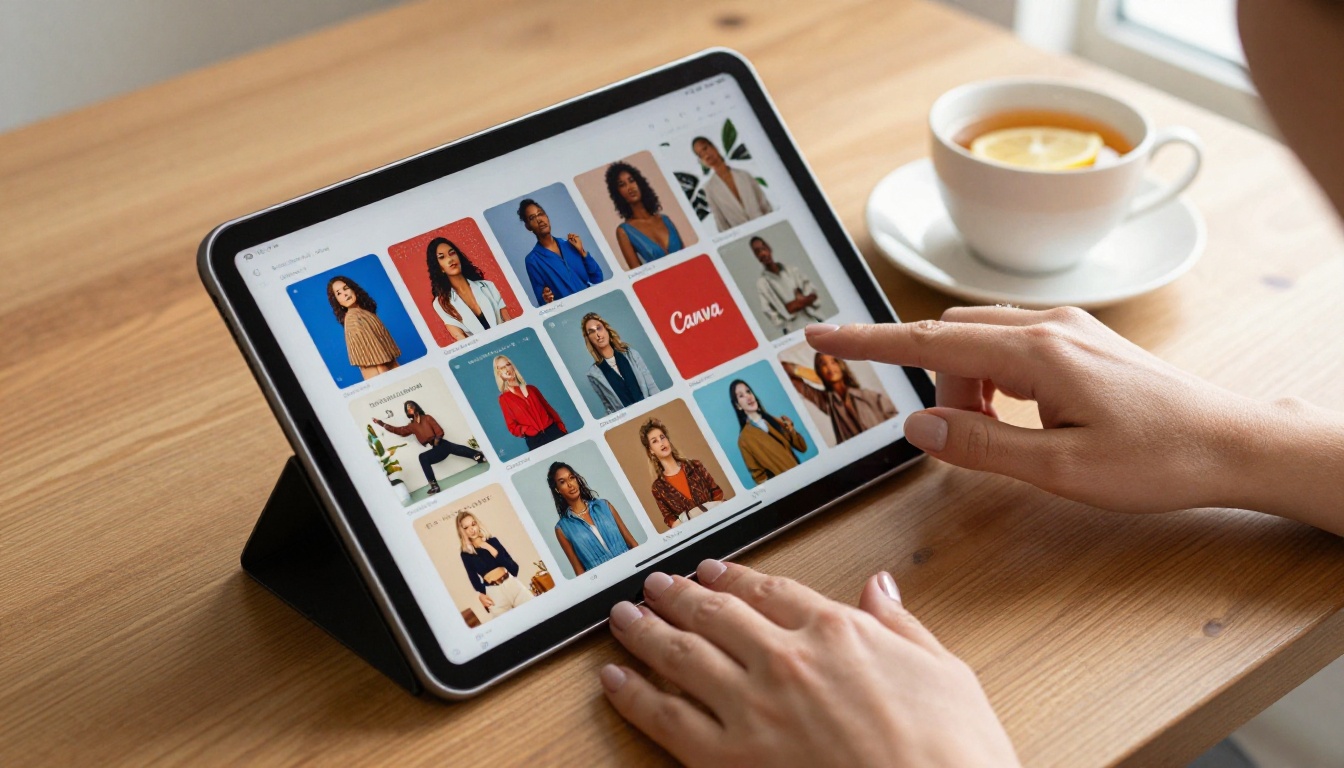
Lo que Canva realmente ofrece para flipbooks
Canva es una herramienta de diseño, no una plataforma de publicación. Esa diferencia importa mucho cuando quieres crear un flipbook digital interactivo.
El problema del paso de página
De serie, Canva te permite crear presentaciones de varias páginas, folletos, catálogos y cuadernillos. Puedes exportarlos como PDF o compartirlos como presentaciones de Canva. Pero aquí está la limitación principal: el uso compartido integrado de Canva no produce un efecto de paso de página. Cuando compartes una presentación de Canva, quienes la ven observan un pase automático, no una publicación que se abre y pasa páginas como un papel. No hay curvatura de página, ni sombra del lomo, ni la sensación táctil de una revista. Para quien quiere la experiencia clásica de leer un catálogo o una revista, Canva por sí solo se queda corto.
⚠️ Las plantillas de "Flipbook" de Canva son maquetas de diseño, no pasapáginas interactivos. La animación de paso de página requiere un paso de conversión específico fuera de Canva.
Dónde brilla Canva
Dicho esto, Canva es realmente excelente para la fase de diseño de un flipbook. Su editor de arrastrar y soltar, miles de plantillas gratuitas, una amplia biblioteca de tipografías y las funciones de kit de marca lo convierten en una de las formas más rápidas de producir maquetas de calidad editorial. Un agente inmobiliario puede crear un folleto de propiedad de 20 páginas impresionante en Canva en menos de una hora. Un docente puede diseñar un cuadernillo de curso con un formato muy cuidado. Un dueño de restaurante puede armar un menú que parece haber costado miles de producir, sin gastar un centavo.
El flujo de trabajo inteligente: diseña en Canva, exporta el PDF y conviértelo en un flipbook interactivo real con una herramienta diseñada para ello. Ese proceso de dos pasos te da lo mejor de ambos mundos.
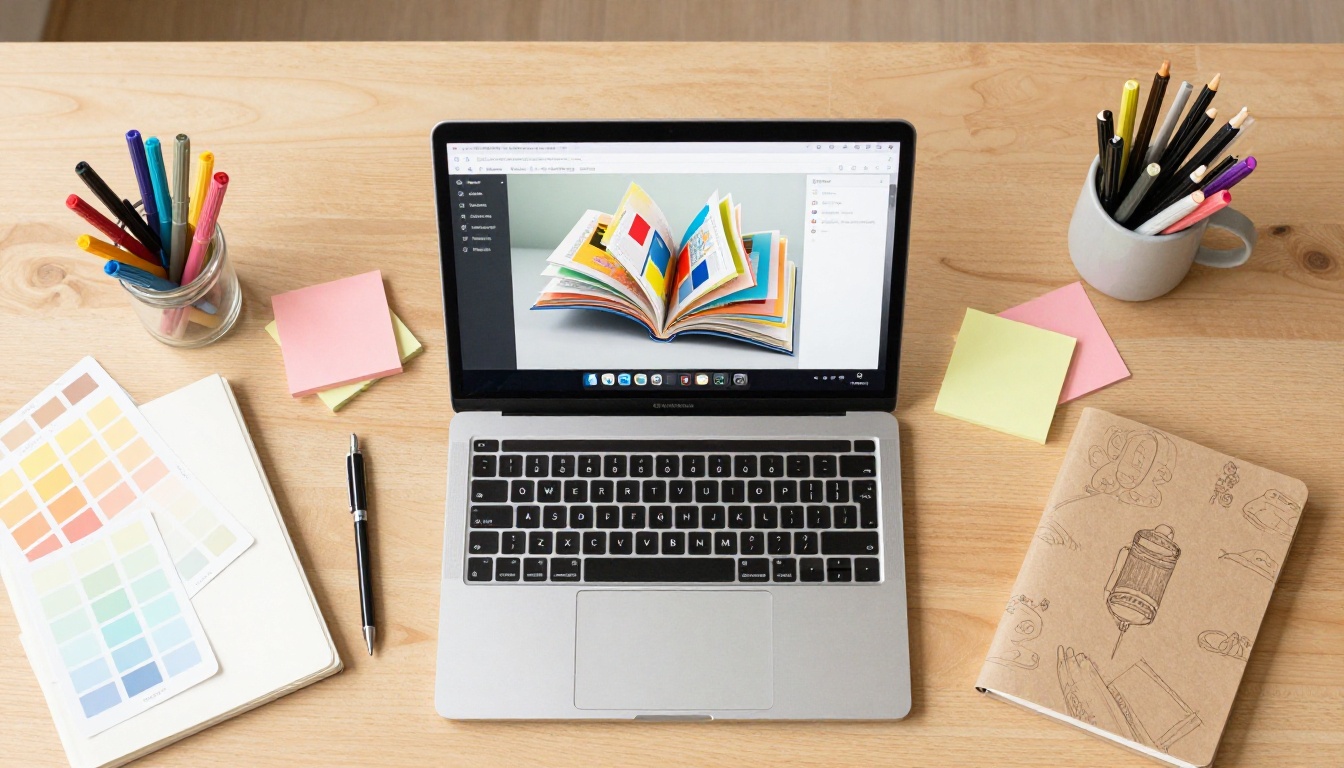
Pasos para crear tu flipbook en Canva
Este es el proceso completo, desde abrir Canva hasta tener un enlace de flipbook para compartir, totalmente gratis.
Paso 1: elige la plantilla adecuada
Abre Canva y busca plantillas que coincidan con el propósito de tu flipbook. Para catálogos y folletos, busca "catálogo" o "folleto". Para cuadernillos, prueba "cuadernillo" o "revista". Las mejores plantillas para flipbooks tienen:
- Varias páginas (de 8 a 20 es lo habitual para un flipbook)
- Márgenes de página uniformes para que el contenido no se recorte durante la conversión
- Orientación horizontal o vertical según tu tipo de contenido (horizontal para revistas, vertical para folletos y libros)
💡 El plan gratuito de Canva incluye cientos de plantillas útiles. No necesitas Canva Pro para crear una maqueta sólida de flipbook.
Paso 2: diseña tus páginas
Reemplaza el texto de relleno por tu contenido, cambia los colores de tu marca, sube tus fotos y organiza tus maquetas página por página. Algunas prácticas de diseño que hacen que los flipbooks se lean mejor:
- Mantén los bloques de texto coherentes en tamaño y posición en todas las páginas para un flujo de lectura uniforme
- Usa imágenes a sangre completa en al menos algunas páginas para lograr impacto visual
- Añade números de página para que quienes leen sepan dónde están mientras pasan las hojas
- Deja un margen interior pequeño (de al menos 10 mm) cerca del lomo, ya que la animación de paso de página oculta brevemente ese borde

Paso 3: exporta como PDF
Cuando tu diseño esté listo, haz clic en Compartir > Descargar y elige PDF para impresión para obtener la mayor calidad. PDF para impresión produce imágenes más nítidas en el flipbook final. Si el tamaño del archivo te preocupa, PDF estándar funciona bien para la mayoría de los usos en línea.
| Opción de exportación | Calidad | Tamaño del archivo | Ideal para |
|---|
| PDF para impresión | Máxima | Más grande | Flipbooks, publicaciones profesionales |
| PDF estándar | Buena | Más pequeño | Uso compartido casual, vistas previas rápidas |
Desmarca "Incluir marcas de sangrado" a menos que también vayas a imprimir copias físicas.
Paso 4: convierte en un flipbook real
Este es el paso que ofrece la experiencia real de paso de página. Sube tu PDF de Canva a un Conversor de PDF a flipbook específico. La plataforma lee cada página de tu PDF y la muestra con un efecto animado de paso de página, convirtiendo tu documento estático en una publicación digital totalmente interactiva con una animación realista de pasar hojas de papel.
Canva frente a herramientas de flipbook especializadas
Ver en qué encaja cada herramienta te ayuda a construir un flujo de trabajo de contenido más inteligente.
| Función | Canva (gratis) | Canva (Pro) | Flipbooks AI (gratis) |
|---|
| Editor de diseño de arrastrar y soltar | ✅ | ✅ | ❌ |
| Animación de paso de página | ❌ | ❌ | ✅ |
| Conversión de PDF a flipbook | ❌ | ❌ | ✅ |
| Enlace de flipbook para compartir | ❌ (solo pase automático) | ❌ | ✅ |
| Incrustar en tu sitio web | ❌ | ❌ | ✅ |
| Marca propia en el visor | Limitada | Limitada | ✅ |
| Publicación sin marcas de agua | ✅ (solo diseño) | ✅ | ✅ |
| Protección con contraseña | ❌ | ❌ | ✅ |
| Panel de estadísticas | ❌ | ❌ | ✅ (plan Professional) |
| Descargas sin conexión para los lectores | ❌ | ❌ | ✅ (Standard y superiores) |
Estas dos herramientas no son competidoras. Están diseñadas para trabajos completamente distintos. Canva se encarga del diseño visual. Flipbooks AI se encarga del formato de publicación, la distribución y la experiencia de lectura interactiva. Usadas juntas, forman un flujo de producción de contenido muy potente y sin costo.
💡 Costo total de un flipbook interactivo de calidad profesional con este flujo de trabajo: $0. Plan gratuito de Canva para el diseño. Plan gratuito de Flipbooks AI para la conversión y el uso compartido.
Crea un flipbook con Flipbooks AI
Una vez exportado tu PDF de Canva, el proceso en Flipbooks AI es rápido y sencillo.
Del PDF a un flipbook publicado
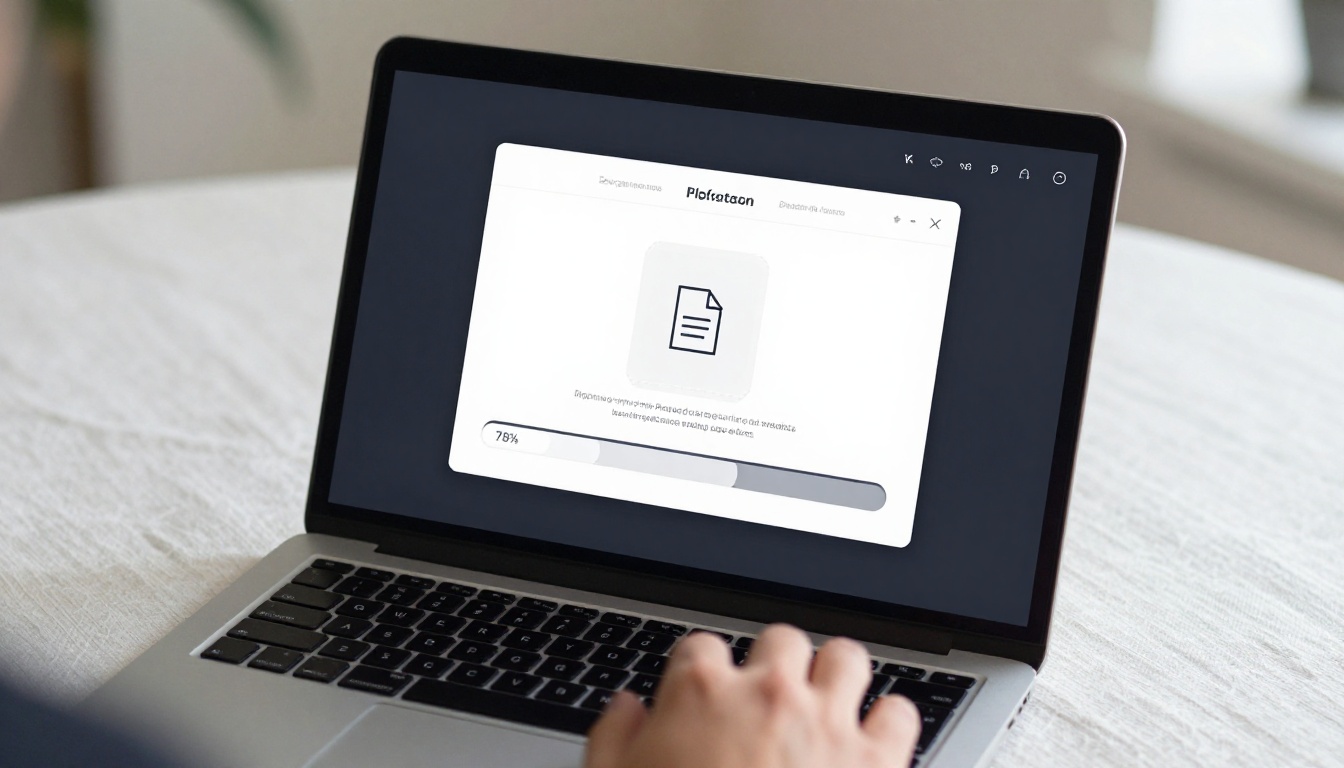
Ve a Flipbooks AI y crea una cuenta gratuita. Desde tu panel, haz clic en el cuadro de subida y arrastra tu PDF exportado de Canva al conversor. La plataforma acepta archivos de distintos tamaños y de distinta cantidad de páginas, y los procesa automáticamente en formato flipbook. La mayoría de los documentos se convierten en menos de 60 segundos.
Personaliza la experiencia de lectura
Después de la conversión, puedes configurar el aspecto y el comportamiento de tu flipbook antes de compartirlo:
- Imagen de vista previa: Elige qué página se muestra como miniatura cuando se comparte tu enlace
- Nombre y descripción del flipbook: Añade metadatos para la búsqueda y para compartir en redes sociales
- Color de fondo: Define el entorno de lectura alrededor de tus páginas
- Estilo de paso de página: Elige entre páginas flexibles, tapas duras o modos de paso rápido
- Colores de marca: Alinea la interfaz del visor del flipbook con la paleta de tu empresa
Estas opciones van mucho más allá de lo que ofrece la función de compartir nativa de Canva, y dan a tu flipbook un aspecto cuidado y con tu marca, en lugar de la apariencia de un visor de documentos genérico.
✅ Nunca lleva marcas de agua. Flipbooks AI no pone su marca en los flipbooks publicados, en ningún plan.
Compartir, incrustar y proteger
Una vez publicado tu flipbook, obtienes:
- Un enlace directo para compartir por correo, redes sociales o aplicaciones de mensajería
- Un código para incrustar el flipbook directamente en cualquier sitio web o página de destino con la herramienta Incrustar flipbook en un sitio web
- Protección con contraseña para contenido privado o para clientes
- Visualización adaptable a dispositivos móviles para que tu flipbook se vea perfectamente en teléfonos y tabletas, sin ninguna optimización aparte
Quién usa este flujo de trabajo
El método de Canva a flipbook funciona en una amplia variedad de sectores y tipos de contenido.
Una tienda boutique de ropa crea un lookbook de temporada en Canva, lo convierte en flipbook y comparte el enlace en sus historias de Instagram. En lugar de una descarga de PDF plano, sus seguidores tienen una experiencia de compra con paso de página directamente en el navegador. Un formador corporativo elabora un manual de incorporación de 30 páginas y lo convierte en un flipbook con contraseña que los empleados pueden leer desde cualquier dispositivo. Un fotógrafo independiente envía a sus clientes un enlace de flipbook publicado en lugar de un archivo pesado, y les ofrece una experiencia de galería cinematográfica.

Desglose del plan gratuito
Tanto Canva como Flipbooks AI ofrecen planes gratuitos realmente útiles. Esto es lo que obtienes sin gastar nada.
| Función | Canva Free | Flipbooks AI Free | Flipbooks AI Standard | Flipbooks AI Professional |
|---|
| Plantillas de diseño | ✅ Cientos | N/A | N/A | N/A |
| Exportación a PDF | ✅ | N/A | N/A | N/A |
| Animación de paso de página | ❌ | ✅ | ✅ | ✅ |
| Enlace para compartir | Solo pase automático | ✅ | ✅ | ✅ |
| Incrustación en sitios web | ❌ | ✅ | ✅ | ✅ |
| Marca de agua | Ninguna | Ninguna | Ninguna | Ninguna |
| Protección con contraseña | ❌ | ✅ | ✅ | ✅ |
| Estadísticas | ❌ | ❌ | ❌ | ✅ |
| Captación de contactos | ❌ | ❌ | ❌ | ✅ |
| Descargas sin conexión | ❌ | ❌ | ✅ | ✅ |
Para creadores independientes y pequeños negocios, los planes gratuitos de ambas herramientas juntos cubren la mayoría de las necesidades reales de publicación. Cuando estés listo para añadir estadísticas, captación de contactos o acceso sin conexión, vale la pena revisar los planes y precios de Flipbooks AI.
3 errores que arruinan los flipbooks de Canva
La mayor parte de la frustración con los flipbooks de Canva proviene de tres errores evitables.
Error 1: esperar que Canva produzca la animación de paso de página
El modo de uso compartido "Presentación" de Canva es un visor de pases automáticos, no un flipbook. Si compartes un enlace de Canva y esperas que tu audiencia experimente páginas que se pasan como una revista impresa, no lo experimentará. Esa animación solo aparece después de convertir tu PDF exportado en una plataforma de flipbooks especializada. Exporta siempre primero y luego convierte.
Error 2: elegir exportaciones de baja resolución
La exportación predeterminada de Canva es "PDF estándar", que comprime las imágenes para reducir el tamaño del archivo. Para un flipbook que se vea nítido en monitores grandes y pantallas de alta densidad, elige PDF para impresión. El archivo pesa más, pero la diferencia de calidad en el flipbook renderizado se nota de inmediato, sobre todo en fotos e ilustraciones.
Error 3: ignorar el margen interior
Cuando una página de flipbook se pasa, la zona del borde interior, cerca del lomo, se pliega brevemente dentro de la animación. El contenido colocado demasiado cerca de ese borde queda oculto durante el giro. Deja siempre un margen interior de al menos 10 a 15 mm en cada página de Canva antes de exportar.
⚠️ El texto recortado o las imágenes ocultas cerca del lomo son la queja más común de quienes crean flipbooks por primera vez. Corrige los márgenes en Canva antes de exportar.
Qué hace que un flipbook funcione de verdad
Crear un flipbook no consiste solo en el efecto de paso de página. La calidad del diseño, la claridad del contenido y la facilidad de la lectura determinan si la gente realmente lee tu publicación de página en página o cierra la pestaña en dos segundos.
Un gran flipbook tiene:
- Una doble página de apertura sólida que comunique de inmediato de qué trata la publicación
- Un lenguaje visual coherente en todas las páginas: tipografías, paleta de colores, estilo de imágenes
- Espacio para respirar en las maquetas, para que el texto se pueda leer sin hacer zoom
- Llamadas a la acción claras en las páginas pertinentes ("Reserva una llamada", "Mira los precios", "Compra ahora")
- Un flujo de páginas lógico que refleje cómo se lee un documento impreso
Más allá del diseño, también importa la plataforma de publicación. Un flipbook que carga lento, falla en dispositivos móviles o obliga a los lectores a pasar por un registro antes de poder leerlo perderá la mayor parte de su audiencia. Flipbooks AI publica flipbooks que cargan rápido, funcionan en cualquier dispositivo y no requieren iniciar sesión para leerse, lo que significa que más personas de tu audiencia ven realmente tu contenido.
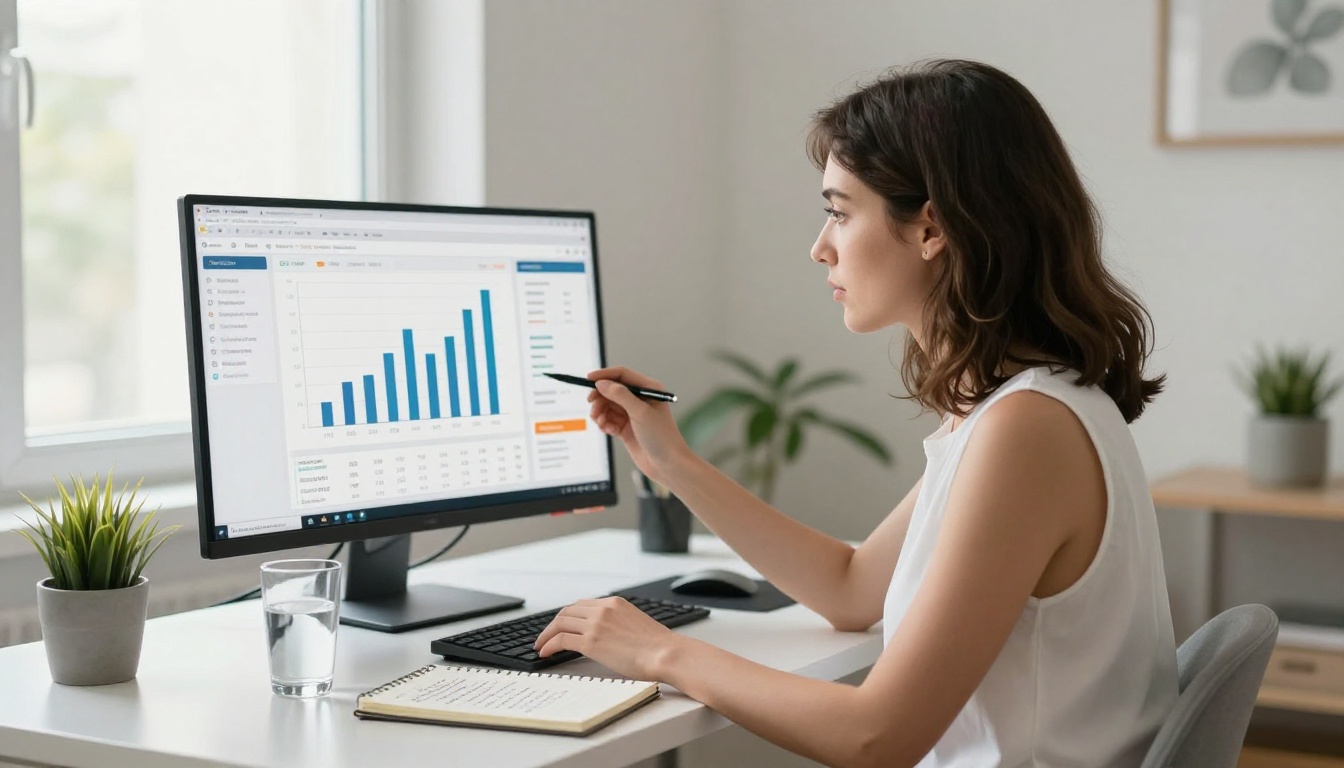
Para los equipos que quieren ir más allá de la publicación básica y saber quién lee, hasta dónde llega en cada flipbook y qué páginas generan más acciones, el plan Professional añade un panel de estadísticas completo y herramientas de captación de contactos. Explora todas las herramientas de flipbook disponibles para encontrar la que mejor se adapte a tu tipo de contenido.
¿Listo para publicar tu primer flipbook?
El flujo de trabajo gratuito de Canva a flipbook es una de las estrategias de contenido sin costo más prácticas que existen hoy. Diseña tu publicación en Canva con cualquier plantilla gratuita, exporta el PDF y conviértelo en segundos con el Conversor de PDF a flipbook de Flipbooks AI.
Tu audiencia recibe una experiencia de lectura profesional e interactiva. Tú no gastas nada.



