Canva ist für Millionen von Kreativen, Marketern, Lehrkräften und Unternehmern das Gestaltungstool der Wahl. Es ist kostenlos, intuitiv und voller Vorlagen für jede Branche und jeden Anlass. Wenn aber die meisten Menschen suchen, wie sie in Canva kostenlos ein Flipbook erstellen, stoßen sie auf dieselbe frustrierende Hürde: Canva erzeugt von sich aus keine echten Flipbooks mit Umblättereffekt. Was Canva erzeugt, ist trotzdem wertvoll: saubere, professionelle PDF-Designs. In Kombination mit einer dafür gebauten Flipbook-Plattform werden sie in wenigen Minuten zu voll animierten, interaktiven und teilbaren Publikationen.
Dieser Artikel zeigt dir genau, was Canva für die Erstellung von Flipbooks leisten kann und was nicht, den Schritt-für-Schritt-Weg von der leeren Arbeitsfläche bis zum veröffentlichten digitalen Flipbook und wie Flipbooks AI dort weitermacht, wo Canva aufhört: mit der Umblätteranimation, Einbettungscodes und Verteilungswerkzeugen, die Canva schlicht nicht bietet.
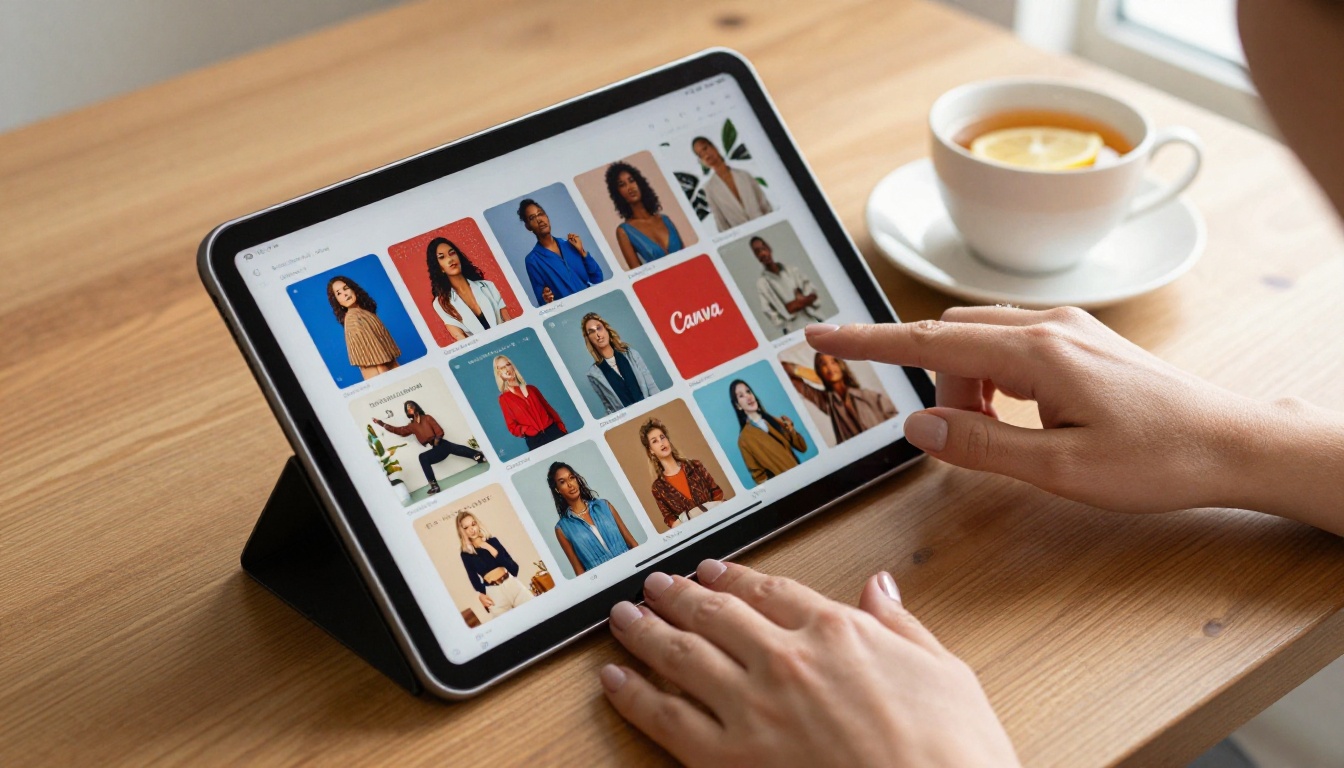
Was Canva für Flipbooks wirklich bietet
Canva ist ein Gestaltungstool, keine Publishing-Plattform. Dieser Unterschied ist wichtig, wenn du ein interaktives digitales Flipbook bauen willst.
Das Problem mit dem Umblättern
Standardmäßig erlaubt dir Canva, mehrseitige Präsentationen, Broschüren, Kataloge und Hefte zu erstellen. Du kannst sie als PDFs exportieren oder als Canva-Präsentationen teilen. Doch hier liegt die größte Einschränkung: Die eingebaute Freigabe von Canva erzeugt keinen Umblättereffekt. Wenn du eine Canva-Präsentation teilst, sehen Leserinnen und Leser eine Diashow, keine Publikation, die sich wie Papier öffnet und Seiten umblättert. Es gibt keine Seitenkrümmung, keinen Bundschatten und kein haptisches Magazingefühl. Für alle, die das klassische Katalog- oder Magazin-Leseerlebnis wollen, reicht Canva allein nicht aus.
⚠️ Die „Flipbook“-Vorlagen von Canva sind Designlayouts, keine interaktiven Seitenumblätter. Der animierte Umblättereffekt braucht einen eigenen Umwandlungsschritt außerhalb von Canva.
Wo Canva glänzt
Trotzdem ist Canva für die Gestaltungsphase der Flipbook-Erstellung hervorragend. Der Drag-and-Drop-Editor, Tausende kostenlose Vorlagen, eine große Schriftbibliothek und die Funktionen für das Markenkit machen es zu einem der schnellsten Wege zu druckreifen Seitenlayouts. Ein Immobilienmakler kann in unter einer Stunde eine beeindruckende 20-seitige Objektbroschüre in Canva bauen. Eine Lehrkraft kann ein schön formatiertes Kursmaterial gestalten. Ein Restaurantbesitzer kann eine Karte zusammenstellen, die aussieht, als hätte sie Tausende gekostet, ohne auch nur einen Cent auszugeben.
Der clevere Ablauf: In Canva gestalten, das PDF exportieren und mit einem dafür gebauten Werkzeug in ein echtes interaktives Flipbook umwandeln. Dieser Zweischritt bringt dir das Beste aus beiden Welten.
Schritte: Dein Flipbook in Canva bauen
Hier ist der vollständige Ablauf, vom Öffnen von Canva bis zu einem teilbaren Flipbook-Link, komplett kostenlos.
Schritt 1: Die richtige Vorlage auswählen
Öffne Canva und suche nach Vorlagen, die zum Zweck deines Flipbooks passen. Für Kataloge und Broschüren suchst du nach „Katalog“ oder „Broschüre“. Für Hefte probierst du „Heft“ oder „Magazin“. Die besten Vorlagen für Flipbooks haben:
- Mehrere Seiten (8 bis 20 sind für ein Flipbook typisch)
- Gleichmäßige Seitenränder, damit Inhalte bei der Umwandlung nicht abgeschnitten werden
- Querformat oder Hochformat je nach Inhaltstyp (Querformat für Magazine, Hochformat für Broschüren und Bücher)
💡 Der kostenlose Tarif von Canva enthält Hunderte brauchbare Vorlagen. Du brauchst Canva Pro nicht, um ein solides Flipbook-Layout zu bauen.
Schritt 2: Deine Seiten gestalten
Ersetze die Platzhaltertexte durch deine Inhalte, setze deine Markenfarben ein, lade deine Fotos hoch und ordne die Layouts Seite für Seite an. Einige Gestaltungsregeln, die Flipbooks besser lesbar machen:
- Halte Textblöcke in Größe und Position über alle Seiten gleich, für einen stimmigen Lesefluss
- Nutze randabfallende Bilder auf mindestens ein paar Seiten für visuelle Wirkung
- Füge Seitenzahlen hinzu, damit sich Leser beim Umblättern orientieren können
- Lass nahe am Bund einen kleinen inneren Rand (mindestens 10 mm), denn die Umblätteranimation verdeckt diese Kante kurz

Schritt 3: Als PDF exportieren
Wenn dein Design fertig ist, klicke auf Teilen > Herunterladen und wähle PDF Print für die höchste Qualität. PDF Print erzeugt schärfere Bilder im fertigen Flipbook. Wenn die Dateigröße ein Problem ist, reicht PDF Standard für die meisten Online-Zwecke.
| Exportoption | Qualität | Dateigröße | Ideal für |
|---|
| PDF Print | Höchste | Größer | Flipbooks, professionelles Publizieren |
| PDF Standard | Gut | Kleiner | Einfaches Teilen, schnelle Vorschauen |
Deaktiviere „Schnittmarken einschließen“, außer du druckst zusätzlich physische Exemplare.
Schritt 4: In ein echtes Flipbook umwandeln
Dieser Schritt bringt das eigentliche Umblätter-Erlebnis. Lade dein Canva-PDF in einen dafür gebauten PDF-zu-Flipbook-Konverter hoch. Die Plattform liest jede Seite deines PDFs und stellt sie mit einem animierten Umblättereffekt dar. So wird dein statisches Dokument zu einer voll interaktiven digitalen Publikation mit einer realistischen Papierumblätter-Animation.
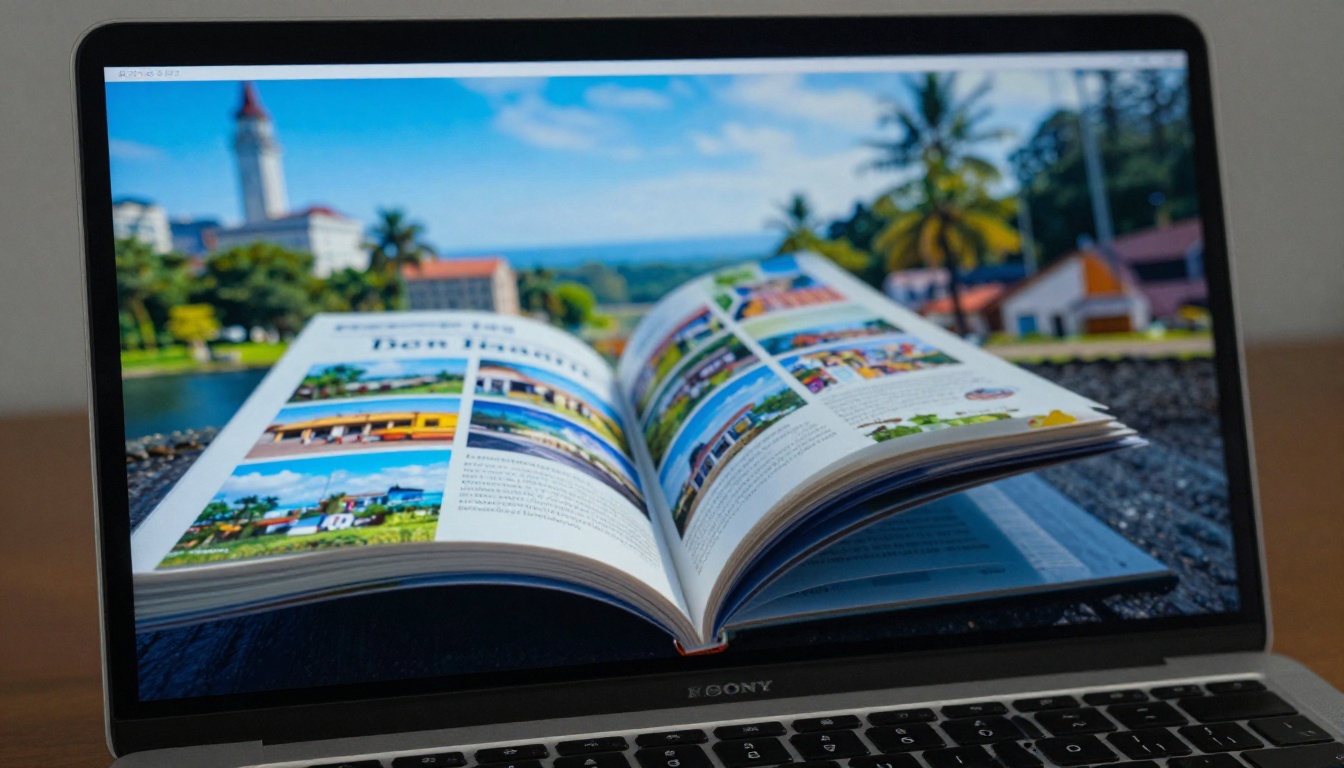
Wenn du siehst, wo jedes Tool passt, kannst du einen klügeren Content-Ablauf aufbauen.
| Funktion | Canva (kostenlos) | Canva (Pro) | Flipbooks AI (kostenlos) |
|---|
| Drag-and-Drop-Gestaltungseditor | ✅ | ✅ | ❌ |
| Umblätteranimation | ❌ | ❌ | ✅ |
| Umwandlung von PDF in Flipbook | ❌ | ❌ | ✅ |
| Teilbarer Flipbook-Link | ❌ (nur Diashow) | ❌ | ✅ |
| Einbettung auf deiner Website | ❌ | ❌ | ✅ |
| Individuelles Branding am Betrachter | Eingeschränkt | Eingeschränkt | ✅ |
| Veröffentlichung ohne Wasserzeichen | ✅ (nur Design) | ✅ | ✅ |
| Passwortschutz | ❌ | ❌ | ✅ |
| Analyse-Dashboard | ❌ | ❌ | ✅ (Professional-Tarif) |
| Offline-Downloads für Leser | ❌ | ❌ | ✅ (Standard und höher) |
Diese beiden Tools sind keine Konkurrenten. Sie sind für völlig unterschiedliche Aufgaben gebaut. Canva übernimmt die visuelle Gestaltung. Flipbooks AI übernimmt das Publikationsformat, die Verteilung und das interaktive Leseerlebnis. Zusammen ergeben sie eine starke Content-Produktion ohne Kosten.
💡 Gesamtkosten für ein professionelles interaktives Flipbook mit diesem Ablauf: 0 $. Kostenloser Canva-Tarif für das Design. Kostenloser Tarif von Flipbooks AI für Umwandlung und Teilen.
Ein Flipbook mit Flipbooks AI erstellen
Sobald dein Canva-PDF exportiert ist, geht der Weg mit Flipbooks AI schnell und unkompliziert.
Vom PDF zum veröffentlichten Flipbook
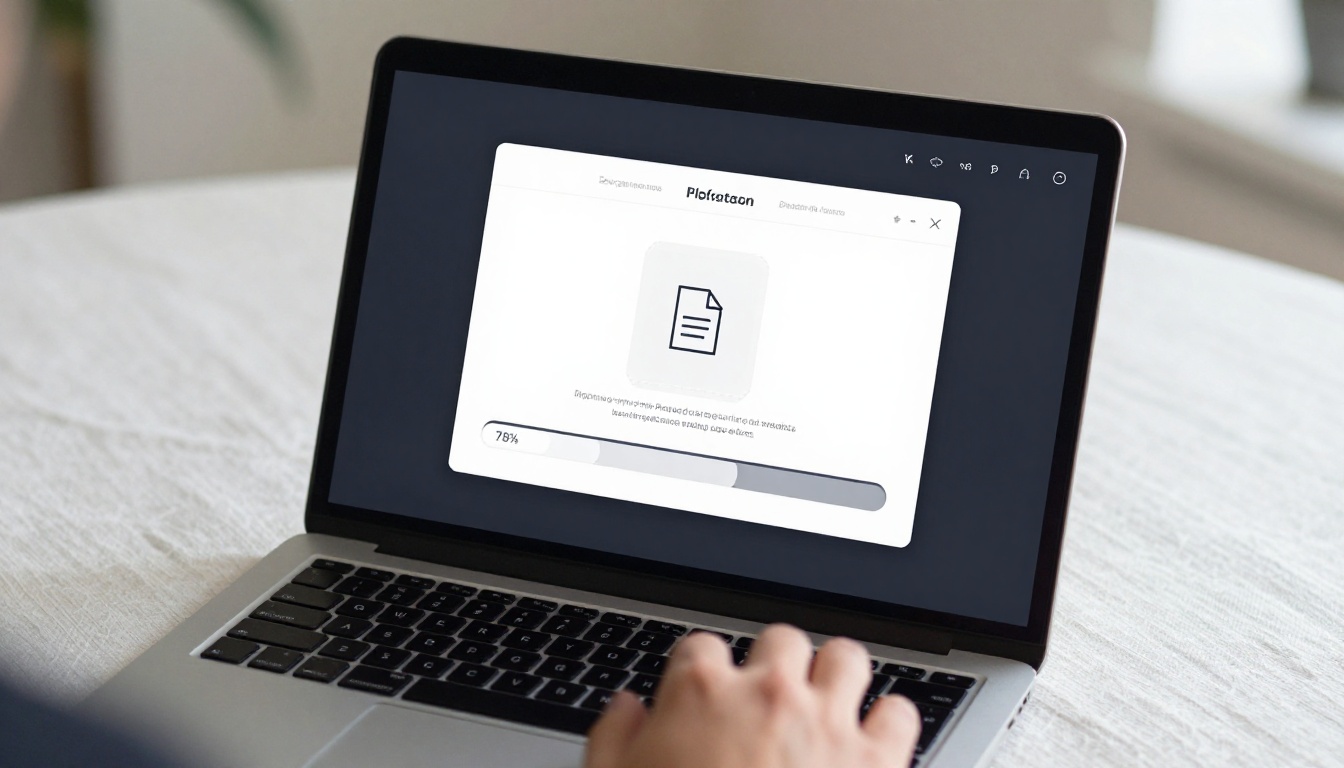
Gehe zu Flipbooks AI und erstelle ein kostenloses Konto. Klicke in deinem Dashboard auf den Upload-Bereich und ziehe dein exportiertes Canva-PDF in den Konverter. Die Plattform akzeptiert Dateien verschiedener Größen und Seitenzahlen und verarbeitet sie automatisch zu einem Flipbook. Die meisten Dokumente werden in unter 60 Sekunden umgewandelt.
Das Leseerlebnis anpassen
Nach der Umwandlung kannst du einstellen, wie dein Flipbook aussieht und sich verhält, bevor du es teilst:
- Vorschaubild: Wähle, welche Seite als Miniatur angezeigt wird, wenn dein Link geteilt wird
- Name und Beschreibung des Flipbooks: Füge Metadaten für Suche und Social Media hinzu
- Hintergrundfarbe: Lege die Leseumgebung rund um deine Seiten fest
- Stil des Umblätterns: Wähle zwischen weichen Seiten, festen Umschlägen oder schnellen Umblättermodi
- Markenfarben: Passe die Oberfläche des Flipbook-Betrachters an die Farbpalette deines Unternehmens an
Diese Optionen gehen weit über das hinaus, was die native Freigabefunktion von Canva bietet. So wirkt dein Flipbook gepflegt und gebrandet statt wie ein generischer Dokumentbetrachter.
✅ Niemals Wasserzeichen. Flipbooks AI bringt sein Branding nicht auf deinen veröffentlichten Flipbooks an, in keinem Tarif.
Teilen, einbetten und schützen
Sobald dein Flipbook veröffentlicht ist, erhältst du:
- Einen direkten Link zum Teilen per E-Mail, in sozialen Medien oder in Messenger-Apps
- Einen Einbettungscode, um das Flipbook mit dem Werkzeug Flipbook auf Website einbetten direkt in jede Website oder Landingpage einzubetten
- Passwortschutz für private Inhalte oder Inhalte für Kunden
- Responsives Rendering für mobile Geräte, damit dein Flipbook auf Telefon und Tablet perfekt funktioniert, ohne separate Optimierung
Wer diesen Ablauf nutzt
Der Weg von Canva zum Flipbook funktioniert in einer großen Bandbreite von Branchen und Inhaltstypen.
Eine kleine Boutique für Kleidung erstellt in Canva ein saisonales Lookbook, wandelt es in ein Flipbook um und teilt den Link auf Instagram Stories. Statt eines flachen PDF-Downloads erleben Follower im Browser ein Einkaufserlebnis mit Umblättern. Ein Unternehmenstrainer baut ein 30-seitiges Einarbeitungshandbuch und wandelt es in ein passwortgeschütztes Flipbook um, das Mitarbeitende auf jedem Gerät lesen können. Eine freiberufliche Fotografin schickt ihren Kundinnen und Kunden einen veröffentlichten Flipbook-Link statt einer schweren Datei zum Herunterladen und bietet ihnen so ein filmisches Galerieerlebnis.
Übersicht des kostenlosen Tarifs
Sowohl Canva als auch Flipbooks AI bieten wirklich nützliche kostenlose Tarife. Hier ist, was du ohne Ausgaben tatsächlich bekommst.
| Funktion | Canva Free | Flipbooks AI Free | Flipbooks AI Standard | Flipbooks AI Professional |
|---|
| Design-Vorlagen | ✅ Hunderte | N/A | N/A | N/A |
| PDF-Export | ✅ | N/A | N/A | N/A |
| Animation beim Seitenumblättern | ❌ | ✅ | ✅ | ✅ |
| Freigabelink | Nur Diashow | ✅ | ✅ | ✅ |
| Website-Einbettung | ❌ | ✅ | ✅ | ✅ |
| Wasserzeichen | Keins | Keins | Keins | Keins |
| Passwortschutz | ❌ | ✅ | ✅ | ✅ |
| Analysen | ❌ | ❌ | ❌ | ✅ |
| Kontakterfassung | ❌ | ❌ | ❌ | ✅ |
| Offline-Downloads | ❌ | ❌ | ✅ | ✅ |
Für Solo-Kreative und kleine Unternehmen decken die kostenlosen Tarife beider Tools zusammen die meisten echten Veröffentlichungsbedürfnisse ab. Wenn du Analysen, Kontakterfassung oder Offline-Zugriff brauchst, lohnt sich ein Blick auf die Preispläne von Flipbooks AI.
3 Fehler, die Canva-Flipbooks ruinieren
Der meiste Ärger mit Canva-Flipbooks entsteht durch drei vermeidbare Fehler.
Fehler 1: Erwarten, dass Canva die Umblätteranimation erzeugt
Der Freigabemodus „Präsentation“ von Canva ist ein Diashow-Betrachter, kein Flipbook. Wenn du einen Canva-Link teilst und erwartest, dass dein Publikum Seiten wie in einem gedruckten Magazin umblättern sieht, wird das nicht passieren. Die Animation erscheint erst, nachdem du dein exportiertes PDF auf einer dafür gebauten Flipbook-Plattform umgewandelt hast. Exportiere also immer zuerst und wandle danach um.
Fehler 2: Exporte in niedriger Auflösung wählen
Der Standardexport von Canva ist „PDF Standard“, der Bilder komprimiert, um die Dateigröße klein zu halten. Für ein Flipbook, das auf großen Monitoren und hochauflösenden Displays scharf aussieht, wähle stattdessen PDF Print. Die Datei wird größer, aber der Qualitätsunterschied im fertigen Flipbook ist sofort sichtbar, besonders bei Fotos und Illustrationen.
Fehler 3: Den inneren Rand ignorieren
Wenn eine Flipbook-Seite umblättert, falzt sich der innere Kantenbereich nahe am Bund kurz in die Animation. Inhalte, die zu nah an dieser Kante liegen, werden beim Umblättern verdeckt. Lass auf jeder Canva-Seite vor dem Export mindestens 10 bis 15 mm inneren Rand.
⚠️ Abgeschnittener Text oder verdeckte Bilder am Bund sind die häufigste Beschwerde von Erstlingserstellern von Flipbooks. Korrigiere deine Ränder in Canva, bevor du exportierst.
Was ein Flipbook wirklich funktionieren lässt
Ein Flipbook dreht sich nicht nur um den Umblättereffekt. Die Qualität des Designs, die Klarheit der Inhalte und die Leichtigkeit des Lesens entscheiden darüber, ob Menschen Seite für Seite weiterlesen oder nach zwei Sekunden den Tab schließen.
Ein starkes Flipbook hat:
- Eine starke Eröffnungsdoppelseite, die sofort zeigt, worum es in der Publikation geht
- Eine stimmige visuelle Sprache über alle Seiten: Schriften, Farbpalette, Bildstil
- Luft zum Atmen im Layout, damit Text ohne Zoomen lesbar ist
- Klare Handlungsaufforderungen auf relevanten Seiten („Termin buchen“, „Preise ansehen“, „Jetzt einkaufen“)
- Einen logischen Seitenfluss, der dem Aufbau eines gedruckten Dokuments entspricht
Über das Design hinaus zählt auch die Veröffentlichungsplattform. Ein Flipbook, das langsam lädt, auf dem Telefon nicht funktioniert oder Leser vor dem Lesen durch eine Registrierung schickt, verliert den größten Teil seines Publikums. Flipbooks AI veröffentlicht Flipbooks, die schnell laden, auf jedem Gerät funktionieren und zum Lesen keine Anmeldung verlangen. So erreicht dein Inhalt mehr Menschen tatsächlich.
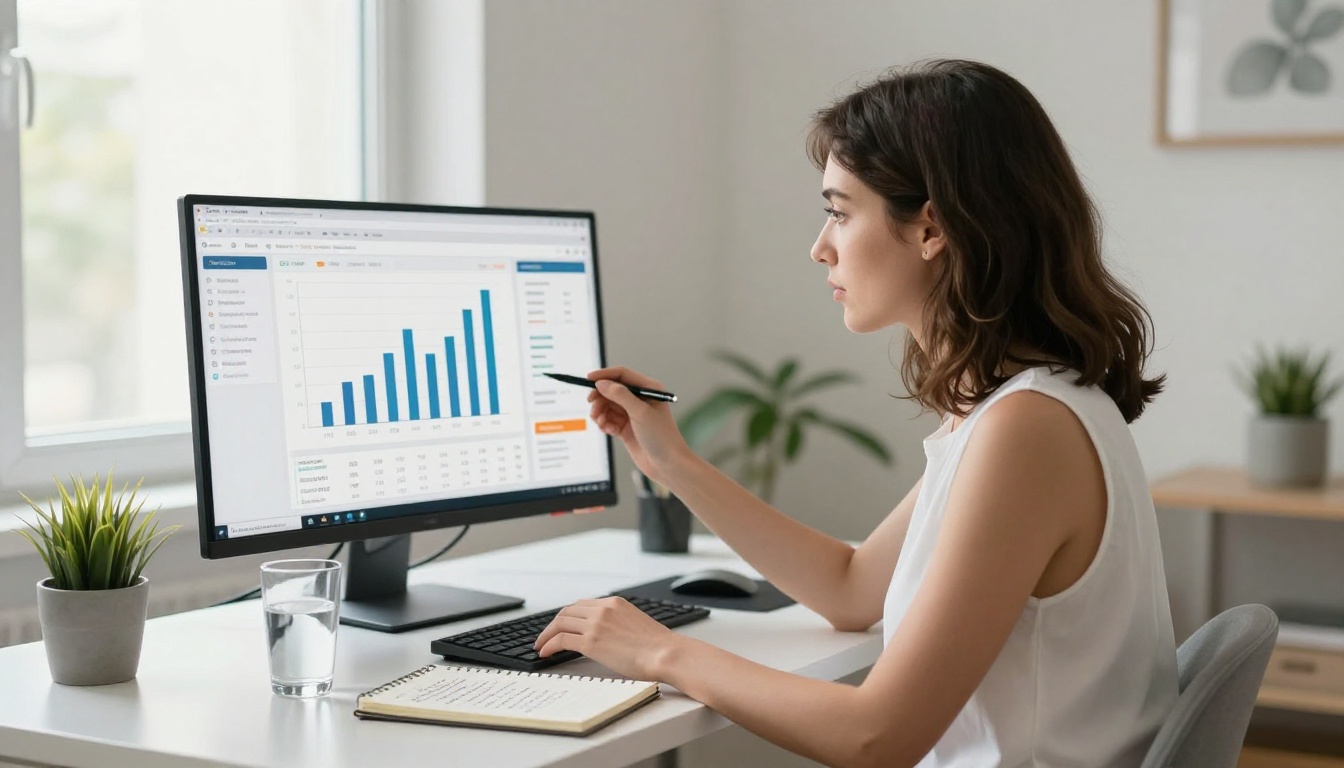
Für Teams, die über einfaches Veröffentlichen hinausgehen und nachverfolgen wollen, wer liest, wie weit die Leser in jedem Flipbook kommen und welche Seiten die meisten Aktionen auslösen, ergänzt der Professional-Tarif ein vollständiges Analyse-Dashboard und Werkzeuge zur Kontaktgewinnung. Sieh dir alle verfügbaren Flipbook-Werkzeuge an, um das passende für deinen Inhaltstyp zu finden.
Bereit, dein erstes Flipbook zu veröffentlichen?
Der kostenlose Weg von Canva zum Flipbook ist eine der praktischsten Content-Strategien ohne Kosten, die es heute gibt. Gestalte deine Publikation in Canva mit einer beliebigen kostenlosen Vorlage, exportiere das PDF und wandle es in Sekunden mit dem PDF-zu-Flipbook-Konverter von Flipbooks AI um.
Dein Publikum bekommt ein professionelles, interaktives Leseerlebnis. Du gibst nichts aus.



