Canva est devenu l’outil de conception de référence pour des millions de créateurs, de spécialistes du marketing, d’enseignants et de chefs d’entreprise. Il est gratuit, intuitif et propose des modèles pour tous les secteurs et toutes les occasions. Mais lorsque la plupart des gens cherchent comment créer un flipbook dans Canva gratuitement, ils se heurtent au même obstacle frustrant : Canva ne produit pas de vrais flipbooks à feuilletage par lui-même. Ce qu’il produit, en revanche, a une vraie valeur : des PDF de conception soignée et professionnelle qui, associés à une plateforme de flipbooks conçue pour cet usage, deviennent en quelques minutes des publications animées, interactives et partageables.
Cet article vous guide pas à pas : ce que Canva peut et ne peut pas faire pour la création de flipbooks, le processus complet, de la page blanche au flipbook numérique en ligne, et la manière dont Flipbooks AI prend le relais là où Canva s’arrête pour offrir l’animation de feuilletage, les codes d’intégration et les outils de diffusion que Canva ne propose tout simplement pas.
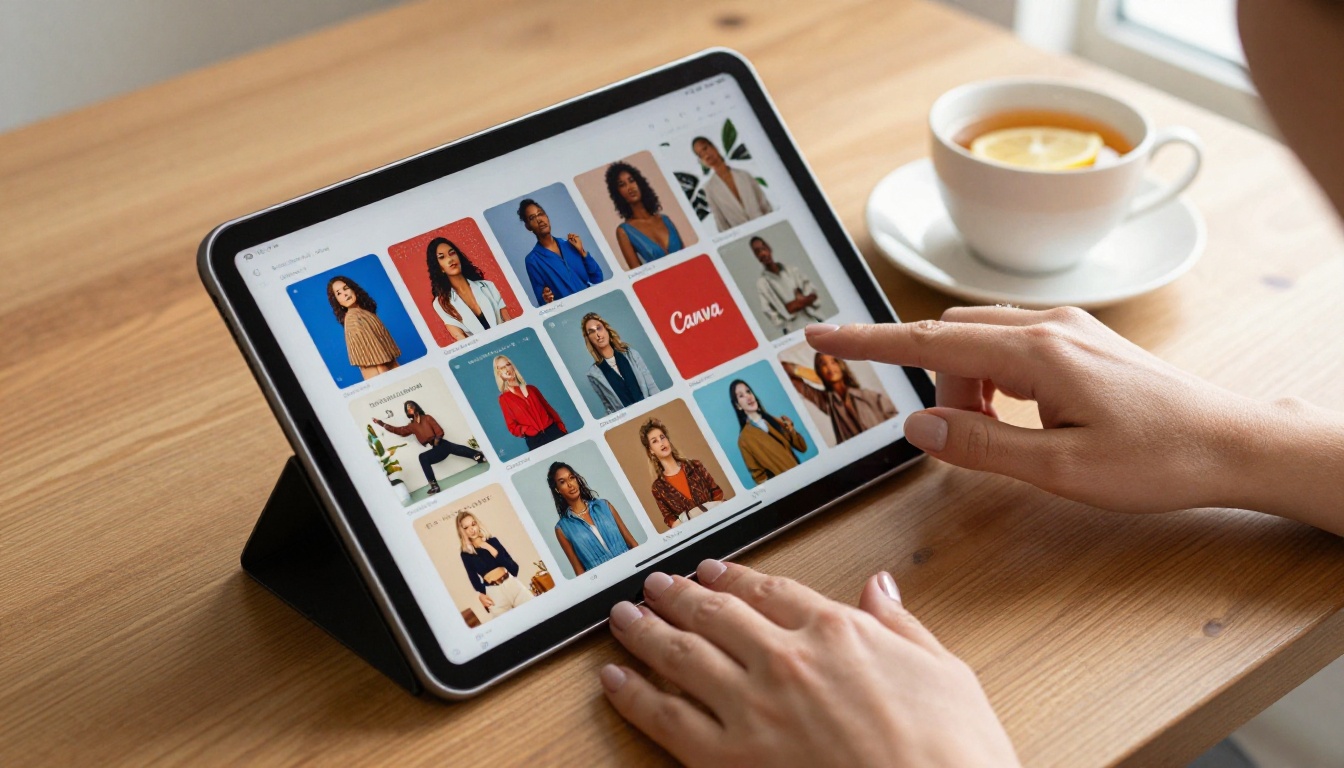
Ce que Canva propose vraiment pour les flipbooks
Canva est un outil de conception, pas une plateforme de publication. Cette distinction compte beaucoup lorsque vous voulez créer un flipbook numérique interactif.
Le problème du feuilletage
Par défaut, Canva permet de créer des présentations, des brochures, des catalogues et des livrets sur plusieurs pages. Vous pouvez les exporter en PDF ou les partager sous forme de présentations Canva. Mais voici la principale limite : le partage intégré de Canva ne produit pas d’effet de feuilletage. Lorsque vous partagez une présentation Canva, le lecteur voit un diaporama, pas une publication qui s’ouvre et tourne ses pages comme du papier. Il n’y a ni coin de page qui se relève, ni ombre de reliure, ni impression tactile de magazine. Pour qui recherche l’expérience de lecture classique d’un catalogue ou d’un magazine, Canva seul ne suffit pas.
⚠️ Les modèles « Flipbook » de Canva sont des mises en page, pas des visionneuses à feuilleter. L’effet de feuilletage animé nécessite une étape de conversion dédiée, en dehors de Canva.
Ce que Canva fait très bien
Cela dit, Canva est vraiment excellent pour la phase de conception d’un flipbook. Son éditeur en glisser-déposer, des milliers de modèles gratuits, une vaste bibliothèque de polices et ses fonctionnalités de kit de marque en font l’un des moyens les plus rapides de produire des mises en page de qualité éditoriale. Un agent immobilier peut concevoir une brochure de 20 pages très soignée dans Canva en moins d’une heure. Un enseignant peut mettre en forme un cahier d’exercices de cours très élégant. Un restaurateur peut composer une carte qui semble avoir coûté des milliers d’euros, sans dépenser un centime.
La bonne méthode : concevoir dans Canva, exporter le PDF et le convertir en flipbook interactif réel avec un outil dédié. Ce processus en deux étapes vous donne le meilleur des deux mondes.
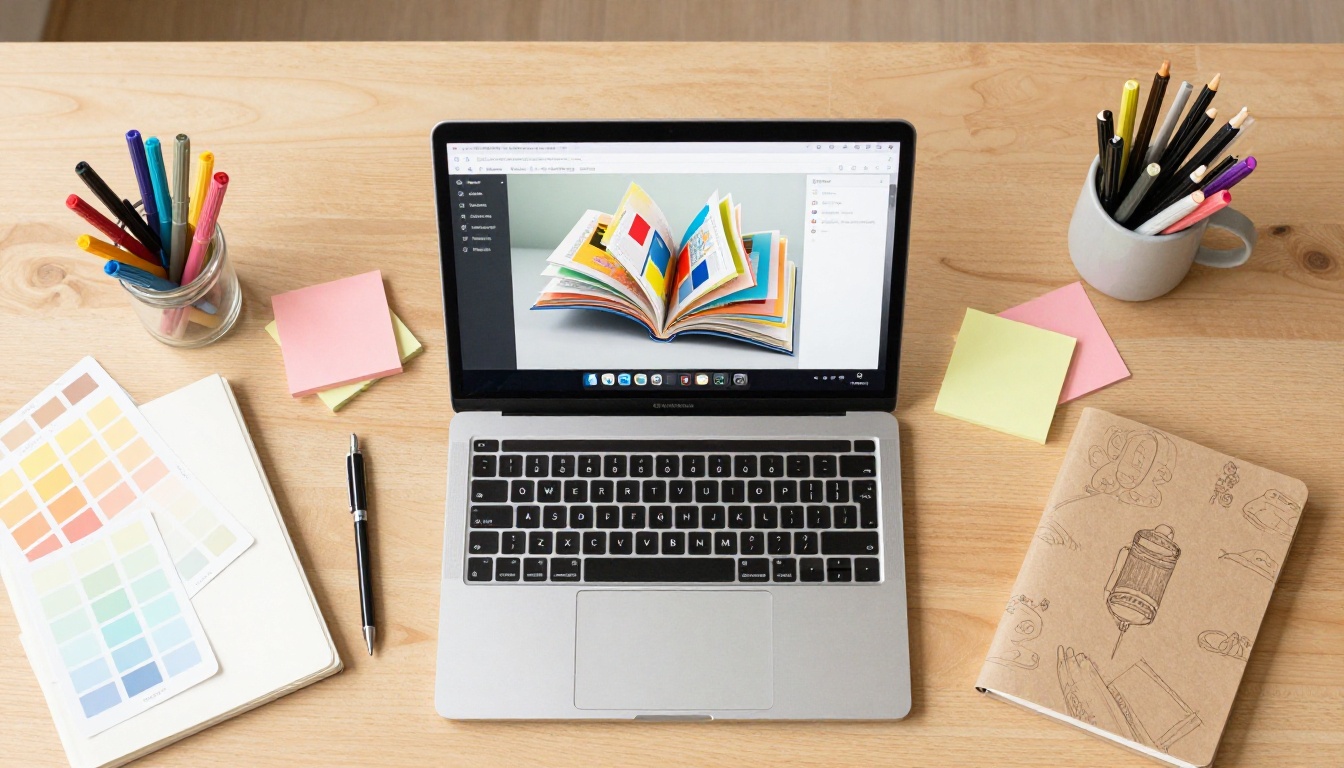
Les étapes pour créer votre flipbook dans Canva
Voici le processus complet, de l’ouverture de Canva jusqu’à un lien de flipbook partageable, entièrement gratuit.
Étape 1 : choisir le bon modèle
Ouvrez Canva et recherchez des modèles adaptés à l’usage de votre flipbook. Pour les catalogues et les brochures, cherchez « catalogue » ou « brochure ». Pour les livrets, essayez « livret » ou « magazine ». Les meilleurs modèles pour les flipbooks ont :
- Plusieurs pages (8 à 20 pages, c’est la norme pour un flipbook)
- Des marges de page constantes pour que le contenu ne soit pas rogné lors de la conversion
- Une orientation paysage ou portrait selon le type de contenu (paysage pour les magazines, portrait pour les brochures et les livres)
💡 L’offre gratuite de Canva comprend des centaines de modèles utilisables. Vous n’avez pas besoin de Canva Pro pour créer une mise en page de flipbook solide.
Étape 2 : concevoir vos pages
Remplacez le texte provisoire par votre contenu, appliquez vos couleurs de marque, importez vos photos et disposez vos mises en page page par page. Quelques bonnes pratiques de conception rendent la lecture des flipbooks plus agréable :
- Gardez des blocs de texte cohérents en taille et en position d’une page à l’autre pour un parcours de lecture fluide
- Utilisez des images à fond perdu sur au moins quelques pages pour un effet visuel fort
- Ajoutez des numéros de page pour que les lecteurs se repèrent en feuilletant
- Laissez une petite marge intérieure (au moins 10 mm) près de la reliure, car l’animation de feuilletage masque brièvement ce bord

Étape 3 : exporter en PDF
Une fois votre conception prête, cliquez sur Partager > Télécharger et choisissez PDF Impression pour obtenir la meilleure qualité. PDF Impression produit des images plus nettes dans le flipbook final. Si la taille du fichier vous préoccupe, PDF Standard convient à la plupart des usages en ligne.
| Option d’export | Qualité | Taille du fichier | Idéal pour |
|---|
| PDF Impression | La meilleure | Plus lourd | Flipbooks, édition professionnelle |
| PDF Standard | Bonne | Plus léger | Partage occasionnel, aperçus rapides |
Décochez « Inclure les traits de coupe » sauf si vous imprimez aussi des exemplaires physiques.
Étape 4 : convertir en vrai flipbook
C’est cette étape qui offre la véritable expérience de feuilletage. Importez votre PDF Canva dans le Convertisseur PDF vers flipbook dédié. La plateforme lit chaque page de votre PDF et l’affiche avec un effet de feuilletage animé, transformant votre document statique en publication numérique entièrement interactive, avec une animation de papier qui se tourne de façon réaliste.
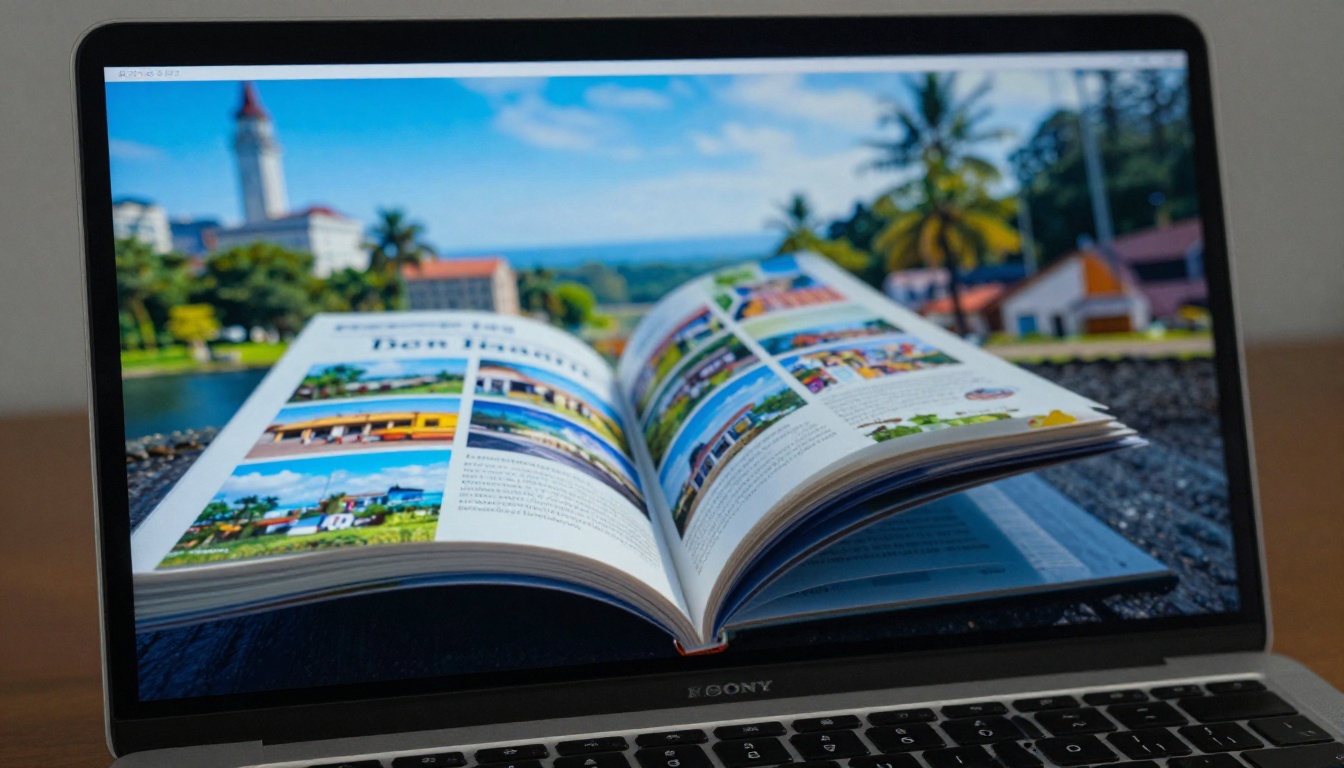
Canva ou les outils de flipbook dédiés
Voir la place de chaque outil vous aide à construire un flux de contenu plus efficace.
| Fonctionnalité | Canva (gratuit) | Canva (Pro) | Flipbooks AI (gratuit) |
|---|
| Éditeur de conception en glisser-déposer | ✅ | ✅ | ❌ |
| Animation de feuilletage | ❌ | ❌ | ✅ |
| Conversion PDF vers flipbook | ❌ | ❌ | ✅ |
| Lien de flipbook partageable | ❌ (défilement automatique uniquement) | ❌ | ✅ |
| Intégration sur votre site | ❌ | ❌ | ✅ |
| Personnalisation de la visionneuse | Limitée | Limitée | ✅ |
| Publication sans filigrane | ✅ (conception uniquement) | ✅ | ✅ |
| Protection par mot de passe | ❌ | ❌ | ✅ |
| Tableau de bord statistique | ❌ | ❌ | ✅ (offre Professional) |
| Téléchargements hors ligne pour les lecteurs | ❌ | ❌ | ✅ (offre Standard et supérieures) |
Ces deux outils ne sont pas concurrents. Ils répondent à des besoins totalement différents. Canva gère la conception visuelle. Flipbooks AI gère le format de publication, la diffusion et l’expérience de lecture interactive. Utilisés ensemble, ils forment un circuit de production de contenu très efficace, sans aucun coût.
💡 Coût total pour un flipbook interactif de qualité professionnelle avec ce processus : 0 $. Offre gratuite de Canva pour la conception. Offre gratuite de Flipbooks AI pour la conversion et le partage.
Créer un flipbook avec Flipbooks AI
Une fois votre PDF Canva exporté, le processus avec Flipbooks AI est rapide et simple.
Du PDF au flipbook en ligne
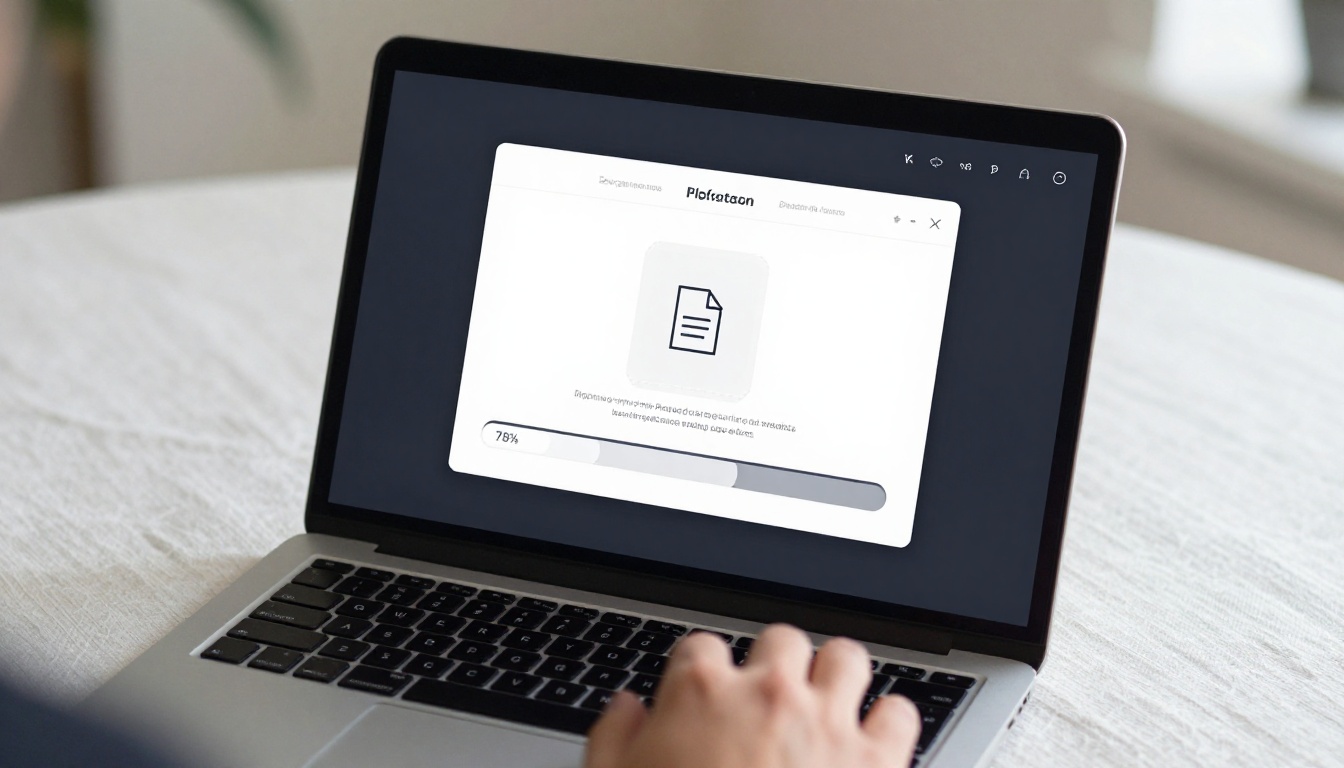
Rendez-vous sur Flipbooks AI et créez un compte gratuit. Depuis votre tableau de bord, cliquez sur la zone d’import et faites glisser votre PDF Canva exporté dans le convertisseur. La plateforme accepte des fichiers de tailles et de nombres de pages variés et les transforme automatiquement au format flipbook. La plupart des documents sont convertis en moins de 60 secondes.
Personnaliser l’expérience de lecture
Après la conversion, vous pouvez configurer l’apparence et le comportement de votre flipbook avant de le partager :
- Image d’aperçu : choisissez la page qui s’affiche en vignette lorsque votre lien est partagé
- Nom et description du flipbook : ajoutez des métadonnées pour la recherche et le partage sur les réseaux sociaux
- Couleur de fond : définissez l’environnement de lecture autour de vos pages
- Style de tourne de page : choisissez entre pages souples, couvertures rigides ou modes de tourne rapide
- Couleurs de marque : alignez l’interface du lecteur de flipbook sur la charte de votre entreprise
Ces options vont bien au-delà de la fonction de partage native de Canva. Elles donnent à votre flipbook un aspect soigné et aux couleurs de votre marque, plutôt que l’apparence d’une simple visionneuse de document générique.
✅ Aucun filigrane, jamais. Flipbooks AI n’appose pas sa marque sur vos flipbooks publiés, quelle que soit l’offre.
Partager, intégrer et protéger
Une fois votre flipbook publié, vous disposez de :
- Un lien direct à partager par e-mail, sur les réseaux sociaux ou dans des applications de messagerie
- Un code d’intégration pour insérer le flipbook dans n’importe quel site web ou page de destination, avec l’outil Intégrer un flipbook sur un site web
- Une protection par mot de passe pour les contenus privés ou destinés à vos clients
- Un affichage adaptatif pour que votre flipbook s’affiche parfaitement sur les téléphones et les tablettes, sans optimisation supplémentaire
Qui utilise cette méthode
La méthode Canva vers flipbook fonctionne dans un large éventail de secteurs et de types de contenus.
Une petite boutique de vêtements crée un lookbook de saison dans Canva, le convertit en flipbook et partage le lien sur ses Stories Instagram. Au lieu d’un simple téléchargement de PDF, ses abonnés bénéficient d’une expérience d’achat à feuilleter directement dans leur navigateur. Un formateur en entreprise réalise un manuel d’intégration de 30 pages et le convertit en flipbook protégé par mot de passe, que les salariés peuvent lire sur n’importe quel appareil. Un photographe indépendant envoie à ses clients un lien de flipbook en ligne plutôt qu’un lourd fichier à télécharger, leur offrant une expérience de galerie cinématographique.

Détail de l’offre gratuite
Canva et Flipbooks AI proposent tous deux des offres gratuites vraiment utiles. Voici ce que vous obtenez réellement sans rien dépenser.
| Fonctionnalité | Canva Free | Flipbooks AI Free | Flipbooks AI Standard | Flipbooks AI Professional |
|---|
| Modèles de conception | ✅ Des centaines | N/A | N/A | N/A |
| Export PDF | ✅ | N/A | N/A | N/A |
| Animation de tourne de page | ❌ | ✅ | ✅ | ✅ |
| Lien partageable | Défilement automatique uniquement | ✅ | ✅ | ✅ |
| Intégration sur site web | ❌ | ✅ | ✅ | ✅ |
| Filigrane | Aucun | Aucun | Aucun | Aucun |
| Protection par mot de passe | ❌ | ✅ | ✅ | ✅ |
| Statistiques | ❌ | ❌ | ❌ | ✅ |
| Génération de prospects | ❌ | ❌ | ❌ | ✅ |
| Téléchargements hors ligne | ❌ | ❌ | ✅ | ✅ |
Pour les créateurs indépendants et les petites entreprises, les offres gratuites des deux outils couvrent ensemble la plupart des besoins réels de publication. Lorsque vous voudrez ajouter des statistiques, la capture de prospects ou l’accès hors ligne, il vaut la peine de consulter les tarifs de Flipbooks AI.
3 erreurs qui gâchent les flipbooks Canva
La plupart des frustrations autour des flipbooks Canva viennent de trois erreurs évitables.
Erreur 1 : s’attendre à ce que Canva produise l’animation de feuilletage
Le mode de partage « Présentation » de Canva est une visionneuse à défilement automatique, pas un flipbook. Si vous partagez un lien Canva en espérant que votre public verra les pages tourner comme un magazine imprimé, ce ne sera pas le cas. Cette animation n’apparaît qu’après la conversion de votre PDF exporté sur une plateforme de flipbooks dédiée. Exportez toujours d’abord, puis convertissez.
Erreur 2 : choisir des exports en basse résolution
L’export par défaut de Canva est « PDF Standard », qui compresse les images pour réduire la taille du fichier. Pour un flipbook net sur les grands écrans et les écrans haute densité, choisissez plutôt PDF Impression. Le fichier est plus lourd, mais la différence de qualité dans le flipbook affiché est immédiatement visible, surtout sur les photos et les illustrations.
Erreur 3 : négliger la marge intérieure
Lorsqu’une page de flipbook se tourne, la zone du bord intérieur, près de la reliure, se replie brièvement dans l’animation. Le contenu placé trop près de ce bord est masqué pendant la rotation. Laissez toujours au moins 10 à 15 mm de marge intérieure sur chaque page Canva avant l’export.
⚠️ Le texte rogné ou les images masquées près de la reliure sont la plainte la plus fréquente des créateurs de flipbooks débutants. Corrigez vos marges dans Canva avant d’exporter.
Ce qui rend un flipbook vraiment efficace
Un flipbook ne se résume pas à l’effet de feuilletage. La qualité de la conception, la clarté du contenu et le confort de lecture déterminent si les gens lisent réellement votre publication page après page ou ferment l’onglet au bout de deux secondes.
Un bon flipbook possède :
- Une ouverture forte, une double page qui indique immédiatement de quoi parle la publication
- Un langage visuel cohérent sur toutes les pages : polices, palette de couleurs, style des images
- De l’air dans la mise en page pour que le texte soit lisible sans zoom
- Des appels à l’action clairs sur les pages concernées (« Prendre rendez-vous », « Voir les tarifs », « Acheter maintenant »)
- Un enchaînement logique des pages, qui reprend celui d’un document imprimé
Au-delà de la conception, la plateforme de publication compte aussi. Un flipbook qui se charge lentement, qui ne s’affiche pas correctement sur mobile ou qui impose une inscription avant la lecture perdra la plus grande partie de son public. Flipbooks AI publie des flipbooks qui se chargent rapidement, fonctionnent sur tous les appareils et ne demandent aucune connexion pour être lus, ce qui signifie que davantage de votre public voit réellement votre contenu.
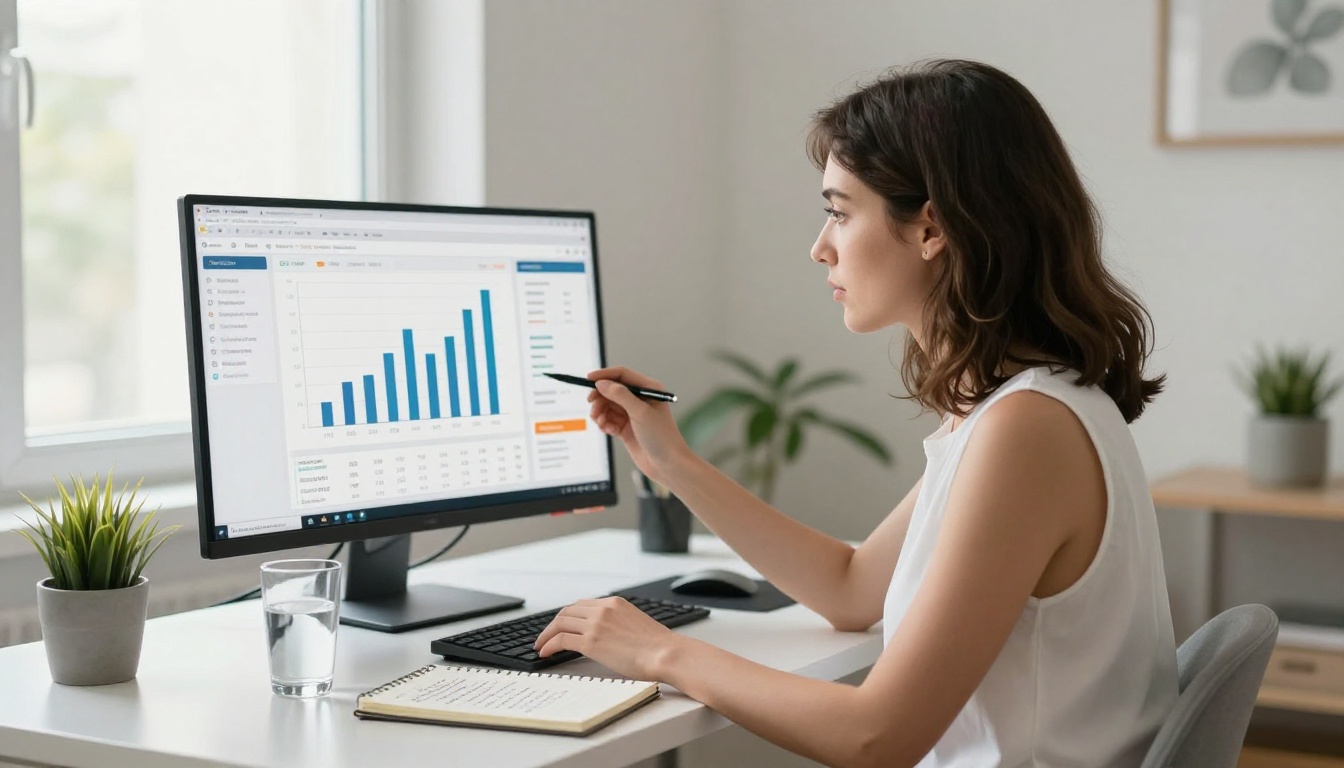
Pour les équipes qui veulent aller au-delà de la publication de base et suivre qui lit, jusqu’où chaque lecteur progresse dans chaque flipbook et quelles pages génèrent le plus d’actions, l’offre Professional ajoute un tableau de bord statistique complet et des outils de capture de prospects. Parcourez tous les outils de flipbook disponibles pour trouver celui qui correspond à votre type de contenu.
Prêt à publier votre premier flipbook ?
Le processus gratuit de Canva vers flipbook est l’une des stratégies de contenu sans coût les plus pratiques aujourd’hui. Concevez votre publication dans Canva à partir d’un modèle gratuit, exportez le PDF et convertissez-le en quelques secondes avec le Convertisseur PDF vers flipbook de Flipbooks AI.
Votre public bénéficie d’une expérience de lecture professionnelle et interactive. Vous ne dépensez rien.
- Créez un compte gratuit et importez dès aujourd’hui votre premier PDF Canva
- Parcourez tous les outils pour trouver le bon modèle pour votre usage
- Lorsque vous serez prêt pour les statistiques et la génération de prospects, consultez les tarifs pour trouver ce qui vous convient



