O Canva se tornou a ferramenta de design preferida de milhões de criadores, profissionais de marketing, professores e donos de negócios. Ele é gratuito, intuitivo e cheio de modelos para todo tipo de setor e ocasião. Mas, quando a maioria das pessoas pesquisa como criar um flipbook no Canva de graça, esbarra no mesmo obstáculo frustrante: o Canva não produz flipbooks com virada de página real por conta própria. O que ele produz é algo realmente valioso: designs em PDF bem acabados e profissionais que, combinados com uma plataforma feita especificamente para flipbooks, viram publicações animadas, interativas e fáceis de compartilhar em minutos.
Este artigo mostra exatamente o que o Canva pode e não pode fazer na criação de flipbooks, o passo a passo da tela em branco até um flipbook digital publicado, e como o Flipbooks AI assume exatamente onde o Canva para, oferecendo a animação de virar página, os códigos de incorporação e as ferramentas de distribuição que o Canva simplesmente não oferece.
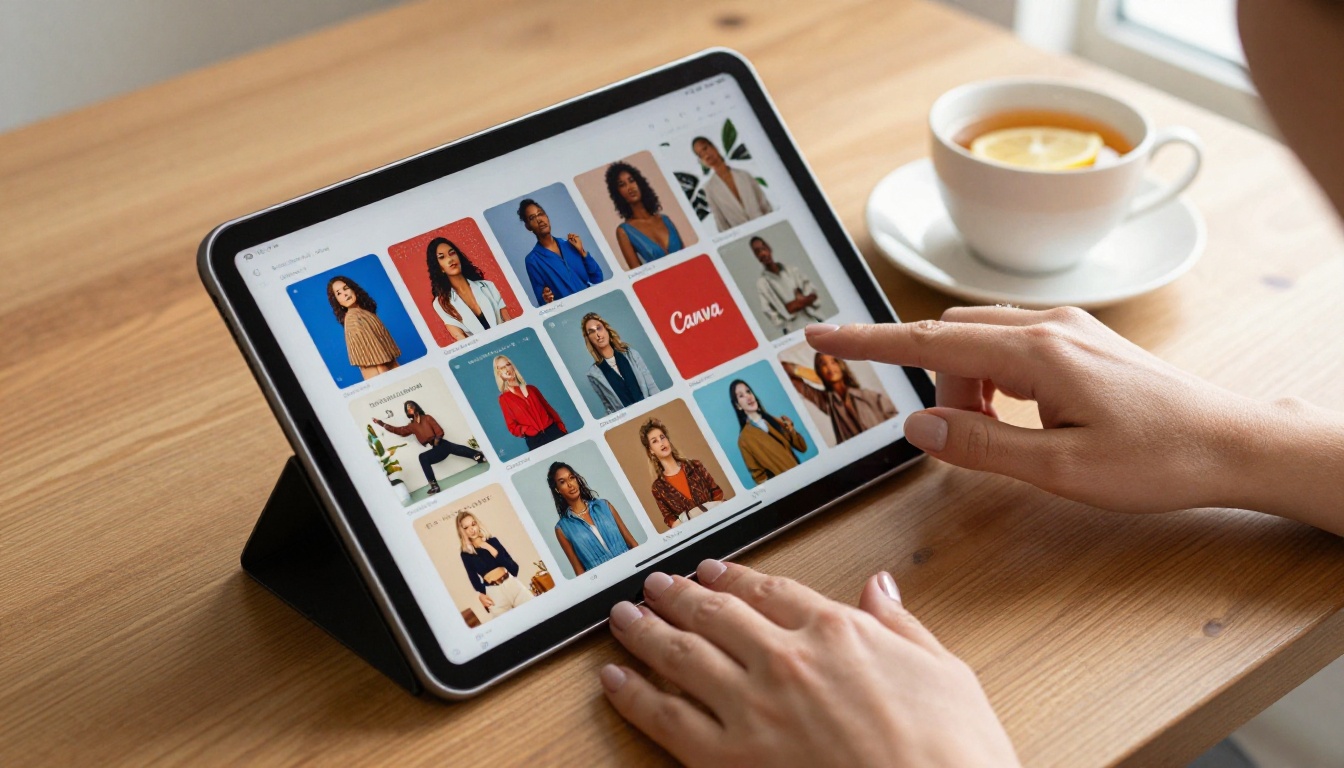
O que o Canva realmente oferece para flipbooks
O Canva é uma ferramenta de design, não uma plataforma de publicação. Essa diferença importa muito quando você quer criar um flipbook digital interativo.
O problema da virada de página
De fábrica, o Canva permite criar apresentações, folders, catálogos e livretos com várias páginas. Você pode exportá-los como PDF ou compartilhá-los como apresentações do Canva. Mas aqui está a principal limitação: o compartilhamento nativo do Canva não produz um efeito de virar página. Quando você compartilha uma apresentação do Canva, quem vê enxerga uma apresentação automática, não uma publicação que se abre e vira as páginas como papel. Não há dobra da página, nem sombra da lombada, nem a sensação tátil de uma revista. Para quem quer aquela experiência clássica de leitura de catálogo ou revista, o Canva sozinho não dá conta.
⚠️ Os modelos de "Flipbook" do Canva são layouts de design, não viradores de página interativos. O efeito animado de virar página exige uma etapa de conversão específica fora do Canva.
Onde o Canva brilha
Dito isso, o Canva é realmente excelente na fase de design da criação de flipbooks. Seu editor de arrastar e soltar, milhares de modelos gratuitos, uma extensa biblioteca de fontes e os recursos de kit de marca fazem dele uma das formas mais rápidas de produzir layouts de página com qualidade de publicação. Um corretor de imóveis pode montar um folder de imóvel impressionante, com 20 páginas, no Canva em menos de uma hora. Um professor pode desenhar uma apostila de curso lindamente formatada. Um dono de restaurante pode montar um cardápio que parece ter custado milhares para produzir, sem gastar um centavo.
O fluxo inteligente: crie o design no Canva, exporte o PDF e converta-o em um flipbook interativo de verdade usando uma ferramenta específica. Esse processo em duas etapas lhe dá o melhor dos dois mundos.
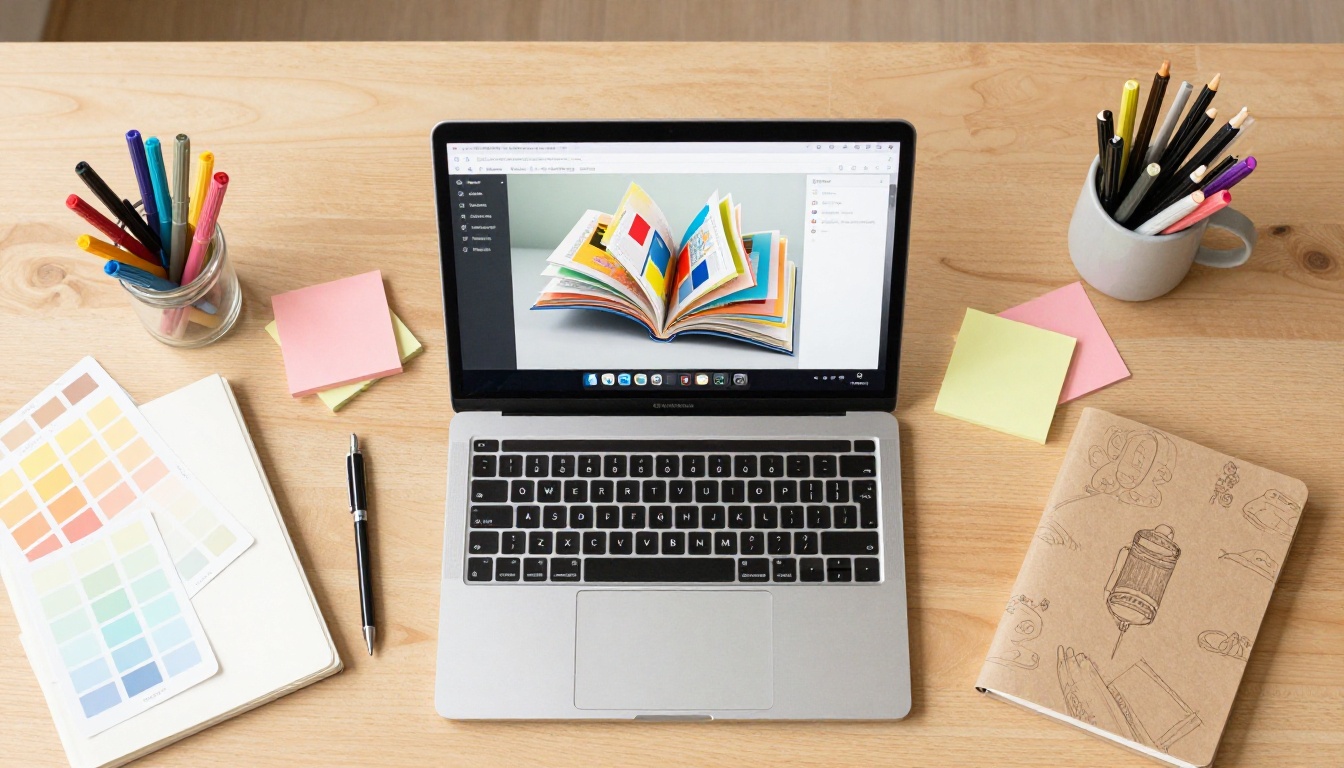
Passos para criar seu flipbook no Canva
Aqui está o processo completo, de abrir o Canva até ter um link de flipbook para compartilhar, tudo de graça.
Passo 1: escolha o modelo certo
Abra o Canva e pesquise modelos que combinem com a finalidade do seu flipbook. Para catálogos e folders, pesquise "catálogo" ou "folder". Para livretos, teste "livreto" ou "revista". Os melhores modelos para flipbooks têm:
- Várias páginas (de 8 a 20 é o normal para um flipbook)
- Margens de página constantes, para que o conteúdo não seja cortado durante a conversão
- Orientação paisagem ou retrato, conforme o tipo de conteúdo (paisagem para revistas, retrato para folders e livros)
💡 O plano gratuito do Canva inclui centenas de modelos utilizáveis. Você não precisa do Canva Pro para montar um bom layout de flipbook.
Passo 2: crie suas páginas
Substitua o texto de exemplo pelo seu conteúdo, troque para as cores da sua marca, envie suas fotos e organize os layouts página por página. Algumas práticas de design que deixam os flipbooks mais agradáveis de ler:
- Mantenha blocos de texto constantes em tamanho e posição em todas as páginas, para um fluxo de leitura coerente
- Use fotos sangradas em pelo menos algumas páginas para dar impacto visual
- Adicione números de página para que quem lê se localize ao folhear
- Deixe uma margem interna pequena (de pelo menos 10 mm) perto da lombada, já que a animação de virar página esconde essa borda por um instante

Passo 3: exporte como PDF
Quando o design estiver pronto, clique em Compartilhar > Baixar e escolha PDF para impressão para a maior qualidade. O PDF para impressão gera imagens mais nítidas no flipbook final. Se o tamanho do arquivo for uma preocupação, o PDF padrão funciona bem para a maioria dos usos online.
| Opção de exportação | Qualidade | Tamanho do arquivo | Melhor para |
|---|
| PDF para impressão | Máxima | Maior | Flipbooks, publicações profissionais |
| PDF padrão | Boa | Menor | Compartilhamento casual, prévias rápidas |
Desmarque "Incluir marcas de corte" a menos que você também vá imprimir cópias físicas.
Passo 4: converta em um flipbook de verdade
Esta é a etapa que entrega a experiência real de virar página. Envie seu PDF do Canva para um Conversor de PDF para flipbook específico. A plataforma lê cada página do seu PDF e a renderiza com um efeito animado de virar página, transformando seu documento estático em uma publicação digital totalmente interativa, com uma animação realista de virar papel.
Canva ou ferramentas dedicadas a flipbooks
Ver onde cada ferramenta se encaixa ajuda você a montar um fluxo de conteúdo mais inteligente.
| Funcionalidade | Canva (grátis) | Canva (Pro) | Flipbooks AI (grátis) |
|---|
| Editor de design com arrastar e soltar | ✅ | ✅ | ❌ |
| Animação de virar página | ❌ | ❌ | ✅ |
| Conversão de PDF para flipbook | ❌ | ❌ | ✅ |
| Link de flipbook para compartilhar | ❌ (somente apresentação automática) | ❌ | ✅ |
| Incorporar no seu site | ❌ | ❌ | ✅ |
| Marca personalizada no visualizador | Limitada | Limitada | ✅ |
| Publicação sem marca d’água | ✅ (somente design) | ✅ | ✅ |
| Proteção por senha | ❌ | ❌ | ✅ |
| Painel de estatísticas | ❌ | ❌ | ✅ (plano Professional) |
| Downloads offline para quem lê | ❌ | ❌ | ✅ (Standard e superiores) |
Essas duas ferramentas não são concorrentes. Elas foram feitas para trabalhos completamente diferentes. O Canva cuida do design visual. O Flipbooks AI cuida do formato de publicação, da distribuição e da experiência de leitura interativa. Usadas juntas, formam um fluxo de produção de conteúdo poderoso e sem custo.
💡 Custo total de um flipbook interativo com qualidade profissional usando este fluxo: US$ 0. Plano gratuito do Canva para o design. Plano gratuito do Flipbooks AI para a conversão e o compartilhamento.
Depois de exportar seu PDF do Canva, o processo no Flipbooks AI é rápido e simples.
Do PDF ao flipbook publicado
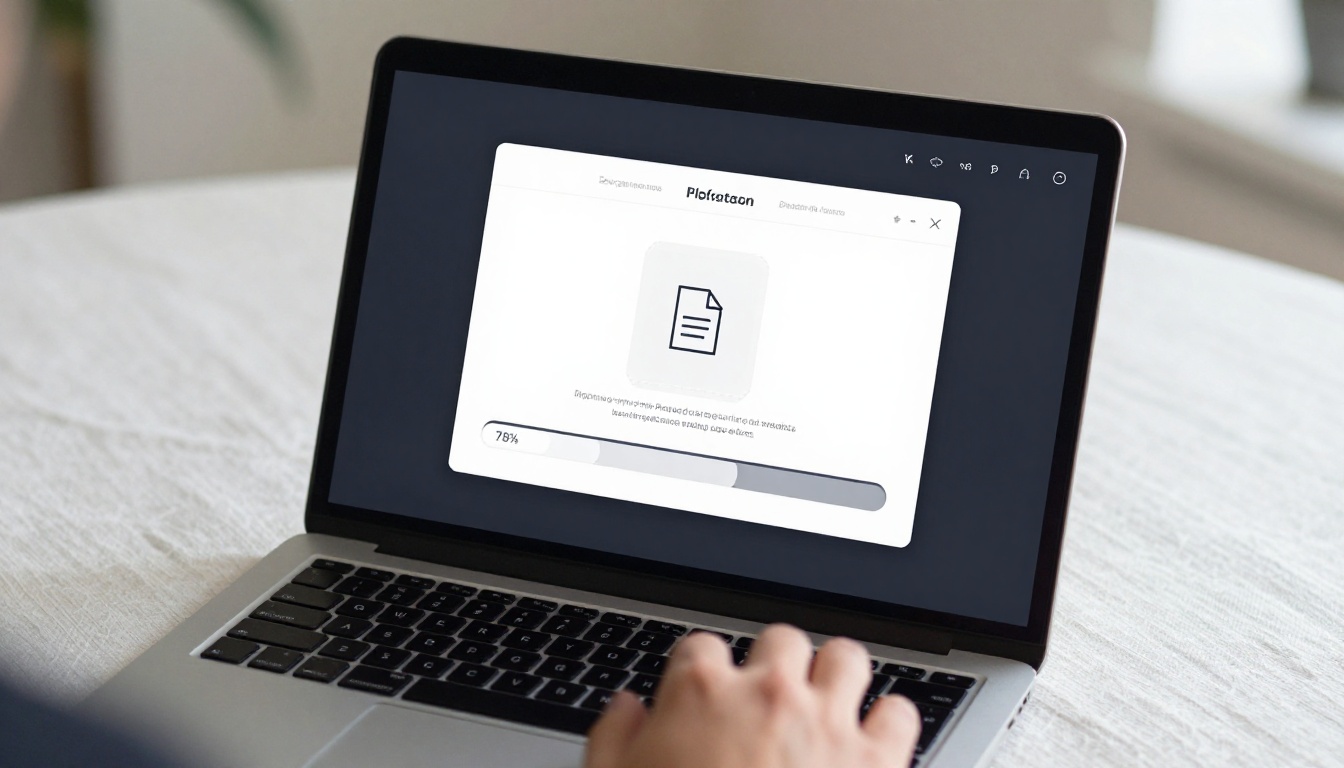
Acesse o Flipbooks AI e crie uma conta gratuita. No seu painel, clique na área de envio e arraste o PDF exportado do Canva para o conversor. A plataforma aceita arquivos de vários tamanhos e com diferentes números de páginas, processando-os automaticamente em um formato de flipbook. A maioria dos documentos converte em menos de 60 segundos.
Personalize a experiência de leitura
Depois da conversão, você pode configurar a aparência e o comportamento do flipbook antes de compartilhá-lo:
- Imagem de prévia: escolha qual página aparece como miniatura quando seu link for compartilhado
- Nome e descrição do flipbook: adicione metadados para busca e compartilhamento em redes sociais
- Cor de fundo: defina o ambiente de leitura ao redor das suas páginas
- Estilo de virada de página: escolha entre páginas macias, capas duras ou modos de virada rápida
- Cores da marca: alinhe a interface do visualizador do flipbook com a paleta da sua empresa
Essas opções vão muito além do que a função de compartilhamento nativa do Canva oferece, dando ao seu flipbook um visual polido e com a sua marca, em vez de ter a aparência de um visualizador de documento genérico.
✅ Nunca há marcas d’água. O Flipbooks AI não estampa sua marca nos flipbooks publicados, em nenhum plano.
Compartilhe, incorpore e proteja
Quando seu flipbook estiver publicado, você tem acesso a:
- Um link direto para compartilhar por e-mail, redes sociais ou aplicativos de mensagem
- Um código de incorporação para colocar o flipbook diretamente em qualquer site ou página de destino, usando a ferramenta Incorporar flipbook em site
- Proteção por senha para conteúdo privado ou destinado a clientes
- Renderização responsiva para celular, para que seu flipbook fique perfeito em celulares e tablets sem nenhuma otimização extra

Quem usa este fluxo
O método do Canva para flipbook funciona em uma grande variedade de setores e tipos de conteúdo.
Uma loja de roupas boutique cria um lookbook de temporada no Canva, converte-o em flipbook e compartilha o link nos Stories do Instagram. Em vez de um download de PDF simples, os seguidores têm uma experiência de compra com virada de página direto no navegador. Um treinador corporativo monta um manual de integração de 30 páginas e o converte em um flipbook com senha, que os funcionários podem ler em qualquer dispositivo. Um fotógrafo freelancer envia aos clientes um link de flipbook publicado, em vez de um arquivo pesado para baixar, oferecendo uma experiência de galeria cinematográfica.

Detalhamento do plano gratuito
Tanto o Canva quanto o Flipbooks AI oferecem planos gratuitos realmente úteis. Veja o que você obtém sem gastar nada.
| Recurso | Canva Free | Flipbooks AI Free | Flipbooks AI Standard | Flipbooks AI Professional |
|---|
| Modelos de design | ✅ Centenas | N/A | N/A | N/A |
| Exportação de PDF | ✅ | N/A | N/A | N/A |
| Animação de virar página | ❌ | ✅ | ✅ | ✅ |
| Link de compartilhamento | Somente apresentação automática | ✅ | ✅ | ✅ |
| Incorporação em site | ❌ | ✅ | ✅ | ✅ |
| Marca d’água | Nenhuma | Nenhuma | Nenhuma | Nenhuma |
| Proteção por senha | ❌ | ✅ | ✅ | ✅ |
| Estatísticas de leitura | ❌ | ❌ | ❌ | ✅ |
| Geração de contatos | ❌ | ❌ | ❌ | ✅ |
| Downloads offline | ❌ | ❌ | ✅ | ✅ |
Para criadores individuais e pequenos negócios, os planos gratuitos das duas ferramentas juntos cobrem a maioria das necessidades reais de publicação. Quando você estiver pronto para adicionar estatísticas, captação de contatos ou acesso offline, vale conferir os planos de preços do Flipbooks AI.
3 erros que estragam os flipbooks do Canva
A maior parte da frustração com flipbooks do Canva vem de três erros evitáveis.
Erro 1: esperar que o Canva produza a animação de virar página
O modo de compartilhamento "Apresentação" do Canva é um visualizador de apresentação automática, não um flipbook. Se você compartilhar um link do Canva e esperar que o público veja as páginas virando como uma revista impressa, isso não vai acontecer. Essa animação só aparece depois de converter o PDF exportado em uma plataforma específica para flipbooks. Sempre exporte primeiro e depois converta.
Erro 2: escolher exportações de baixa resolução
A exportação padrão do Canva é o "PDF padrão", que comprime as imagens para reduzir o tamanho do arquivo. Para um flipbook que fique nítido em monitores grandes e telas de alta densidade, escolha o PDF para impressão. O arquivo fica maior, mas a diferença de qualidade no flipbook renderizado aparece logo, principalmente em fotos e ilustrações.
Erro 3: ignorar a margem interna
Quando uma página do flipbook vira, a área da borda interna perto da lombada dobra por um instante na animação. Conteúdo colocado perto demais dessa borda fica encoberto durante a virada. Sempre deixe pelo menos de 10 a 15 mm de margem interna em todas as páginas do Canva antes de exportar.
⚠️ Texto cortado ou imagens escondidas perto da lombada são a reclamação mais comum de quem cria flipbooks pela primeira vez. Ajuste suas margens no Canva antes de exportar.
O que faz um flipbook funcionar de verdade
Criar um flipbook não se resume ao efeito de virar página. A qualidade do design, a clareza do conteúdo e a facilidade de leitura determinam se as pessoas realmente leem sua publicação de página em página ou fecham a aba depois de dois segundos.
Um ótimo flipbook tem:
- Uma página dupla de abertura forte, que comunique de imediato do que trata a publicação
- Uma linguagem visual coerente em todas as páginas: fontes, paleta de cores, estilo de imagem
- Espaço para respirar nos layouts, para que o texto seja legível sem precisar dar zoom
- Chamadas para ação claras nas páginas relevantes ("Agende uma conversa", "Veja os preços", "Compre agora")
- Um fluxo lógico de páginas, que espelhe a forma como um documento impresso é lido
Além do design, a plataforma de publicação também importa. Um flipbook que carrega devagar, quebra no celular ou obriga o leitor a passar por um cadastro antes de ler vai perder a maior parte do público. O Flipbooks AI publica flipbooks que carregam rápido, funcionam em qualquer dispositivo e não exigem login para ler, o que significa que mais pessoas da sua audiência de fato veem seu conteúdo.

Para equipes que querem ir além da publicação básica e acompanhar quem está lendo, até onde cada pessoa chega em cada flipbook e quais páginas geram mais ação, o plano Professional acrescenta um painel completo de estatísticas e ferramentas de captação de contatos. Explore todas as ferramentas de flipbook disponíveis para encontrar a opção certa para o seu tipo de conteúdo.
Pronto para publicar seu primeiro flipbook?
O fluxo gratuito do Canva para flipbook é uma das estratégias de conteúdo sem custo mais práticas disponíveis hoje. Crie sua publicação no Canva usando qualquer modelo gratuito, exporte o PDF e converta-o em segundos com o Conversor de PDF para flipbook do Flipbooks AI.
Seu público tem uma experiência de leitura profissional e interativa. Você não gasta nada.



