Canva è diventato lo strumento di design preferito da milioni di creatori, marketer, insegnanti e titolari di attività. È gratuito, intuitivo e ricco di modelli per ogni settore e occasione. Ma quando si cerca come creare un flipbook in Canva gratis, si sbatte contro lo stesso ostacolo frustrante: Canva da solo non produce veri flipbook con sfoglio di pagina. Quello che produce è qualcosa di davvero prezioso: design PDF curati e professionali che, abbinati a una piattaforma dedicata ai flipbook, diventano in pochi minuti pubblicazioni animate, interattive e facili da condividere.
Questo articolo ti guida attraverso ciò che Canva può e non può fare per la creazione di un flipbook, il processo passo dopo passo dalla pagina vuota al flipbook digitale pubblicato, e il modo in cui Flipbooks AI riparte esattamente da dove Canva si ferma, offrendo l’animazione di sfoglio, i codici di incorporamento e gli strumenti di distribuzione che Canva semplicemente non ha.
Cosa offre davvero Canva per i flipbook
Canva è uno strumento di design, non una piattaforma di pubblicazione. Questa differenza conta molto quando vuoi creare un flipbook digitale interattivo.
Il problema dello sfoglio di pagina
Di base, Canva ti permette di creare presentazioni, depliant, cataloghi e opuscoli su più pagine. Puoi esportarli come PDF o condividerli come presentazioni Canva. Ma ecco il limite principale: la condivisione integrata di Canva non produce un effetto di sfoglio. Quando condividi una presentazione Canva, chi la guarda vede una presentazione automatica, non una pubblicazione che si apre e gira le pagine come un foglio di carta. Non c’è l’arricciatura della pagina, non c’è l’ombra della rilegatura, non c’è la sensazione tattile di una rivista. Per chi vuole la classica esperienza di lettura di un catalogo o di una rivista, Canva da solo non basta.
⚠️ I modelli "Flipbook" di Canva sono impaginazioni di design, non sfogliatori interattivi. L’effetto di sfoglio animato richiede un passaggio di conversione dedicato fuori da Canva.
Dove Canva dà il meglio
Detto questo, Canva è davvero eccellente nella fase di design della creazione di un flipbook. Il suo editor drag-and-drop, migliaia di modelli gratuiti, un’ampia libreria di font e le funzioni del kit di marca lo rendono uno dei modi più rapidi per produrre impaginazioni di qualità editoriale. Un agente immobiliare può creare in meno di un’ora un depliant di 20 pagine per un immobile, di grande effetto. Un insegnante può progettare un eserciziario per il corso dall’aspetto curatissimo. Un ristoratore può mettere insieme una carta che sembra essere costata migliaia, senza spendere un centesimo.
Il flusso di lavoro intelligente: progetta in Canva, esporta il PDF e convertilo in un vero flipbook interattivo con uno strumento dedicato. Questo processo in due passaggi ti dà il meglio di entrambi i mondi.
Passaggi per creare il tuo flipbook in Canva
Ecco il processo completo, dall’apertura di Canva fino a un link di condivisione del flipbook, interamente gratuito.
Passaggio 1: scegli il modello giusto
Apri Canva e cerca i modelli adatti allo scopo del tuo flipbook. Per cataloghi e depliant, cerca "catalogo" o "depliant". Per gli opuscoli, prova "opuscolo" o "rivista". I modelli migliori per i flipbook hanno:
- Più pagine (da 8 a 20 è la misura tipica per un flipbook)
- Margini di pagina coerenti, così il contenuto non viene tagliato durante la conversione
- Orientamento orizzontale o verticale in base al tipo di contenuto (orizzontale per le riviste, verticale per depliant e libri)
💡 Il piano gratuito di Canva include centinaia di modelli utilizzabili. Non ti serve Canva Pro per creare un’impaginazione solida per un flipbook.
Passaggio 2: progetta le tue pagine
Sostituisci il testo segnaposto con i tuoi contenuti, inserisci i colori del tuo marchio, carica le tue foto e disponi le impaginazioni pagina dopo pagina. Alcune buone pratiche di design che rendono i flipbook più leggibili:
- Mantieni blocchi di testo coerenti per dimensione e posizione su tutte le pagine, per un flusso di lettura uniforme
- Usa immagini al vivo su almeno alcune pagine, per un forte impatto visivo
- Aggiungi numeri di pagina, così chi legge può orientarsi mentre sfoglia
- Lascia un margine interno piccolo (almeno 10 mm) vicino alla rilegatura, perché l’animazione di sfoglio nasconde brevemente quel bordo

Passaggio 3: esporta in PDF
Quando il design è pronto, clicca su Condividi > Scarica e scegli PDF per la stampa per l’output di qualità più alta. Il PDF per la stampa produce immagini più nitide nel flipbook finale. Se la dimensione del file è un problema, il PDF standard va bene per la maggior parte degli usi online.
| Opzione di esportazione | Qualità | Dimensione file | Ideale per |
|---|
| PDF per la stampa | Massima | Più grande | Flipbook, pubblicazioni professionali |
| PDF standard | Buona | Più piccola | Condivisione occasionale, anteprime rapide |
Deseleziona "Includi segni di taglio" a meno che tu non stia stampando anche copie fisiche.
Passaggio 4: converti in un vero flipbook
Questo è il passaggio che offre l’esperienza di sfoglio vera e propria. Carica il tuo PDF di Canva in un Convertitore da PDF a flipbook dedicato. La piattaforma legge ogni pagina del PDF e la rende con un effetto di sfoglio animato, trasformando il documento statico in una pubblicazione digitale completamente interattiva, con un’animazione realistica di pagine che si girano come carta.
Canva o flipbook dedicati a confronto
Capire dove si colloca ciascuno strumento ti aiuta a costruire un flusso di lavoro dei contenuti più intelligente.
| Funzione | Canva (gratuito) | Canva (Pro) | Flipbooks AI (gratuito) |
|---|
| Editor di design drag-and-drop | ✅ | ✅ | ❌ |
| Animazione di sfoglio di pagina | ❌ | ❌ | ✅ |
| Conversione da PDF a flipbook | ❌ | ❌ | ✅ |
| Link di condivisione del flipbook | ❌ (solo presentazione) | ❌ | ✅ |
| Incorporamento nel tuo sito web | ❌ | ❌ | ✅ |
| Personalizzazione del marchio sul visualizzatore | Limitata | Limitata | ✅ |
| Pubblicazione senza filigrana | ✅ (solo design) | ✅ | ✅ |
| Protezione con password | ❌ | ❌ | ✅ |
| Dashboard di statistiche | ❌ | ❌ | ✅ (piano Professional) |
| Scaricamento offline per chi legge | ❌ | ❌ | ✅ (da Standard in su) |
Questi due strumenti non sono concorrenti. Sono pensati per lavori completamente diversi. Canva si occupa del design visivo. Flipbooks AI si occupa del formato di pubblicazione, della distribuzione e dell’esperienza di lettura interattiva. Usati insieme, formano un flusso di produzione dei contenuti potente e a costo zero.
💡 Costo totale per un flipbook interattivo di qualità professionale con questo flusso di lavoro: 0 $. Piano gratuito di Canva per il design. Piano gratuito di Flipbooks AI per la conversione e la condivisione.
Crea un flipbook con Flipbooks AI
Quando il PDF di Canva è esportato, il processo con Flipbooks AI è rapido e lineare.
Dal PDF al flipbook pubblicato
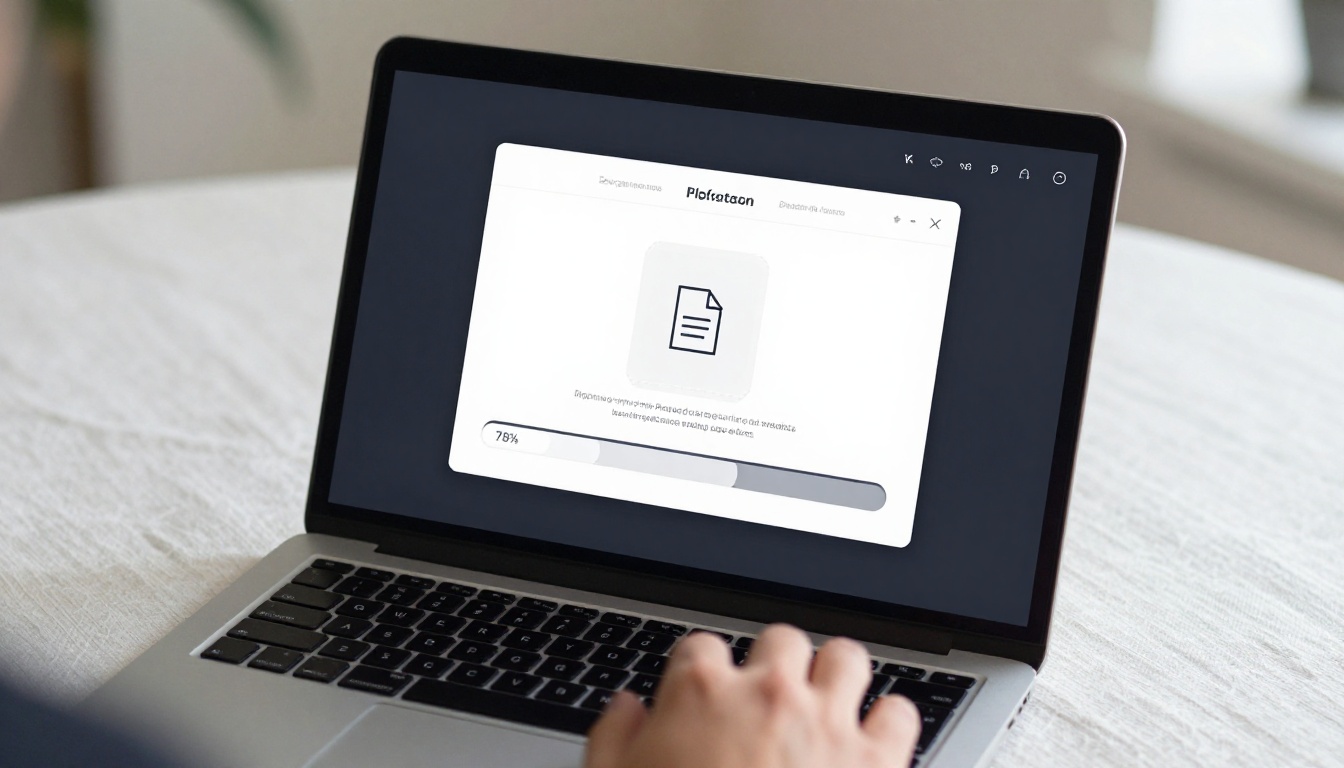
Vai su Flipbooks AI e crea un account gratuito. Dalla tua dashboard, clicca sull’area di caricamento e trascina nel convertitore il PDF di Canva esportato. La piattaforma accetta file di diverse dimensioni e con diverso numero di pagine, e li elabora automaticamente in un formato flipbook. La maggior parte dei documenti si converte in meno di 60 secondi.
Personalizza l’esperienza di lettura
Dopo la conversione, puoi configurare l’aspetto e il comportamento del flipbook prima di condividerlo:
- Immagine di anteprima: scegli quale pagina appare come miniatura quando il link viene condiviso
- Nome e descrizione del flipbook: aggiungi i metadati per la ricerca e la condivisione sui social
- Colore di sfondo: imposta l’ambiente di lettura intorno alle tue pagine
- Stile di sfoglio: scegli tra pagine morbide, copertine rigide o modalità di sfoglio rapido
- Colori del marchio: allinea l’interfaccia del visualizzatore del flipbook alla tavolozza della tua azienda
Queste opzioni vanno ben oltre quello che offre la funzione di condivisione nativa di Canva, e danno al tuo flipbook un aspetto curato e di marca, invece di quello di un generico visualizzatore di documenti.
✅ Mai filigrane. Flipbooks AI non applica il proprio marchio sui flipbook pubblicati, su nessun piano.
Condividi, incorpora e proteggi
Una volta pubblicato il flipbook, ottieni:
- Un link diretto da condividere via email, social media o app di messaggistica
- Un codice di incorporamento per incorporare il flipbook in qualsiasi sito web o pagina di destinazione, usando lo strumento Incorpora flipbook sul sito web
- Protezione con password per contenuti privati o destinati ai clienti
- Visualizzazione adattiva per dispositivi mobili, così il tuo flipbook si legge perfettamente su telefono e tablet senza alcuna ottimizzazione separata

Chi usa questo flusso di lavoro
Il metodo che va da Canva al flipbook funziona in molti settori e per molti tipi di contenuto.
Una boutique di abbigliamento crea un lookbook stagionale in Canva, lo converte in flipbook e condivide il link su Instagram Stories. Invece di un PDF piatto da scaricare, i follower ricevono un’esperienza di acquisto a sfoglio direttamente nel browser. Un formatore aziendale costruisce un manuale di benvenuto di 30 pagine e lo converte in un flipbook protetto da password, che i dipendenti possono leggere su qualsiasi dispositivo. Un fotografo freelance invia ai clienti un link di flipbook attivo invece di un file pesante da scaricare, offrendo loro un’esperienza di galleria cinematografica.

Riepilogo del piano gratuito
Sia Canva sia Flipbooks AI offrono piani gratuiti davvero utili. Ecco cosa ottieni senza spendere nulla.
| Funzione | Canva Free | Flipbooks AI Free | Flipbooks AI Standard | Flipbooks AI Professional |
|---|
| Modelli di design | ✅ Centinaia | N/A | N/A | N/A |
| Esportazione in PDF | ✅ | N/A | N/A | N/A |
| Animazione di sfoglio di pagina | ❌ | ✅ | ✅ | ✅ |
| Link condivisibile | Solo presentazione automatica | ✅ | ✅ | ✅ |
| Incorporamento nel sito web | ❌ | ✅ | ✅ | ✅ |
| Filigrana | Nessuna | Nessuna | Nessuna | Nessuna |
| Protezione con password | ❌ | ✅ | ✅ | ✅ |
| Statistiche | ❌ | ❌ | ❌ | ✅ |
| Generazione di contatti | ❌ | ❌ | ❌ | ✅ |
| Scaricamenti offline | ❌ | ❌ | ✅ | ✅ |
Per i creatori indipendenti e le piccole attività, i piani gratuiti di entrambi gli strumenti insieme coprono la maggior parte delle reali esigenze di pubblicazione. Quando sarai pronto ad aggiungere statistiche, raccolta di contatti o accesso offline, vale la pena dare un’occhiata ai piani e prezzi.
3 errori che rovinano i flipbook di Canva
Gran parte delle frustrazioni con i flipbook di Canva deriva da tre errori evitabili.
Errore 1: aspettarsi che Canva produca l’animazione di sfoglio
La modalità di condivisione "Presentazione" di Canva è un visualizzatore di presentazioni automatiche, non un flipbook. Se condividi un link di Canva e ti aspetti che il pubblico viva l’esperienza di pagine che si girano come una rivista stampata, non succederà. Quell’animazione compare solo dopo aver convertito il PDF esportato in una piattaforma dedicata ai flipbook. Esporta sempre per primo, poi converti.
Errore 2: scegliere esportazioni a bassa risoluzione
L’esportazione predefinita di Canva è "PDF standard", che comprime le immagini per ridurre la dimensione del file. Per un flipbook che appaia nitido su monitor grandi e display ad alta densità, scegli invece PDF per la stampa. Il file è più grande, ma la differenza di qualità nel flipbook finale si nota subito, soprattutto nelle foto e nelle illustrazioni.
Errore 3: ignorare il margine interno
Quando una pagina del flipbook si gira, la zona del bordo interno vicino alla rilegatura si piega brevemente nell’animazione. Il contenuto posto troppo vicino a quel bordo viene nascosto durante il giro. Lascia sempre almeno da 10 a 15 mm di margine interno su ogni pagina di Canva prima di esportare.
⚠️ Testo tagliato o immagini nascoste vicino alla rilegatura sono la lamentela più comune di chi crea un flipbook per la prima volta. Correggi i margini in Canva prima di esportare.
Cosa rende davvero efficace un flipbook
Creare un flipbook non riguarda solo l’effetto di sfoglio. La qualità del design, la chiarezza dei contenuti e la facilità di lettura determinano se le persone leggono davvero la tua pubblicazione da una pagina all’altra o chiudono la scheda dopo due secondi.
Un ottimo flipbook ha:
- Una doppia pagina iniziale solida che comunica subito di cosa parla la pubblicazione
- Un linguaggio visivo coerente su tutte le pagine: font, palette di colori, stile delle immagini
- Spazio respiro nelle impaginazioni, così il testo si legge senza bisogno di ingrandire
- Chiari inviti all’azione nelle pagine pertinenti ("Prenota una chiamata", "Vedi i prezzi", "Acquista ora")
- Un flusso di pagine logico, che ricalca il modo in cui si legge un documento stampato
Oltre al design, conta anche la piattaforma di pubblicazione. Un flipbook che si carica lentamente, non funziona su telefono o obbliga chi legge a registrarsi prima di poterlo leggere perderà gran parte del pubblico. Flipbooks AI pubblica flipbook che si caricano velocemente, funzionano su qualsiasi dispositivo e non richiedono accesso per essere letti, il che significa che più persone del tuo pubblico vedono davvero i tuoi contenuti.

Per i team che vogliono andare oltre la pubblicazione di base e sapere chi legge, fino a che punto arriva in ciascun flipbook e quali pagine generano più azioni, il piano Professional aggiunge una dashboard di statistiche completa e strumenti per la raccolta di contatti. Sfoglia tutti gli strumenti per flipbook per trovare quello più adatto al tipo di contenuto che crei.
Pronto a pubblicare il tuo primo flipbook?
Il flusso di lavoro gratuito da Canva al flipbook è una delle strategie di contenuto a costo zero più pratiche oggi disponibili. Progetta la tua pubblicazione in Canva usando un modello gratuito qualsiasi, esporta il PDF e convertilo in pochi secondi con il Convertitore da PDF a flipbook di Flipbooks AI.
Il tuo pubblico ottiene un’esperienza di lettura professionale e interattiva. Tu non spendi nulla.



