Si tienes un sitio de WordPress y quieres que tus PDF, catálogos o publicaciones merezcan de verdad la pena leerse, necesitas un flipbook. Las descargas de PDF estáticas se ignoran. Los flipbooks incrustados, con animaciones realistas de paso de página, reciben clics, se recorren y se comparten. La buena noticia es que añadir uno a WordPress lleva menos de 10 minutos y no necesitas escribir una sola línea de código. Flipbooks AI es una de las formas más rápidas de hacerlo.
Por qué los flipbooks superan a los PDF estáticos
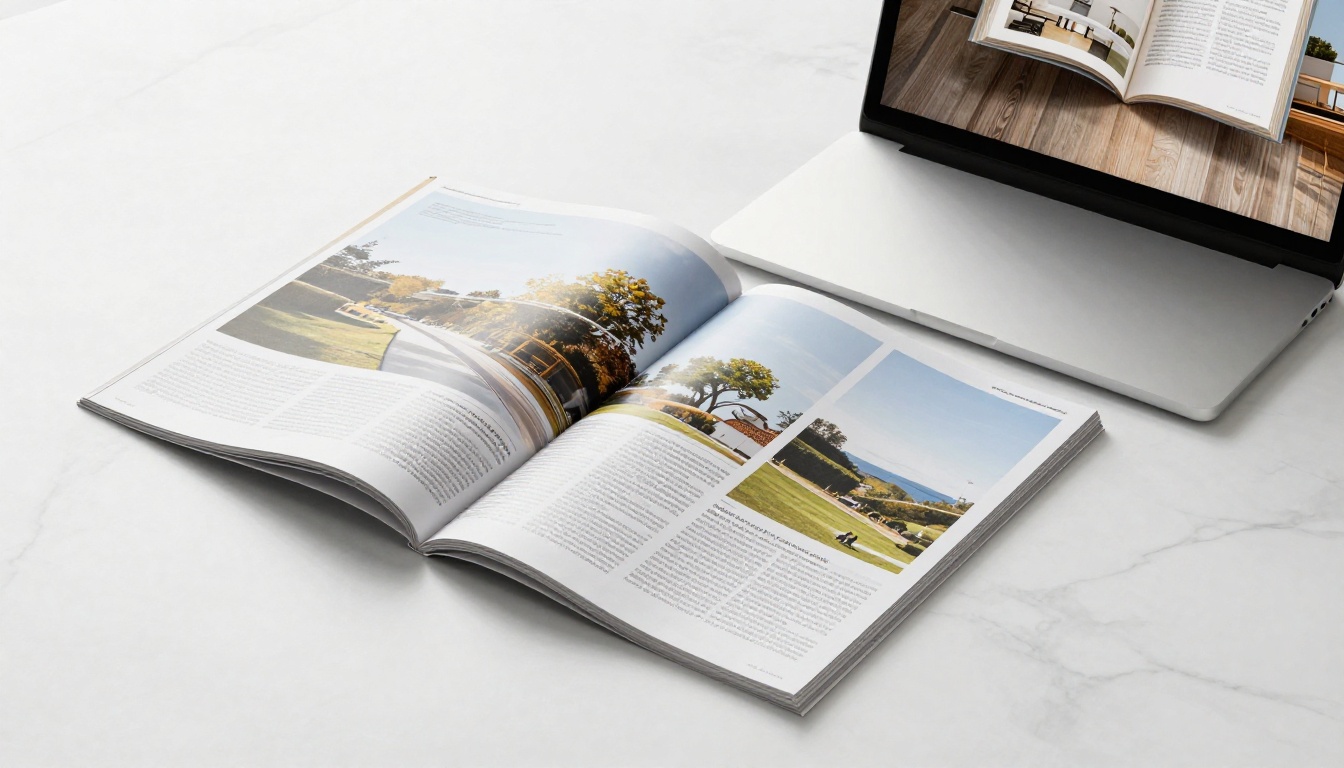
La mayoría de los sitios de WordPress manejan los documentos de la misma forma: suben un PDF, enlazan al archivo y esperan que los visitantes lo abran. La realidad es que la tasa de rebote en los enlaces a PDF es altísima. Los visitantes esperan una experiencia web, no una descarga que abre una aplicación o una pestaña aparte, sin navegación, sin tu marca y sin forma de volver a tu sitio.
Los flipbooks cambian la ecuación. Se cargan directamente en el navegador, admiten animaciones de paso de página, funcionan en dispositivos móviles y pueden incrustar videos y audio dentro de las páginas. Para contenidos como catálogos de productos, menús de restaurantes, folletos inmobiliarios, portafolios y libros electrónicos, la diferencia en el tiempo de permanencia en la página y en las tasas de conversión es significativa.
Las cifras que vale la pena conocer
El contenido interactivo supera con regularidad a los documentos estáticos en la publicación digital:
- 3-5 veces más de tiempo medio en flipbooks interactivos que en enlaces a PDF simples
- Pensado primero para dispositivos móviles: Más del 60% del tráfico web proviene de dispositivos móviles, y los flipbooks son adaptables por diseño
- Señal para el SEO: Que los visitantes permanezcan más tiempo en tu página reduce la tasa de rebote y envía señales positivas de posicionamiento
- Captación de contactos: Las plataformas de flipbooks con el plan Professional permiten acceso con registro y formularios de contacto integrados directamente en las páginas del flipbook
- Facilidad para compartir: Un flipbook tiene su propia URL y se incrusta en cualquier lugar, mientras que un enlace a PDF se rompe constantemente
Lo que WordPress no ofrece por defecto
WordPress no tiene una función nativa para flipbooks. Sin nada adicional, puedes incrustar un PDF con un plugin visor o enlazar directamente al archivo, pero ninguna de las dos opciones ofrece el efecto de paso de página, la navegación interactiva ni el soporte para contenido multimedia que sí da una herramienta dedicada de flipbooks. Necesitas una solución de terceros, y hay tres caminos realistas para lograrlo.
Antes de elegir un método, entiende en qué consiste realmente cada enfoque. Las tres opciones principales son: una plataforma dedicada de flipbooks con código para incrustar, un plugin de flipbooks específico para WordPress o una incrustación directa con iframe.
| Método | Nivel de esfuerzo | Costo | Ideal para |
|---|
| Plataforma de flipbooks + código para incrustar | Bajo | De gratis a de pago | Resultados profesionales con marca |
| Plugin de flipbooks para WordPress | Medio | De gratis a de pago | Alojamiento propio, uso sin conexión |
| Incrustación directa con iframe | Bajo-medio | Depende del origen | Incrustaciones rápidas y puntuales |
Método 1: Usa una plataforma de flipbooks y un código para incrustar
Este es el enfoque recomendado para la mayoría de los usuarios de WordPress. Creas y alojas tu flipbook en una plataforma dedicada como Flipbooks AI, y luego pegas un pequeño fragmento de código para incrustar en tu página o entrada de WordPress.
Por qué funciona bien:
- El trabajo pesado (renderizado, alojamiento y motor de paso de página) ocurre fuera de tu servidor
- No hay conflictos ni problemas de compatibilidad con plugins de WordPress
- Tu flipbook funciona incluso si tu plan de alojamiento es lento o limitado
- Las actualizaciones del flipbook se reflejan automáticamente en tu página de WordPress sin editar la entrada
- El flipbook también es accesible desde su propia URL para compartir, independientemente de WordPress
Método 2: Usa un plugin de flipbooks para WordPress
Varios plugins del repositorio de WordPress añaden la función de flipbooks directamente a tu sitio. Subes un PDF desde la interfaz del plugin, configuras los ajustes en el panel de administración de WordPress e insertas un shortcode donde quieras que aparezca el flipbook.
La contrapartida: Los flipbooks con plugin se ejecutan en tu servidor, así que el rendimiento depende por completo de tu alojamiento. Muchos plugins gratuitos incluyen marcas de agua o límites de páginas. La calidad de renderizado suele ser notablemente inferior a la de las plataformas dedicadas, y el mantenimiento del plugin puede convertirse en un problema cada vez que se publican actualizaciones de WordPress.
Método 3: Incrustación directa con iframe
Si tu flipbook ya está alojado en algún lugar (una plataforma de flipbooks, un servicio de almacenamiento de archivos u otra herramienta), puedes incrustarlo con un bloque HTML de iframe en el editor Gutenberg. Es la opción más flexible, pero requiere algo más de configuración manual para el tamaño y la adaptabilidad.
Cómo crear tu flipbook con Flipbooks AI
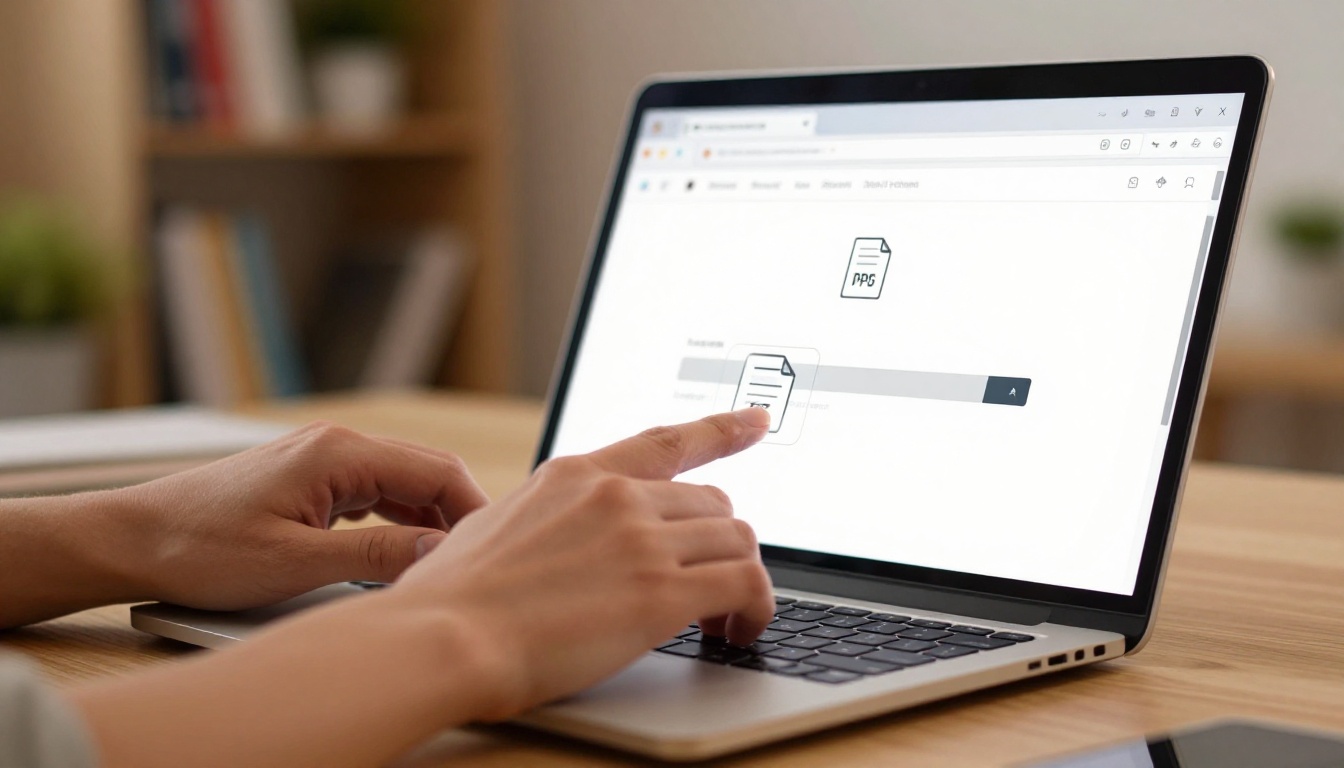
Flipbooks AI convierte cualquier PDF en una publicación digital pulida, con paso de página, en cuestión de segundos. Así se hace, paso a paso, desde la subida hasta la incrustación final en WordPress.
Paso 1: Sube tu PDF
- Ve a flipbooksai.com y crea una cuenta gratis
- Haz clic en Nuevo flipbook desde tu panel
- Arrastra y suelta tu archivo PDF en el cuadro de subida, o haz clic para buscar tus archivos
- Espera la conversión, que normalmente tarda menos de 30 segundos en la mayoría de los documentos
- Revisa el resultado en el panel antes de seguir
💡 Consejo profesional: Asegúrate de que tu PDF use imágenes de alta resolución antes de subirlo. El renderizado del flipbook conserva la calidad original, así que un PDF de baja resolución producirá un flipbook de baja resolución. Exporta desde tu herramienta de diseño a 150 dpi o más.
Paso 2: Personaliza tu flipbook
Una vez convertido, el editor de Flipbooks AI te permite personalizar la experiencia:
- Marca: Añade tu logotipo y elige los colores de marca para la barra de herramientas y el fondo de página
- Efectos de página: Activa sombras de página realistas y efectos de curvatura para una sensación de libro auténtica
- Índice: Se genera automáticamente a partir de los marcadores del PDF para navegar con facilidad
- Contenido multimedia: Incrusta videos de YouTube o clips de audio directamente en páginas específicas
- Protección con contraseña: Restringe el acceso a documentos privados o para clientes
- Dominio propio: Apunta el flipbook a tu propio subdominio para una experiencia totalmente con tu marca
Paso 3: Obtén tu código para incrustar
- Abre tu flipbook en el panel de Flipbooks AI
- Haz clic en Compartir o Incrustar en la barra de acciones superior
- Copia el fragmento de código para incrustar (una etiqueta
<iframe> con la URL única de tu flipbook)
- Opcionalmente, define el ancho y la altura deseados en el panel de ajustes de incrustación antes de copiar
Paso 4: Pega el código en WordPress
En Gutenberg (editor de bloques):
- Edita la página o entrada donde quieres que aparezca el flipbook
- Haz clic en el botón + para añadir un bloque nuevo
- Busca y selecciona el bloque HTML personalizado
- Pega tu código para incrustar en el área de contenido del bloque
- Haz clic en Vista previa para comprobar que el flipbook se muestra correctamente
- Pulsa Publicar o Actualizar para hacerlo público
✅ Mejor práctica: Define el ancho del iframe en 100% y elige una altura que funcione tanto en equipos de escritorio como en dispositivos móviles. 600px es un buen punto de partida para flipbooks con orientación horizontal. Para documentos verticales, como libros electrónicos o menús, 750-800px funciona mejor.
Incrustar flipbooks en WordPress: constructores de páginas
Los pasos exactos cambian según el editor o constructor de páginas que use tu sitio de WordPress. Así funciona el proceso en las opciones más populares.
Editor de bloques Gutenberg
Gutenberg es el editor predeterminado de WordPress desde la versión 5.0. Para incrustar un flipbook:
- Usa el bloque HTML personalizado para códigos de iframe completos de cualquier plataforma
- Usa el bloque Incrustar si la plataforma de flipbooks admite la detección automática de oEmbed
- Configura la alineación del bloque en Ancho amplio o Ancho completo desde la barra de herramientas del bloque para un mayor impacto visual
- La vista previa del bloque puede no mostrar el iframe en el editor, pero se verá correctamente en la página publicada
Elementor
Los usuarios de Elementor tienen dos opciones limpias para incrustar flipbooks:
- Widget HTML: Arrástralo al lienzo, pega el código para incrustar y guarda. No necesita configuración adicional.
- Widget de video: Solo aplica si la plataforma de flipbooks genera una URL de vista previa de video
💡 Consejo profesional: En Elementor, coloca tu widget HTML dentro de una Sección con un ancho del 100 % y sin relleno en las columnas. Así tu flipbook ocupa todo el espacio visual que merece y así se evitan los recortes de los márgenes laterales en dispositivos móviles.
Divi y otros constructores
Todos los constructores de páginas importantes admiten la inserción de HTML sin procesar mediante un módulo específico:
- Divi: Usa el Módulo de código y pega el código para incrustar
- Beaver Builder: Usa el Módulo HTML en el panel de contenido
- Bricks Builder: Usa el elemento Código en el panel de estructura
- WPBakery: Usa el elemento Raw HTML

Esta es la pregunta en la que se atascan la mayoría de los usuarios de WordPress. Aquí tienes un desglose sincero, función por función, para que tomes la decisión correcta según tu situación.
Comparativa de funciones
| Función | Plugin de WordPress | Plataforma Flipbooks AI |
|---|
| Sin marcas de agua | A veces (de pago) | Siempre (Standard+) |
| Adaptable a móviles | Depende del plugin | Siempre |
| Marca personalizada | Limitada | Control total |
| Protección con contraseña | Poco común | Sí |
| Panel de estadísticas | No | Sí (Professional) |
| Formularios de captación de contactos | No | Sí (Professional) |
| Incrustar video o audio en las páginas | No | Sí |
| Descargas sin conexión | No | Sí |
| Alojado fuera de tu servidor | No | Sí |
| Flipbooks ilimitados | Depende | Sí (Standard+) |
| Actualizaciones automáticas | Solo actualizaciones del plugin | Actualizaciones de la plataforma, sin acción de tu parte |
Desglose de costos por enfoque
| Enfoque | Plan gratuito disponible | Sin marca de agua | Carga del servidor |
|---|
| Plugin gratuito de WordPress | Sí | No | En tu servidor |
| Plugin de pago de WordPress | No | A veces | En tu servidor |
| Flipbooks AI Standard | No | Sí | Fuera de tu servidor |
| Flipbooks AI Professional | No | Sí + estadísticas | Fuera de tu servidor |
⚠️ Advertencia: Muchos plugins gratuitos de flipbooks para WordPress añaden su propia marca de agua a cada flipbook. En sitios de negocio o de clientes, esto se ve poco profesional y resta valor al contenido. Revisa siempre las condiciones de licencia antes de usar un plugin gratuito con fines comerciales.
Para la mayoría de los dueños de sitios de WordPress, el enfoque con plataforma gana en funciones, fiabilidad, velocidad de carga y calidad visual final del flipbook. Consulta los planes y precios de Flipbooks AI para encontrar lo que mejor se ajusta a tu presupuesto y a tu volumen de publicación.
Errores comunes al incrustar flipbooks

Estos son los problemas que aparecen con más frecuencia, y cómo solucionarlos antes de que te hagan perder tiempo o afecten la experiencia de tus visitantes.
Problemas de adaptabilidad a móviles
El problema más común es un flipbook que se ve muy bien en el equipo de escritorio, pero falla en dispositivos móviles: se sale de su contenedor o se ve tan pequeño que no se puede leer. Esto pasa cuando el iframe tiene un ancho fijo en píxeles en lugar de un porcentaje.
Solución: Define width="100%" en tu código para incrustar. La mayoría de las plataformas, incluida Flipbooks AI, generan códigos adaptables por defecto, pero revisa el código antes de publicar.
Problemas de velocidad de carga
Un iframe pesado puede ralentizar la carga de tu página, sobre todo si tu alojamiento ya está al límite. Esta es una de las razones principales para usar una plataforma alojada en lugar de un plugin autohospedado. Cuando tu flipbook está alojado en la CDN de Flipbooks AI, nada del trabajo de renderizado llega a tu servidor de WordPress, y los visitantes de cualquier región cargan rápido gracias al caché perimetral global.
Solución: Usa un flipbook alojado en la plataforma. Si necesitas usar un plugin, activa la carga diferida para que el iframe solo se inicialice cuando entre en la pantalla, lo que acelera de forma notable la carga inicial de la página.
Dimensiones de incrustación incorrectas
Un flipbook que aparece recortado en los bordes, o rodeado de mucho espacio blanco vacío, casi siempre se debe a una diferencia entre las dimensiones del iframe y la proporción natural del flipbook.
Solución: Ajusta la altura del iframe a la orientación natural de las páginas del flipbook. Para documentos A4 verticales, funciona bien una proporción aproximada de 3:4. Para folletos y catálogos horizontales, la proporción 16:9 es la adecuada.
⚠️ Advertencia: Nunca apliques overflow: hidden a un contenedor que envuelva un iframe de flipbook sin probar en varios dispositivos. Puede recortar las flechas de navegación, los controles de página y la barra de herramientas que los lectores necesitan para usar el flipbook.
Casos de uso reales en sitios de WordPress
Cada tipo de sitio de WordPress se beneficia de los flipbooks de forma diferente. Estos son tres escenarios donde el impacto se ve de inmediato.
Catálogos de productos en WooCommerce
Las tiendas en línea que usan WooCommerce pueden incrustar un flipbook del catálogo de productos directamente en su página de tienda o en una página de destino dedicada al catálogo. En lugar de dirigir a los clientes a una descarga de PDF que se abre en otra aplicación, los visitantes recorren el catálogo de forma interactiva y pasan las páginas sin salir del sitio.

El Generador de catálogos de productos y el Creador de catálogos digitales gratis de Flipbooks AI están hechos justo para esto. Puedes incrustar el flipbook resultante en cualquier página de WooCommerce con los pasos de arriba, y actualizar el catálogo por temporada sin tocar el código para incrustar en WordPress.
Escenario real: Un minorista de muebles crea un lookbook de temporada en Canva, lo exporta a PDF, lo sube a Flipbooks AI y lo incrusta en la página de inicio de su WordPress. Los visitantes recorren el catálogo completo sin salir del sitio, y el minorista revisa en el panel de estadísticas qué páginas reciben más visitas, lo que le indica qué productos destacar en la siguiente campaña.
Menús de restaurantes en WordPress
Los restaurantes con sitios de WordPress suelen querer su menú en línea, pero les aterra el mantenimiento de actualizar tablas HTML o editar el contenido de la página cada vez que cambian los precios. Un flipbook resuelve este problema de forma limpia.
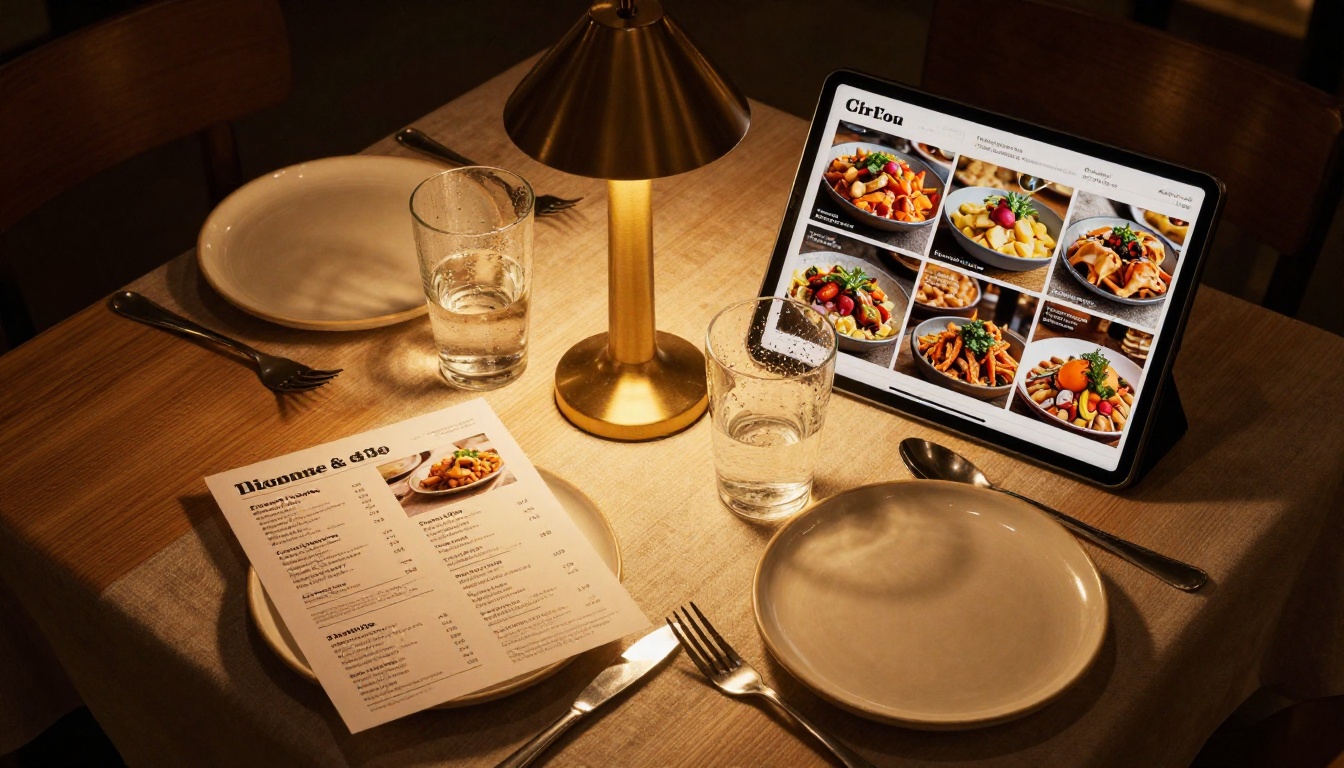
Usa el Creador de flipbooks de menú de restaurante de Flipbooks AI para crear un menú diseñado, exportarlo e incrustarlo en la página de menú de tu WordPress. Cuando cambien los precios o los platos, actualiza el PDF original y vuelve a subirlo. El código para incrustar en WordPress sigue exactamente igual, así que no hace falta editar la página.
Sitios de portafolio para creativos
Fotógrafos, diseñadores, arquitectos e ilustradores suelen usar WordPress para su portafolio. Un flipbook convierte una galería de imágenes plana en una presentación curada, al estilo de una revista, que los clientes recuerdan.

El Creador de portafolios digitales y el portafolio de fotografía de Flipbooks AI están diseñados para esto. Incrusta el flipbook en la página de portafolio de tu WordPress para una presentación que de verdad impresione a los clientes, en lugar de enviarlos a una carpeta de Google Drive.
Escenario real: Una arquitecta independiente añade un flipbook de portafolio de proyectos a la página de inicio de su sitio de WordPress. En lugar de una cuadrícula de imágenes estáticas, los visitantes recorren un folleto bien diseñado con proyectos anteriores, planos, renderizados y fotografías. La arquitecta usa la protección con contraseña para compartir versiones privadas para cada cliente, y el panel de estadísticas muestra exactamente qué proyectos llaman más la atención de los clientes potenciales.
Folletos de bienes raíces y de propiedades
Los agentes y agencias inmobiliarias incrustan folletos de propiedades directamente en las páginas de sus inmuebles con WordPress. Los visitantes recorren la presentación completa de la propiedad sin descargar nada. El Creador de folletos inmobiliarios produce folletos pulidos y con marca para cada propiedad en minutos, y incrustarlos en WordPress lleva menos de dos minutos por página.
Tu primer flipbook empieza aquí
WordPress no hace complicado añadir un flipbook, una vez que sabes qué método usar. El enfoque de plataforma con código para incrustar es el más rápido, el más confiable y el más impresionante visualmente para la gran mayoría de los sitios de WordPress, y no requiere instalar plugins ni probar compatibilidades.
¿Listo para hacerlo? Crea tu cuenta gratis en Flipbooks AI y ten tu primer flipbook incrustado en WordPress en los próximos 15 minutos.
¿No sabes qué plan se ajusta a tu volumen de publicación? Compara los planes y precios lado a lado para ver qué funciones incluye cada nivel, incluidas las estadísticas, la captación de contactos y las descargas sin conexión.
Si quieres ver todo lo que es posible, explora la lista completa de herramientas de flipbooks que cubren menús, catálogos, informes anuales, libros electrónicos, portafolios, lookbooks y programas de eventos. Sea lo que sea que publiques en WordPress, hay una herramienta creada específicamente para ello.



