Si vous gérez un site WordPress et voulez que vos PDF, catalogues ou publications valent vraiment la peine d'être lus, il vous faut un flipbook. Les PDF statiques à télécharger sont ignorés. Les flipbooks intégrés, avec des animations de tourne de page réalistes, sont cliqués, parcourus et partagés. Bonne nouvelle : ajouter l'un d'eux à WordPress prend moins de 10 minutes, et vous n'avez pas besoin d'écrire une seule ligne de code. Flipbooks AI est l'un des moyens les plus rapides d'y parvenir.
Pourquoi les flipbooks surpassent les PDF statiques
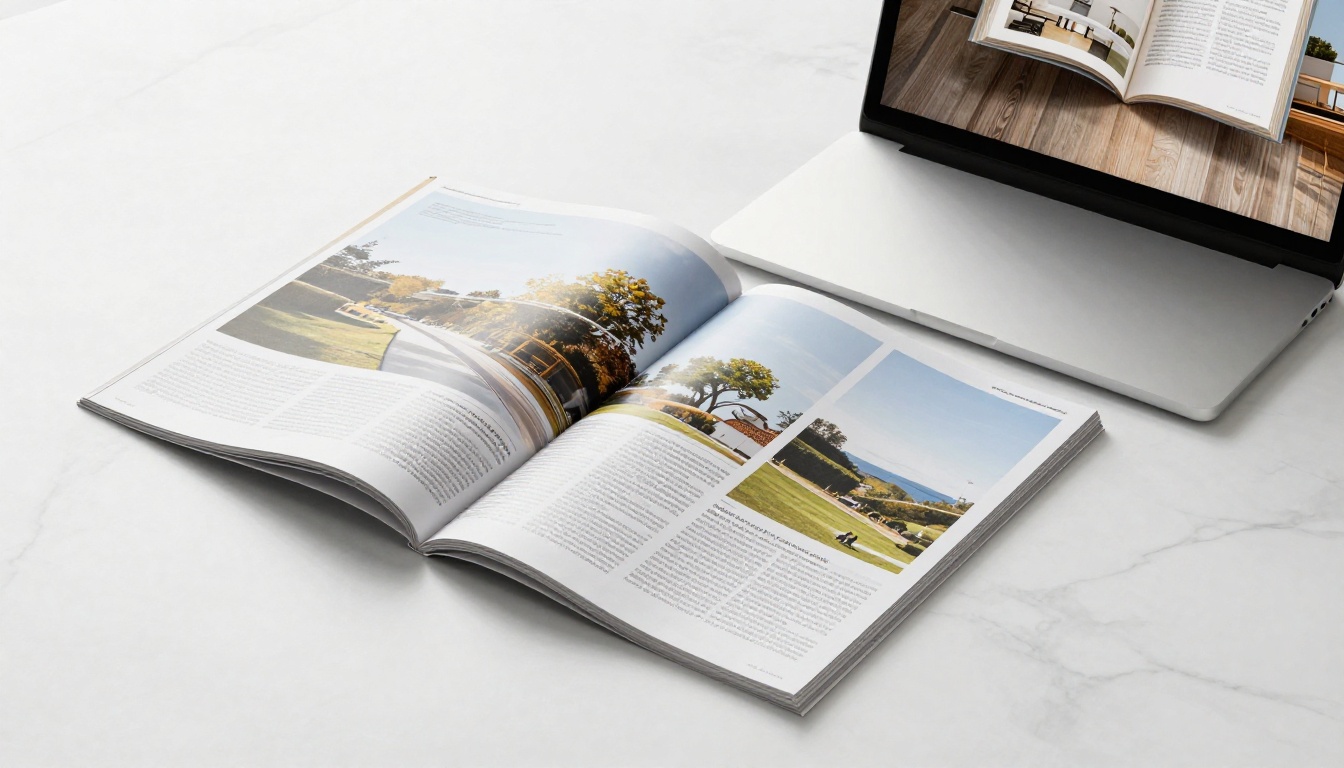
La plupart des sites WordPress gèrent les documents de la même façon : ils importent un PDF, créent un lien vers lui et espèrent que les visiteurs l'ouvriront. En réalité, le taux de rebond sur les liens PDF est brutal. Les visiteurs attendent une expérience web, pas un fichier qui s'ouvre dans une autre application ou dans un autre onglet, sans navigation, sans votre identité visuelle et sans moyen de revenir à votre site.
Les flipbooks changent la donne. Ils se chargent directement dans le navigateur, prennent en charge les animations de tourne de page, fonctionnent sur mobile et peuvent intégrer des vidéos et de l'audio dans les pages. Pour des contenus comme les catalogues produits, les cartes de restaurant, les brochures immobilières, les portfolios et les livres numériques, l'écart en temps passé sur la page et en taux de conversion est important.
Les chiffres à connaître
Les contenus interactifs surpassent systématiquement les documents statiques dans l'édition numérique :
- 3 à 5 fois plus long : temps moyen passé sur les flipbooks interactifs, par rapport aux simples liens PDF
- Réalité pensée d'abord pour le mobile : plus de 60 % du trafic web provient des mobiles, et les flipbooks sont adaptatifs par conception
- Signal SEO : des visiteurs qui restent plus longtemps sur votre page réduisent le taux de rebond et envoient des signaux de classement positifs
- Captation de prospects : les plateformes de flipbook de niveau Professional permettent un accès restreint et des formulaires de contact intégrés directement aux pages du flipbook
- Facilité de partage : un flipbook a sa propre URL et s'intègre partout, alors qu'un lien PDF se casse sans cesse
Ce que WordPress n'offre pas par défaut
WordPress n'a pas de fonctionnalité flipbook native. Par défaut, vous pouvez intégrer un PDF à l'aide d'une extension de visionneuse ou créer un lien direct vers le fichier, mais aucune de ces solutions n'offre l'expérience de tourne de page, la navigation interactive ni la prise en charge de médias intégrés qu'apporte un outil flipbook dédié. Il faut une solution tierce, et il existe trois voies réalistes.
3 façons d'ajouter un flipbook à WordPress

Avant de choisir une méthode, comprenez ce que chaque approche implique réellement. Les trois options principales sont : une plateforme flipbook dédiée avec un code d'intégration, une extension flipbook spécifique à WordPress, ou une intégration directe par iframe.
| Méthode | Niveau d'effort | Coût | Idéal pour |
|---|
| Plateforme flipbook + code d'intégration | Faible | Gratuit à payant | Résultats professionnels et à votre image |
| Extension flipbook pour WordPress | Moyen | Gratuit à payant | Hébergement autonome, usage hors ligne |
| Intégration directe par iframe | Faible à moyen | Selon la source | Intégrations ponctuelles rapides |
Méthode 1 : utiliser une plateforme flipbook et un code d'intégration
C'est l'approche recommandée pour la plupart des utilisateurs de WordPress. Vous créez et hébergez votre flipbook sur une plateforme dédiée comme Flipbooks AI, puis vous collez un court extrait de code d'intégration dans votre page ou votre article WordPress.
Pourquoi ça fonctionne bien :
- Le gros du travail (rendu, hébergement, moteur de tourne de page) se fait hors de votre serveur
- Aucun conflit ni problème de compatibilité avec une extension WordPress
- Votre flipbook fonctionne même si votre hébergement est lent ou limité
- Les mises à jour du flipbook apparaissent automatiquement sur votre page WordPress, sans modifier l'article
- Le flipbook est aussi accessible via sa propre URL de partage, indépendamment de WordPress
Méthode 2 : utiliser une extension flipbook pour WordPress
Plusieurs extensions du répertoire WordPress ajoutent directement des fonctionnalités de flipbook à votre site. Vous importez un PDF via l'interface de l'extension, configurez les réglages dans le tableau de bord d'administration WordPress, puis insérez un shortcode à l'endroit où vous voulez voir apparaître le flipbook.
Le compromis : les flipbooks basés sur une extension tournent sur votre serveur, donc leurs performances dépendent entièrement de votre hébergement. De nombreuses extensions gratuites ajoutent des filigranes ou limitent le nombre de pages. La qualité de rendu est souvent nettement inférieure à celle des plateformes dédiées, et la maintenance de l'extension peut devenir un problème à chaque mise à jour de WordPress.
Méthode 3 : intégration directe par iframe
Si votre flipbook est déjà hébergé ailleurs (sur une plateforme flipbook, un service de stockage de fichiers ou un autre outil), vous pouvez l'intégrer à l'aide d'un bloc HTML iframe dans l'éditeur Gutenberg. C'est l'option la plus souple, mais elle demande un peu plus de configuration manuelle pour le dimensionnement et l'adaptation aux écrans.
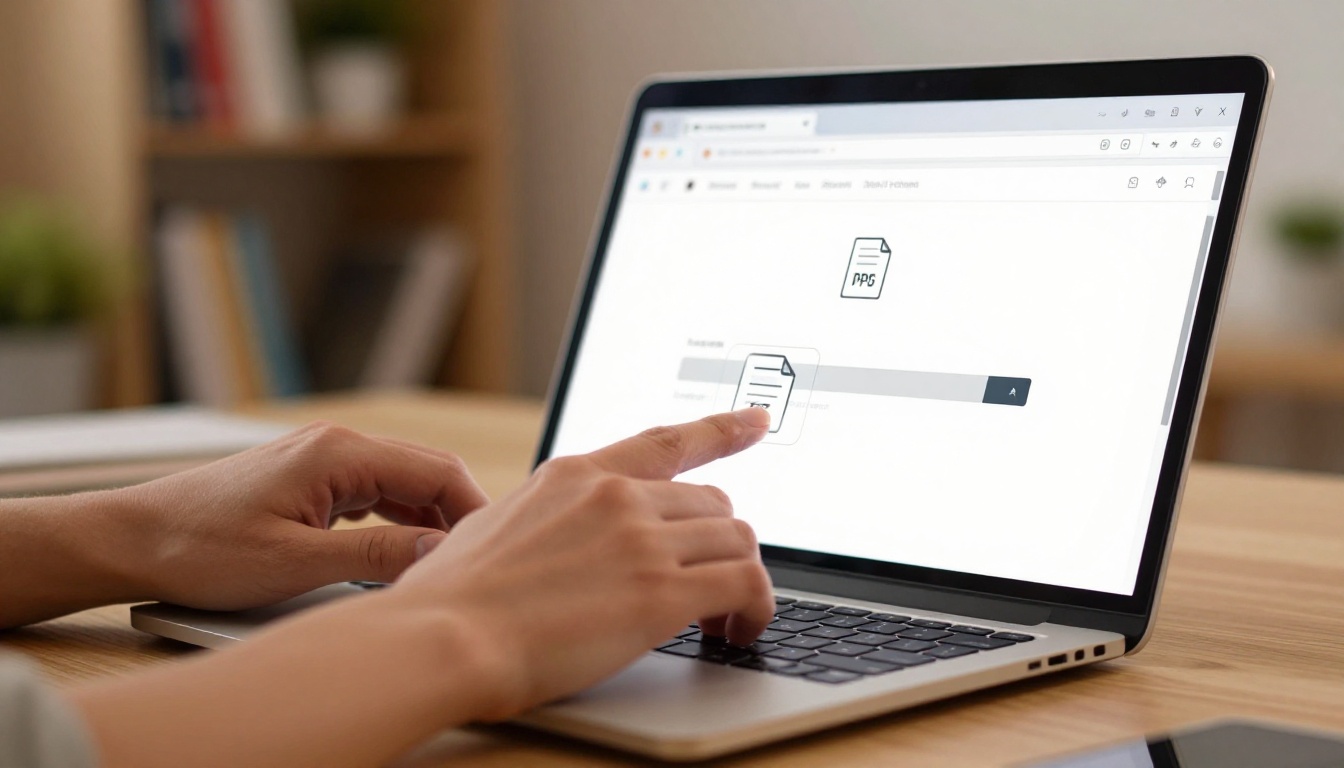
Flipbooks AI convertit n'importe quel PDF en publication numérique soignée, avec tourne de page, en quelques secondes. Voici exactement comment procéder, de l'import jusqu'à l'intégration en ligne dans WordPress.
Étape 1 : importer votre PDF
- Rendez-vous sur flipbooksai.com et créez un compte gratuit
- Cliquez sur Nouveau flipbook depuis votre tableau de bord
- Glissez-déposez votre fichier PDF dans la zone d'import, ou cliquez pour parcourir vos fichiers
- Attendez la conversion, généralement moins de 30 secondes pour la plupart des documents
- Prévisualisez le résultat dans le tableau de bord avant de continuer
💡 Astuce pro : vérifiez que votre PDF contient des images haute résolution avant l'import. La conversion en flipbook conserve la qualité d'origine : un PDF source de basse résolution donnera un flipbook de basse résolution. Exportez depuis votre outil de création à 150 dpi ou plus.
Étape 2 : personnaliser votre flipbook
Une fois la conversion faite, l'éditeur de Flipbooks AI vous permet de personnaliser l'expérience :
- Identité visuelle : ajoutez votre logo, choisissez les couleurs de la barre d'outils et du fond des pages
- Effets de page : activez les ombres de page réalistes et les effets de courbure pour un rendu de livre authentique
- Table des matières : générée automatiquement à partir des signets du PDF pour une navigation facile
- Multimédia : intégrez des vidéos YouTube ou des extraits audio directement sur des pages précises
- Protection par mot de passe : verrouillez l'accès aux documents privés ou destinés à vos clients
- Domaine personnalisé : faites pointer le flipbook vers votre propre sous-domaine pour une expérience entièrement à votre marque
Étape 3 : obtenir votre code d'intégration
- Ouvrez votre flipbook dans le tableau de bord de Flipbooks AI
- Cliquez sur Partager ou Intégrer dans la barre d'actions en haut
- Copiez l'extrait de code d'intégration (une balise
<iframe> avec l'URL unique de votre flipbook)
- Facultativement, définissez la largeur et la hauteur souhaitées dans le panneau des réglages d'intégration avant de copier
Étape 4 : coller le code dans WordPress
Dans Gutenberg (éditeur de blocs) :
- Modifiez la page ou l'article où vous voulez afficher le flipbook
- Cliquez sur le bouton + pour ajouter un nouveau bloc
- Recherchez et sélectionnez le bloc HTML personnalisé
- Collez votre code d'intégration dans la zone de contenu du bloc
- Cliquez sur Aperçu pour vérifier que le flipbook s'affiche correctement
- Cliquez sur Publier ou Mettre à jour pour mettre en ligne
✅ Bonne pratique : réglez la largeur de l'iframe sur 100% et choisissez une hauteur qui convient à la fois à l'ordinateur de bureau et au mobile. 600 px est un bon point de départ pour les flipbooks en format paysage. Pour les documents en portrait, comme les livres numériques ou les cartes, 750 à 800 px fonctionnent mieux.
Intégrer des flipbooks dans WordPress : les constructeurs de pages
Les étapes exactes varient selon l'éditeur ou le constructeur de pages utilisé par votre site WordPress. Voici comment se déroule le processus avec les options les plus populaires.
Éditeur de blocs Gutenberg
Gutenberg est l'éditeur par défaut de WordPress depuis la version 5.0. Pour intégrer un flipbook :
- Utilisez le bloc HTML personnalisé pour les codes iframe complets de n'importe quelle plateforme
- Utilisez le bloc Intégrer si la plateforme de flipbook prend en charge la détection automatique oEmbed
- Réglez l'alignement du bloc sur Pleine largeur ou Largeur étendue dans la barre d'outils du bloc pour un meilleur impact visuel
- L'aperçu du bloc peut ne pas afficher l'iframe dans l'éditeur, mais elle s'affichera correctement sur la page publiée
Elementor
Les utilisateurs d'Elementor disposent de deux options simples pour intégrer des flipbooks :
- Widget HTML : glissez-le sur votre canevas, collez le code d'intégration, enregistrez. Aucune configuration supplémentaire n'est nécessaire.
- Widget Vidéo : utile uniquement si la plateforme de flipbook fournit une URL d'aperçu vidéo
💡 Astuce pro : dans Elementor, placez votre widget HTML dans une Section réglée sur 100 % de largeur, avec un espacement de colonne nul. Votre flipbook occupe ainsi tout l'espace visuel qu'il mérite et évite le recadrage sur les bords en mobile.
Divi et les autres constructeurs
Tous les grands constructeurs de pages permettent d'insérer du HTML brut via un module dédié :
- Divi : utilisez le module Code et collez le code d'intégration
- Beaver Builder : utilisez le module HTML dans le panneau de contenu
- Bricks Builder : utilisez l'élément Code dans le panneau de structure
- WPBakery : utilisez l'élément HTML brut

C'est la question sur laquelle bloquent le plus souvent les utilisateurs de WordPress. Voici une comparaison honnête, fonctionnalité par fonctionnalité, pour que vous fassiez le bon choix dans votre situation.
Comparaison des fonctionnalités
| Fonctionnalité | Extension WordPress | Plateforme Flipbooks AI |
|---|
| Pas de filigrane | Parfois (payant) | Toujours (Standard+) |
| Adaptatif sur mobile | Varie selon l'extension | Toujours |
| Image de marque personnalisée | Limitée | Contrôle total |
| Protection par mot de passe | Rare | Oui |
| Tableau de bord statistique | Non | Oui (Professional) |
| Formulaires de contact | Non | Oui (Professional) |
| Intégration de vidéo et d'audio dans les pages | Non | Oui |
| Téléchargements hors ligne | Non | Oui |
| Hébergé hors de votre serveur | Non | Oui |
| Flipbooks illimités | Variable | Oui (Standard+) |
| Mises à jour automatiques | Mises à jour de l'extension uniquement | Mises à jour de la plateforme, sans intervention |
Coûts selon l'approche
| Approche | Offre gratuite disponible | Sans filigrane | Charge serveur |
|---|
| Extension WordPress gratuite | Oui | Non | Sur votre serveur |
| Extension WordPress payante | Non | Parfois | Sur votre serveur |
| Flipbooks AI Standard | Non | Oui | Hors de votre serveur |
| Flipbooks AI Professional | Non | Oui + statistiques | Hors de votre serveur |
⚠️ Attention : de nombreuses extensions WordPress gratuites de flipbook ajoutent leur propre filigrane à chaque flipbook. Pour les sites professionnels ou clients, cela fait peu professionnel et dessert le contenu. Vérifiez toujours les conditions de licence avant d'utiliser une extension gratuite à des fins commerciales.
Pour la plupart des propriétaires de sites WordPress, l'approche par plateforme l'emporte en matière de fonctionnalités, de fiabilité, de vitesse de chargement et de qualité visuelle finale du flipbook. Consultez les offres et tarifs de Flipbooks AI pour trouver ce qui correspond à votre budget et à votre volume de publication.
Erreurs courantes lors de l'intégration de flipbooks

Voici les problèmes qui reviennent le plus souvent, et comment les corriger avant qu'ils ne vous fassent perdre du temps ou ne nuisent à l'expérience de vos visiteurs.
Problèmes d'adaptation mobile
Le problème le plus courant : un flipbook qui paraît superbe sur ordinateur mais se dérègle sur mobile, soit en débordant de son conteneur, soit en devenant trop petit pour être lu. Cela arrive quand l'iframe a une largeur fixe en pixels au lieu d'un pourcentage.
Correction : réglez width="100%" dans votre code d'intégration. La plupart des plateformes, dont Flipbooks AI, génèrent par défaut des codes d'intégration adaptatifs, mais vérifiez le code avant de publier.
Problèmes de vitesse de chargement
Un iframe lourd peut ralentir le chargement de votre page, surtout si votre hébergement est déjà sous pression. C'est l'une des raisons principales d'utiliser une plateforme hébergée plutôt qu'une extension auto-hébergée. Lorsque votre flipbook est hébergé sur le CDN de Flipbooks AI, aucune partie du rendu ne pèse sur votre serveur WordPress, et les visiteurs de toutes les régions bénéficient d'un chargement rapide grâce à la mise en cache mondiale en périphérie.
Correction : utilisez un flipbook hébergé sur la plateforme. Si vous devez utiliser une extension, activez le chargement différé pour que l'iframe ne s'initialise qu'au moment où elle apparaît à l'écran, ce qui accélère nettement le premier affichage de la page.
Mauvaises dimensions d'intégration
Un flipbook coupé sur les bords, ou entouré de grands espaces blancs, résulte presque toujours d'un décalage entre les dimensions de l'iframe et le format naturel du flipbook.
Correction : adaptez la hauteur de votre iframe à l'orientation naturelle des pages du flipbook. Pour les documents A4 en portrait, un ratio d'environ 3:4 convient bien. Pour les brochures et catalogues en paysage, le ratio 16:9 est le plus adapté.
⚠️ Attention : n'appliquez jamais overflow: hidden à un conteneur qui englobe une iframe de flipbook sans tester sur plusieurs appareils. Cela peut rogner les flèches de navigation, les contrôles de page et la barre d'outils dont les lecteurs ont besoin pour utiliser le flipbook.
Cas d'usage concrets sur les sites WordPress
Chaque type de site WordPress tire parti des flipbooks à sa façon. Voici trois scénarios où l'impact est immédiatement visible.
Catalogues produits WooCommerce
Les boutiques en ligne qui utilisent WooCommerce peuvent intégrer un flipbook de catalogue produit directement sur leur page boutique ou sur une page de destination dédiée au catalogue. Au lieu de renvoyer les clients vers un PDF à télécharger qui s'ouvre dans une autre application, les visiteurs parcourent le catalogue de façon interactive et tournent les pages sans quitter le site.

Le Générateur de catalogue produit et le Créateur de catalogue numérique gratuit de Flipbooks AI sont conçus exactement pour cela. Vous pouvez intégrer le flipbook obtenu sur n'importe quelle page WooCommerce en suivant les étapes ci-dessus, et mettre à jour le catalogue à chaque saison sans toucher au code d'intégration WordPress.
Cas réel : un détaillant en ameublement crée un lookbook saisonnier dans Canva, l'exporte en PDF, l'importe dans Flipbooks AI et l'intègre à sa page d'accueil WordPress. Les visiteurs parcourent le catalogue complet sans quitter le site, et le détaillant suit, grâce au tableau de bord statistique, les pages les plus consultées, ce qui l'aide à choisir les produits à mettre en avant dans la prochaine campagne.
Cartes de restaurant sur WordPress
Les restaurants dotés d'un site WordPress veulent souvent leur carte en ligne, mais redoutent la maintenance que demande la mise à jour de tableaux HTML ou la modification du contenu de la page à chaque changement de prix. Un flipbook règle ce problème proprement.
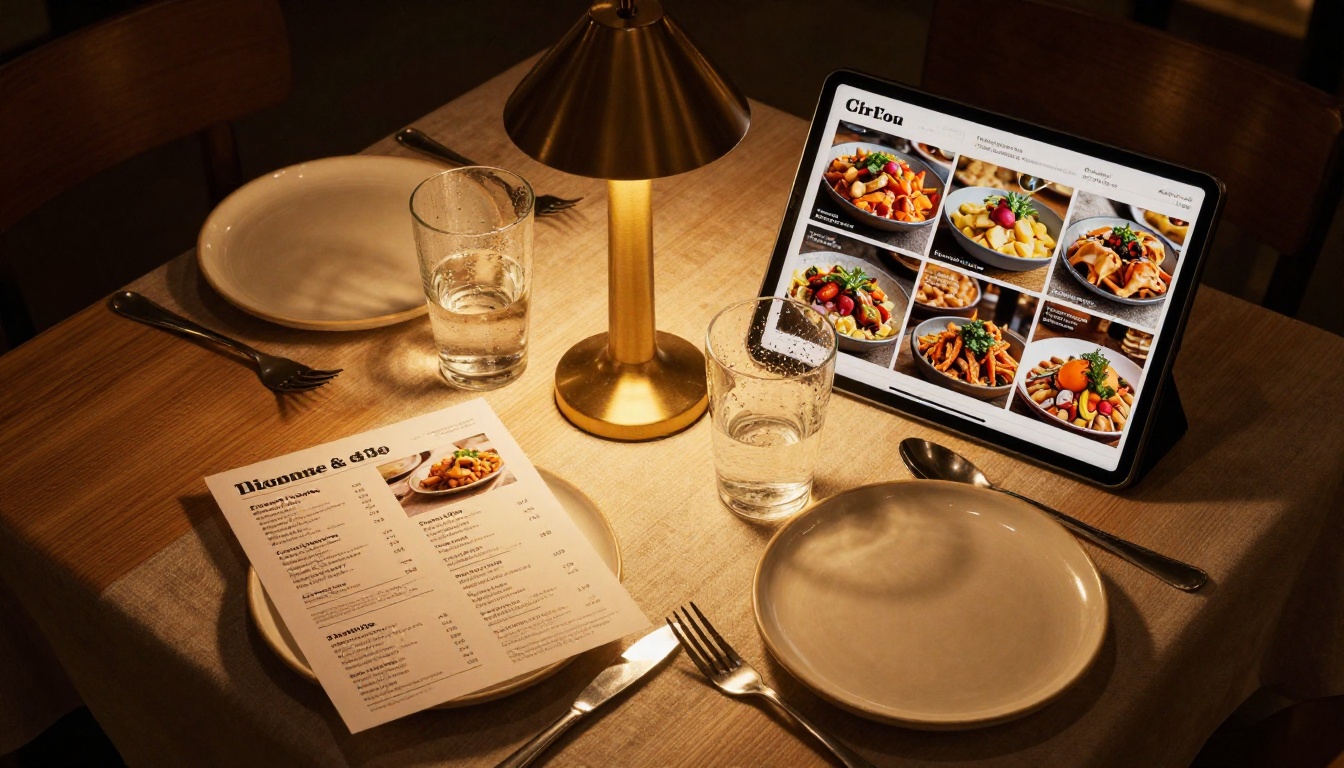
Utilisez le Créateur de flipbook de carte de restaurant de Flipbooks AI pour créer une carte soignée, l'exporter et l'intégrer à la page carte de votre site WordPress. Lorsque des prix ou des plats changent, mettez à jour le PDF source et importez-le à nouveau. Le code d'intégration sur WordPress reste exactement le même, aucune modification de page n'est donc nécessaire.
Sites de portfolio pour les créatifs
Photographes, designers, architectes et illustrateurs utilisent souvent WordPress pour leur portfolio. Un flipbook transforme une galerie d'images plate en une présentation de type magazine, soigneusement composée, que les clients retiennent.

Le Créateur de portfolio numérique et le Portfolio photo de Flipbooks AI sont conçus spécialement pour cela. Intégrez le flipbook sur votre page portfolio WordPress pour une présentation qui impressionne réellement vos clients, au lieu de les renvoyer vers un dossier Google Drive.
Cas réel : un architecte indépendant ajoute un flipbook de portfolio de projets à la page d'accueil de son site WordPress. Au lieu d'une grille d'images statique, les visiteurs feuillettent un livret soigneusement mis en page, présentant les projets passés avec plans, rendus et photographies. L'architecte utilise la protection par mot de passe pour partager en privé des versions destinées à chaque client, et le tableau de bord statistique montre précisément quels projets retiennent le plus l'attention des clients potentiels.
Brochures immobilières et de biens
Les agents immobiliers et les agences intègrent des brochures de biens directement sur les pages de leurs biens, grâce à WordPress. Les visiteurs parcourent la présentation complète du bien sans rien télécharger. Le Créateur de brochures immobilières produit des brochures soignées, aux couleurs de la marque, pour chaque bien en quelques minutes, et l'intégration dans WordPress prend moins de deux minutes par page.
Votre premier flipbook commence ici
WordPress ne rend pas l'ajout d'un flipbook compliqué, une fois que vous savez quelle méthode utiliser. L'approche plateforme plus code d'intégration est la plus rapide, la plus fiable et la plus impressionnante visuellement pour la grande majorité des sites WordPress, et elle ne demande aucune installation d'extension ni test de compatibilité.
Prêt à vous lancer ? Créez votre compte gratuit sur Flipbooks AI et intégrez votre premier flipbook dans WordPress dans les 15 minutes qui suivent.
Vous ne savez pas quelle offre correspond à votre volume de publication ? Comparez les offres et tarifs côte à côte pour voir les fonctionnalités disponibles dans chaque formule, notamment les statistiques, la captation de prospects et les téléchargements hors ligne.
Si vous voulez voir tout ce qui est possible, parcourez la liste complète des outils de flipbook couvrant les cartes, catalogues, rapports annuels, livres numériques, portfolios, lookbooks et programmes d'événements. Quoi que vous publiez sur WordPress, il existe un outil conçu spécialement pour cela.



