Se gestisci un sito WordPress e vuoi che i tuoi PDF, cataloghi o pubblicazioni siano davvero interessanti da leggere, ti serve un flipbook. I download di PDF statici vengono ignorati. I flipbook incorporati con animazioni realistiche di sfoglio di pagina vengono cliccati, scorsi e condivisi. La buona notizia è che aggiungerne uno a WordPress richiede meno di 10 minuti e non devi scrivere una sola riga di codice. Flipbooks AI è uno dei modi più rapidi per farlo.
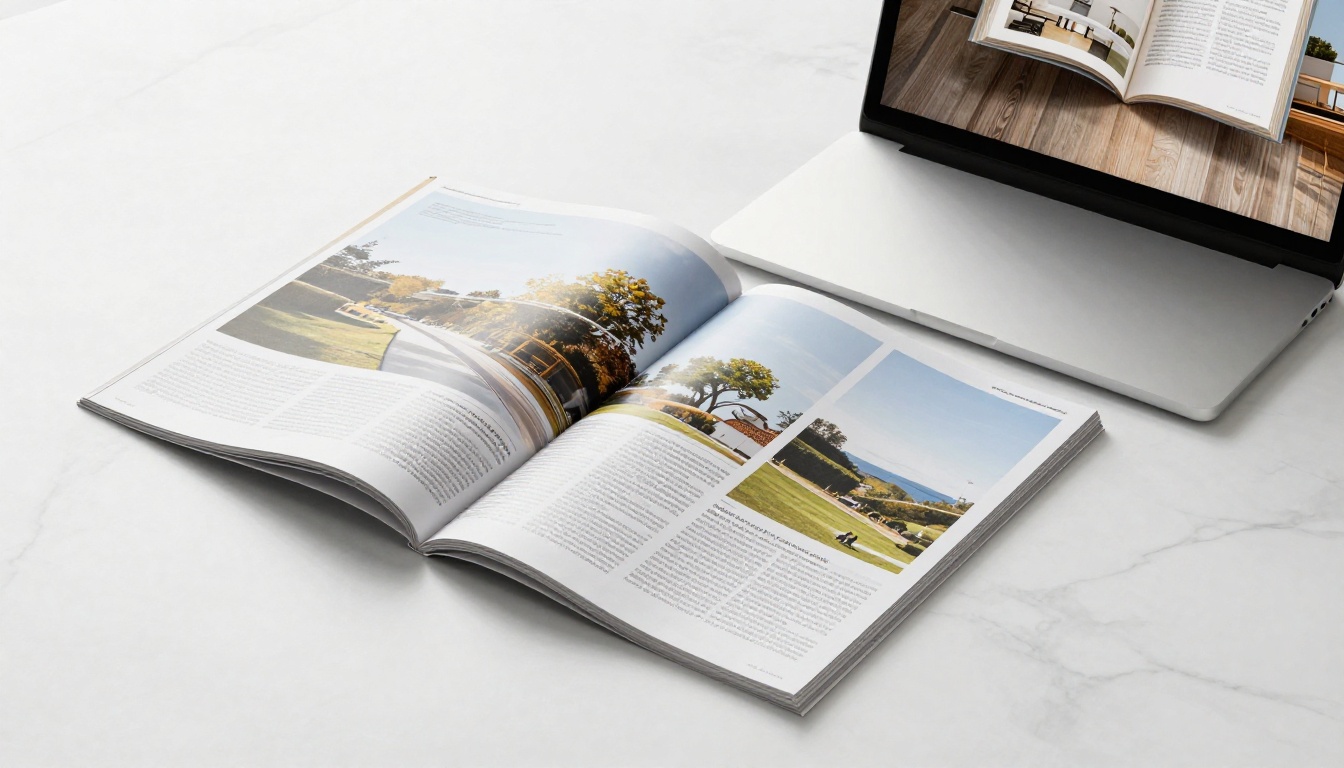
Perché i flipbook battono i PDF statici
La maggior parte dei siti WordPress gestisce i documenti allo stesso modo: carica un PDF, crea un link e spera che i visitatori lo aprano. La realtà è che la frequenza di rimbalzo sui link ai PDF è disastrosa. I visitatori si aspettano un’esperienza web, non un file da scaricare che si apre in un’app o in una scheda separata, senza navigazione, senza il tuo marchio e senza un modo per tornare al tuo sito.
I flipbook cambiano le carte in tavola. Si caricano direttamente nel browser, supportano animazioni di sfoglio, funzionano sui dispositivi mobili e possono incorporare video e audio all’interno delle pagine. Per contenuti come cataloghi prodotti, menù di ristoranti, brochure immobiliari, portfolio ed e-book, la differenza nel tempo di permanenza sulla pagina e nei tassi di conversione è significativa.
I numeri da conoscere
Nell’editoria digitale, i contenuti interattivi superano costantemente i documenti statici:
- 3-5 volte più tempo di permanenza medio sui flipbook interattivi rispetto ai semplici link a PDF
- Realtà mobile-first: oltre il 60% del traffico web arriva da dispositivi mobili, e i flipbook sono adattivi per natura
- Segnale SEO: i visitatori che restano più a lungo sulla tua pagina riducono la frequenza di rimbalzo e inviano segnali positivi di posizionamento
- Raccolta contatti: le piattaforme di flipbook del piano Professional permettono l’accesso riservato e moduli di contatto integrati direttamente nelle pagine del flipbook
- Condivisibilità: un flipbook ha un proprio URL e si incorpora ovunque, mentre un link a PDF si rompe di continuo
Cosa WordPress non offre di default
WordPress non ha una funzione nativa per i flipbook. Di base puoi incorporare un PDF con un plugin visualizzatore oppure creare un link diretto al file, ma nessuna delle due soluzioni offre l’effetto sfoglio, la navigazione interattiva o il supporto ai contenuti multimediali che fornisce uno strumento dedicato ai flipbook. Ti serve una soluzione di terze parti, e ci sono tre strade realistiche per arrivarci.
3 modi per aggiungere un flipbook a WordPress
Prima di scegliere un metodo, capisci cosa comporta davvero ciascun approccio. Le tre opzioni principali sono: una piattaforma dedicata ai flipbook con un codice di incorporamento, un plugin per flipbook specifico per WordPress, oppure un incorporamento diretto tramite iframe.
| Metodo | Impegno richiesto | Costo | Ideale per |
|---|
| Piattaforma flipbook + codice di incorporamento | Basso | Da gratuito a pagamento | Risultati professionali e con il tuo marchio |
| Plugin flipbook per WordPress | Medio | Da gratuito a pagamento | Installazione su proprio server, uso offline |
| Incorporamento diretto con iframe | Basso-medio | Dipende dalla fonte | Incorporamenti rapidi e occasionali |
Metodo 1: usare una piattaforma flipbook e il codice di incorporamento
Questo è l’approccio consigliato per la maggior parte degli utenti WordPress. Crei e ospiti il tuo flipbook su una piattaforma dedicata come Flipbooks AI, poi incolli un breve frammento di codice di incorporamento nella tua pagina o nel tuo articolo WordPress.
Perché funziona bene:
- Il lavoro pesante (rendering, hosting, motore dello sfoglio) avviene fuori dal tuo server
- Nessun conflitto o problema di compatibilità con plugin WordPress
- Il tuo flipbook funziona anche se il tuo piano di hosting è lento o limitato
- Gli aggiornamenti del flipbook si riflettono automaticamente sulla tua pagina WordPress senza modificare l’articolo
- Il flipbook è accessibile anche tramite il proprio URL di condivisione, indipendentemente da WordPress
Metodo 2: usare un plugin flipbook per WordPress
Diversi plugin nel repository di WordPress aggiungono direttamente al tuo sito la funzione flipbook. Carichi un PDF tramite l’interfaccia del plugin, configuri le impostazioni nel pannello di amministrazione di WordPress e inserisci uno shortcode dove vuoi che compaia il flipbook.
Il compromesso: i flipbook basati su plugin girano sul tuo server, quindi le prestazioni dipendono interamente dal tuo hosting. Molti plugin gratuiti includono filigrane o limiti di pagine. La qualità del rendering è spesso nettamente inferiore rispetto alle piattaforme dedicate, e la manutenzione del plugin può diventare un problema man mano che arrivano gli aggiornamenti di WordPress.
Metodo 3: incorporamento diretto con iframe
Se il tuo flipbook è già ospitato altrove (su una piattaforma di flipbook, un servizio di archiviazione file o un altro strumento), puoi incorporarlo con un blocco iframe HTML nell’editor Gutenberg. È l’opzione più flessibile, ma richiede un po’ più di configurazione manuale per dimensioni e adattabilità.
Come creare il tuo flipbook con Flipbooks AI
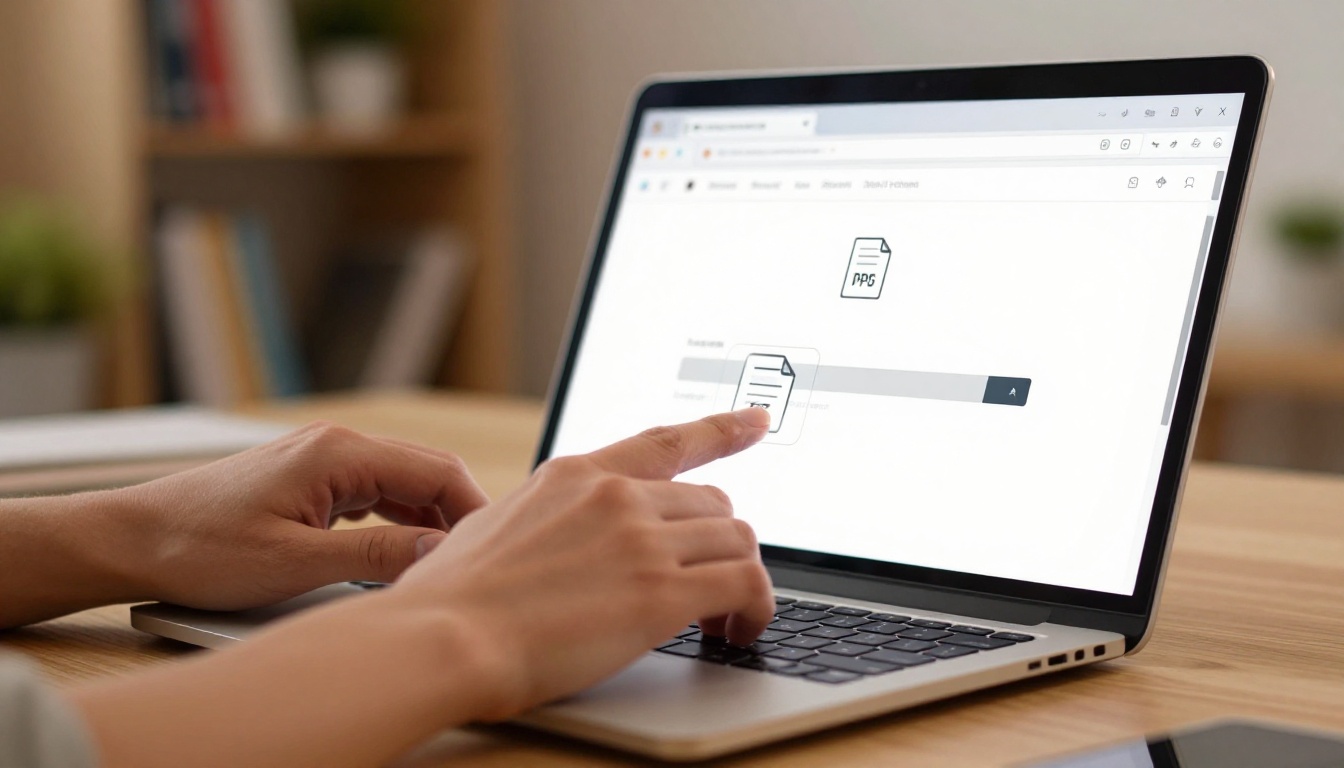
Flipbooks AI converte qualsiasi PDF in una pubblicazione digitale curata, con sfoglio di pagina, in pochi secondi. Ecco esattamente come fare, dal caricamento all’incorporamento su WordPress.
Passo 1: carica il tuo PDF
- Vai su flipbooksai.com e crea un account gratuito
- Clicca su Nuovo flipbook dalla tua dashboard
- Trascina il file PDF nell’area di caricamento, oppure clicca per sfogliare i tuoi file
- Attendi la conversione, che di solito richiede meno di 30 secondi per la maggior parte dei documenti
- Visualizza l’anteprima del risultato nella dashboard prima di andare avanti
💡 Consiglio pro: prima di caricare, assicurati che il tuo PDF usi immagini ad alta risoluzione. Il rendering del flipbook conserva la qualità originale, quindi un PDF sorgente a bassa risoluzione produrrà un flipbook a bassa risoluzione. Esporta dal tuo strumento di progettazione a 150 dpi o più.
Passo 2: personalizza il tuo flipbook
Una volta convertito, l’editor di Flipbooks AI ti permette di personalizzare l’esperienza:
- Marchio: aggiungi il tuo logo, scegli i colori del marchio per la barra degli strumenti e lo sfondo delle pagine
- Effetti di pagina: attiva ombre realistiche delle pagine ed effetti di piegatura per un’impressione di libro autentico
- Indice: generato automaticamente dai segnalibri del PDF per una navigazione facile
- Contenuti multimediali: incorpora video di YouTube o clip audio direttamente su pagine specifiche
- Protezione con password: blocca l’accesso a documenti privati o destinati ai clienti
- Dominio personalizzato: collega il flipbook al tuo sottodominio per un’esperienza completamente personalizzata con il tuo marchio
Passo 3: ottieni il tuo codice di incorporamento
- Apri il tuo flipbook nella dashboard di Flipbooks AI
- Clicca su Condividi o Incorpora nella barra delle azioni in alto
- Copia il frammento del codice di incorporamento (un tag
<iframe> con l’URL unico del tuo flipbook)
- Facoltativamente, imposta la larghezza e l’altezza desiderate nel pannello delle impostazioni di incorporamento prima di copiare
Passo 4: incolla il codice in WordPress
In Gutenberg (editor a blocchi):
- Modifica la pagina o l’articolo in cui vuoi che compaia il flipbook
- Clicca sul pulsante + per aggiungere un nuovo blocco
- Cerca e seleziona il blocco HTML personalizzato
- Incolla il codice di incorporamento nell’area del contenuto del blocco
- Clicca su Anteprima per verificare che il flipbook venga visualizzato correttamente
- Premi Pubblica o Aggiorna per andare online
✅ Buona pratica: imposta la larghezza dell’iframe a 100% e scegli un’altezza che funzioni sia su computer desktop sia su telefono. 600px è un punto di partenza affidabile per i flipbook orizzontali. Per documenti verticali come e-book o menù, 750-800px funziona meglio.
Incorporare flipbook in WordPress: i page builder
I passaggi esatti cambiano a seconda dell’editor o del page builder che usa il tuo sito WordPress. Ecco come funziona il processo nelle opzioni più diffuse.
Editor a blocchi Gutenberg
Gutenberg è l’editor predefinito di WordPress dalla versione 5.0. Per incorporare un flipbook:
- Usa il blocco HTML personalizzato per i codici iframe completi di qualsiasi piattaforma
- Usa il blocco Incorpora se la piattaforma di flipbook supporta il rilevamento automatico oEmbed
- Imposta l’allineamento del blocco su Larghezza ampia o Larghezza piena nella barra degli strumenti del blocco per un impatto visivo migliore
- L’anteprima del blocco potrebbe non mostrare l’iframe nell’editor, ma verrà visualizzato correttamente sulla pagina pubblicata
Elementor
Gli utenti di Elementor hanno due opzioni pulite per incorporare i flipbook:
- Widget HTML: trascinalo sulla tua area di lavoro, incolla il codice di incorporamento e salva. Non serve altra configurazione.
- Widget Video: funziona solo se la piattaforma di flipbook fornisce un URL di anteprima video
💡 Consiglio pro: in Elementor, inserisci il widget HTML all’interno di una Sezione impostata al 100% di larghezza e senza spaziatura nelle colonne. Così il flipbook occupa tutto lo spazio che merita ed eviti tagli ai lati su dispositivi mobili.
Divi e altri builder
Ogni page builder importante supporta l’inserimento di HTML grezzo tramite un modulo dedicato:
- Divi: usa il Modulo codice e incolla il codice di incorporamento
- Beaver Builder: usa il Modulo HTML nel pannello dei contenuti
- Bricks Builder: usa l’elemento Codice nel pannello della struttura
- WPBakery: usa l’elemento HTML grezzo

È la domanda su cui si bloccano la maggior parte degli utenti WordPress. Ecco un’analisi onesta, funzione per funzione, così puoi fare la scelta giusta per la tua situazione.
Confronto delle funzioni
| Funzione | Plugin WordPress | Piattaforma Flipbooks AI |
|---|
| Nessuna filigrana | A volte (a pagamento) | Sempre (da Standard in su) |
| Adattivo per mobile | Varia a seconda del plugin | Sempre |
| Marchio personalizzato | Limitato | Controllo completo |
| Protezione con password | Raro | Sì |
| Dashboard delle statistiche | No | Sì (Professional) |
| Moduli di contatto per raccogliere contatti | No | Sì (Professional) |
| Incorporamento di video/audio nelle pagine | No | Sì |
| Scaricamento offline | No | Sì |
| Ospitato fuori dal tuo server | No | Sì |
| Flipbook illimitati | Varia | Sì (da Standard in su) |
| Aggiornamenti automatici | Solo aggiornamenti del plugin | Aggiornamenti della piattaforma, senza intervento |
Ripartizione dei costi per approccio
| Approccio | Piano gratuito disponibile | Senza filigrana | Carico sul server |
|---|
| Plugin WordPress gratuito | Sì | No | Sul tuo server |
| Plugin WordPress a pagamento | No | A volte | Sul tuo server |
| Flipbooks AI Standard | No | Sì | Fuori dal tuo server |
| Flipbooks AI Professional | No | Sì + statistiche | Fuori dal tuo server |
⚠️ Attenzione: molti plugin gratuiti per flipbook su WordPress aggiungono una filigrana con il proprio marchio su ogni flipbook. Per siti aziendali o di clienti, questo ha un aspetto poco professionale e sminuisce il contenuto. Controlla sempre le condizioni di licenza prima di usare un plugin gratuito a fini commerciali.
Per la maggior parte dei proprietari di siti WordPress, l’approccio con piattaforma vince su funzioni, affidabilità, velocità di caricamento e qualità visiva finale del flipbook. Consulta i piani e prezzi di Flipbooks AI per capire cosa si adatta al tuo budget e al volume delle tue pubblicazioni.
Errori comuni quando si incorporano i flipbook

Ecco i problemi che si presentano più spesso e come risolverli prima che ti facciano perdere tempo o rovinino l’esperienza dei tuoi visitatori.
Problemi di adattabilità per mobile
Il problema più comune è un flipbook che sembra ottimo su computer desktop ma si rompe su mobile, uscendo dal proprio contenitore o apparendo troppo piccolo per essere letto. Succede quando l’iframe ha una larghezza fissa in pixel invece che in percentuale.
Soluzione: imposta width="100%" nel tuo codice di incorporamento. La maggior parte delle piattaforme, incluso Flipbooks AI, genera codici di incorporamento adattivi per impostazione predefinita, ma ricontrolla il codice prima di pubblicare.
Problemi di velocità di caricamento
Un iframe pesante può rallentare il caricamento della pagina, soprattutto se il tuo hosting è già al limite. È uno dei motivi principali per usare una piattaforma ospitata invece di un plugin installato sul proprio server. Quando il tuo flipbook è ospitato sulla CDN di Flipbooks AI, nessun carico di rendering arriva al tuo server WordPress, e i visitatori di qualsiasi regione ottengono caricamenti rapidi grazie alla cache distribuita globalmente.
Soluzione: usa un flipbook ospitato sulla piattaforma. Se devi usare un plugin, attiva il caricamento differito (lazy loading) in modo che l’iframe si inizializzi solo quando entra nella visuale durante lo scorrimento, il che accelera in modo significativo il caricamento iniziale della pagina.
Dimensioni di incorporamento sbagliate
Un flipbook che appare tagliato ai bordi, o circondato da ampi spazi bianchi vuoti, è quasi sempre il risultato di un disallineamento tra le dimensioni dell’iframe e le proporzioni naturali del flipbook.
Soluzione: adatta l’altezza dell’iframe all’orientamento naturale delle pagine del flipbook. Per documenti A4 verticali, un rapporto di circa 3:4 funziona bene. Per brochure e cataloghi orizzontali, 16:9 è la scelta giusta.
⚠️ Attenzione: non applicare mai overflow: hidden a un contenitore che racchiude un iframe di flipbook senza averlo testato su più dispositivi. Potrebbe tagliare le frecce di navigazione, i controlli delle pagine e la barra degli strumenti che i lettori devono usare per sfogliare il flipbook.
Casi d’uso reali sui siti WordPress
Ogni tipo di sito WordPress trae vantaggio dai flipbook in modo diverso. Ecco tre scenari in cui l’impatto è subito visibile.
Cataloghi prodotti per WooCommerce
I negozi online che usano WooCommerce possono incorporare un flipbook del catalogo prodotti direttamente nella pagina del negozio o in una pagina di destinazione dedicata al catalogo. Invece di mandare i clienti a un download di PDF che si apre in un’app separata, i visitatori sfogliano il catalogo in modo interattivo e girano le pagine senza lasciare il sito.

Il Generatore di cataloghi prodotti e il Creatore di cataloghi digitali gratis di Flipbooks AI sono pensati proprio per questo. Puoi incorporare il flipbook risultante su qualsiasi pagina WooCommerce seguendo i passaggi sopra, e aggiornare il catalogo di stagione in stagione senza toccare il codice di incorporamento su WordPress.
Scenario reale: un rivenditore di arredamento crea un lookbook stagionale in Canva, lo esporta in PDF, lo carica su Flipbooks AI e incorpora il flipbook nella homepage WordPress. I visitatori sfogliano il catalogo completo senza lasciare il sito, e il rivenditore controlla con la dashboard delle statistiche quali pagine ricevono più visualizzazioni, per capire quali prodotti mettere in evidenza nella campagna successiva.
La carta dei ristoranti su WordPress
I ristoranti con un sito WordPress spesso vogliono il menù online, ma temono la manutenzione di aggiornare tabelle HTML o modificare i contenuti della pagina ogni volta che cambiano i prezzi. Un flipbook risolve il problema in modo pulito.
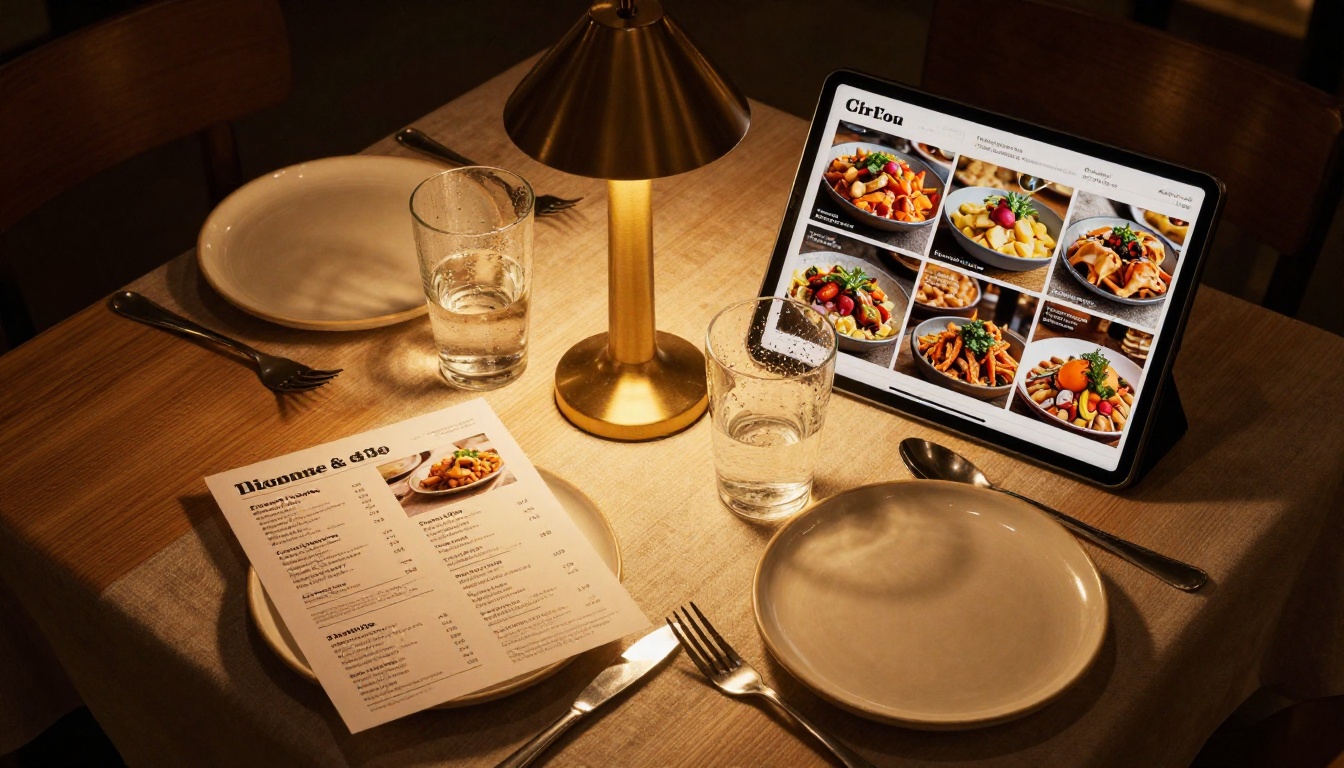
Usa il Creatore di flipbook per menù di ristoranti di Flipbooks AI per creare un menù progettato, esportarlo e incorporarlo nella pagina del menù su WordPress. Quando cambiano prezzi o piatti, aggiorna il PDF di partenza e caricalo di nuovo. Il codice di incorporamento su WordPress resta esattamente lo stesso, quindi non serve modificare la pagina.
Siti portfolio per creativi
Fotografi, designer, architetti e illustratori usano spesso WordPress per il proprio portfolio. Un flipbook trasforma una galleria di immagini piatta in una presentazione curata in stile rivista, che i clienti ricordano.

Il Creatore di portfolio digitali e il Portfolio fotografico di Flipbooks AI sono strumenti pensati proprio per questo. Incorpora il flipbook nella pagina portfolio di WordPress per una presentazione che colpisce davvero i clienti, invece di mandarli in una cartella di Google Drive.
Scenario reale: un architetto freelance aggiunge un flipbook con il portfolio dei progetti alla homepage del suo sito WordPress. Invece di una griglia statica di immagini, i visitatori sfogliano un libretto curato con i progetti passati, piante, render e fotografie. L’architetto usa la protezione con password per condividere in privato le versioni dedicate a ogni cliente, e la dashboard delle statistiche mostra esattamente quali progetti attirano più attenzione dai potenziali clienti.
Brochure immobiliari per agenzie e agenti
Agenti e agenzie immobiliari incorporano brochure di immobili direttamente nelle pagine degli immobili su WordPress. I visitatori sfogliano la presentazione completa senza scaricare nulla. Il Creatore di brochure immobiliari crea brochure curate e con il marchio per ogni immobile in pochi minuti, e incorporarle su WordPress richiede meno di due minuti per pagina.
Il tuo primo flipbook comincia qui
WordPress non rende complicato aggiungere un flipbook, una volta che sai quale metodo usare. L’approccio con piattaforma e incorporamento è il più veloce, affidabile e d’impatto visivo per la grande maggioranza dei siti WordPress, e non richiede l’installazione di plugin né test di compatibilità.
Pronto a farlo? Crea il tuo account gratuito su Flipbooks AI e avrai il tuo primo flipbook incorporato in WordPress entro 15 minuti.
Non sei sicuro di quale piano faccia al caso tuo in base al volume di pubblicazioni? Confronta i piani e i prezzi fianco a fianco per vedere quali funzioni sono disponibili in ogni fascia, incluse statistiche, raccolta contatti e download offline.
Se vuoi vedere tutto ciò che è possibile, sfoglia l’elenco completo degli strumenti per flipbook che coprono menù, cataloghi, relazioni annuali, e-book, portfolio, lookbook e programmi di eventi. Qualunque cosa pubblichi su WordPress, c’è uno strumento pensato apposta per questo.



