Se você tem um site em WordPress e quer que seus PDFs, catálogos ou publicações realmente valham a leitura, você precisa de um flipbook. Downloads de PDF estáticos são ignorados. Flipbooks incorporados, com animações realistas de virada de página, são clicados, rolados e compartilhados. A boa notícia é que adicionar um ao WordPress leva menos de 10 minutos, e você não precisa escrever uma única linha de código. O Flipbooks AI é uma das formas mais rápidas de fazer isso.
Por que flipbooks superam PDFs estáticos
A maioria dos sites em WordPress trata documentos do mesmo jeito: envie um PDF, crie um link para ele e torça para que os visitantes abram. A realidade é que a taxa de rejeição em links de PDF é brutal. Os visitantes esperam uma experiência na web, não um arquivo que abre em outro aplicativo ou aba, sem navegação, sem identidade visual e sem um jeito de voltar ao seu site.
Flipbooks mudam essa equação. Eles carregam direto no navegador, têm animações de virada de página, funcionam no celular e podem incorporar vídeos e áudios dentro das páginas. Para conteúdos como catálogos de produtos, cardápios de restaurantes, folhetos imobiliários, portfólios e e-books, a diferença no tempo de permanência na página e nas taxas de conversão é significativa.
Os números que vale conhecer
Conteúdo interativo supera de forma constante os documentos estáticos na publicação digital:
- 3 a 5 vezes mais tempo médio em flipbooks interativos do que em links de PDF simples
- Realidade pensada primeiro para o celular: mais de 60% do tráfego web vem de celulares, e os flipbooks são responsivos por design
- Sinal para o SEO: visitantes que ficam mais tempo na sua página reduzem a taxa de rejeição e enviam sinais positivos de ranqueamento
- Captação de contatos: plataformas de flipbook de nível profissional permitem acesso restrito e formulários de contato criados diretamente nas páginas do flipbook
- Facilidade de compartilhar: um flipbook tem URL própria e pode ser incorporado em qualquer lugar, enquanto um link de PDF quebra o tempo todo
O que o WordPress não oferece por padrão
O WordPress não tem recurso nativo de flipbook. Sem nada instalado, você pode incorporar um PDF usando um plugin de visualização ou linkar o arquivo diretamente, mas nenhuma das opções oferece a experiência de virar página, a navegação interativa ou o suporte a mídia incorporada que uma ferramenta dedicada de flipbook oferece. Você precisa de uma solução de terceiros, e existem três caminhos realistas para chegar lá.
Antes de escolher um método, entenda o que cada abordagem realmente envolve. As três opções principais são: uma plataforma dedicada de flipbook com código de incorporação, um plugin de flipbook específico para WordPress ou uma incorporação direta com iframe.
| Método | Nível de esforço | Custo | Ideal para |
|---|
| Plataforma de flipbook + código de incorporação | Baixo | Gratuito a pago | Resultados profissionais e com identidade visual |
| Plugin de flipbook para WordPress | Médio | Gratuito a pago | Hospedagem própria, uso offline |
| Incorporação direta com iframe | Baixo a médio | Depende da origem | Incorporações rápidas e pontuais |
Método 1: usar uma plataforma de flipbook e um código de incorporação
Esta é a abordagem recomendada para a maioria dos usuários de WordPress. Você cria e hospeda seu flipbook em uma plataforma dedicada, como o Flipbooks AI, e depois cola um trecho curto de código de incorporação na sua página ou post do WordPress.
Por que funciona bem:
- O trabalho pesado (renderização, hospedagem, motor de virada de página) acontece fora do seu servidor
- Sem conflitos ou problemas de compatibilidade com plugins do WordPress
- Seu flipbook funciona mesmo se o seu plano de hospedagem for lento ou limitado
- Atualizações no flipbook aparecem automaticamente na sua página do WordPress, sem editar o post
- O flipbook também pode ser acessado pela própria URL de compartilhamento, independentemente do WordPress
Método 2: usar um plugin de flipbook para WordPress
Vários plugins do repositório do WordPress adicionam funcionalidade de flipbook diretamente ao seu site. Você envia um PDF pela interface do plugin, configura as opções no painel administrativo do WordPress e insere um shortcode onde quiser que o flipbook apareça.
A contrapartida: flipbooks em plugins rodam no seu servidor, então o desempenho depende totalmente da sua hospedagem. Muitos plugins gratuitos incluem marcas d’água ou limites de páginas. A qualidade da renderização costuma ser visivelmente inferior à das plataformas dedicadas, e a manutenção do plugin pode virar um problema conforme as atualizações do WordPress são lançadas.
Método 3: incorporação direta com iframe
Se o seu flipbook já estiver hospedado em outro lugar (uma plataforma de flipbook, um serviço de armazenamento de arquivos ou outra ferramenta), você pode incorporá-lo usando um bloco HTML iframe no editor Gutenberg. Esta é a opção mais flexível, mas exige um pouco mais de configuração manual para o tamanho e a responsividade.
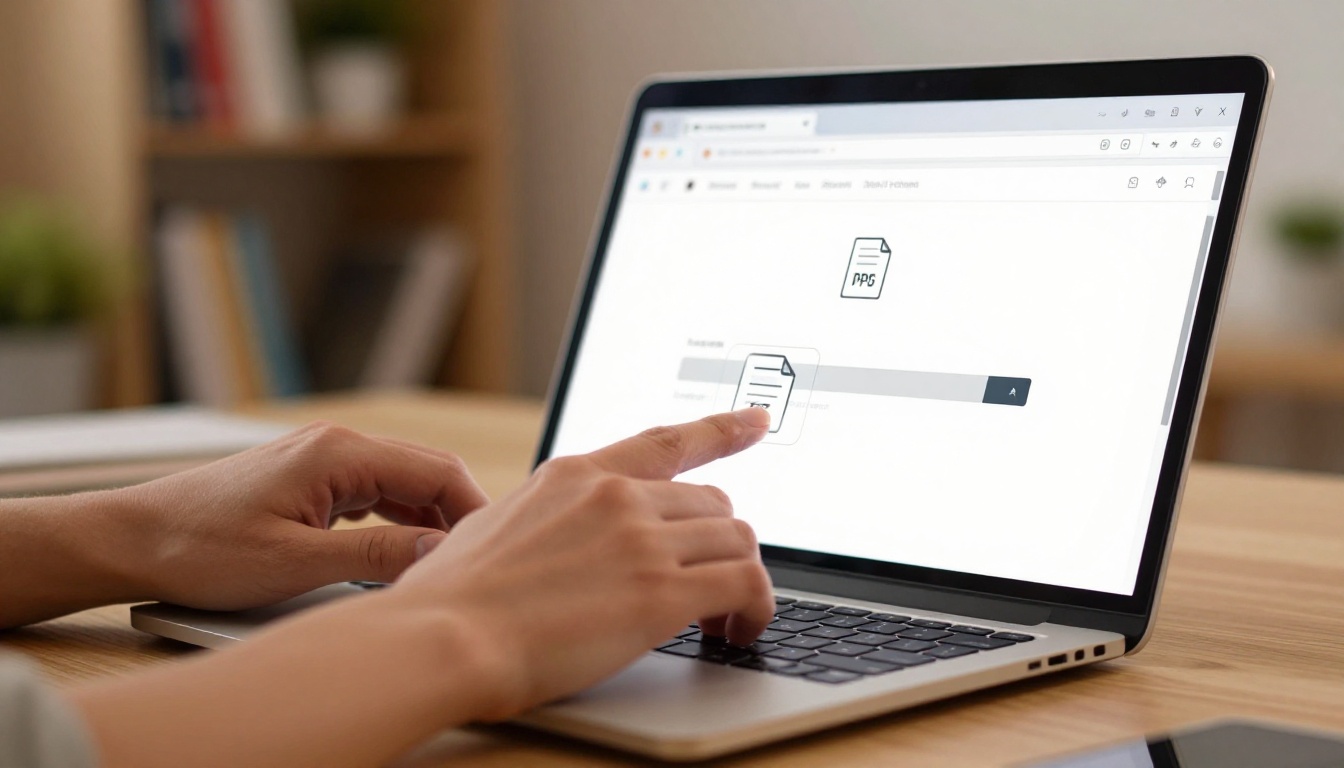
O Flipbooks AI converte qualquer PDF em uma publicação digital bem acabada, com virada de página, em segundos. Veja exatamente como fazer, do envio até a incorporação publicada no WordPress.
Passo 1: envie seu PDF
- Acesse flipbooksai.com e crie uma conta gratuita
- Clique em New Flipbook no seu painel
- Arraste e solte seu arquivo PDF na área de envio, ou clique para procurar seus arquivos
- Aguarde a conversão, normalmente menos de 30 segundos para a maioria dos documentos
- Visualize o resultado no painel antes de seguir em frente
💡 Dica de ouro: antes de enviar, verifique se seu PDF usa imagens em alta resolução. A renderização do flipbook preserva a qualidade original, então um PDF de baixa resolução gera um flipbook de baixa resolução. Exporte da sua ferramenta de design com 150 dpi ou mais.
Passo 2: personalize seu flipbook
Depois da conversão, o editor do Flipbooks AI permite personalizar a experiência:
- Identidade visual: adicione seu logo e escolha as cores da marca para a barra de ferramentas e o fundo das páginas
- Efeitos de página: ative sombras realistas nas páginas e efeitos de dobra para uma sensação autêntica de livro
- Sumário: gerado automaticamente a partir dos marcadores do PDF para facilitar a navegação
- Multimídia: incorpore vídeos do YouTube ou clipes de áudio diretamente em páginas específicas
- Proteção por senha: restrinja o acesso a documentos privados ou destinados a clientes
- Domínio próprio: aponte o flipbook para o seu próprio subdomínio para uma experiência totalmente personalizada com a sua marca
Passo 3: pegue seu código de incorporação
- Abra seu flipbook no painel do Flipbooks AI
- Clique em Share ou Embed na barra de ações no topo
- Copie o trecho do código de incorporação (uma tag
<iframe> com a URL única do seu flipbook)
- Opcionalmente, defina a largura e a altura desejadas no painel de configurações de incorporação antes de copiar
Passo 4: cole o código no WordPress
No Gutenberg (editor de blocos):
- Edite a página ou o post onde o flipbook deve aparecer
- Clique no botão + para adicionar um novo bloco
- Procure e selecione o bloco Custom HTML
- Cole seu código de incorporação na área de conteúdo do bloco
- Clique em Preview para verificar se o flipbook é exibido corretamente
- Clique em Publish ou Update para publicar
✅ Boa prática: defina a largura do iframe como 100% e escolha uma altura que funcione tanto no computador quanto no celular. 600px é um ponto de partida confiável para flipbooks em paisagem. Para documentos em retrato, como e-books ou cardápios, 750 a 800px funciona melhor.
Incorporar flipbooks no WordPress: construtores de páginas
Os passos exatos variam conforme o editor ou o construtor de páginas que o seu site WordPress usa. Veja como o processo funciona nas opções mais populares.
Editor de blocos Gutenberg
O Gutenberg é o editor padrão do WordPress desde a versão 5.0. Para incorporar um flipbook:
- Use o bloco Custom HTML para códigos de incorporação iframe completos de qualquer plataforma
- Use o bloco Embed se a plataforma do flipbook oferecer detecção automática via oEmbed
- Defina o alinhamento do bloco como Wide Width ou Full Width na barra de ferramentas do bloco para um impacto visual maior
- A prévia do bloco pode não renderizar o iframe no editor, mas ele será exibido corretamente na página publicada
Elementor
Usuários do Elementor têm duas opções simples para incorporar flipbooks:
- Widget HTML: arraste-o para a tela de edição, cole o código de incorporação e salve. Não é preciso nenhuma configuração adicional.
- Widget de vídeo: só se aplica se a plataforma do flipbook gerar uma URL de prévia em vídeo
💡 Dica de ouro: no Elementor, coloque o widget HTML dentro de uma Section com 100% de largura e sem espaçamento nas colunas. Assim o flipbook ocupa todo o espaço visual que merece e elimina os cortes nas laterais no celular.
Divi e outros construtores
Todo construtor de páginas importante aceita inserção de HTML puro por meio de um módulo específico:
- Divi: use o Code Module e cole o código de incorporação
- Beaver Builder: use o HTML Module no painel de conteúdo
- Bricks Builder: use o elemento Code no painel de estrutura
- WPBakery: use o elemento Raw HTML

Esta é a dúvida em que a maioria dos usuários de WordPress trava. Veja uma análise honesta, recurso por recurso, para você tomar a decisão certa para a sua situação.
Comparação de funcionalidades
| Funcionalidade | Plugin do WordPress | Plataforma Flipbooks AI |
|---|
| Sem marcas d’água | Às vezes (pago) | Sempre (Standard+) |
| Responsivo para celular | Depende do plugin | Sempre |
| Identidade visual personalizada | Limitada | Controle total |
| Proteção por senha | Rara | Sim |
| Painel de estatísticas | Não | Sim (Professional) |
| Formulários de captação de contatos | Não | Sim (Professional) |
| Incorporar vídeo/áudio nas páginas | Não | Sim |
| Downloads offline | Não | Sim |
| Hospedado fora do seu servidor | Não | Sim |
| Flipbooks ilimitados | Varia | Sim (Standard+) |
| Atualizações automáticas | Só atualizações do plugin | Atualizações da plataforma, sem nenhuma ação necessária |
Custo por abordagem
| Abordagem | Plano gratuito disponível | Sem marca d’água | Carga no servidor |
|---|
| Plugin gratuito do WordPress | Sim | Não | No seu servidor |
| Plugin premium do WordPress | Não | Às vezes | No seu servidor |
| Flipbooks AI Standard | Não | Sim | Fora do seu servidor |
| Flipbooks AI Professional | Não | Sim + estatísticas | Fora do seu servidor |
⚠️ Atenção: muitos plugins gratuitos de flipbook para WordPress acrescentam uma marca d’água com a própria identidade a cada flipbook. Em sites comerciais ou de clientes, isso parece pouco profissional e prejudica o conteúdo. Sempre confira os termos de licença antes de usar um plugin gratuito de forma comercial.
Para a maioria dos donos de sites em WordPress, a abordagem com plataforma vence em funcionalidades, confiabilidade, velocidade de carregamento e qualidade visual final do flipbook. Confira os planos e preços do Flipbooks AI para descobrir o que funciona para o seu orçamento e o seu volume de publicações.
Erros comuns ao incorporar flipbooks

Estes são os problemas que aparecem com mais frequência, e como resolvê-los antes que eles custem tempo ou prejudiquem a experiência dos seus visitantes.
Problemas de responsividade no celular
O problema mais comum é um flipbook que fica ótimo no computador, mas quebra no celular, ou transborda do seu contêiner, ou aparece pequeno demais para ler. Isso acontece quando o iframe tem largura fixa em pixels em vez de porcentagem.
Correção: defina width="100%" no seu código de incorporação. A maioria das plataformas, incluindo o Flipbooks AI, gera códigos de incorporação responsivos por padrão, mas confira o código antes de publicar.
Problemas de velocidade de carregamento
Um iframe pesado pode deixar sua página lenta, especialmente se a sua hospedagem já estiver no limite. Esse é um dos principais motivos para usar uma plataforma hospedada em vez de um plugin com hospedagem própria. Quando o seu flipbook está hospedado na CDN do Flipbooks AI, nenhuma carga de renderização chega ao seu servidor do WordPress, e visitantes de qualquer região têm carregamento rápido graças ao cache global de borda.
Correção: use um flipbook hospedado pela plataforma. Se você precisar usar um plugin, ative o carregamento preguiçoso (lazy loading) para que o iframe só seja inicializado quando entrar na tela, o que acelera bastante o carregamento inicial da página.
Dimensões de incorporação erradas
Um flipbook que aparece cortado nas bordas, ou cercado por um grande espaço branco vazio, quase sempre indica uma diferença entre as dimensões do iframe e a proporção natural do flipbook.
Correção: ajuste a altura do iframe à orientação natural das páginas do flipbook. Para documentos A4 em retrato, uma proporção de cerca de 3:4 funciona bem. Para folhetos e catálogos em paisagem, 16:9 é a medida certa.
⚠️ Atenção: nunca aplique overflow: hidden a um contêiner que envolve o iframe de um flipbook sem testar em vários dispositivos. Isso pode cortar as setas de navegação, os controles de página e a barra de ferramentas que os leitores precisam para usar o flipbook de fato.
Casos de uso reais em sites WordPress
Cada tipo de site em WordPress se beneficia dos flipbooks de um jeito diferente. Veja três cenários em que o impacto aparece logo.
Catálogos de produtos em WooCommerce
Lojas online que usam WooCommerce podem incorporar um flipbook de catálogo de produtos diretamente na página da loja ou em uma página de destino dedicada ao catálogo. Em vez de direcionar os clientes para um download de PDF que abre em outro aplicativo, os visitantes navegam pelo catálogo de forma interativa e folheiam as páginas sem sair do site.

O Gerador de catálogo de produtos e o Criador de catálogo digital gratuito do Flipbooks AI foram feitos justamente para isso. Você pode incorporar o flipbook resultante em qualquer página do WooCommerce seguindo os passos acima, e atualizar o catálogo a cada temporada sem mexer no código de incorporação do WordPress.
Cenário real: um varejista de móveis cria um lookbook sazonal no Canva, exporta para PDF, envia para o Flipbooks AI e incorpora o flipbook na página inicial do WordPress. Os visitantes percorrem o catálogo completo sem sair do site, e o varejista acompanha quais páginas recebem mais visualizações pelo painel de estatísticas, o que orienta quais produtos destacar na próxima campanha.
Cardápios de restaurantes no WordPress
Restaurantes com sites em WordPress costumam querer o cardápio online, mas temem o trabalho de atualizar tabelas em HTML ou editar o conteúdo da página toda vez que os preços mudam. Um flipbook resolve isso de forma limpa.
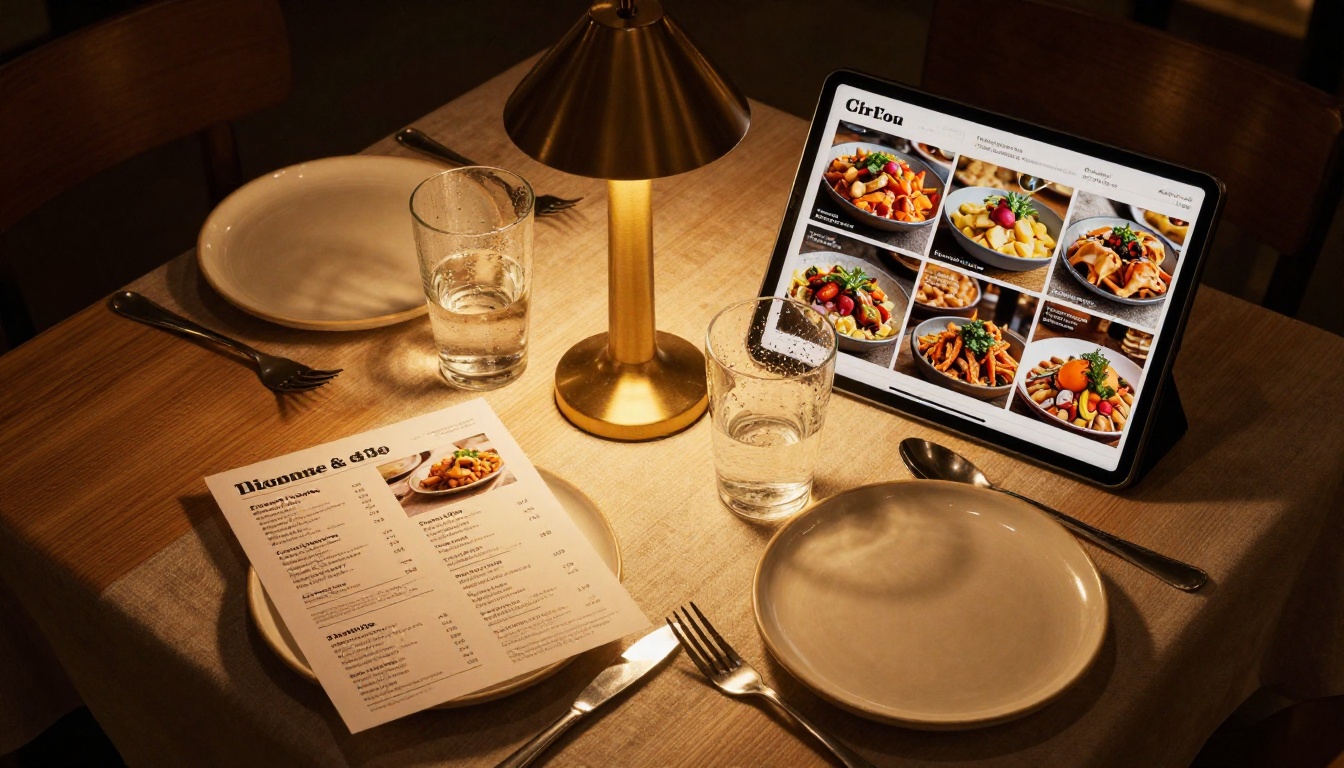
Use o Criador de flipbook de cardápio de restaurante do Flipbooks AI para montar um cardápio com design, exportá-lo e incorporá-lo na sua página de cardápio do WordPress. Quando preços ou pratos mudarem, atualize o PDF de origem e envie de novo. O código de incorporação no WordPress continua exatamente o mesmo, então não é preciso editar a página.
Sites de portfólio para criativos
Fotógrafos, designers, arquitetos e ilustradores costumam usar o WordPress para o portfólio. Um flipbook transforma uma galeria de imagens simples em uma apresentação curada, no estilo de revista, que os clientes lembram.

O Criador de portfólio digital e o Portfólio de fotografia do Flipbooks AI são feitos exatamente para isso. Incorpore o flipbook na página de portfólio do seu WordPress para uma apresentação que realmente impressiona clientes, em vez de mandá-los para uma pasta do Google Drive.
Cenário real: uma arquiteta freelancer adiciona um flipbook com o portfólio de projetos na página inicial do seu site em WordPress. Em vez de uma grade estática de imagens, os visitantes folheiam uma publicação com design bonito, com projetos anteriores, plantas baixas, renderizações e fotografias. A arquiteta usa a proteção por senha para compartilhar versões específicas para cada cliente de forma privada, e o painel de estatísticas mostra exatamente quais projetos mais chamam a atenção de clientes em potencial.
Folhetos e apresentações de imóveis
Corretores de imóveis e imobiliárias incorporam folhetos de imóveis diretamente nas páginas de imóveis do WordPress. Os visitantes percorrem a apresentação completa do imóvel sem baixar nada. O Criador de folheto imobiliário produz folhetos com design caprichado e identidade visual própria para cada imóvel em minutos, e incorporá-los no WordPress leva menos de dois minutos por página.
Seu primeiro flipbook começa aqui
O WordPress não torna complicado adicionar um flipbook, depois que você sabe qual método usar. A abordagem de plataforma com incorporação é a opção mais rápida, mais confiável e visualmente mais impressionante para a grande maioria dos sites em WordPress, e não exige instalar plugins nem testar compatibilidade.
Pronto para começar? Crie sua conta gratuita no Flipbooks AI e tenha seu primeiro flipbook incorporado no WordPress em até 15 minutos.
Não sabe qual plano combina com o seu volume de publicações? Compare os planos e preços lado a lado para ver quais recursos estão disponíveis em cada nível, incluindo estatísticas, captação de contatos e downloads offline.
Se você quer conhecer tudo o que é possível, veja a lista completa de ferramentas de flipbook, que inclui cardápios, catálogos, relatórios anuais, e-books, portfólios, lookbooks e programas de eventos. Seja qual for o seu conteúdo no WordPress, existe uma ferramenta feita especialmente para ele.



