Wenn du eine WordPress-Seite betreibst und deine PDFs, Kataloge oder Publikationen wirklich lesenswert machen willst, brauchst du ein Flipbook. Statische PDF-Downloads werden ignoriert. Eingebettete Flipbooks mit realistischen Umblätteranimationen werden angeklickt, durchgeblättert und geteilt. Die gute Nachricht: Ein Flipbook in WordPress einzubauen dauert weniger als 10 Minuten, und du musst dafür keine einzige Zeile Code schreiben. Flipbooks AI ist einer der schnellsten Wege dorthin.
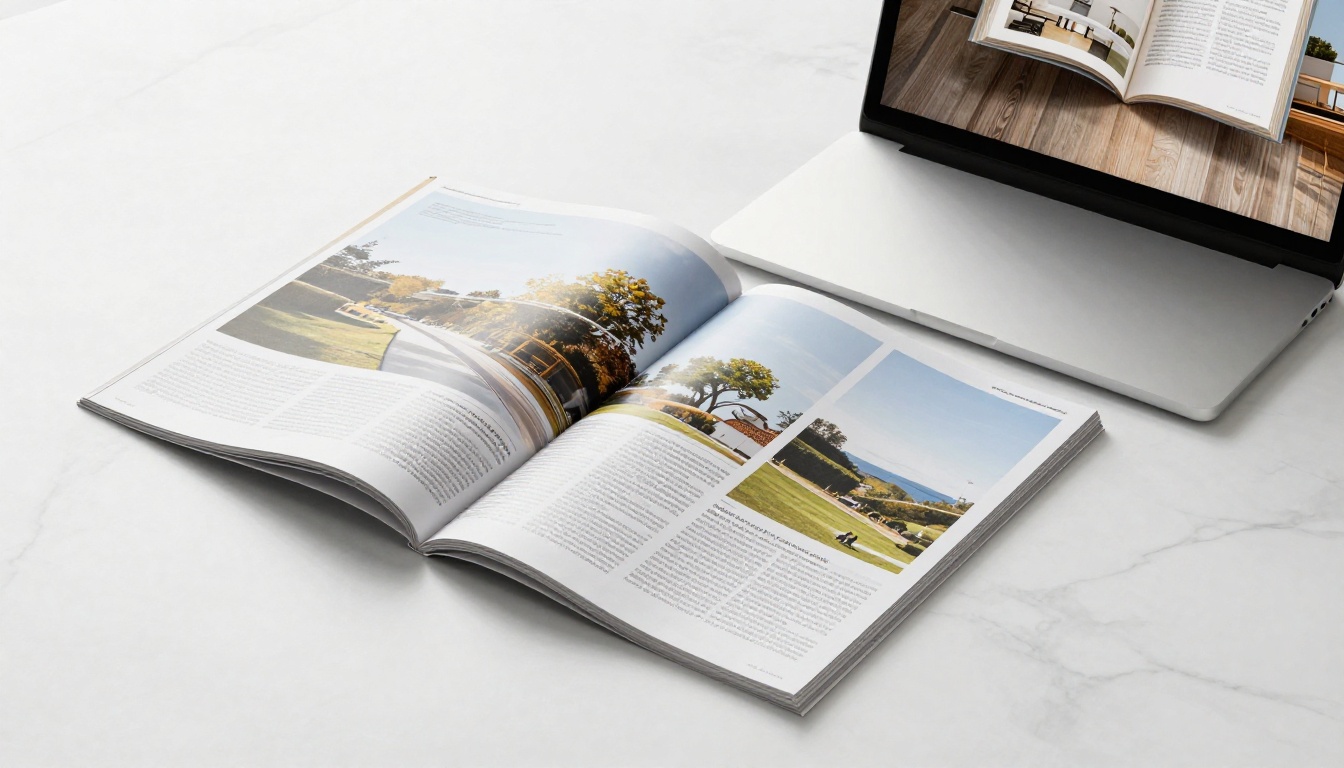
Warum Flipbooks statische PDFs schlagen
Die meisten WordPress-Seiten handhaben Dokumente auf die gleiche Weise: PDF hochladen, verlinken und hoffen, dass Besucher es öffnen. Die Realität ist, dass die Absprungraten bei PDF-Links brutal sind. Besucher erwarten ein Web-Erlebnis, keinen Dateidownload, der eine separate App oder einen Tab ohne Navigation, ohne Branding und ohne Rückweg zu deiner Seite öffnet.
Flipbooks verändern die Lage. Sie laden direkt im Browser, unterstützen Umblätteranimationen, funktionieren auf dem Smartphone und können Videos und Audio in die Seiten einbetten. Bei Inhalten wie Produktkatalogen, Restaurantkarten, Immobilienbroschüren, Portfolios und E-Books ist der Unterschied bei der Verweildauer auf der Seite und bei den Conversion-Raten deutlich.
Die Zahlen, die man kennen sollte
Interaktive Inhalte schlagen im digitalen Publizieren statische Dokumente durchweg:
- 3-5x längere durchschnittliche Verweildauer auf interaktiven Flipbooks im Vergleich zu einfachen PDF-Links
- Mobile-first-Realität: Über 60 % des Webverkehrs kommt von mobilen Geräten, und Flipbooks sind von Haus aus responsiv
- SEO-Signal: Besucher, die länger auf deiner Seite bleiben, senken die Absprungrate und senden positive Ranking-Signale
- Kontaktgewinnung: Flipbook-Plattformen der Professional-Stufe erlauben Download gegen Kontaktdaten und Kontaktformulare, die direkt in die Flipbook-Seiten eingebaut sind
- Teilbarkeit: Ein Flipbook hat eine eigene URL und lässt sich überall einbetten, während ein PDF-Link ständig kaputtgeht
Was WordPress standardmäßig nicht bietet
WordPress hat keine eingebaute Flipbook-Funktion. Ab Werk kannst du ein PDF mit einem Viewer-Plugin einbetten oder direkt auf eine Datei verlinken, aber beides bietet weder das Umblätter-Erlebnis noch die interaktive Navigation oder die Einbettung von Medien, die ein spezialisiertes Flipbook-Tool liefert. Du brauchst eine Lösung von Drittanbietern, und es gibt drei realistische Wege dorthin.
3 Wege, ein Flipbook in WordPress einzubauen
Bevor du dich für eine Methode entscheidest, verstehe, was jeder Ansatz tatsächlich mit sich bringt. Die drei Hauptoptionen sind: eine spezialisierte Flipbook-Plattform mit Einbettungscode, ein WordPress-spezifisches Flipbook-Plugin oder ein direktes iFrame-Einbetten.
| Methode | Aufwand | Kosten | Am besten für |
|---|
| Flipbook-Plattform + Einbettungscode | Gering | Kostenlos bis kostenpflichtig | Professionelle, gebrandete Ergebnisse |
| WordPress-Flipbook-Plugin | Mittel | Kostenlos bis kostenpflichtig | Selbst gehostet, Offline-Nutzung |
| Direktes iFrame-Einbetten | Gering bis mittel | Abhängig von der Quelle | Schnelle Einzel-Einbettungen |
Methode 1: Flipbook-Plattform nutzen und Einbettungscode verwenden
Das ist der empfohlene Weg für die meisten WordPress-Nutzer. Du erstellst und hostest dein Flipbook auf einer spezialisierten Plattform wie Flipbooks AI und fügst dann einen kurzen Einbettungscode in deine WordPress-Seite oder deinen Beitrag ein.
Warum das gut funktioniert:
- Die Hauptarbeit (Rendering, Hosting, Umblätter-Engine) läuft nicht auf deinem Server
- Keine Konflikte oder Kompatibilitätsprobleme mit WordPress-Plugins
- Dein Flipbook funktioniert auch dann, wenn dein Hosting-Tarif langsam oder eingeschränkt ist
- Änderungen am Flipbook erscheinen automatisch auf deiner WordPress-Seite, ohne dass du den Beitrag bearbeiten musst
- Das Flipbook ist außerdem über eine eigene Freigabe-URL unabhängig von WordPress erreichbar
Methode 2: WordPress-Flipbook-Plugin nutzen
Mehrere Plugins im WordPress-Verzeichnis fügen deiner Seite direkt Flipbook-Funktionen hinzu. Du lädst ein PDF über die Plugin-Oberfläche hoch, passt die Einstellungen im WordPress-Adminbereich an und fügst einen Shortcode dort ein, wo das Flipbook erscheinen soll.
Der Haken: Plugin-basierte Flipbooks laufen auf deinem Server, die Leistung hängt also vollständig von deinem Hosting ab. Viele kostenlose Plugins enthalten Wasserzeichen oder Seitenbegrenzungen. Die Darstellungsqualität ist oft spürbar schlechter als bei spezialisierten Plattformen, und die Wartung des Plugins kann zum Risiko werden, wenn WordPress-Updates erscheinen.
Methode 3: Direktes iFrame-Einbetten
Wenn dein Flipbook bereits woanders gehostet ist (auf einer Flipbook-Plattform, einem Dateispeicherdienst oder einem anderen Tool), kannst du es über einen HTML-iFrame-Block im Gutenberg-Editor einbetten. Das ist die flexibelste Option, erfordert aber etwas mehr manuelle Konfiguration für Größe und Responsivität.
So erstellst du dein Flipbook mit Flipbooks AI
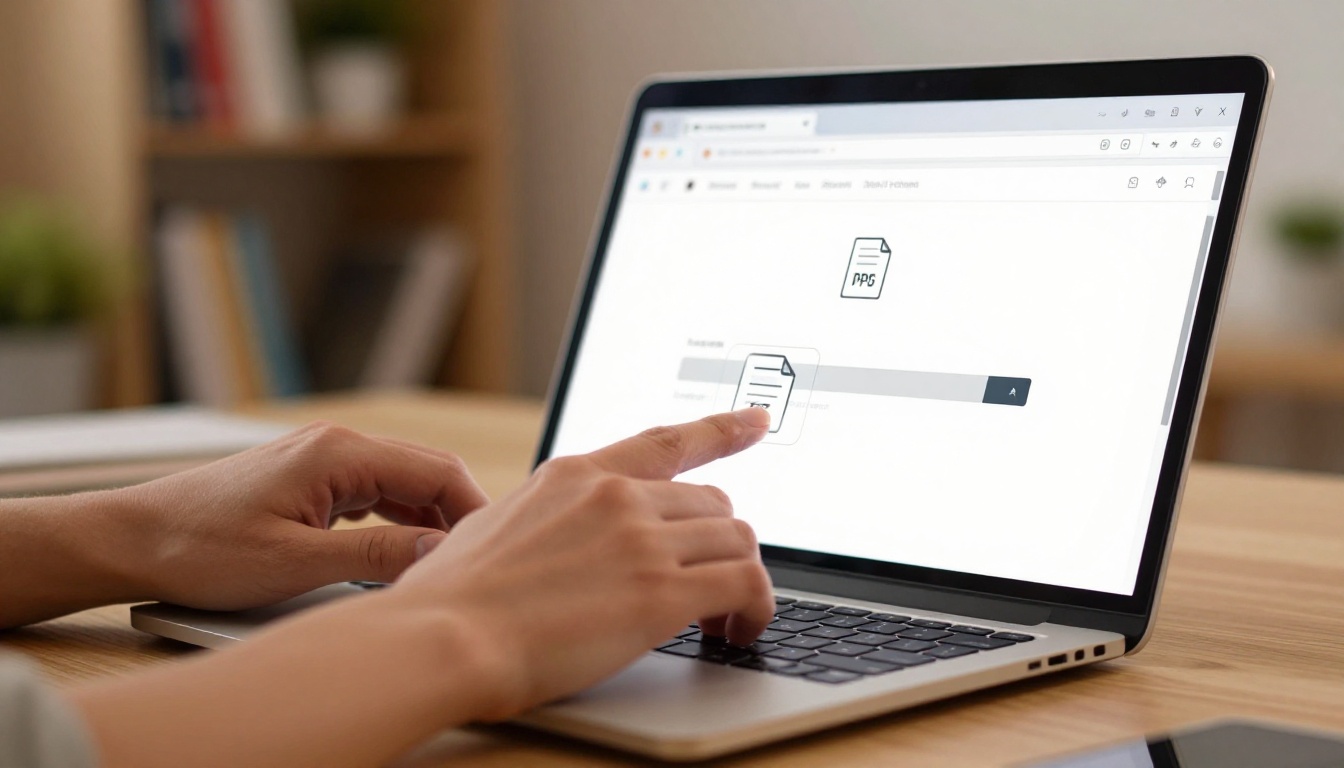
Flipbooks AI wandelt jedes PDF in Sekunden in eine hochwertige, umblätterbare digitale Publikation um. So gehst du vor, vom Upload bis zur veröffentlichten Einbettung in WordPress.
Schritt 1: Lade dein PDF hoch
- Gehe zu flipbooksai.com und erstelle ein kostenloses Konto
- Klicke in deinem Dashboard auf Neues Flipbook
- Ziehe deine PDF-Datei in den Upload-Bereich oder klicke, um deine Dateien zu durchsuchen
- Warte auf die Umwandlung, bei den meisten Dokumenten meist unter 30 Sekunden
- Sieh dir das Ergebnis im Dashboard an, bevor du weitergehst
💡 Profi-Tipp: Achte darauf, dass dein PDF vor dem Hochladen hochauflösende Bilder enthält. Das Rendering des Flipbooks behält die Originalqualität bei, daher ergibt eine PDF-Quelle mit niedriger Auflösung ein Flipbook mit niedriger Auflösung. Exportiere aus deinem Gestaltungsprogramm mit 150 dpi oder mehr.
Schritt 2: Passe dein Flipbook an
Nach der Umwandlung kannst du im Editor von Flipbooks AI das Erlebnis persönlich gestalten:
- Branding: Füge dein Logo hinzu und wähle Markenfarben für die Werkzeugleiste und den Seitenhintergrund
- Seiteneffekte: Aktiviere realistische Seitenschatten und Eckenkrümmungen für ein authentisches Buchgefühl
- Inhaltsverzeichnis: Wird automatisch aus den PDF-Lesezeichen erzeugt, für eine einfache Navigation
- Multimedia: Bette YouTube-Videos oder Audioclips direkt auf bestimmten Seiten ein
- Passwortschutz: Sperre den Zugriff auf private oder für Kunden bestimmte Dokumente
- Eigene Domain: Richte das Flipbook auf deine eigene Subdomain für ein vollständig gebrandetes Erlebnis ein
Schritt 3: Hol dir deinen Einbettungscode
- Öffne dein Flipbook im Dashboard von Flipbooks AI
- Klicke in der oberen Aktionsleiste auf Teilen oder Einbetten
- Kopiere den Einbettungscode-Schnipsel (ein
<iframe>-Tag mit der eindeutigen URL deines Flipbooks)
- Lege optional im Bereich der Einbettungseinstellungen vor dem Kopieren die gewünschte Breite und Höhe fest
Schritt 4: Füge den Code in WordPress ein
Im Gutenberg-Editor (Blockeditor):
- Bearbeite die Seite oder den Beitrag, auf der bzw. dem das Flipbook erscheinen soll
- Klicke auf die +-Schaltfläche, um einen neuen Block hinzuzufügen
- Suche nach dem Benutzerdefiniertes HTML-Block und wähle ihn aus
- Füge deinen Einbettungscode in den Inhaltsbereich des Blocks ein
- Klicke auf Vorschau, um zu prüfen, ob das Flipbook richtig dargestellt wird
- Klicke auf Veröffentlichen oder Aktualisieren, um live zu gehen
✅ Bewährte Methode: Setze die iFrame-Breite auf 100% und wähle eine Höhe, die sowohl auf dem Desktop als auch auf dem Smartphone funktioniert. 600 px sind ein verlässlicher Ausgangspunkt für querformatige Flipbooks. Für Hochformat-Dokumente wie E-Books oder Karten funktionieren 750-800 px besser.
Flipbooks in WordPress einbetten: Seitenersteller
Die genauen Schritte hängen davon ab, welchen Editor oder Seitenersteller deine WordPress-Seite nutzt. Hier ist, wie der Ablauf bei den gängigsten Optionen aussieht.
Gutenberg-Blockeditor
Gutenberg ist seit Version 5.0 der Standard-Editor von WordPress. So bettest du ein Flipbook ein:
- Nutze den Benutzerdefiniertes HTML-Block für vollständige iFrame-Einbettungscodes von beliebigen Plattformen
- Nutze den Einbettungs-Block, wenn die Flipbook-Plattform die automatische oEmbed-Erkennung unterstützt
- Stelle die Blockausrichtung in der Blocksymbolleiste auf Breit oder Volle Breite ein, für mehr visuelle Wirkung
- Die Blockvorschau zeigt das iFrame im Editor möglicherweise nicht an, aber es wird auf der veröffentlichten Seite korrekt dargestellt
Elementor
Elementor-Nutzer haben zwei saubere Optionen, um Flipbooks einzubetten:
- HTML-Widget: Ziehe es auf deine Arbeitsfläche, füge den Einbettungscode ein und speichere. Weitere Einstellungen sind nicht nötig.
- Video-Widget: Nur geeignet, wenn die Flipbook-Plattform eine URL für eine Videovorschau ausgibt
💡 Profi-Tipp: Platziere in Elementor dein HTML-Widget in einer Sektion mit 100 % Breite und ohne Spaltenabstand. So bekommt dein Flipbook die volle visuelle Fläche, die es verdient, und auf dem Smartphone werden die seitlichen Ränder nicht abgeschnitten.
Divi und andere Builder
Jeder große Seitenersteller unterstützt das Einfügen von reinem HTML über ein eigenes Modul:
- Divi: Nutze das Code-Modul und füge den Einbettungscode ein
- Beaver Builder: Nutze das HTML-Modul im Inhaltsbereich
- Bricks Builder: Nutze das Code-Element im Strukturbereich
- WPBakery: Nutze das Element Raw HTML

Hier bleiben die meisten WordPress-Nutzer hängen. Hier ist eine ehrliche Aufschlüsselung Funktion für Funktion, damit du die richtige Entscheidung für deine Situation treffen kannst.
Funktionsvergleich
| Funktion | WordPress-Plugin | Flipbooks AI-Plattform |
|---|
| Keine Wasserzeichen | Manchmal (kostenpflichtig) | Immer (Standard und höher) |
| Mobil responsiv | Je nach Plugin | Immer |
| Eigenes Branding | Eingeschränkt | Volle Kontrolle |
| Passwortschutz | Selten | Ja |
| Analyse-Dashboard | Nein | Ja (Professional) |
| Formulare zur Kontaktgewinnung | Nein | Ja (Professional) |
| Video/Audio auf Seiten einbetten | Nein | Ja |
| Offline-Downloads | Nein | Ja |
| Auf fremdem Server gehostet | Nein | Ja |
| Unbegrenzte Flipbooks | Je nach Anbieter | Ja (Standard und höher) |
| Automatische Updates | Nur Plugin-Updates | Plattform-Updates, ohne dein Zutun |
Kostenübersicht nach Ansatz
| Ansatz | Kostenloser Tarif verfügbar | Ohne Wasserzeichen | Serverlast |
|---|
| Kostenloses WordPress-Plugin | Ja | Nein | Auf deinem Server |
| Kostenpflichtiges WordPress-Plugin | Nein | Manchmal | Auf deinem Server |
| Flipbooks AI Standard | Nein | Ja | Außerhalb deines Servers |
| Flipbooks AI Professional | Nein | Ja, plus Analysen | Außerhalb deines Servers |
⚠️ Warnung: Viele kostenlose WordPress-Flipbook-Plugins fügen jedem Flipbook ein eigenes Markenwasserzeichen hinzu. Für Geschäfts- oder Kundenseiten wirkt das unprofessionell und schwächt den Inhalt. Prüfe immer die Lizenzbedingungen, bevor du ein kostenloses Plugin geschäftlich einsetzt.
Für die meisten WordPress-Betreiber gewinnt der Plattform-Ansatz bei Funktionen, Zuverlässigkeit, Ladegeschwindigkeit und der endgültigen visuellen Qualität des Flipbooks. Schau dir die Preistarife von Flipbooks AI an, um herauszufinden, was zu deinem Budget und deinem Veröffentlichungsumfang passt.
Häufige Fehler beim Einbetten von Flipbooks

Das sind die Probleme, die am häufigsten auftreten, und so behebst du sie, bevor sie dich Zeit kosten oder das Erlebnis für deine Besucher verschlechtern.
Probleme mit der mobilen Darstellung
Das häufigste Problem ist ein Flipbook, das auf dem Desktop toll aussieht, auf dem Smartphone aber kaputtgeht, entweder weil es über seinen Container hinausragt oder zu klein ist, um es zu lesen. Das passiert, wenn das iFrame eine feste Pixelbreite statt eines Prozentwerts hat.
Lösung: Setze width="100%" in deinem Einbettungscode. Die meisten Plattformen, darunter Flipbooks AI, erzeugen standardmäßig responsive Einbettungscodes. Prüfe den Code vor der Veröffentlichung trotzdem noch einmal.
Probleme mit der Ladegeschwindigkeit
Ein schweres iFrame kann deine Seite verlangsamen, besonders wenn dein Hosting ohnehin ausgereizt ist. Das ist einer der Hauptgründe, eine gehostete Plattform statt eines selbst gehosteten Plugins zu nutzen. Wenn dein Flipbook auf dem CDN von Flipbooks AI gehostet wird, landet die gesamte Rendering-Last nicht auf deinem WordPress-Server, und Besucher aus jeder Region laden dank globalem Edge-Caching schnell.
Lösung: Nutze ein auf der Plattform gehostetes Flipbook. Wenn du unbedingt ein Plugin verwenden musst, aktiviere Lazy Loading, damit das iFrame erst initialisiert wird, wenn es in den sichtbaren Bereich scrollt. Das beschleunigt das erste Laden der Seite deutlich.
Falsche Einbettungsmaße
Ein Flipbook, das an den Rändern abgeschnitten wirkt oder von großem leerem Weiß umgeben ist, liegt fast immer an einem Missverhältnis zwischen den Maßen des iFrames und dem natürlichen Seitenverhältnis des Flipbooks.
Lösung: Passe die Höhe des iFrames an die natürliche Seitenausrichtung des Flipbooks an. Für A4-Dokumente im Hochformat funktioniert ein ungefähres Verhältnis von 3:4 gut. Für querformatige Broschüren und Kataloge passt 16:9 am besten.
⚠️ Warnung: Wende overflow: hidden niemals auf einen Container an, der ein Flipbook-iFrame umschließt, ohne es auf mehreren Geräten zu testen. Dadurch können die Navigationspfeile, Seitenregler und die Werkzeugleiste abgeschnitten werden, die Leser brauchen, um das Flipbook tatsächlich zu nutzen.
Praxisnahe Anwendungsfälle auf WordPress-Seiten
Jede Art von WordPress-Seite profitiert auf eigene Weise von Flipbooks. Hier sind drei Szenarien, in denen die Wirkung sofort sichtbar ist.
WooCommerce-Produktkataloge
Online-Shops mit WooCommerce können ein Produktkatalog-Flipbook direkt auf ihrer Shopseite oder einer eigenen Katalog-Landingpage einbetten. Statt Kunden zu einem PDF-Download zu schicken, der in einer separaten App öffnet, durchstöbern Besucher den Katalog interaktiv und blättern durch die Seiten, ohne die Website zu verlassen.

Der Produktkatalog-Generator und der Kostenloser digitaler Katalog-Ersteller von Flipbooks AI sind genau dafür gebaut. Du kannst das entstandene Flipbook mit den oben beschriebenen Schritten auf jeder WooCommerce-Seite einbetten und den Katalog saisonal aktualisieren, ohne den WordPress-Einbettungscode anzufassen.
Praxisbeispiel: Ein Möbelhändler erstellt in Canva ein saisonales Lookbook, exportiert ihn als PDF, lädt ihn bei Flipbooks AI hoch und bettet das Flipbook auf seiner WordPress-Startseite ein. Besucher durchstöbern den ganzen Katalog, ohne die Seite zu verlassen, und der Händler verfolgt über das Analyse-Dashboard, welche Seiten am meisten angesehen werden. Daraus leitet er ab, welche Produkte er in der nächsten Kampagne hervorhebt.
Restaurantkarten auf WordPress
Restaurants mit WordPress-Seiten wollen ihre Karte oft online haben, scheuen aber den Aufwand, HTML-Tabellen zu aktualisieren oder Seiteninhalte zu bearbeiten, sobald sich Preise ändern. Ein Flipbook löst dieses Problem elegant.
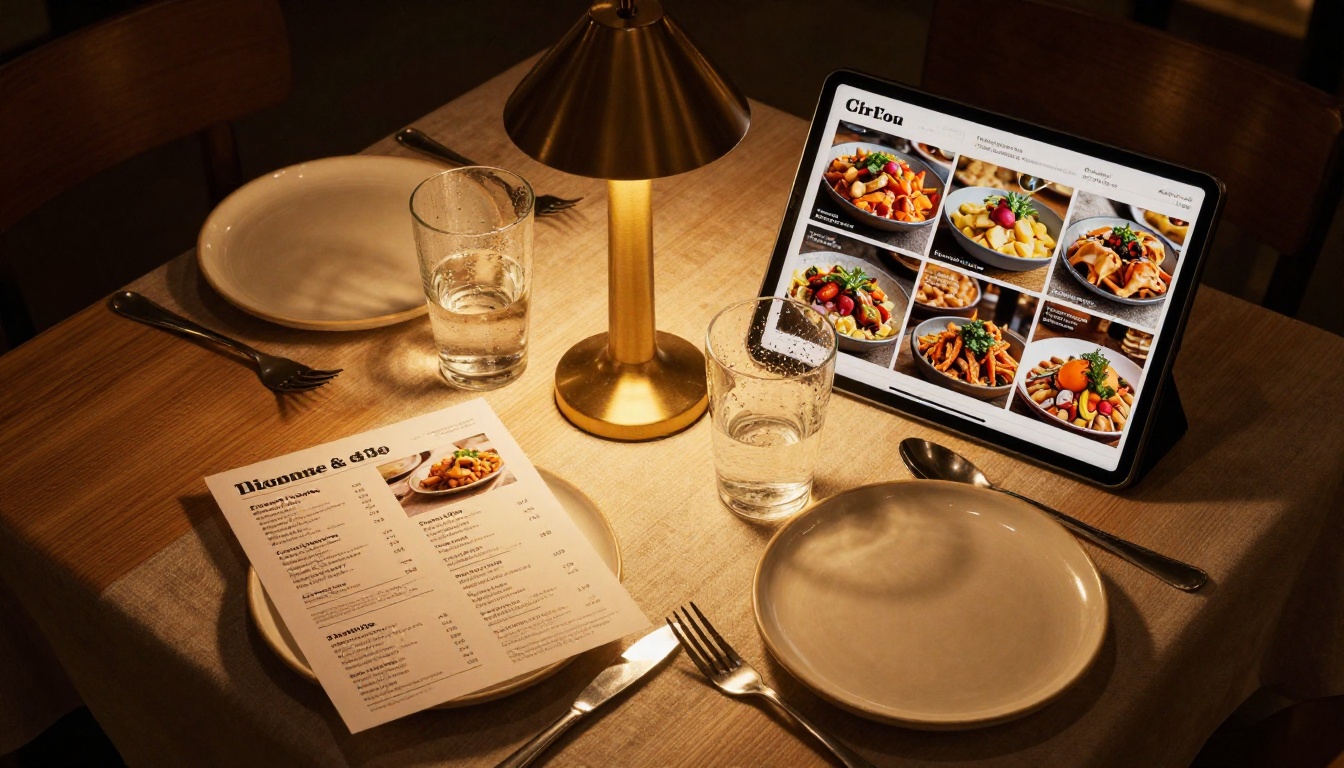
Nutze den Restaurantkarten-Flipbook-Ersteller von Flipbooks AI, um eine gestaltete Karte zu erstellen, sie zu exportieren und auf deiner WordPress-Kartenseite einzubetten. Wenn sich Preise oder Gerichte ändern, aktualisierst du das PDF und lädst es erneut hoch. Der Einbettungscode auf WordPress bleibt genau gleich, daher ist keine Bearbeitung der Seite nötig.
Portfolio-Seiten für Kreative
Fotografen, Designer, Architekten und Illustratoren nutzen WordPress oft für ihr Portfolio. Ein Flipbook verwandelt eine flache Bildergalerie in eine kuratierte Präsentation im Stil eines Magazins, die Kunden im Gedächtnis bleibt.

Das Digitales Portfolio erstellen-Werkzeug und das Fotografie-Portfolio-Werkzeug von Flipbooks AI sind genau dafür gemacht. Bette das Flipbook auf deiner WordPress-Portfolioseite ein, für eine Präsentation, die Kunden tatsächlich beeindruckt, statt sie in einen Google-Drive-Ordner zu schicken.
Praxisbeispiel: Ein freiberuflicher Architekt bindet ein Projektportfolio-Flipbook auf der Startseite seiner WordPress-Seite ein. Statt eines statischen Bildrasters blättern Besucher durch eine schön gestaltete Broschüre mit früheren Projekten, inklusive Grundrissen, Renderings und Fotografien. Der Architekt nutzt den Passwortschutz, um kundenspezifische Versionen privat zu teilen, und das Analyse-Dashboard zeigt genau, welche Projekte bei potenziellen Kunden die größte Aufmerksamkeit bekommen.
Immobilien- und Objektbroschüren
Makler und Maklerbüros binden Objektbroschüren direkt auf ihren Objektseiten in WordPress ein. Besucher durchblättern die vollständige Objektpräsentation, ohne etwas herunterladen zu müssen. Der Immobilienbroschüren-Ersteller erstellt für jedes Objekt in wenigen Minuten gestaltete Broschüren mit Branding, und das Einbetten in WordPress dauert pro Seite weniger als zwei Minuten.
Dein erstes Flipbook beginnt hier
WordPress macht das Einbauen eines Flipbooks nicht kompliziert, sobald du weißt, welche Methode du nutzen musst. Der Ansatz mit Plattform und Einbettung ist die schnellste, zuverlässigste und optisch beeindruckendste Option für die große Mehrheit der WordPress-Seiten, und er erfordert keine Plugin-Installation und keine Kompatibilitätstests.
Bereit loszulegen? Erstelle dein kostenloses Konto bei Flipbooks AI und hab dein erstes Flipbook innerhalb der nächsten 15 Minuten in WordPress eingebettet.
Du bist dir nicht sicher, welcher Tarif zu deinem Veröffentlichungsumfang passt? Vergleiche die Preistarife nebeneinander, um zu sehen, welche Funktionen in jeder Stufe verfügbar sind, einschließlich Analysen, Kontaktgewinnung und Offline-Downloads.
Wenn du alles sehen möchtest, was möglich ist, durchstöbere die vollständige Liste der Flipbook-Tools für Karten, Kataloge, Geschäftsberichte, E-Books, Portfolios, Lookbooks und Veranstaltungsprogramme. Was du auch auf WordPress veröffentlichst, es gibt ein Tool, das genau dafür gebaut wurde.



